
Hinweis: Alle Tests und Screenshots in diesem Artikel stammen von August 2026.
Warum Ihr X-Embed nicht angezeigt wird: die 7 Ursachen
Dass Suchanfragen wie „Twitter einbetten funktioniert nicht“ nicht abreißen, hat handfeste Gründe. Die Ursachen lassen sich in sieben Gruppen einteilen — prüfen Sie zuerst, welche auf Ihren Fall zutrifft:
- Sie verwenden noch eine twitter.com-URL — mit dem Rebranding zu X im Jahr 2023 wanderten die URLs zu x.com, und alte oder zwischengespeicherte Einbettungscodes blieben unbrauchbar zurück.
- widget.js wird nicht geladen — das offizielle Skript, das den Code in eine Timeline verwandelt, scheitert häufig an Konflikten mit dem CMS oder modernen Frameworks.
- Einschränkungen für nicht eingeloggte Besucher — seit 2023 schränkt X das Lesen ohne Login immer weiter ein; viele Website-Besucher sehen an der Stelle des Embeds nur eine Lücke.
- Die Timeline-Einbettung selbst ist defekt — publish.x.com erzeugt heute bei Eingabe eines Profils nur noch einen Textlink „Posts by [Ihr Account]“ (die Screenshots weiter unten zeigen es).
- Die X-API ist kostenpflichtig geworden — mit der Umstellung auf API v2 wurde das kostenlose Kontingent drastisch gekürzt, und viele Dienste, die Feeds gratis abriefen, stellten den Betrieb ein.
- Das Konto wurde auf privat umgestellt — wechselt das eingebettete Konto auf geschützte Posts, bleibt das Embed ohne jede Fehlermeldung einfach leer.
- Einschränkungen nur im Editor — Squarespace deaktiviert Skripte in der Bearbeitungsansicht, und der Webflow-Designer rendert Embeds gar nicht. In beiden Fällen wird die veröffentlichte Seite korrekt angezeigt. Das ist der häufigste Fehlalarm.
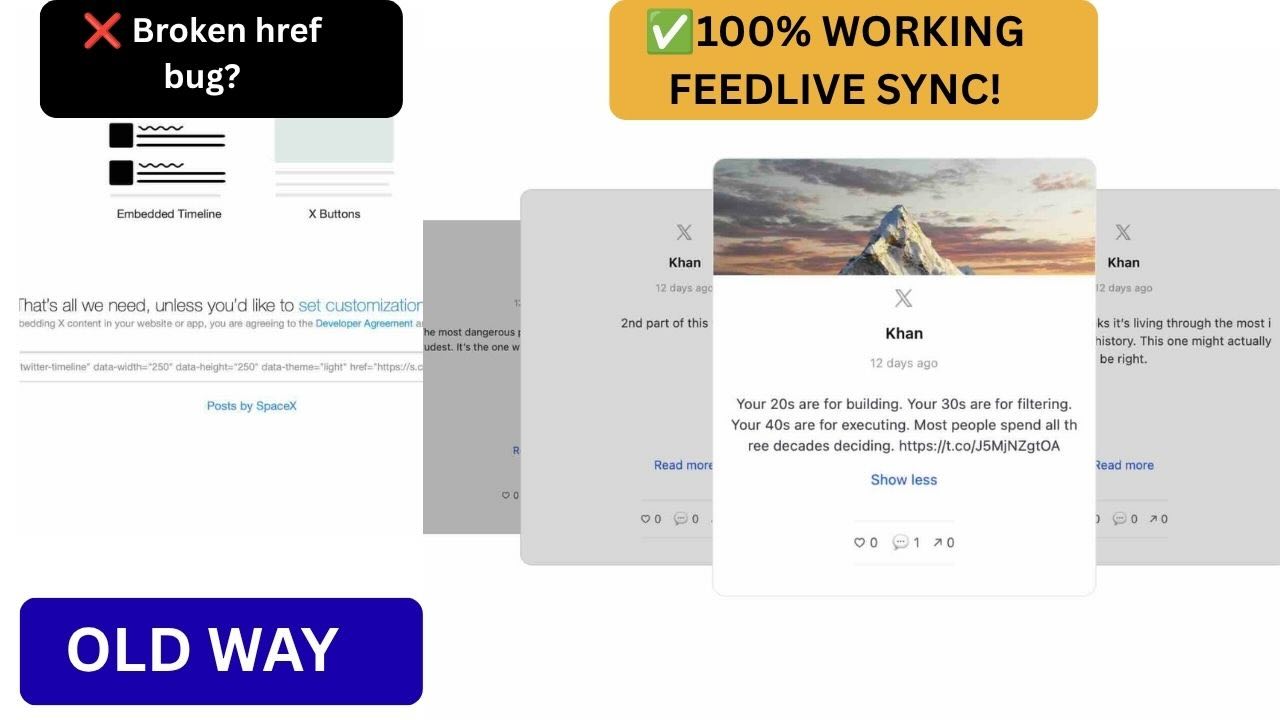
Was diese Animation zeigt
Die Animation teilt den Bildschirm in zwei Hälften: links derselbe Website-Abschnitt ohne Social-Inhalte, rechts mit einer aktiven Social Wall — Beiträge mehrerer Plattformen, Bewertungssterne und Interaktionsanzeigen. Diese rechte Seite ist das, was ein funktionierendes Embed liefert — und genau das, was die defekten offiziellen Embeds leer lassen.
Das offizielle Tool publish.x.com im Praxistest
Öffnet man publish.x.com, fragt die Seite „What would you like to embed?“ und akzeptiert vier Eingaben: die URL eines Posts, die URL eines Profils, einen Handle (@Benutzername) und einen Hashtag. Ich habe alle vier ausprobiert. Das Ergebnis:
Einzelner Post — das funktioniert
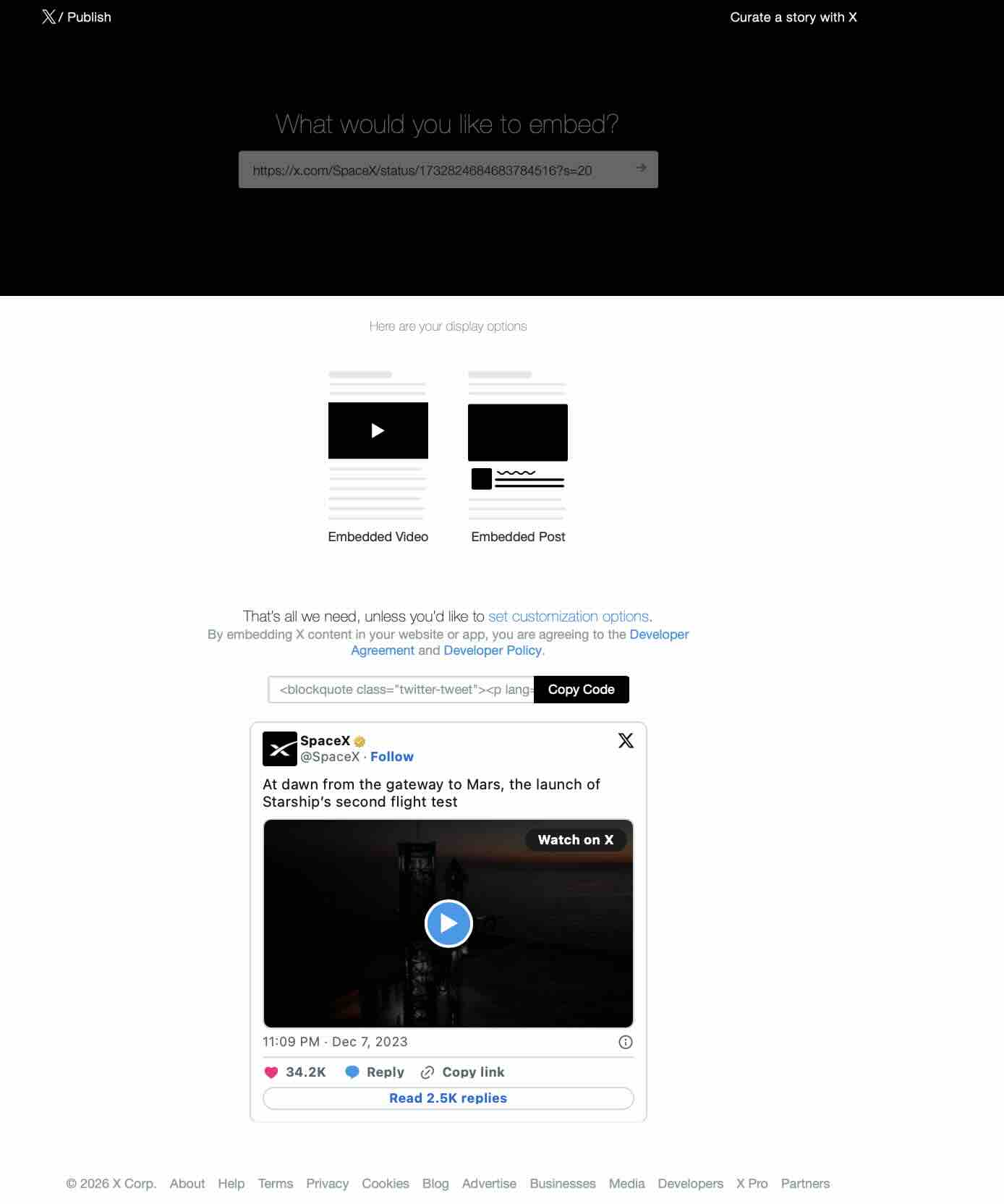
Ich habe die URL eines SpaceX-Posts eingegeben und bekam zwei Anzeigeformate angeboten: „Embedded Video“ und „Embedded Post“. Die Vorschau zeigte eine saubere Karte mit Text, Bild und Interaktionszahlen. Auf meiner Website eingefügt, wurde der Post korrekt dargestellt. Wenn Sie nur einen einzelnen Post in einen Artikel einbetten möchten, reicht das offizielle Tool aus.
Profil-URL (Timeline) — defekt
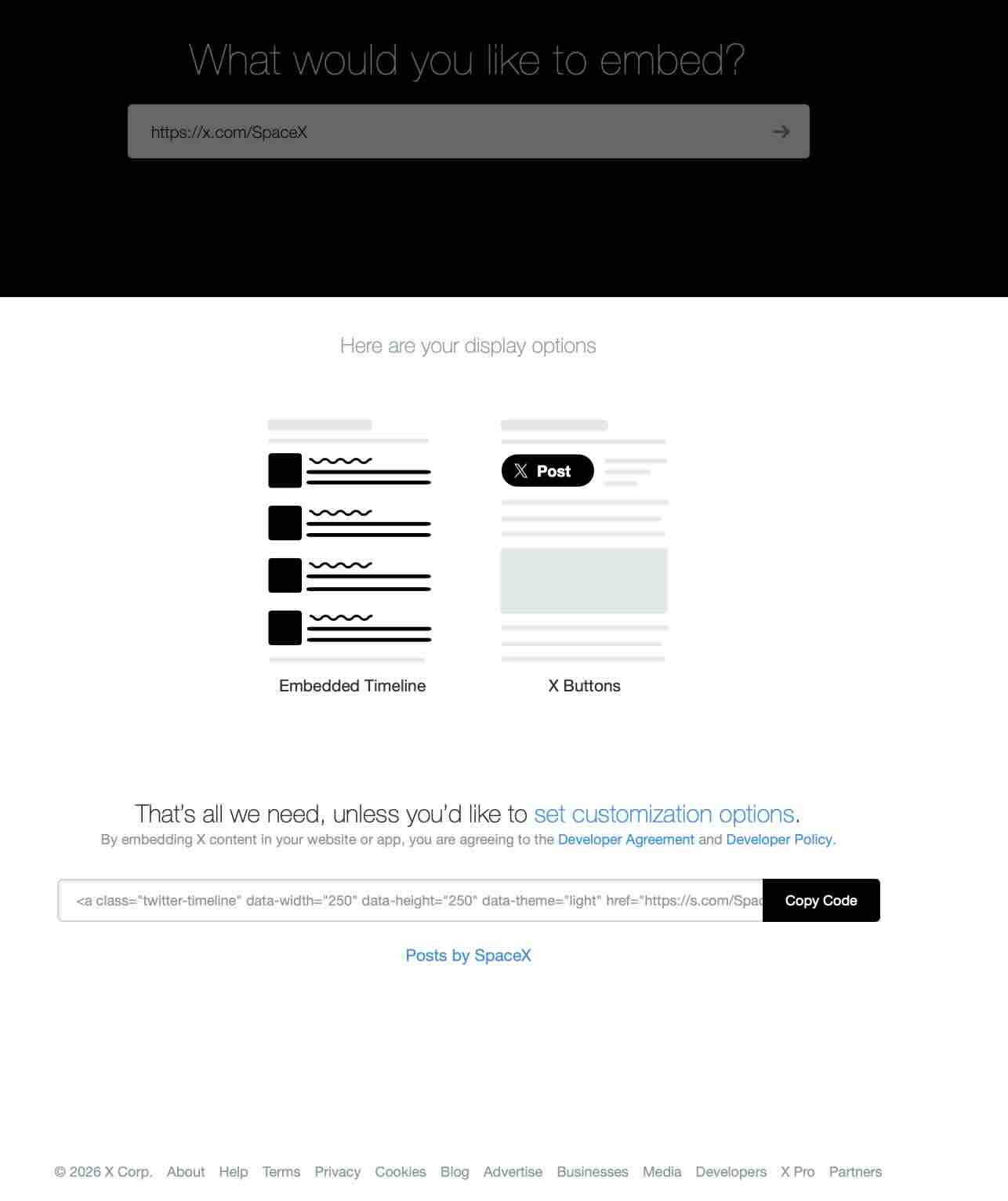
Als Nächstes habe ich https://x.com/SpaceX eingegeben und „Embedded Timeline“ gewählt. Statt eines Feeds zeigte die Vorschau nur den Text „Posts by SpaceX“. Das eigentliche Problem: Der erzeugte Link führt zu https://s.com/SpaceX — nicht einmal x.com, sondern eine URL, die es gar nicht gibt. Ich habe den Code trotzdem auf meiner Website eingefügt: gleiches Ergebnis. Keine Timeline, nur ein defekter Link.
Handle (@XDevelopers) — dasselbe Bild
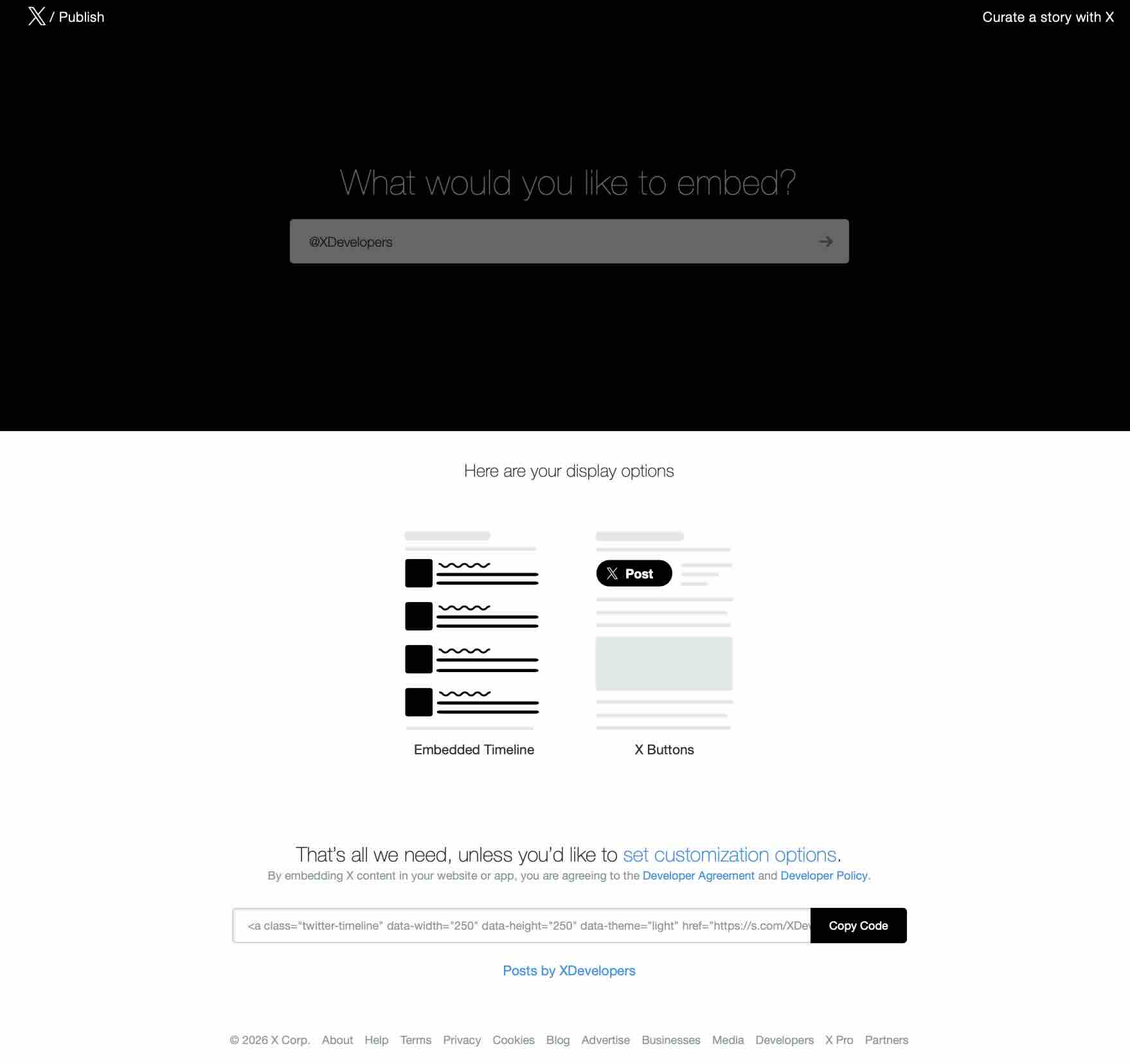
Auch mit @XDevelopers, dem Beispiel, das X selbst vorschlägt, war das Ergebnis identisch: der Text „Posts by XDevelopers“ und ein defekter Link auf https://s.com/XDevelopers.
Hashtag (#WhatsHappening) — die Option existiert gar nicht
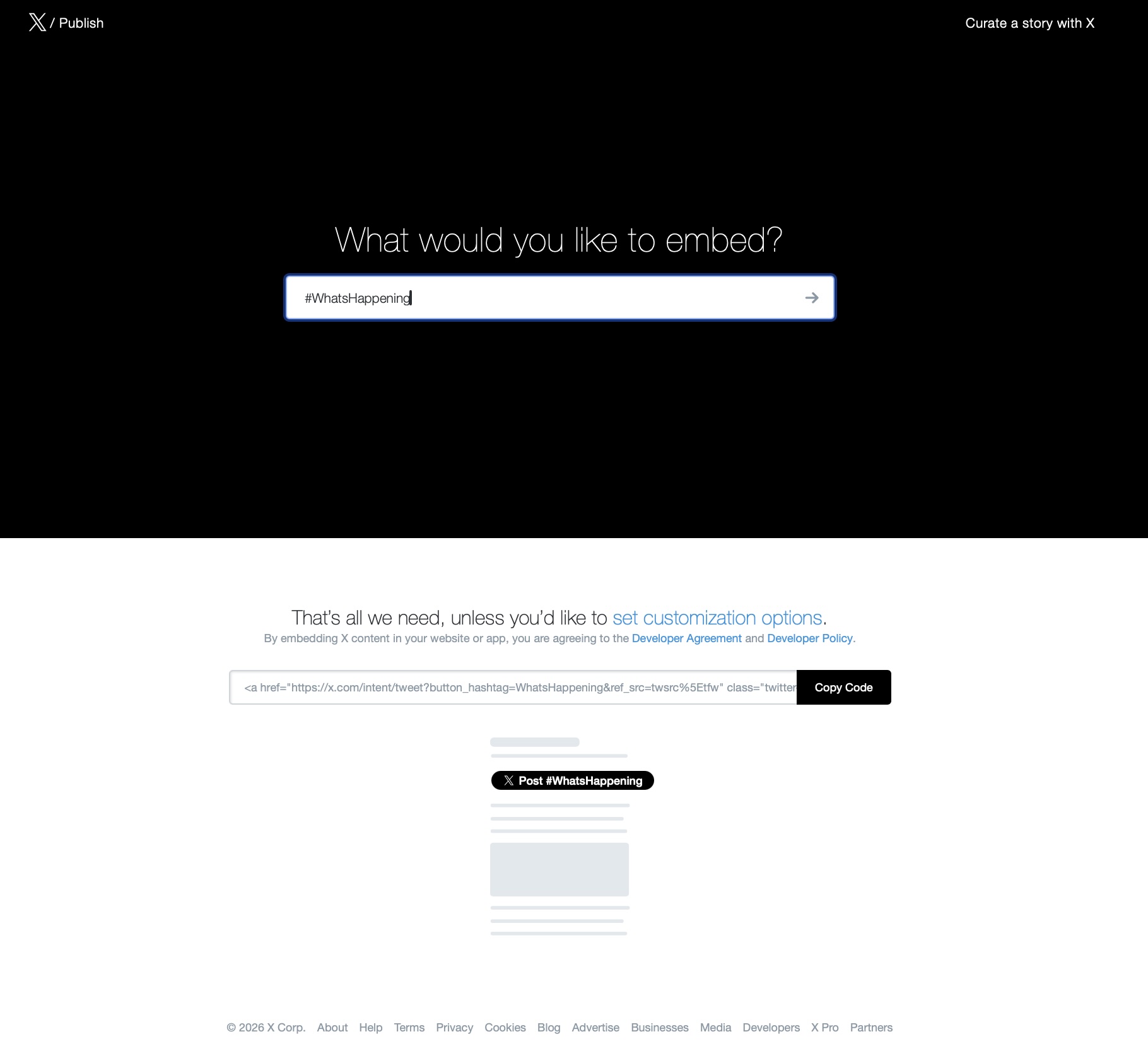
Bei der Eingabe von #WhatsHappening taucht die Option „Embedded Timeline“ erst gar nicht auf. Erzeugt wird lediglich ein Posting-Button: „Post #WhatsHappening“. Mit anderen Worten: Es gibt keinen offiziellen Weg, einen Hashtag-Feed auf der eigenen Website einzubetten. Wer eine Hashtag-Wall für ein Event oder eine Kampagne plant, kann das offizielle Tool von vornherein streichen.
Die zuverlässige Methode: X-Timeline mit CollectSocials einbinden
Nachdem ich das offizielle Tool abgeschrieben hatte, bin ich zu CollectSocials gewechselt — und nutze es seitdem. Sie brauchen weder einen API-Schlüssel noch ein Entwicklerkonto, und widget.js-Debugging entfällt komplett. Der Ablauf in sechs Schritten:
- Bei CollectSocials registrieren und im Organize-Dashboard einen neuen Feed anlegen
- Auf „Add Source“ klicken und X/Twitter aus der Plattformliste wählen
- Zwischen „My Tweets“ (Ihre Timeline) und „Hashtag“ (Hashtag-Sammlung) wählen — My Tweets erfordert eine OAuth-2.0-Kontoverbindung, der Hashtag-Modus kommt ohne Kontoverbindung aus
- Beiträge auf der Collect-Seite verwalten (anpinnen, ausschließen, filtern)
- Im Design Studio Layout und Design festlegen
- Mit „Get Code“ den Einbettungscode abrufen und auf der Website einfügen
sync
Was diese Animation zeigt
Die Animation zeigt den Weg Ihrer X-Beiträge: Sie werden automatisch synchronisiert und erscheinen im eingebetteten Widget auf Ihrer Website. Einmal eingerichtet, landen neue Posts ohne manuelles Kopieren auch in Ihrem Website-Feed.
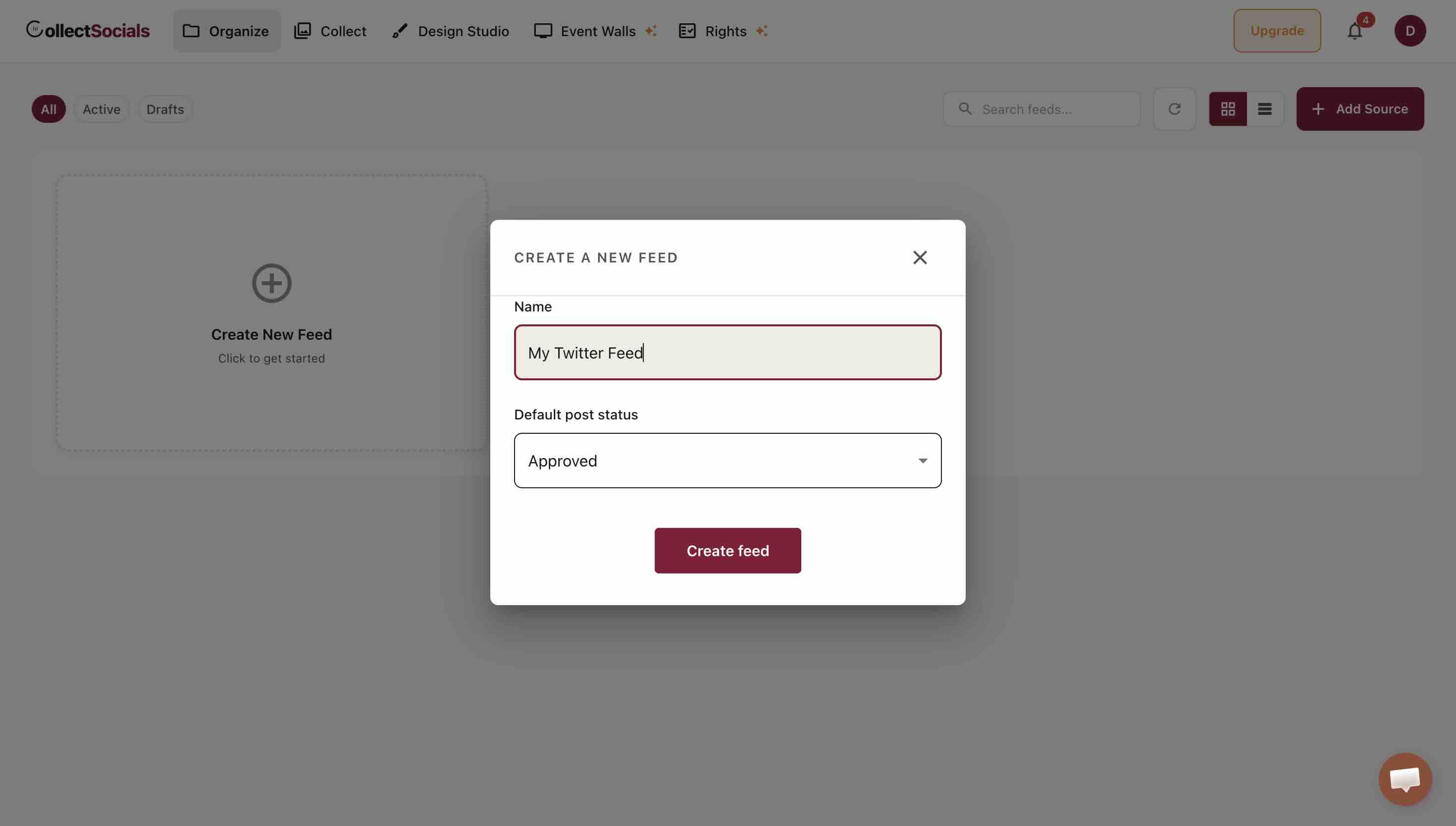
Schritt 1: Neuen Feed anlegen
Nach der Registrierung landen Sie im Organize-Dashboard. Klicken Sie auf „Create New Feed“. Sie können mehrere Feeds anlegen — etwa einen für die Unternehmens-Timeline und einen für den Kampagnen-Hashtag.
Schritt 2: X/Twitter als Quelle wählen
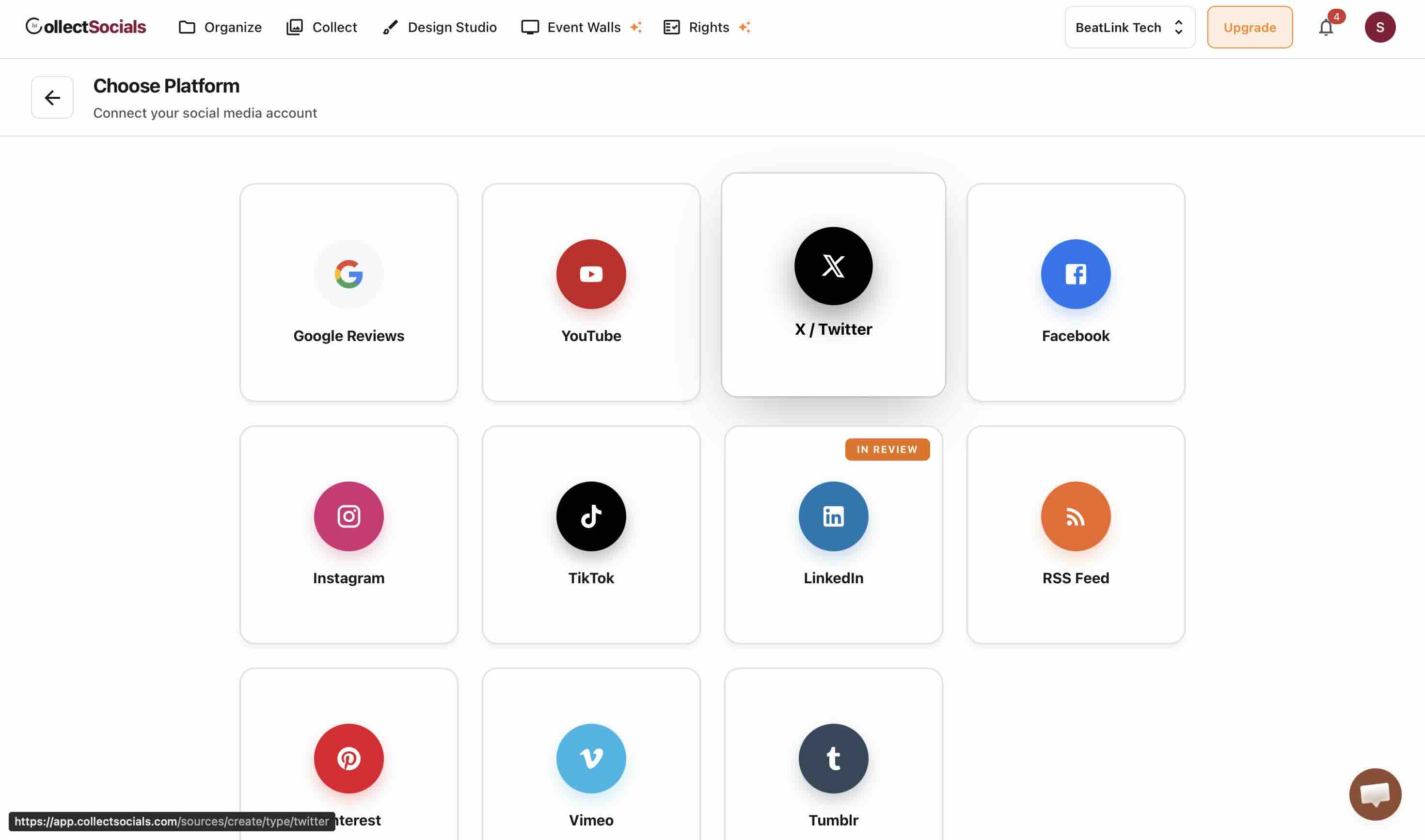
Ein Klick auf „Add Source“ öffnet die Plattformauswahl. Wählen Sie X/Twitter. Unterstützt werden außerdem YouTube, Google-Bewertungen, TikTok, Facebook, Instagram und mehr — und Sie können mehrere Plattformen in einem einzigen Widget zu einer Social Wall kombinieren.
Schritt 3: Importmodus wählen
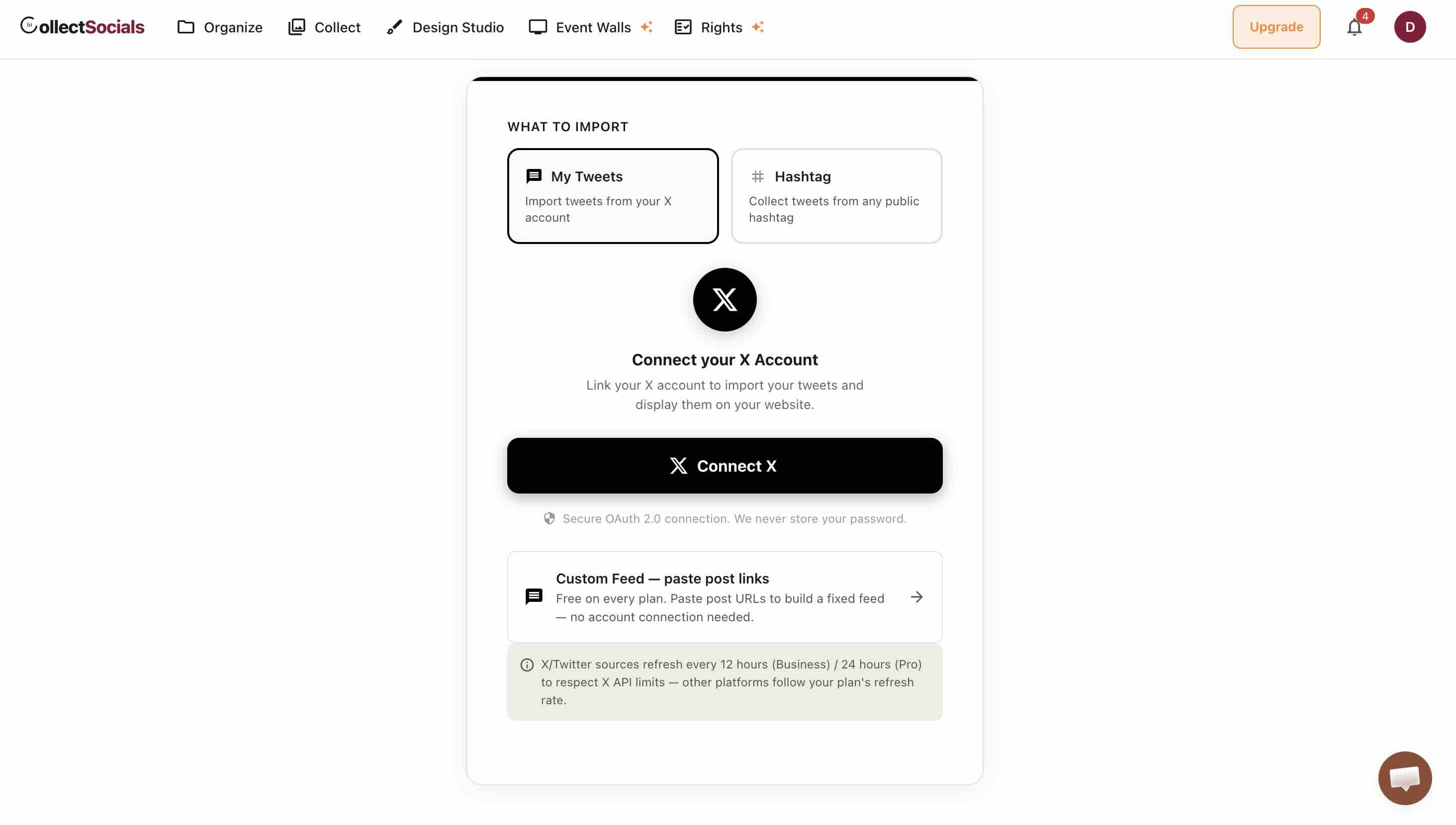
Wählen Sie zuerst den Importmodus: „My Tweets“ (Ihre eigene Timeline importieren) oder „Hashtag“ (öffentliche Beiträge zu einem Hashtag sammeln — ganz ohne Kontoverbindung). Für „My Tweets“ klicken Sie auf „Connect X“ und autorisieren die Verbindung per OAuth 2.0: Ihr Passwort wird nie bei CollectSocials gespeichert, und Sie können den Zugriff jederzeit in den X-Einstellungen widerrufen. Die Hashtag-Sammlung ist genau die Funktion, die das offizielle Tool nicht bietet.
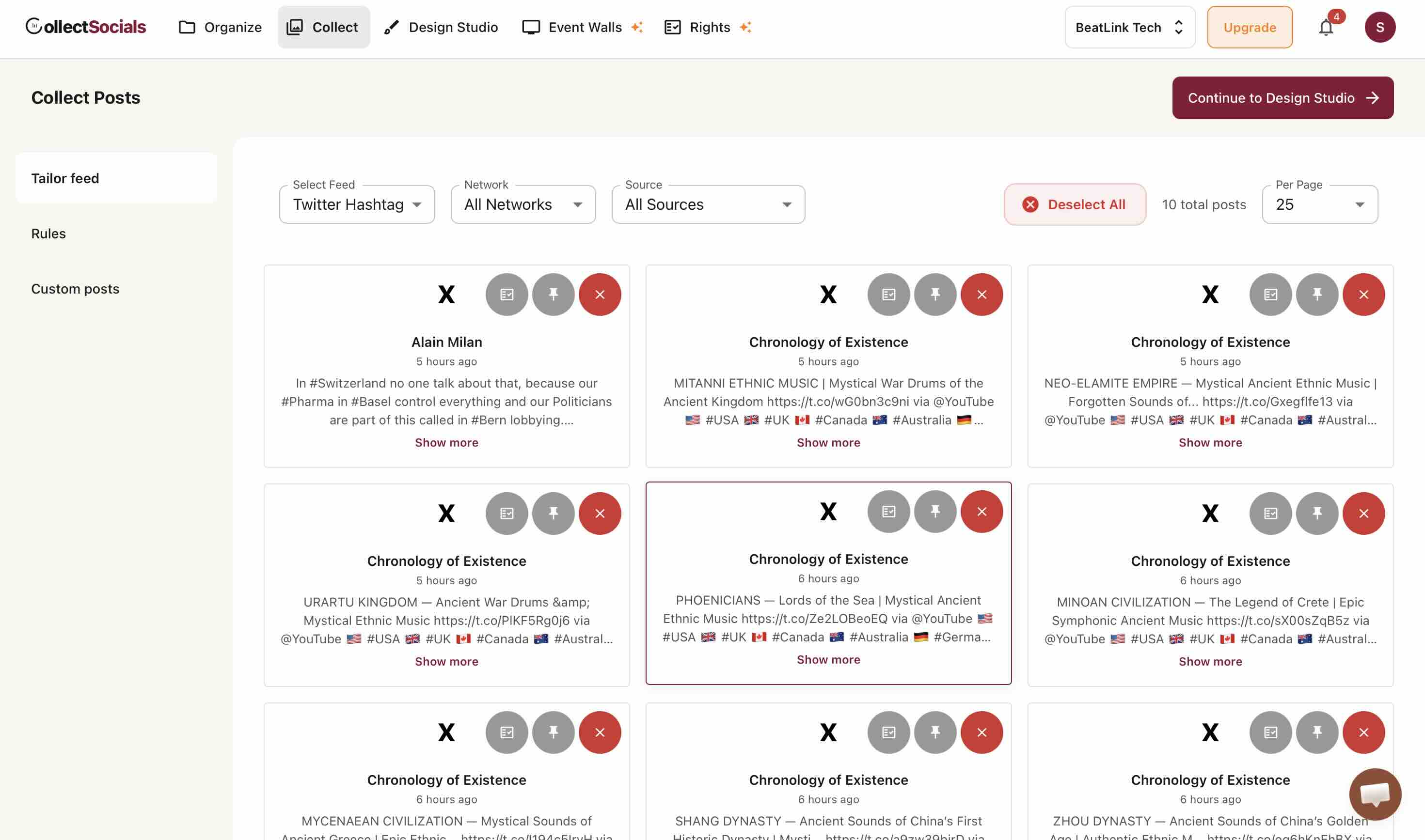
Schritt 4: Beiträge verwalten
Nach der Einrichtung laufen die Beiträge auf der Collect-Seite ein. Hier liegt der Kern eines gut gepflegten Embed-Feeds: Beiträge, die Sie zeigen möchten, pinnen Sie nach oben; was nicht auf Ihre Website gehört, schließen Sie aus; und mit Stichwortfiltern sortieren Sie automatisch vor. Sie behalten die Kontrolle über jeden einzelnen Beitrag.
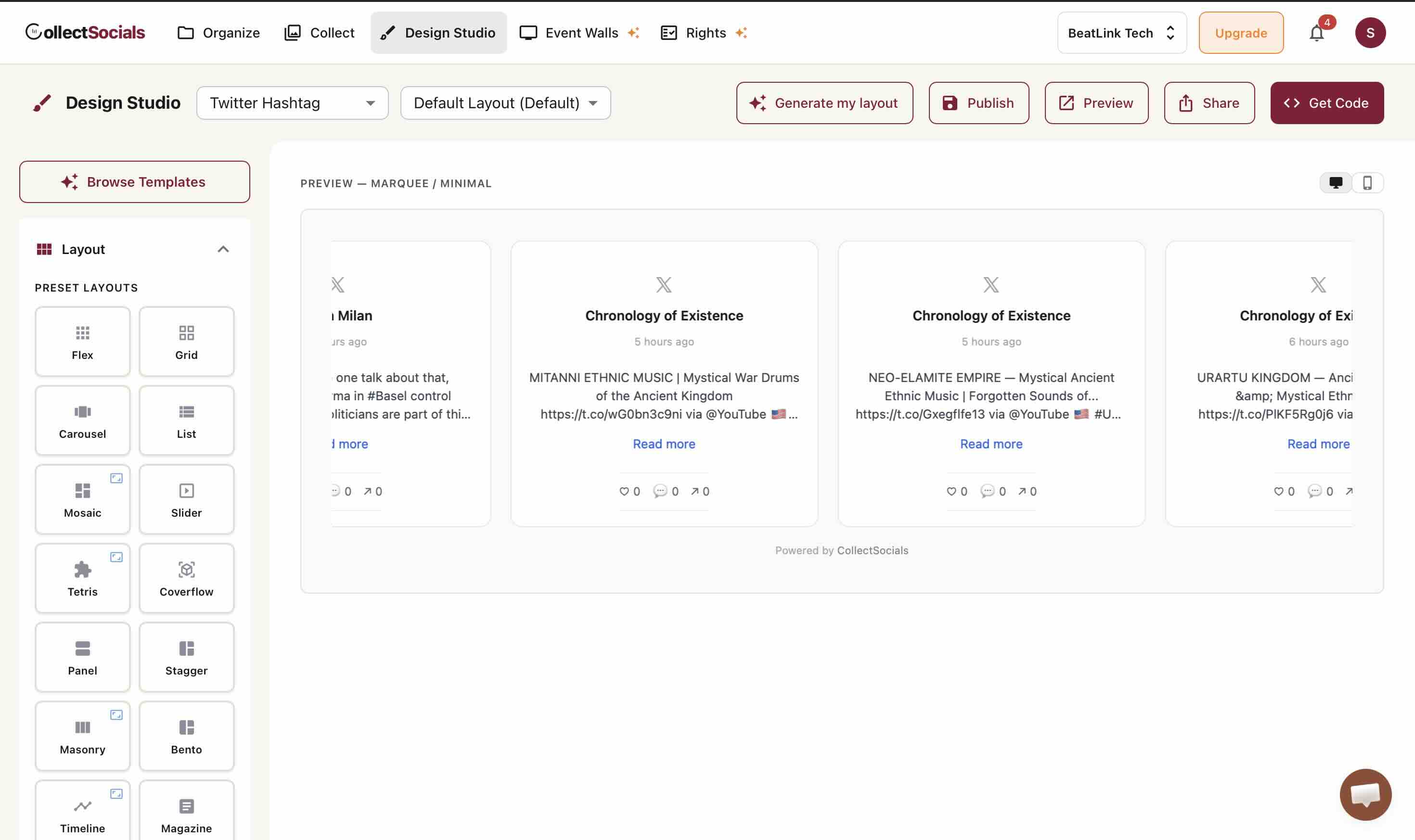
Schritt 5: Design im Design Studio festlegen
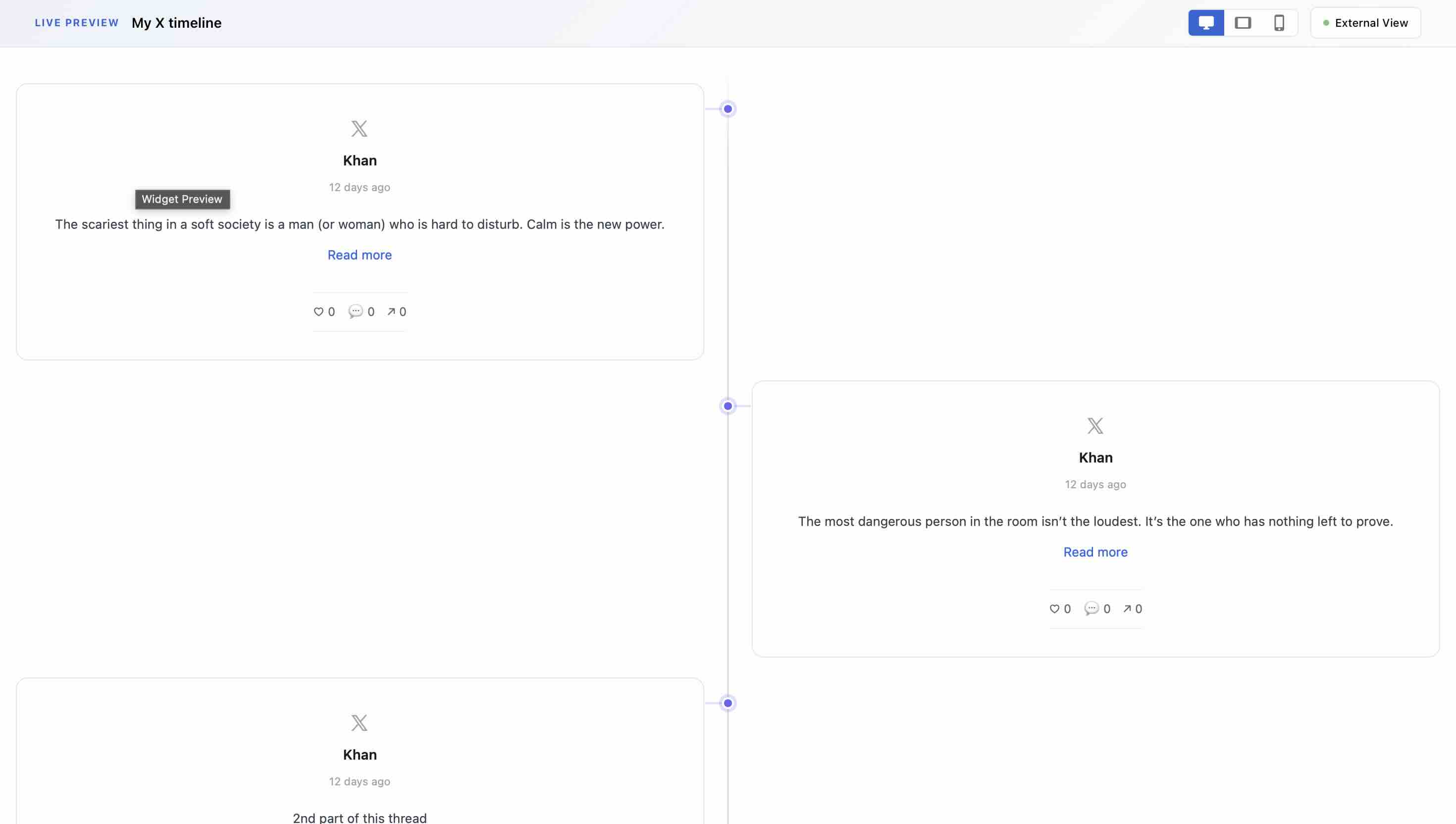
Im Design Studio wählen Sie zwischen Layouts wie Carousel (Karussell), Grid (Raster), Masonry (versetztes Raster) oder Timeline (Zeitleiste) und passen Farben, Schriften und Kartenstil an Ihre Website an. Da X eher text- als bildlastig ist, sind gut lesbare Layouts wie Timeline oder List (Liste) meist die beste Wahl.
Schritt 6: Vorschau prüfen und Einbettungscode abrufen
Mit „Preview“ prüfen Sie die Darstellung auf Desktop, Tablet und Smartphone. Wenn alles passt, rufen Sie mit „Get Code“ den Einbettungscode ab. Diesen fügen Sie anschließend nur noch auf Ihrer Website ein — die genauen Schritte je Plattform finden Sie im nächsten Abschnitt.
Was diese Animation zeigt
Die Animation führt die Widget-Einrichtung von Anfang bis Ende vor: Ziel definieren, Feed-Typ wählen, Konto verbinden, Moderation einstellen, Layout anpassen und den Code auf der Website einfügen.
Was die X-Anbindung kostet
Ein Punkt, den Sie kennen sollten: X verlangt inzwischen Geld für die API — für jede Kontoverbindung und jeden abgerufenen Beitrag. Deshalb ist die X-Anbindung bei praktisch allen Diensten dieser Art den Bezahltarifen vorbehalten. Auch bei CollectSocials ist sie eine Bezahlfunktion, aber: Während der kostenlosen Testphase können Sie sowohl die Timeline als auch die Hashtag-Sammlung mit einem gedeckelten Abrufkontingent ausprobieren — Sie sehen den Feed also zuerst auf Ihrer eigenen Website laufen, bevor Sie sich entscheiden. Ein Detail dazu: Das Testkontingent baut sich Tag für Tag auf. Wenn sich mehrere X-Quellen das Kontingent teilen, kann sich der erste Hashtag-Abruf auf den Folgetag verschieben. Die Tarifdetails finden Sie auf der Preisseite (Englisch).
Der Feed synchronisiert sich danach in regelmäßigen Abständen von selbst — manuelle Aktualisierungen entfallen. Echtzeit ist es allerdings nicht: Mit der Vorab-Freigabe (Pre-approve) in den Feed-Einstellungen steuern Sie zwar, wann bereits abgerufene Beiträge erscheinen, das Synchronisierungsintervall der X-Quelle verkürzt sich dadurch aber nicht. Bei einer Hashtag-Wall vor Ort — etwa auf einem Event — erscheint ein während der Veranstaltung geposteter Beitrag deshalb erst nach der nächsten Synchronisierung auf der Social Wall.
Video-Tutorial (Englisch)
Der Ton ist Englisch, die Bildschirmschritte entsprechen aber genau den Screenshots in diesem Artikel — Sie können dem Video also auch ohne Ton folgen.
Offizielles Embed vs. CollectSocials im Vergleich
| Kriterium | Offizielles Embed (publish.x.com) | CollectSocials |
|---|---|---|
| Kosten | Kostenlos | Bezahltarife (Preise, Englisch) / kostenlose Testphase inklusive |
| Einzelner Post | Ja — funktioniert | Ja — unterstützt |
| Profil-Timeline | Nein — zeigt nur einen Textlink | Ja — Feed mit automatischer Aktualisierung |
| Hashtag-Feed | Nein — die Funktion existiert nicht | Ja — Sammlung, Moderation und Einbettung |
| Layouts | Nur die einfache Timeline-Ansicht | Carousel, Grid, Masonry, Timeline und viele mehr |
| Anpassung | Höhe, Breite, Hell/Dunkel | Farben, Schriften, Themes und Kartenstil |
| Moderation | Keine | Anpinnen, Ausschließen, Stichwortfilter, Vorab-Freigabe |
| Automatische Aktualisierung | Unzuverlässig | Regelmäßige Synchronisierung ohne Handarbeit |
| Mobile Darstellung | Häufig fehlerhaft | Responsiv, mit Vorschau je Gerät |
| Mehrere Plattformen | Nur X | X, YouTube, Google-Bewertungen, TikTok, Facebook u. a. |
| CSS-Isolation (Shadow DOM) | Nein (Konflikte mit dem Website-CSS möglich) | Ja (keine Wechselwirkung mit den Styles Ihrer Seite) |
Einbinden je Plattform (WordPress, Shopify, Webflow und mehr)
Sobald Sie den Einbettungscode haben, fügen Sie ihn nach den Regeln Ihrer Plattform ein. CollectSocials erzeugt für jede Plattform das passende Format: ein iframe für Dienste, die keine Skripte zulassen, und für Shopify einen Code mit Container, damit das Theme das Widget nicht zusammenstaucht.
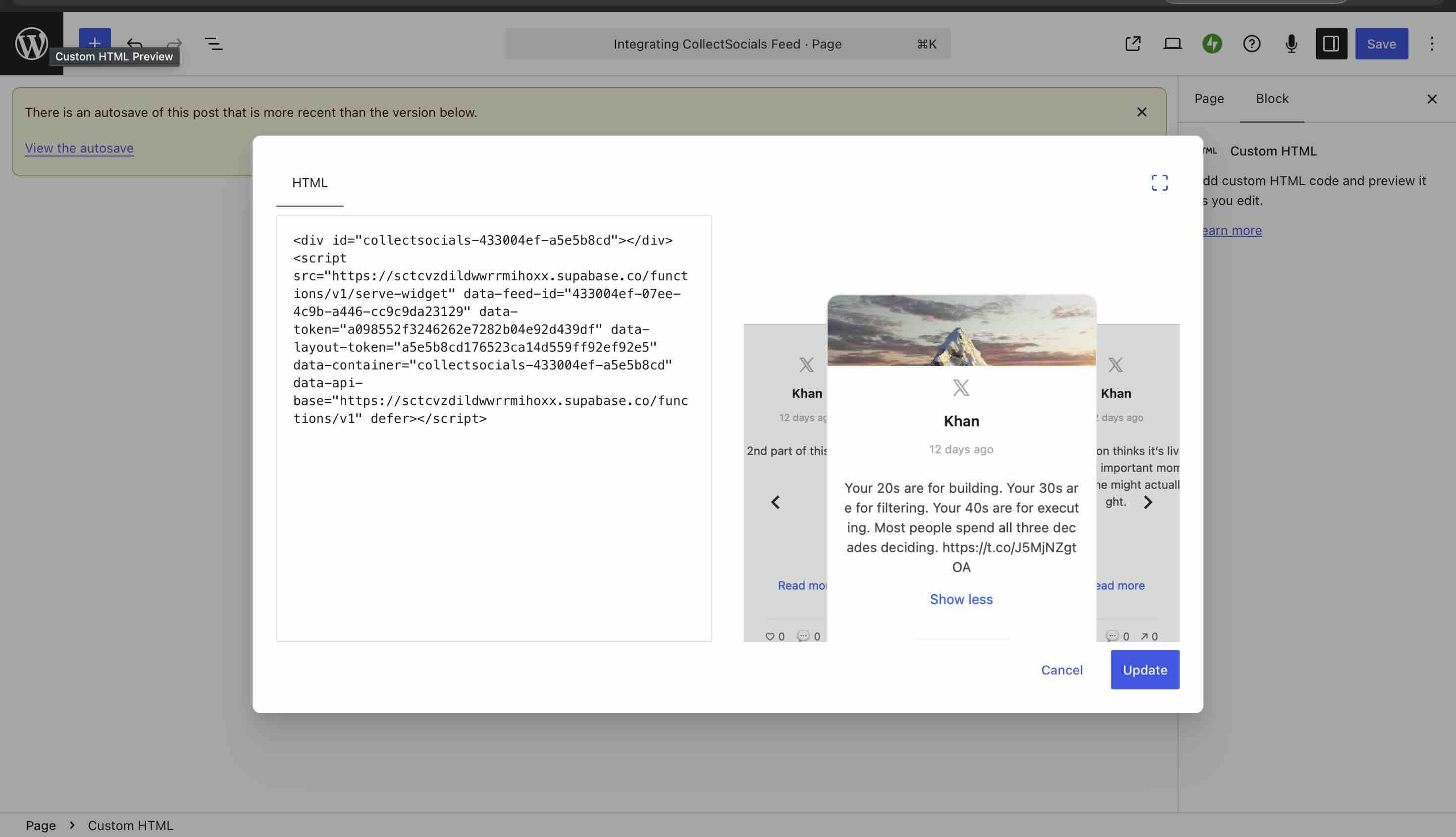
WordPress (Gutenberg-Editor)
- Öffnen Sie die Seite oder den Beitrag für den Feed
- Fügen Sie über „+“ einen Block hinzu und suchen Sie nach „Individuelles HTML“
- Fügen Sie den Einbettungscode in den Block ein
- Prüfen Sie die Darstellung über „Vorschau“ und veröffentlichen Sie
Für diesen Weg ist kein Plugin erforderlich. CollectSocials veröffentlicht allerdings ein WordPress-Plugin (auf Englisch), und auf einer Seite mit echtem Traffic ist es die bessere Wahl: Es kopiert die Beiträge und das veröffentlichte Design in Ihre eigene WordPress-Datenbank und liefert beides von Ihrer Domain aus. Deshalb zählen die Seitenaufrufe dieser Seite nach der ersten Synchronisation nicht mehr gegen Ihr Kontingent, auch im kostenlosen Tarif nicht. Vor der ersten Synchronisation, oder wenn sich der Feed nicht registrieren lässt, wird weiterhin die gehostete Einbettung ausgeliefert.
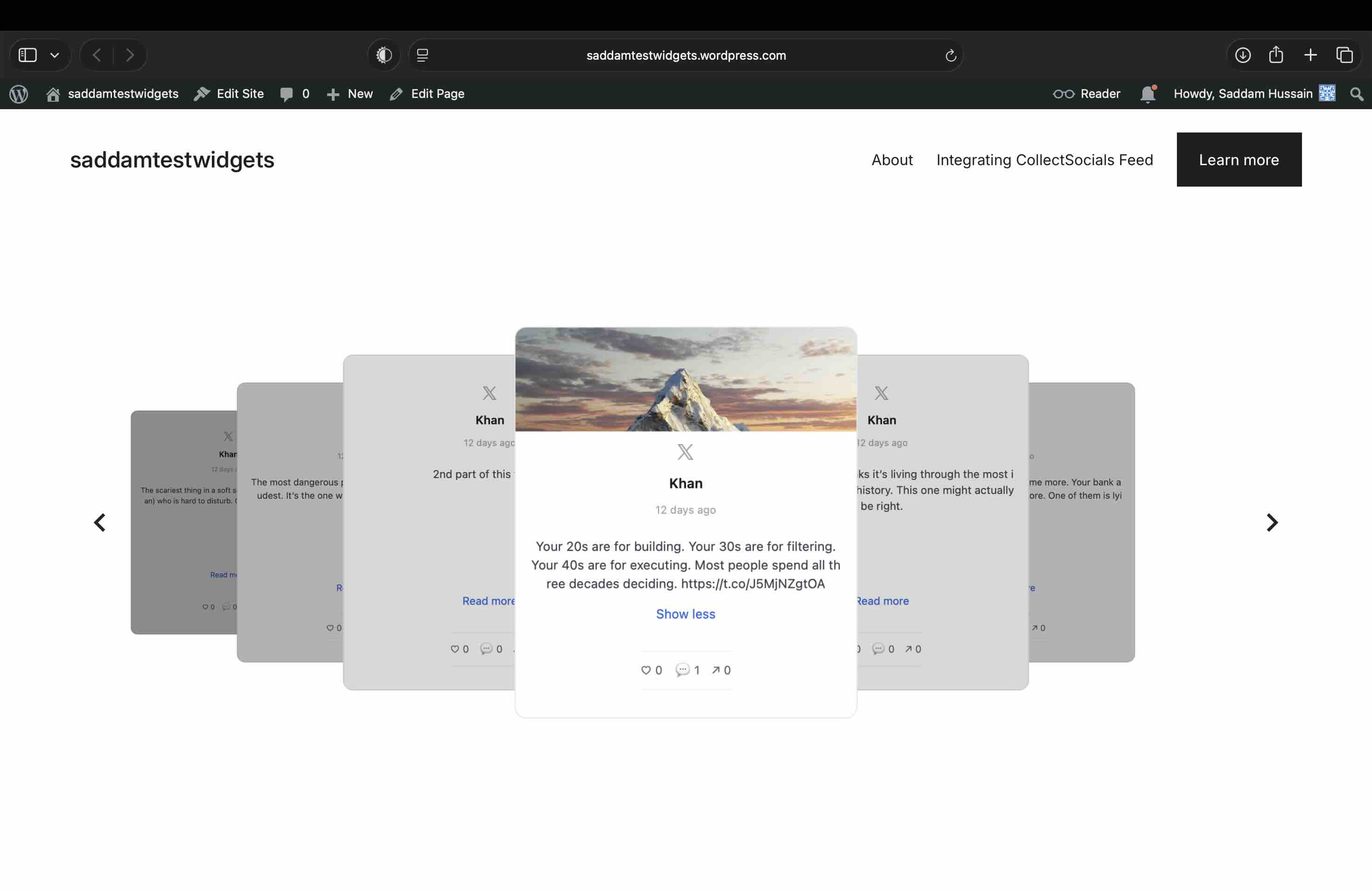
Shopify (Online Store 2.0)
- Öffnen Sie im Shopify-Adminbereich „Onlineshop > Themes > Anpassen“
- Klicken Sie auf der gewünschten Seite auf „Abschnitt hinzufügen“
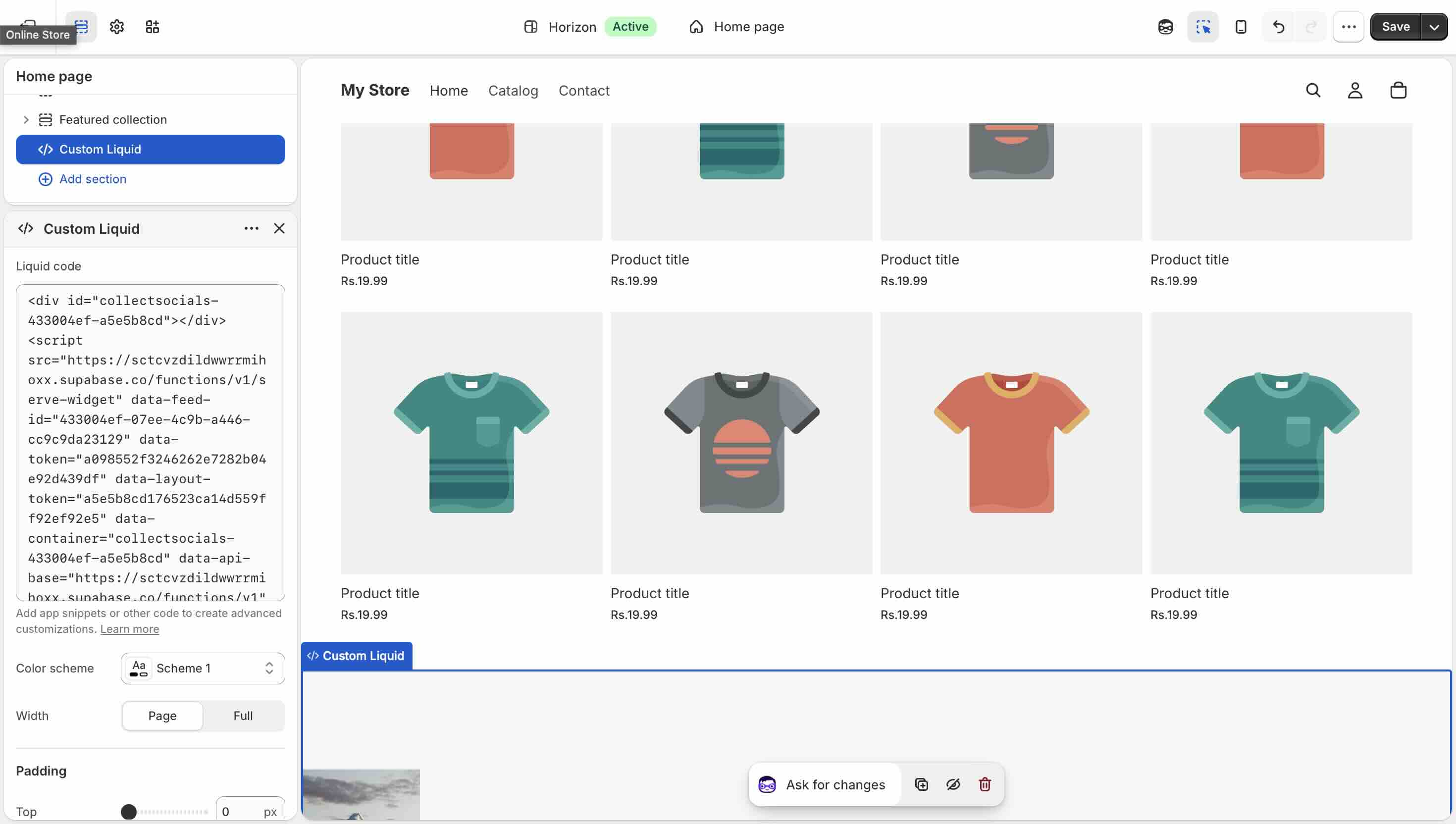
- Wählen Sie „Benutzerdefiniertes Liquid“ und fügen Sie den Code in das Liquid-Feld ein
- Platzieren Sie den Abschnitt und speichern Sie
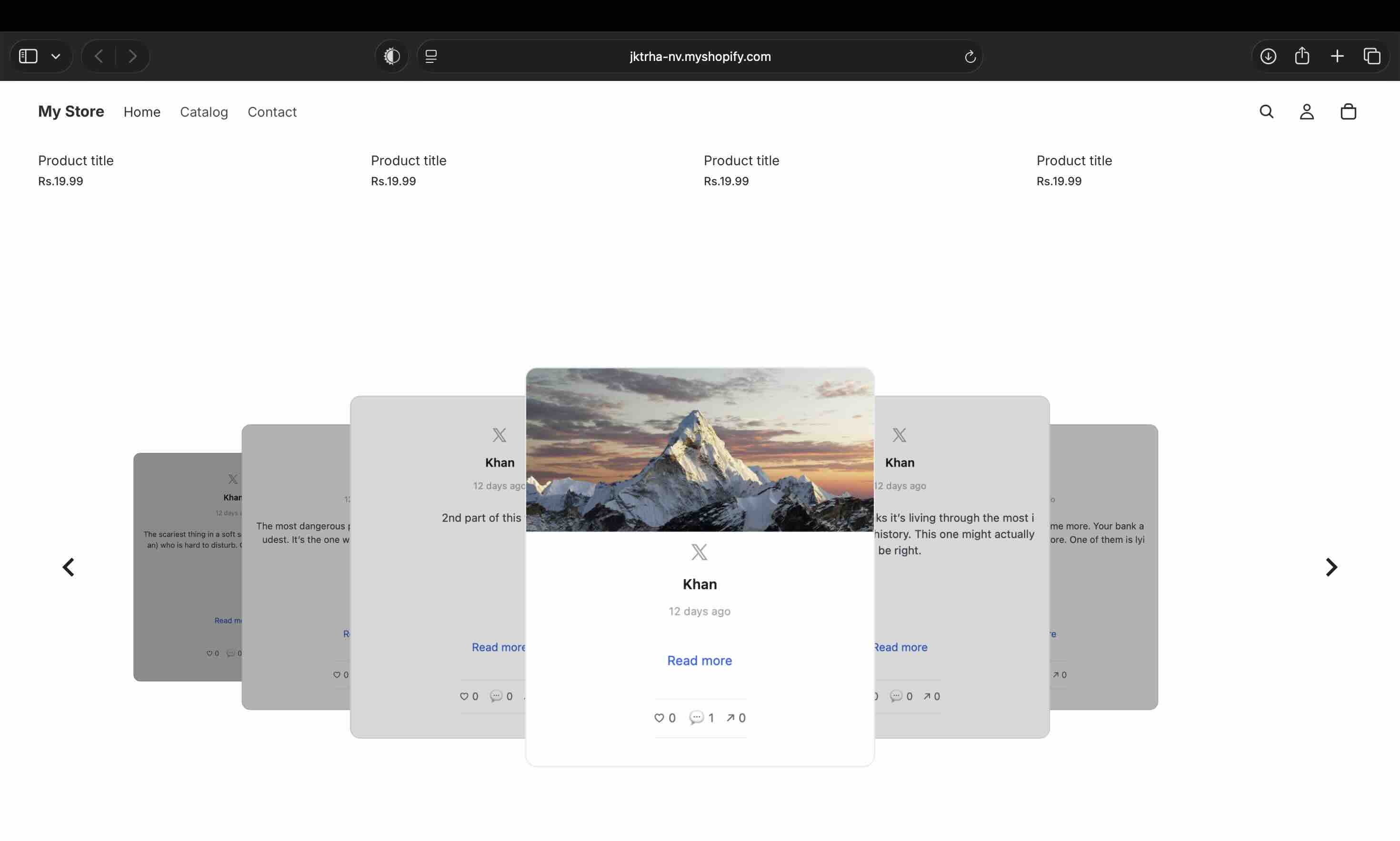
Für Shopify erzeugt CollectSocials den Code in einem Container in Seitenbreite, damit das Flexbox-Layout des Themes das Widget nicht zusammendrückt. Wählen Sie beim Abrufen des Codes einfach Shopify aus — der Unterschied wird automatisch berücksichtigt.
Webflow
- Öffnen Sie Ihr Projekt im Webflow-Designer
- Ziehen Sie ein Embed-Element (unter Components) an die gewünschte Stelle
- Fügen Sie den Code in das Codefeld ein und schließen Sie den Editor
- Veröffentlichen Sie die Website und prüfen Sie das Ergebnis
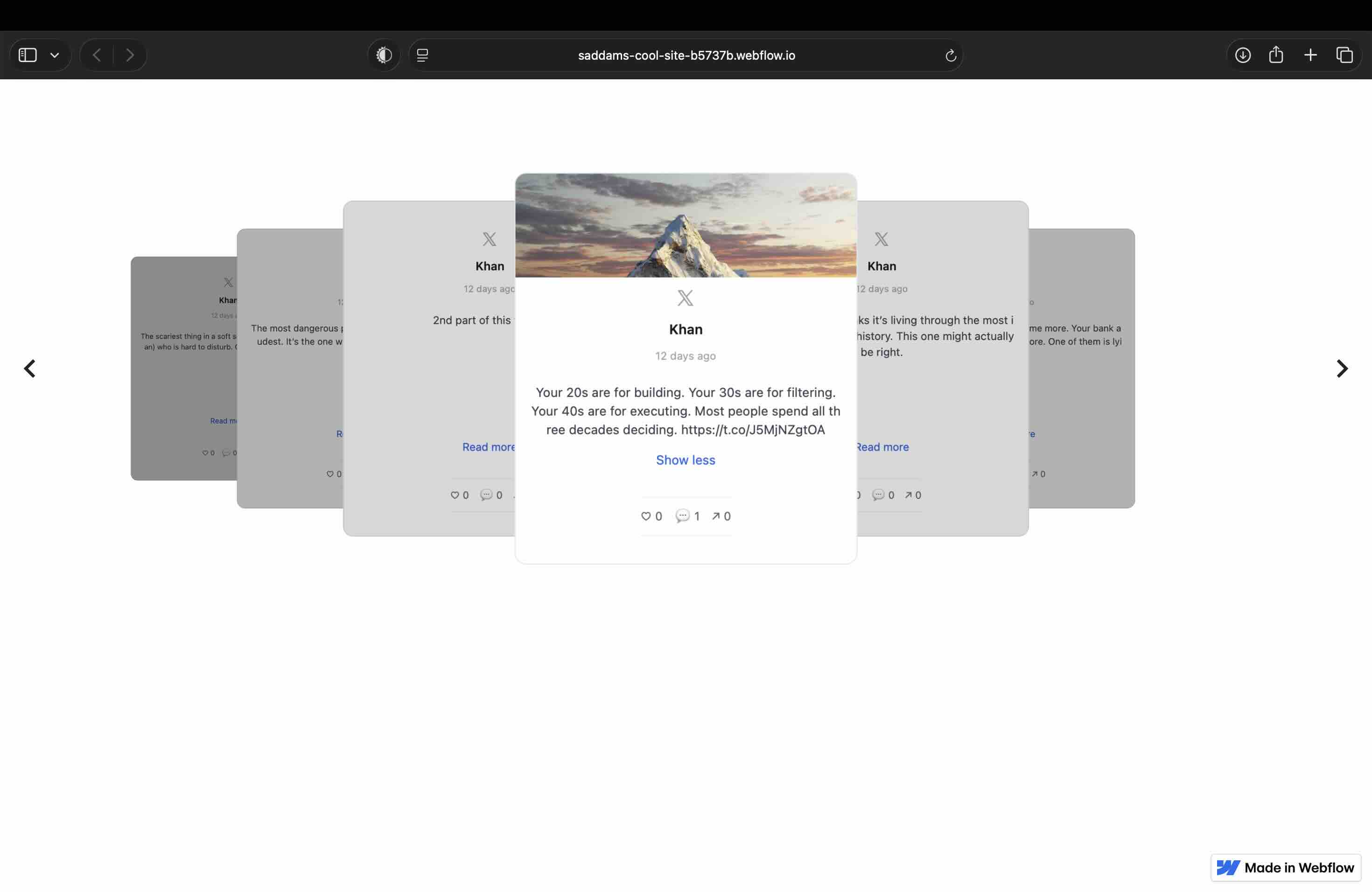
Wichtig: Im Webflow-Designer selbst wird das Embed nicht gerendert. Das ist kein Defekt — es erscheint erst auf der veröffentlichten Seite.
Wix, Squarespace und andere Dienste
Wix und Squarespace schränken externe <script>-Tags ein. Für diese beiden erzeugt CollectSocials deshalb einen Einbettungscode im iframe-Format. Bei Wix fügen Sie ihn in ein „HTML einbetten“-Element (Hinzufügen › Einbetten) ein, bei Squarespace in einen Code-Block. Die Höhe des iframes passt sich automatisch an den Inhalt des Feeds an.
Wenn es in Squarespace „nicht angezeigt wird“: Squarespace deaktiviert Skripte in der Bearbeitungsansicht — während der Bearbeitung kann die Darstellung defekt wirken oder ein Platzhalter statt des Feeds erscheinen. Das betrifft ausschließlich den Editor: Die veröffentlichte Seite wird korrekt angezeigt. Erklären Sie das Embed also nicht vor der Veröffentlichung für kaputt.
Für Dienste, die überhaupt keine Skripte ausführen — etwa Notion oder Google Sites — gibt es zusätzlich ein iframe-Format, das nur eine URL benötigt. Und überall dort, wo individuelles HTML erlaubt ist (statische Websites usw.), funktioniert der Standardcode unverändert.
Einen X-Hashtag-Feed auf der Website einbinden
Wie der Praxistest gezeigt hat, kann das offizielle Tool keine Hashtag-Feeds einbetten — es erzeugt nur einen Posting-Button. Die X-API selbst bietet zwar eine Hashtag-Suche, doch eine Eigenentwicklung kostet Entwicklerzeit und API-Gebühren. Genau hier setzen Drittanbieter-Tools an: Sie übernehmen die API-Seite und liefern das fertige Widget zum Einbetten.
Bei CollectSocials läuft es fast genauso wie bei der Timeline-Einbettung: Wählen Sie in Schritt 3 statt „My Tweets“ die Option „Hashtag“ und geben Sie den gewünschten Hashtag ein (z. B. #IhreMarke). Ab dann werden die öffentlichen Beiträge zu diesem Hashtag gesammelt — eine Kontoverbindung ist nicht nötig. Auch die Hashtag-Sammlung können Sie in der kostenlosen Testphase mit gedeckeltem Abrufkontingent ausprobieren (Details auf der Preisseite, Englisch).
Aktivieren Sie bei Hashtag-Feeds unbedingt die Moderation. In öffentliche Hashtags geraten Spam, themenfremde und gelegentlich auch unangemessene Beiträge. Mit aktivierter Vorab-Freigabe in den Feed-Einstellungen erscheint nichts auf Ihrer Website, bevor Sie es freigegeben haben. Kombinieren Sie das mit Stichwortfiltern, damit jeder Beitrag geprüft ist, bevor er sichtbar wird. Tipps für den Event-Einsatz finden Sie in unserem Leitfaden für Social Walls auf Events (Englisch).
Häufige Fragen
Warum wird mein X-(Twitter-)Embed nicht angezeigt?
Fünf Ursachen sind besonders häufig: (1) ein alter Einbettungscode mit twitter.com-URL, (2) ein nicht geladenes widget.js-Skript, (3) die Einschränkungen für Besucher ohne Login, (4) ein auf privat umgestelltes Konto und (5) die reinen Editor-Einschränkungen von Squarespace und Webflow, die nur die Bearbeitungsansicht betreffen. Wenn nur der Text „Posts by [Ihr Account]“ erscheint, ist die offizielle Timeline-Einbettung selbst defekt — den Code neu zu erzeugen, ändert daran nichts. Sehen Sie sich in dem Fall die Methode mit CollectSocials an.
Kann ich meine X-Timeline kostenlos einbetten?
Das offizielle publish.x.com ist kostenlos, funktioniert aber — wie der Test zeigt — heute nur noch für einzelne Posts zuverlässig. Für eine Timeline oder einen Hashtag-Feed brauchen Sie ein Drittanbieter-Tool, und weil X für seine API Geld verlangt, ist die X-Anbindung dort praktisch überall eine Bezahlfunktion. Bei CollectSocials können Sie Timeline und Hashtag in der kostenlosen Testphase mit gedeckeltem Abrufkontingent ausprobieren und das Ergebnis auf Ihrer eigenen Website prüfen, bevor Sie buchen.
Lassen sich Hashtag-Feeds einbetten?
Mit dem offiziellen Tool nicht — bei Eingabe eines Hashtags entsteht nur ein Posting-Button. Mit einem Drittanbieter-Tool wie CollectSocials schon: Die öffentlichen Beiträge zum Hashtag werden gesammelt, durchlaufen die Moderation und erscheinen dann auf Ihrer Website.
Wie binde ich eine X-Timeline in WordPress ein?
Fügen Sie im Gutenberg-Editor einen Block „Individuelles HTML“ hinzu und setzen Sie den Einbettungscode von CollectSocials dort hinein. Im Classic Editor wechseln Sie auf den Reiter „Text“ und fügen den Code dort ein. Für diesen Weg ist kein Plugin nötig, CollectSocials veröffentlicht aber ein WordPress-Plugin (auf Englisch). Auf einer Seite mit echtem Traffic ist das Plugin die bessere Wahl: Es kopiert Beiträge und veröffentlichtes Design in Ihre eigene WordPress-Datenbank und liefert sie von Ihrer Domain aus, sodass die Seitenaufrufe nach der ersten Synchronisation nicht mehr gegen Ihr Kontingent zählen, auch im kostenlosen Tarif nicht. Davor wird die gehostete Einbettung ausgeliefert.
Funktioniert das auch mit Wix und Squarespace?
Ja. Weil beide Dienste externe Skripte einschränken, erzeugt CollectSocials für sie einen Code im iframe-Format. Fügen Sie ihn bei Wix in ein „HTML einbetten“-Element (Hinzufügen › Einbetten) ein, bei Squarespace in einen Code-Block. Beachten Sie: Der Squarespace-Editor deaktiviert Skripte, die Darstellung kann dort defekt wirken — auf der veröffentlichten Seite erscheint der Feed korrekt.
Starten Sie noch heute mit CollectSocials
Schluss mit offiziellen Embeds, die nicht angezeigt werden: Quelle wählen, Design aussuchen, Code einfügen — fertig.