
※本記事の検証内容とスクリーンショットは2026年8月時点のものです。
Googleの口コミは、購入検討の流れのなかで少し特殊な位置を占めています。InstagramやFacebookの投稿と違って、レビューは見て楽しむコンテンツではありません。取引の判断材料です。訪問者がGoogleの口コミを読んでいるとき、その人は何となく眺めているのではなく、あなたの事業にお金を払うかどうかを能動的に評価しています。飲食店、士業、クリニック、各種サービス業、小売店といった地域密着型のビジネスでは、レビューが他社との比較で最後の決め手になることも珍しくありません。ソーシャルフィードの統合が信頼を生む理由(英語)で書いたことが、訪問者のほうから探しに来る唯一のコンテンツ形式に当てはまった形です。
本題に入る前に、筆者の立ち位置を書いておきます。本業はペイドサーチで、合計すると月間100万ドルを超える予算のGoogle広告アカウントを運用しています。このガイドを理屈ではなく実地の検証から書きたかったのは、アカウント監査で何度も同じ失敗に出会うからです。お金を払って訪問者をページに連れてきておきながら、最後のひと押しをウィジェットが偶然取得してきた中身に丸投げしている。広告を出稿する前に原稿を読まない人はいません。埋め込むレビューにも、同じ30秒をかける価値があります。
だからこそ、このテーマの解説記事によくある助言は危険です。「Googleの口コミを埋め込んで信頼感を出しましょう」という説明は、取得できるレビューが自社の実際のレビューと同じものだという前提に立っています。実際には同じではありません。
4.0の実店舗を接続したら、星1つのレビューが5件返ってきた
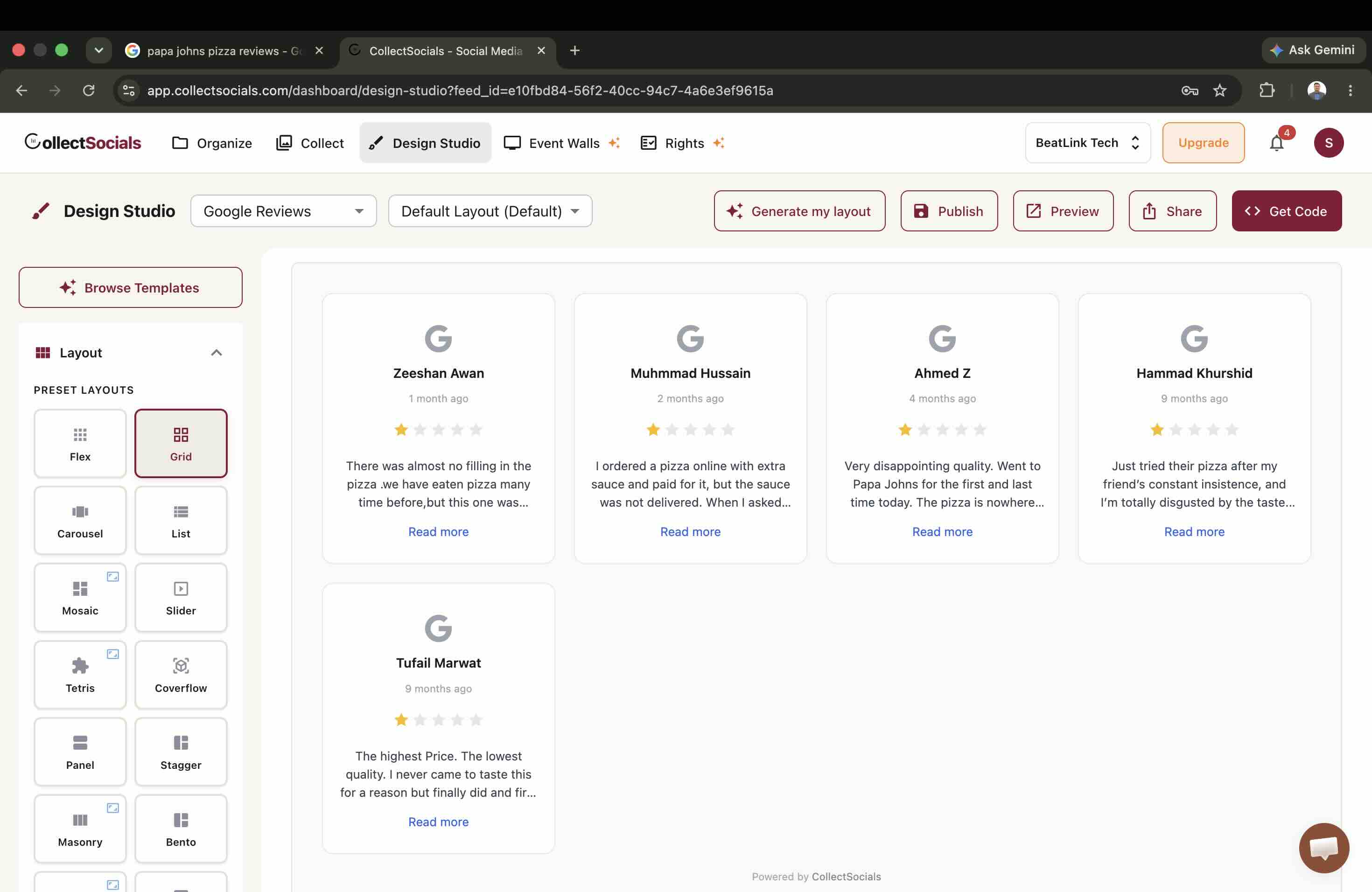
検証はあえて平凡な条件で行いました。イスラマバードのG-11地区にある有名なピザ店を選びました。長く営業していてレビューも十分な数がある、フランチャイズの店舗です。接続の手順も一般の利用者とまったく同じで、店名で検索し、候補から選び、ウィジェットを公開しただけです。
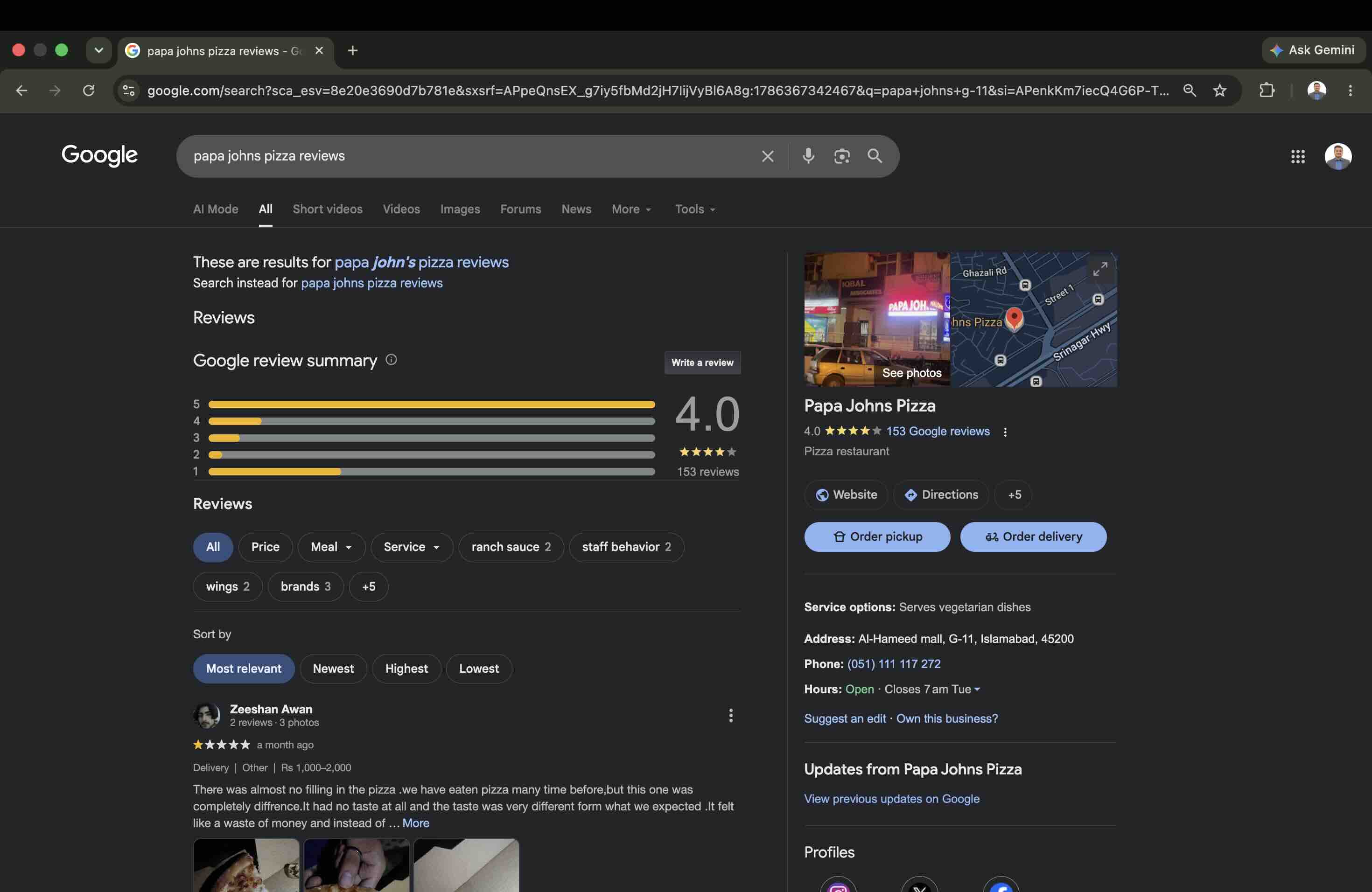
これに対して、APIが実際に返してきたものが次の表です。
| 項目 | Googleの画面上の表示 | APIが返した内容 |
|---|---|---|
| 平均評価 | 星4.0 | 返ってきた5件の平均は星1.0 |
| レビュー件数 | 153件 | 5件 |
| 評価の分布 | 星5つが最も多い | 星1つが5件、それ以外はゼロ |
| 最も古い項目 | 今週投稿されたレビューも表示 | 9か月前のクレーム |
星4つも星5つも、1件も返ってきませんでした。ウィジェットが描画したのは、ピザが冷めていた、ソースが入っていなかった、二度と行かない、と説明する5人の顧客がきれいに並んだ壁でした。公開されている評価が4.0の店舗の話です。
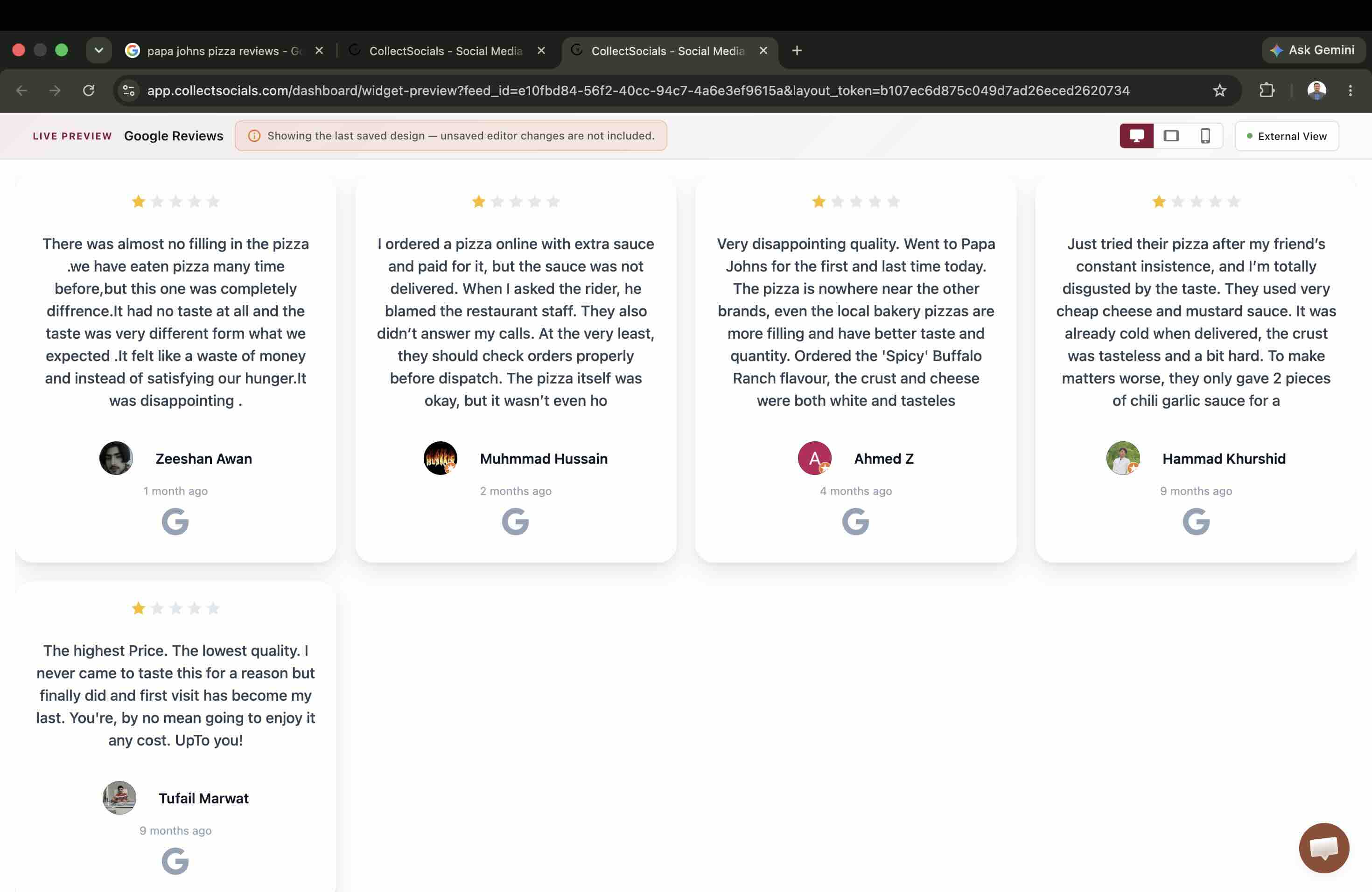
もしこの店舗が、多くの解説記事の言うとおりに埋め込みコードをトップページに貼り付けてそのまま放置していたら、自社にとって最悪の5件を「お客様の声」として公開していたことになります。
なぜこうなるのか
公開されているGoogle Places APIは、レビューを関連度順で並べます。評価順でも、日付順でもありません。関連度は、文章の長さ、具体性、写真、エンゲージメントのシグナルを評価します。不満を持った顧客は、何がどう駄目だったかを4文くらいかけて書きます。満足した顧客は「おいしかったです!」と書いてアプリを閉じます。
その結果、詳細に書かれた苦情が構造的に関連度ランキングで勝ちます。関連度順に並んだ5件という枠は、大多数が好意的な店舗からでも、全件がネガティブなサンプルを返し得るということです。これは特定のウィジェットの不具合ではありません。エンドポイントがそう設計されているというだけで、公開Places APIの上に作られたツールはすべてこの挙動を引き継ぎます。
誤解されやすいところなので、2点はっきり書いておきます。1つ目は、これは特定のウィジェットの欠陥ではないということです。当社のウィジェットも含めてです。エンドポイント側の挙動なので、同じ店舗に対しては公開Places APIを使うどのツールも同じ5件を返します。ツールを乗り換えてもサンプルは変わりません。
2つ目は、ほとんどの事業者は今回のような結果にはならないということです。詳細な苦情が長く積み上がっている飲食店は、ほぼ最悪のケースです。不満を持つ顧客がまれな事業で同じ検証をすれば、たいていは実態を反映した5件が返ってきます。要点は、レビューウィジェットが危険だということではなく、サンプルは自分では選べないので、訪問者より先に自分の目で確認すべきだということです。
取得できるのは5件までという上限
先ほどの表の2つ目の制約は、ほとんど誰も書いていない部分です。5件だったのは偶然でも、設定でもありません。
Googleの Places APIリファレンス(英語) は、reviewsフィールドの定義でこう明記しています。「List of reviews about this place, sorted by relevance. A maximum of 5 reviews can be returned.」(この場所に関するレビューの一覧。関連度順に並び、返されるのは最大5件です。)
5件です。1ページあたり5件でもなければ、ページングの先に続きがあるわけでもありません。レビューが20件の店舗でも20,000件の店舗でも、合計5件です。この上限を引き上げるパラメータは存在せず、どのウィジェットサービスの上位プランを契約しても増えません。Googleが渡さないデータを売れるサービスは存在しないからです。
これによって、一般的な助言のかなりの部分が静かに無効になります。
- 「会社概要ページに12件から20件のレビューを表示しましょう」は、公開APIでは不可能です。
- 「星4つ以上だけを表示する設定にしましょう」は、今回の検証のようにウィジェットが空になり得ます。
- 「直近3か月のレビューだけに絞りましょう」も同様に空になり得ます。今回受け取った5件のうち、最も古いものは9か月前の投稿でした。
- 大量表示を前提としたメイソンリーやグリッドのレイアウトは、カードが5枚しかないと壊れて見えます。
5件前提で設計してください。カルーセル、コンパクトなグリッド、1件ずつ大きく見せるスポットライトであれば、5件でも意図した見た目に収まります。壁として敷き詰める形は収まりません。
Googleの口コミに到達する2つの経路と、その見分け方
ここまで説明したのは、ソフトウェアがGoogleのレビューに到達する2つの方法のうちの片方です。この2つはまったく別の製品で、制限も別物です。違いはマーケティング上の説明文からは見えませんが、確かめ方を知っていれば一目でわかります。
| 公開Places API | ビジネスプロフィールAPI | |
|---|---|---|
| 認証のしくみ | ウィジェット提供側が持つAPIキー | 利用者がGoogleにログインして許可を与える |
| 取得できる対象 | 誰の店舗でも可(自分が所有していない店舗も含む) | 自分が所有または管理している店舗のみ |
| 取得できる件数 | 5件(引き上げ不可) | すべて |
| どのレビューか | Googleが関連度順で選ぶ | 全件を取得して自分で選べる |
| 導入の手間 | なし。検索してクリックするだけ | 提供事業者がGoogleの承認を受けている必要がある |
見分けるのに5秒もかかりません。 ウィジェットツールにGoogleレビューを追加するとき、Googleへのログインを求められましたか。店名を検索するだけで済んだのであれば、そのツールは公開Places APIを使っていて、あなたが受け取るのは関連度順の5件です。料金ページの書きぶりがどうであっても変わりません。Googleのログイン画面と権限の許可画面を通ったのであれば、そちらはビジネスプロフィールAPIです。
どちらかが不誠実だという話ではありません。公開APIのほうが導入は確実に速く、自分が所有していない店舗を表示できるのは公開APIだけです。ただし、悪いサンプルを自分の手で直せるかどうかがここで決まるので、どちらを契約したのかは知っておく価値があります。
sync
レビューがページに届くまでの経路
レビューがページに届くまでの流れを、APIの実際の動きではなく模式図として示したアニメーションです。4枚のカードがプラットフォーム側のパネルから1枚ずつ同期のブリッジを渡り、サイト上のウィジェットに収まります。流れの形だけを見てください。Googleの場合、収集の段階で上に書いた5件の上限と関連度順の並べ替えが適用されます。また、Googleのソースはブリッジが思わせるような自動更新ではなく、こちらから更新を指示したときに取得されます。
出張型ビジネスが検索候補に出てこない問題
もう1つの制限は、検証ではなく実際の利用者から発覚しました。パリでクロースアップマジックを提供している方が登録し、自分の事業名を正式名称のまま検索したところ、候補が1件も出てきませんでした。この店舗情報は検証済みで、営業中で、25件の評価で5.0という評価が付いています。
原因はフラグ1つでした。Googleは、いわゆる純粋なサービス提供エリア型ビジネスを、includePureServiceAreaBusinesses で明示的に要求しない限り、オートコンプリートの対象から除外します。サービス提供エリア型ビジネスとは、店舗に客を迎えるのではなく客のもとへ出向く事業のことです。マジシャン、水道業者、カメラマン、出張ケータリング、ハウスクリーニング、出張整備、ウェディング関連の事業者などが該当します。
このフラグがなければ、どれだけ実績のある事業者でも検索ボックスからは見えません。地域のヒント指定、言語コード、事業種別のフィルター、パリ周辺50kmの位置バイアスも試しましたが、どれも効きませんでした。スイッチはこのフラグだけで、当社の検索では現在このフラグを有効にしています。
評価はあるのに、レビュー本文が空になる
同じ店舗情報から、2つ目の落とし穴も見つかりました。Place Detailsは評価とレビュー件数を正しく返す一方で、レビューの配列は空のまま返してきました。当社のフィールドマスクでも、レビューを全項目要求するマスクでも、言語コードをフランス語に設定した場合でも、同じ結果でした。
これはサイレントな失敗であるところが厄介です。ウィジェットは、表示できるレビュー本文が1件もない状態でも、「25件のレビューで5.0」という表示だけは堂々と出せてしまいます。件数と本文がレスポンスの別の部分から来るからです。ツールを比較検討している段階なら、評価バッジを信用するのではなく、実際にソースを追加してレビュー本文が表示されるかどうかまで確認してください。
悪いサンプルに対して、何をしてよいのか
星1つのレビューが5件返ってきたとき、真っ先に思いつく対応はそれを除外することです。ここで法規制が関係してきます。しかも、多くの人が思っているより厳格です。
米国FTC(連邦取引委員会)の Consumer Reviews and Testimonials Rule(消費者レビュー・推奨に関する規則、英語) は2024年8月に確定したもので、故意の違反には民事制裁金が科されます。金額はFTCが毎年インフレ調整しています。なお、以下は米国の規則の内容です。ご自身の事業にどこまで適用されるかは所在地や販売先によって異なりますし、本記事はAPIを実装した開発側の記録であって法的な助言ではありません。判断が微妙な場合は、当社の要約ではなく規則の原文にあたり、必要なら専門家に相談してください。
してはいけないこと
顧客が実際に書いた内容を偽って伝えるために、レビューを抑制することはできません。この規則のレビュー抑制に関する条項は、自社サイト上のレビューを、受け取ったフィードバックの全部または大半を代表するものであるかのように偽って示す事業者を対象にしています。
好意的なレビューにインセンティブを与えたり、否定的なレビューにペナルティを与えたりすることもできません。レビューの投稿をお願いすること自体は問題ありませんが、書かれる内容が好意的かどうかを条件に見返りを出すことはできません。
実際に商品やサービスを利用していない人のレビューを表示することもできません。偽レビュー、購入したレビューのほか、明確な開示のない従業員や親族によるレビューも含まれます。
しなければならないこと
従業員、管理職、役員、あるいはその近親者によるレビューを表示する場合は、その関係を明確かつ目立つ形で開示してください。
表示内容を最新に保つことは規則が明示的に求めている要件ではありませんが、やっておく価値はあります。最新のレビューが18か月前のウィジェットは、その後何があったのかと読み手に思わせます。
実務上、本当に効いてくる境界線
中立で、すべてのレビューに一律に適用される基準であれば問題ありません。感情に基づいたつまみ食いは駄目です。最低評価のしきい値や期間の絞り込みを全レビューに等しく適用するのはルールですが、返ってきた集合に手を突っ込んで、気に入らない苦情を3件抜き取るのは感情による選別です。
内容の適切性に基づくモデレーション、つまり誹謗中傷や暴言、スパム、無関係な投稿、明らかな誤投稿への対応は、許容される側にはっきり収まります。
そこから、今回の検証の居心地は悪いけれども正直な結論が出てきます。Googleが自社の店舗に対して返してくるレビューが本当に悪いものであるなら、規則に照らして正しい対応は、そもそも埋め込まないことである場合が多いということです。まず体験そのものを改善し、新しくて良いレビューを獲得し、代表として見せたい事業の姿がサンプルに現れてから埋め込む。レビューウィジェットは鏡であって、フィルターではありません。
Googleの口コミをホームページに埋め込む手順
ステップ1:Googleレビューをソースとして追加する
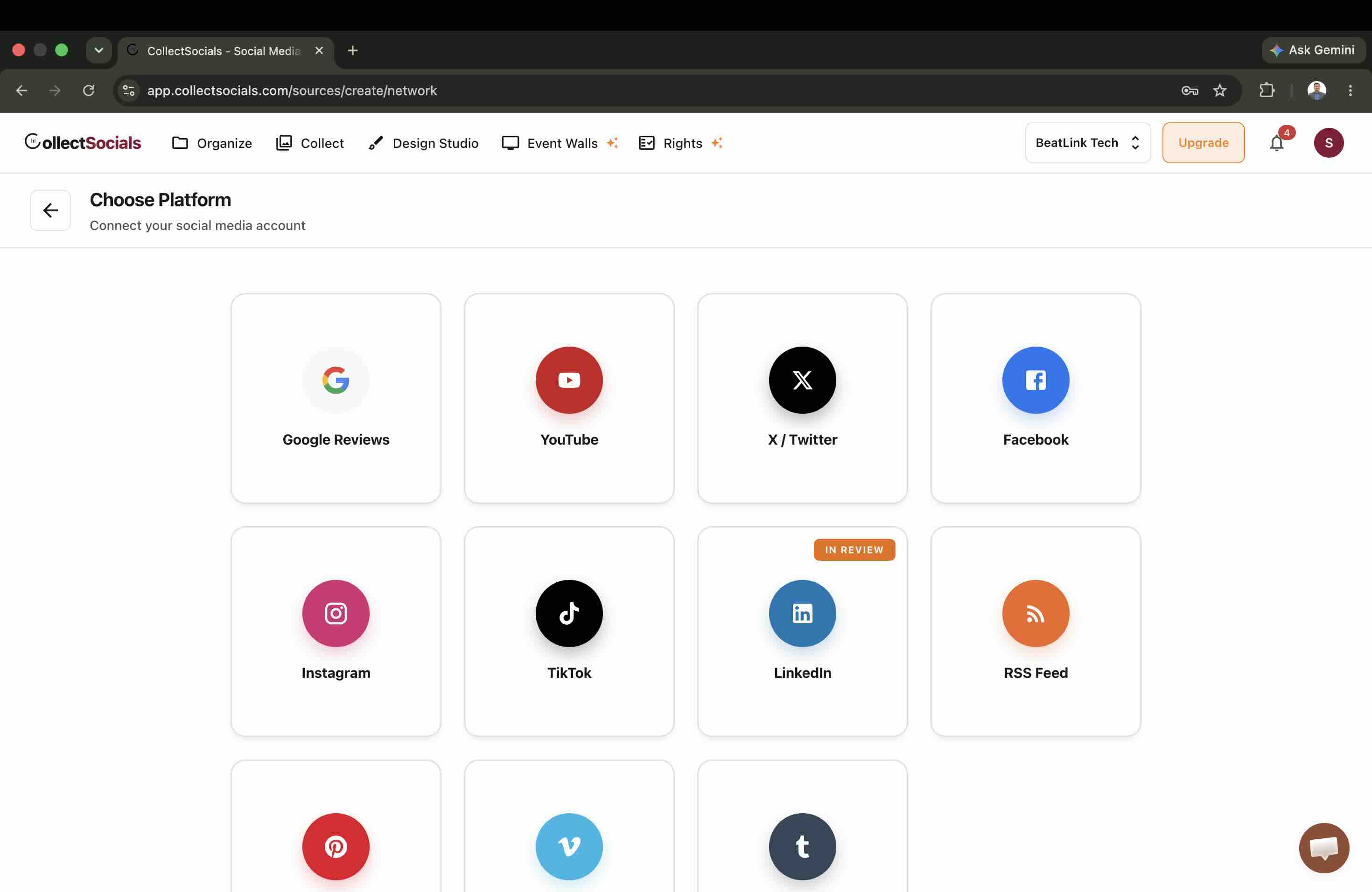
ダッシュボードで「Add Source」を選び、プラットフォーム一覧からGoogle Reviewsを選択します。公開Places APIを使うツールでは、ここでGoogleへのログインは発生しませんし、その店舗を所有または管理している必要もありません。Googleの公開された店舗インデックスを検索しているだけだからです。
ステップ2:レビューを受け取るフィードを作成する
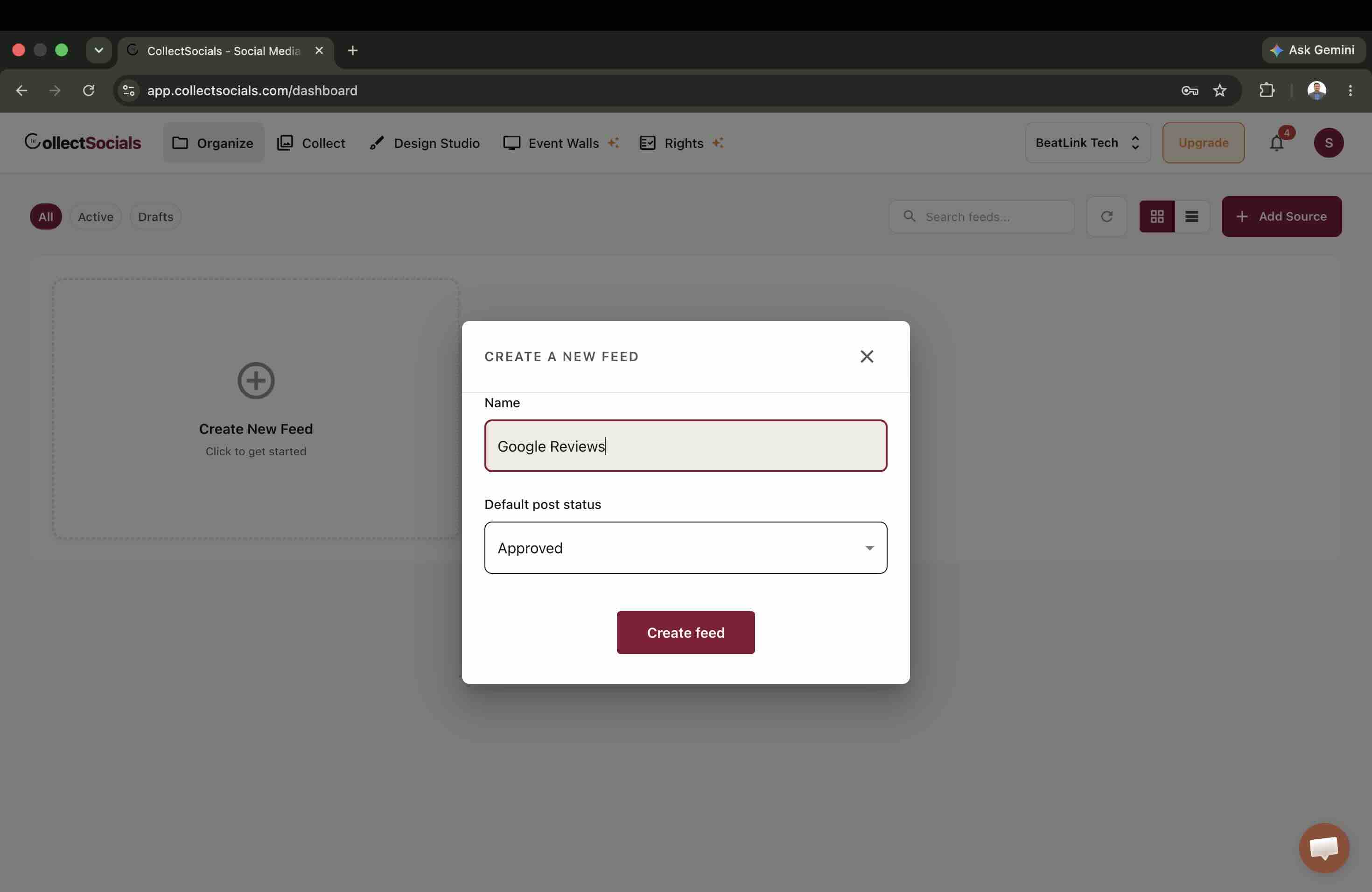
フィードは、レビューが着地する入れ物であり、あとでデザインして埋め込む単位でもあります。ここで作ったものは、この時点ではまだ誰にも見えません。フィードはステップ7で明示的に公開するまで非公開のままなので、訪問者の目に触れる前に自分でレビューを点検する場所ができます。
ステップ3:店舗を検索する
店名で検索し、同じブランドで複数の店舗がある場合は地域名を足してください。厄介なのはフランチャイズです。ほとんど同じ名前の店舗が別の都市に複数出てくることがよくあり、選び間違えると別の店舗のレビューを表示することになります。名前ではなく、各候補の下に出ている住所の行を確認してください。
存在するはずの事業を検索して何も出てこない場合は、上の出張型ビジネスの節をもう一度お読みください。
ステップ4:実際に何が届いたのかを見る
他のどの解説記事も飛ばしている工程で、この記事が存在する理由でもあります。デザインに手を付ける前に、届いたレビューを読んでください。確認するのは3点です。何件返ってきたか、評価の分布はどうなっているか、いちばん古いものはどれくらい前か。何も作成しないうちに、をいま確かめることもできます。
サンプルが自社の実態を良い方向にも悪い方向にも取り違えさせるものなら、ここで止まってください。実態を反映していないサンプルを前提に美しいウィジェットを作り込むと、星1つのレビュー5件をグリッドレイアウトで公開することになります。
悪いサンプルに対処するならこのタイミングです。Collect画面では個々のレビューを除外でき、除外したレビューは公開されるウィジェットから外れます。除外という手段は用意されていますが、使う前に上のFTCの節を読んでください。中立な整理は問題ありませんが、批判をこっそり消すのは別の話です。
ステップ5:5件前提でデザインする
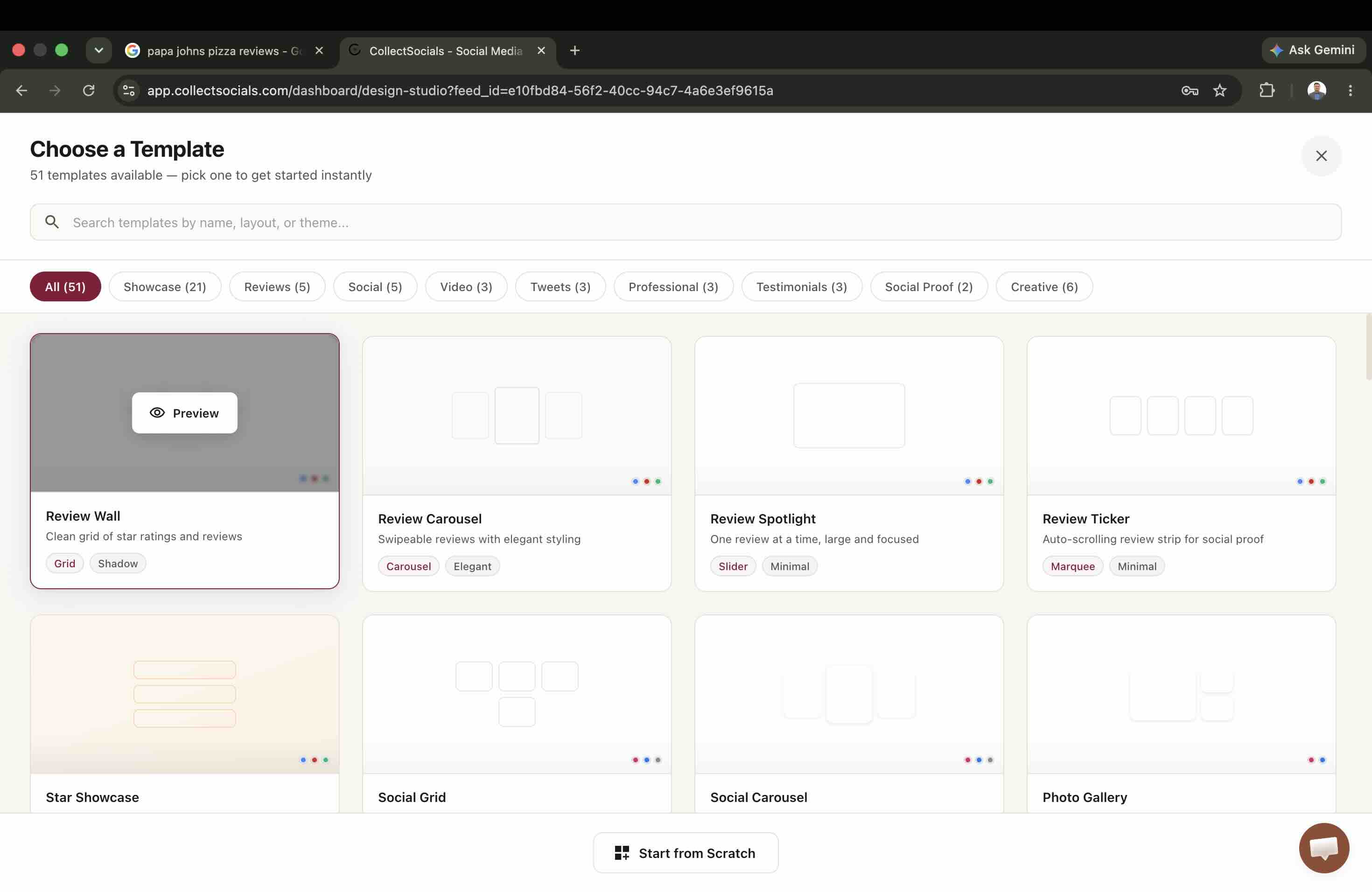
少ない件数を前提にしたテンプレートを選んでください。レビューのカルーセル、1件ずつ大きく見せるスポットライト、コンパクトなグリッドなら、意図してそうしているように見えます。星評価は表示、投稿者名も表示、日付も表示にしてください。特に日付です。隠すと不誠実に見えますし、そのレビューが先月のものか3年前のものか判断できない訪問者は、その内容を割り引いて受け取ります。
5件のレビューにレイアウトを合わせる
レイアウトやテーマの変更がレビューウィジェットにリアルタイムで反映される様子を示したアニメーションです。Googleレビューの場合、選択肢は見た目ほど広くありません。カードが最大5枚というハードな上限があるため、少ない件数でも余白が間延びしない形、つまりカルーセルや1件表示のスポットライトのほうが、敷き詰め型の壁より収まりが良くなります。
ステップ6:スキーママークアップを入れる
スキーママークアップは、検索エンジンがレビューの内容を理解するための構造化データです。 Googleのガイドライン(英語) では、特定の商品やサービスに対するReviewおよびAggregateRatingのマークアップが認められています。ただし、自社を自社で評価する形のLocalBusinessのレビューマークアップは、通常の検索結果で星評価を出す効果はありません。順位を上げる小技ではなく、内容を明確に伝えるためのシグナルとして扱ってください。集約したコンテンツが検索順位に対してできること、できないことはコンテンツ集約とSEOのガイド(英語)にまとめています。
ステップ7:埋め込む
ウィジェットを公開(Public)に設定し、埋め込みコードをコピーします。レビューを表示したい場所に貼り付けるだけのタグ1つです。
WordPress: カスタムHTMLブロック、コードスニペット系のプラグイン、あるいはコードの貼り付け自体が不要になるWordPressプラグイン(英語)が使えます。ブロックエディタでの配置はWordPressへの埋め込みガイド(英語)で詳しく扱っています。Shopify: カスタムLiquidセクションに貼り付けます(Shopifyガイド(英語))。SquarespaceとWixはここで間違えやすい箇所です。 どちらも渡されるのはスクリプトタグではなく、高さが自動調整されるiframeです。Wixはカスタム HTMLをサンドボックス内で実行し、Squarespaceは下位プランだとコードブロックから <script> を取り除いてしまうため、スクリプトタグを貼るとアカウントによっては何も表示されず、エラーも出ません。Get Codeのダイアログでプラットフォームを選べばiframeが渡されます(Squarespaceガイド(英語)・Wixガイド(英語))。Webflow: Embed要素です(Webflowガイド(英語))。
発行されるコードはサービスによって同一ではありません。デフォルトのスニペットをコピーせず、Get Codeのダイアログで必ず自分のプラットフォームを選んでください。スクリプトを受け取るサービスでは、ウィジェットは非同期で読み込まれShadow DOM内で描画されるので、サイト側のCSSと干渉することも、ページの描画をブロックすることもありません。iframeで渡されるサービスでは、そもそもウィジェットがページに触れないため、分離はさらに強くなります。
埋め込んだ口コミはどのくらいの頻度で更新されるのか
ここは正確に書いておきます。ソーシャルフィードと同じ挙動だと考えられがちだからです。現在のCollectSocialsでは、Googleレビューはソースを追加した時点で収集されます。Instagram、Facebook、TikTok、Pinterest、Vimeo、Tumblr、X、RSSのソースが乗っているバックグラウンドの定期更新の対象には、現時点では入っていません。
これは見落としではなく意図的な判断です。1年前のものも含まれ得る関連度順の5件という上限がある以上、同じエンドポイントを1時間おきに叩いても、ほとんどの場合は同じ5件を取り直すだけだからです。同時に、これが実際の制限であることも確かなので、機能表から都合よく読み取ってもらうより、書いておくほうを選びます。現時点でGoogleソースを更新するには、ソースを追加し直してください。
これは、ビジネスプロフィールAPI側の経路がなぜ重要なのかを示す、いちばん分かりやすい実務的な論拠でもあります。所有者としてのアクセスがあって初めて、本当の意味でのレビューの同期に意味が出てきます。その裏側には、実際に変化していく全件のレビューがあるからです。
サイトのどこに置くか
トップページの中ほど。 ファーストビューと主要な訴求の後ろです。見出しを読み飛ばさずにスクロールした訪問者は、評価する気がある状態なので、そのタイミングのレビューは手を止めさせずに前へ進めます。
サービスページや商品ページの、行動を促すボタンの近く。 サービス説明を読み終えて、申し込むかどうか迷っている訪問者には最後のひと押しが要ります。筆者が買っているトラフィックの多くはまさにこうしたページに着地しますが、経験上、成果が出るのは迷いが生じるその場所、つまりボタンの隣で迷いに答えているページです。ECでの具体的な作法はECサイトの社会的証明ガイド(英語)にまとめています。
会社概要ページやお問い合わせページ。 関心の高い訪問者が、連絡するかどうかを判断している場所です。従来の助言では、こうしたページには大きなレビュー一覧を置けと言われます。使えるレビューが5件である以上、スポットライトかカルーセルが、その考え方の誠実な実装です。
フッター。 コンパクトなレビューカルーセルは、全ページ共通の受動的な信頼シグナルとして機能します。主要なコンバージョン要因にはなりませんが、どのページでも信頼感を補強してくれます。
Googleの口コミをソーシャルフィードと組み合わせる
レビューとソーシャルコンテンツは役割が違いますし、5件という上限は両者を組み合わせる強い理由になります。レビューカード5枚だけではセクションとして薄いですが、動きのあるソーシャルフィードと交互に並べれば十分な密度になります。
飲食店: レビューが理性的なシグナル(料理、価格の納得感、接客の安定)を担い、Instagramが感情的なシグナル(盛り付け、空気感、行きたくなる感じ)を担います。飲食店向けInstagramガイド(英語)もご覧ください。
BtoBのサービス業: レビューは顧客満足の証明、LinkedInは知見と体制の提示に使います。LinkedInフィード埋め込みガイド(英語)で扱っています。
小売: レビューが事業としての信頼を、InstagramとFacebookが商品のビジュアルと顧客投稿を担当します。複数プラットフォームの組み立て方はソーシャルウォールのガイド(英語)にまとめています。
レビューウィジェットを選ぶときの確認項目
どちらの経路を使っているか。 上に書いたログインの有無で判別できます。料金ページの上では見分けがつかない2つのツールの間で、いちばん結果を左右する違いです。
出張型のビジネスを見つけられるか。 料金を払う前に、そのツールの検索画面で自分の事業名を検索してください。
レビュー本文が実際に表示されるか。 評価バッジだけではありません。ソースを追加して確認してください。
モデレーションができるか。 公開される前に届いたものを確認できること、そしてスパムや不適切な表現に対する内容面のモデレーションができることです。関連度順が何を渡してくるかを踏まえると、これは上位プランの付加機能ではなく必須の要件です。
表示性能。 ウィジェットは非同期で読み込まれ、自分の表示領域をあらかじめ確保してレイアウトのずれを起こさないようにすべきです。Core Web Vitals側の話は表示速度のガイド(英語)で掘り下げています。
よくある失敗
中身を見ずに埋め込む。 この記事全体が扱っている失敗です。中身を読んでいないウィジェットを公開すると、4.0の店舗が星1つのレビュー5件を出荷することになります。
ウィジェットが勝手に最新化されると思い込む。 使っているツールがどうやって、どのくらいの頻度で更新するのかを確認してください。当社はGoogleソースを自動更新していません。そこを推測してもらうより、先に書いておきます。
得られない件数を前提にデザインする。 20件用に作られた敷き詰め型の壁は、5件では壊れて見えます。
評価の良し悪しで絞り込む。 中立なルールなら問題ありませんが、個別の苦情を抜き取るのは駄目です。上のFTCの節をご覧ください。
モバイルを確認しない。 トラフィックの多くはモバイルです。公開前にモバイルで確認してください。
Google側でレビューに返信しない。 批判を含むレビューを表示するのであれば、公開の場での丁寧な返信は、批判を「気にかけている証拠」に変えてくれます。
よくある質問
Googleの口コミが5件しか表示されないのはなぜですか?
公開Places APIの仕様です。リファレンスのreviewsフィールドの定義に、返されるのは最大5件と明記されています。この上限を引き上げるパラメータはなく、レビューが20件でも20,000件でも同じです。全件を扱えるのは、所有者としてログインするビジネスプロフィールAPI側の経路だけです。
評価の低いレビューを非表示にしてもよいですか?
全レビューに一律に適用される中立な基準(一定の評価しきい値や期間の絞り込み)はルールとして許容されますが、返ってきた集合から気に入らない苦情だけを抜き取るのは、感情に基づく選別にあたります。米国FTCの規則の詳細は上の節をご覧ください。なお、そもそも返ってきた5件が本当に悪い内容なら、埋め込まないという判断のほうが正しい場合が多いです。
自分の事業を検索しても候補に出てきません。
店舗を持たずに客先へ出向く形態(サービス提供エリア型)の場合、Googleは専用のフラグを指定しない限り、オートコンプリートの対象から除外します。ツール側がそのフラグを設定していなければ、利用者側の設定では解決できません。契約前に、そのツールの検索画面で自分の事業名を検索して確認してください。
埋め込んだレビューは自動で更新されますか?
CollectSocialsでは、Googleレビューはソースを追加した時点で収集され、他のソースのようなバックグラウンドの定期更新には現時点で入っていません。更新するにはソースを追加し直してください。関連度順の5件という上限がある以上、頻繁に取り直しても同じ5件が返ることがほとんどだ、というのがこの判断の理由です。
Googleの口コミを埋め込む価値はあるのか
健全で新しいレビューが積み上がっている事業なら、価値はあります。レビューは地域密着型のビジネスが持つ最も強い信頼シグナルで、それを見にGoogleへ行かせるのではなく、購入意欲の高い訪問者の動線上に置くのは素直に良い施策です。広告側から見ると話はもっと単純で、クリックを買っているのにランディングページにレビューの裏付けがないなら、説得の半分しかしていないページに満額を払っていることになります。
一般的な助言に対して1点だけ変えるとすれば、作業の順番です。他の解説記事は埋め込みを1回の作業として扱います。接続して、デザインして、貼り付ける、と。公開APIの上では2回です。受け取る5件はGoogleが選んだもので、評価順でも新しい順でもなく関連度順に並んでおり、自社の平均とはまったく違う可能性があるからです。
ですから、先に収集して届いたものを見る、それから公開する。所要時間は30秒で、その30秒が、良い結果と今回の検証で出てしまった結果との違いのすべてです。そして、使う価値のあるツールなら、何かがサイトに出る前にその確認をさせてくれるはずです。
ビジネスプロフィールAPIのアクセスが承認された時点で、同じ店舗を両方の経路で測り直したうえで、この記事を更新します。複数プラットフォーム版をお探しの場合は、レビューとソーシャルコンテンツを1つのフィードにまとめる方法をソーシャルウォールのガイド(英語)で扱っています。
CollectSocialsを今すぐ試す
まず収集して、届いたレビューを自分の目で確認してから公開できます。ソースを選んで、デザインを選んで、コードを貼り付けるだけです。