
すべての前提になる事実なので最初に書きます。インスタグラムはフィードの埋め込みを提供していません。 Facebookのページプラグインに相当するもの、つまり自分の最近の投稿を自分のサイトに一覧表示する公式の仕組みが存在しないということです。公式に用意されているのは投稿1件ずつの埋め込みだけです。この点は公式の方法を全部試したセクションで、4通りのやり方とスクリーンショットで確認しています。したがって現実的な選択肢は、投稿を手で貼り続けるか、インスタグラムのGraph APIを使うウィジェットに任せるかの二択です。ウィジェットで進めたい方は、この下の手順からどうぞ。ツールの比較から始めたい方は、同じページ上で複数のInstagramフィードウィジェットを試した比較記事(英語)もあります。
インスタグラムのフィードをホームページに表示する5ステップ
ここからはCollectSocialsでの手順です。同じ2026年7月のセッションで、最初から最後まで画面を記録しました。全5ステップで、コードに触れるのは最後にスニペットを1か所へ貼るところだけです。他のツールを使う場合でも流れの形はおおむね同じで、細部だけが各社ごとに違います。
ステップ1:フィードを作り、Instagramを選ぶ
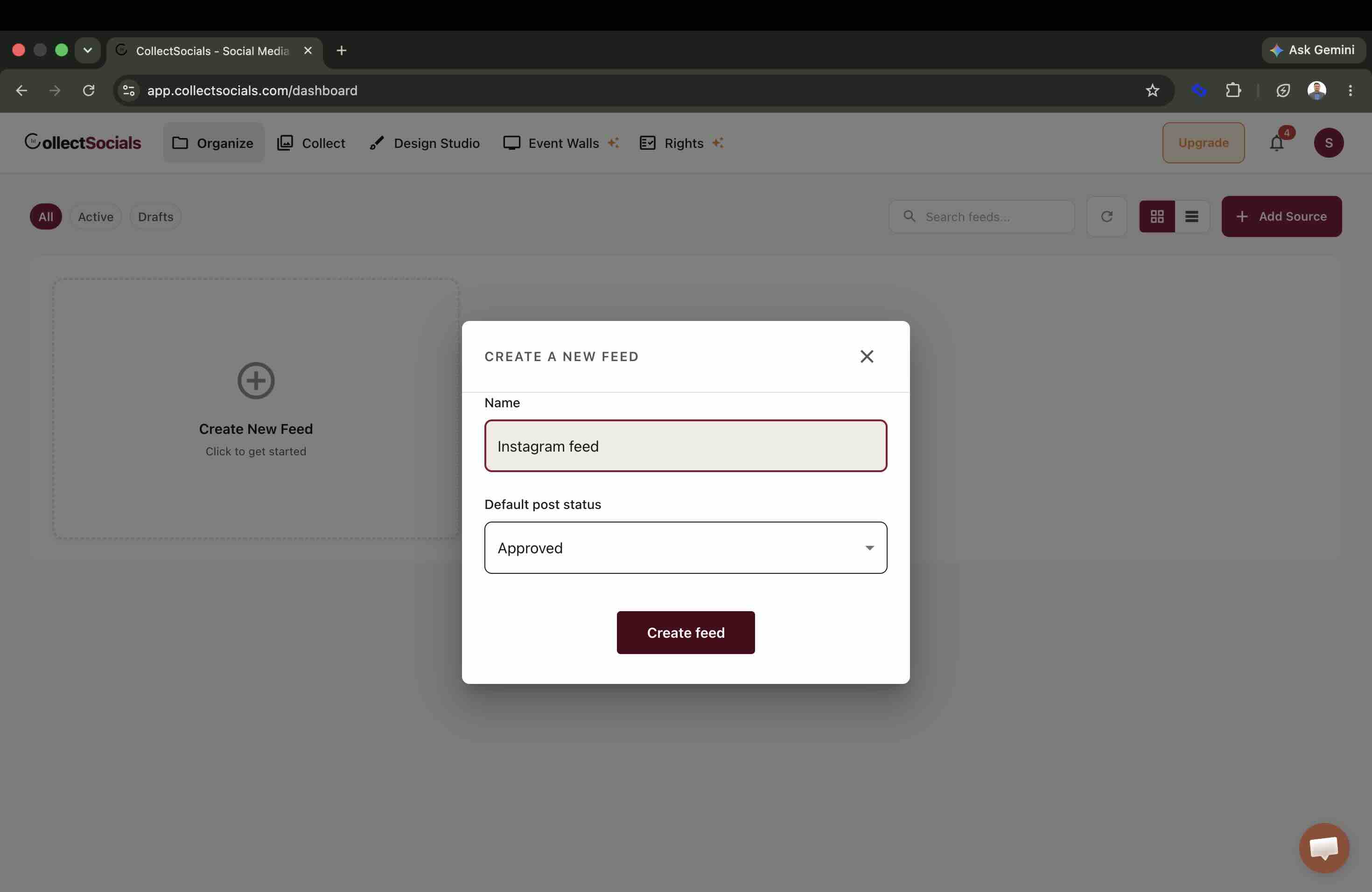
すべてはフィードという入れ物から始まります。まずCollectSocialsの無料アカウントを作成し、New Feedを開いて名前を付けます。このとき投稿の初期ステータスも決めておきます。Approvedにすれば取り込んだ投稿がそのまま表示され、逆にすべてを承認待ちで止めることもできます。
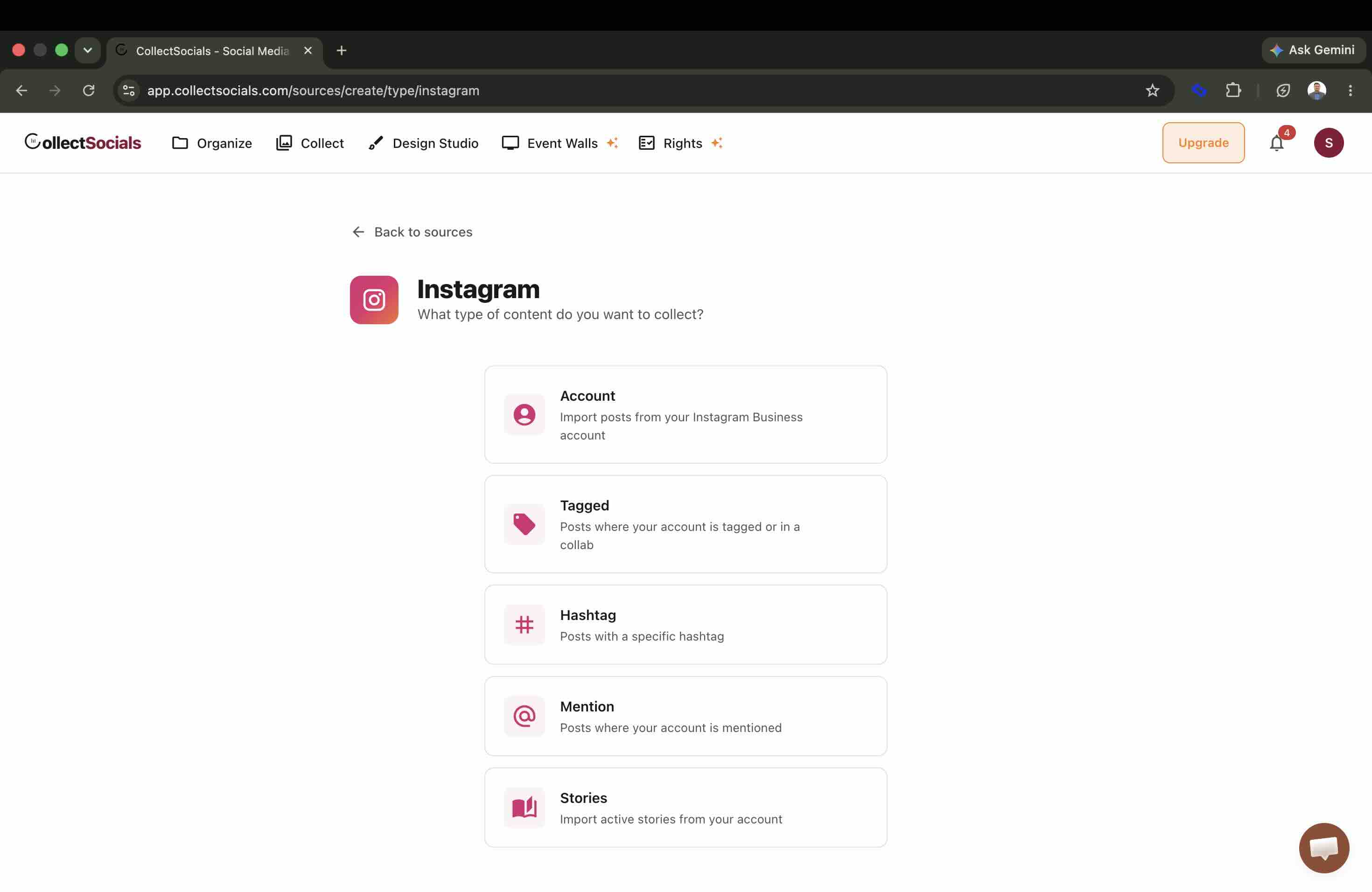
Instagramを選ぶと、収集する内容として5種類が提示されます。Account(アカウント)、Tagged(タグ付け)、Hashtag(ハッシュタグ)、Mention(メンション)、Stories(ストーリーズ)です。5種類とも無料プランで使えます。最初の1本はAccount(自分の投稿を新しい順に表示)で作るのがおすすめです。他の種類を選ぶ前に、フィードの種類のセクションに目を通してください。5種類のうち2つには、私たちではなくMeta側が課している条件があります。
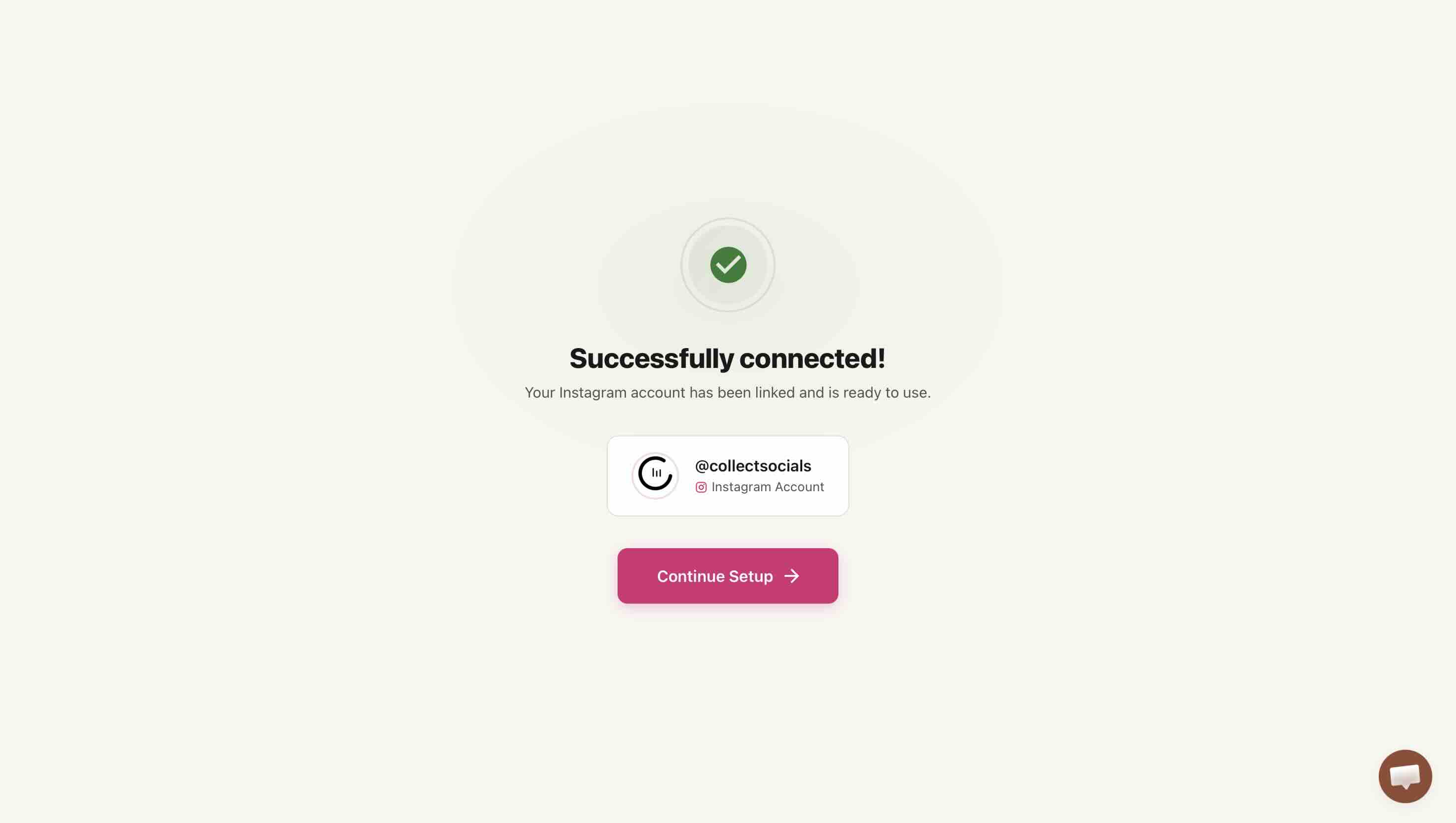
ステップ2:アカウントを接続する(まずはVia Facebookから)
接続の入口は2つあり、順番に意味があります。まずはVia Facebook(Facebook経由)を選んでください。 以前から使われている経路で、BusinessアカウントでもCreatorアカウントでも通りますし、後でハッシュタグ収集を使うならどのみちこの経路が必要になります。
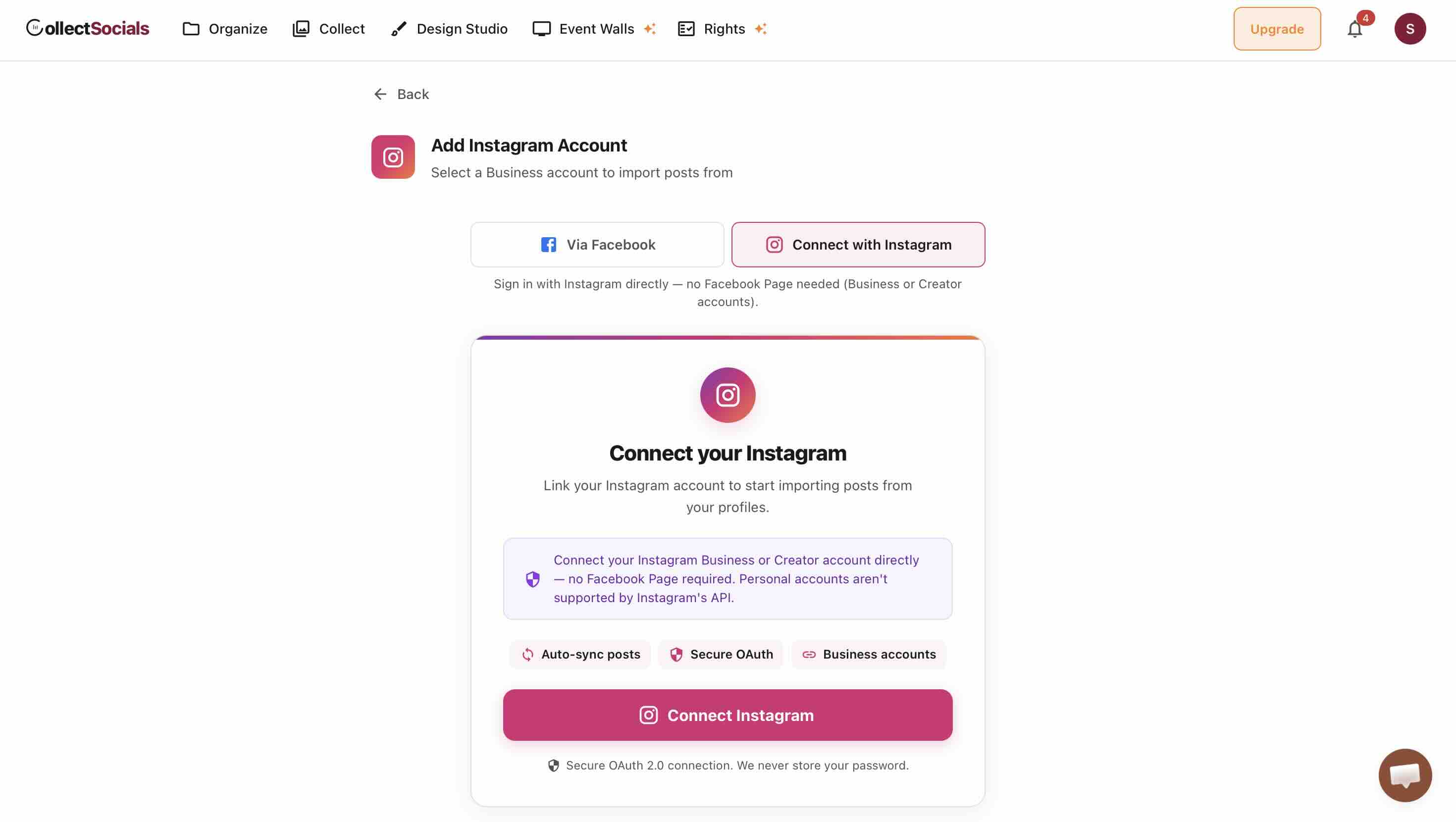
もう一方はInstagramに直接ログインする経路で、Facebookページを介さず、求められる権限は「プロフィールの表示とメディアへのアクセス」の1つだけです。
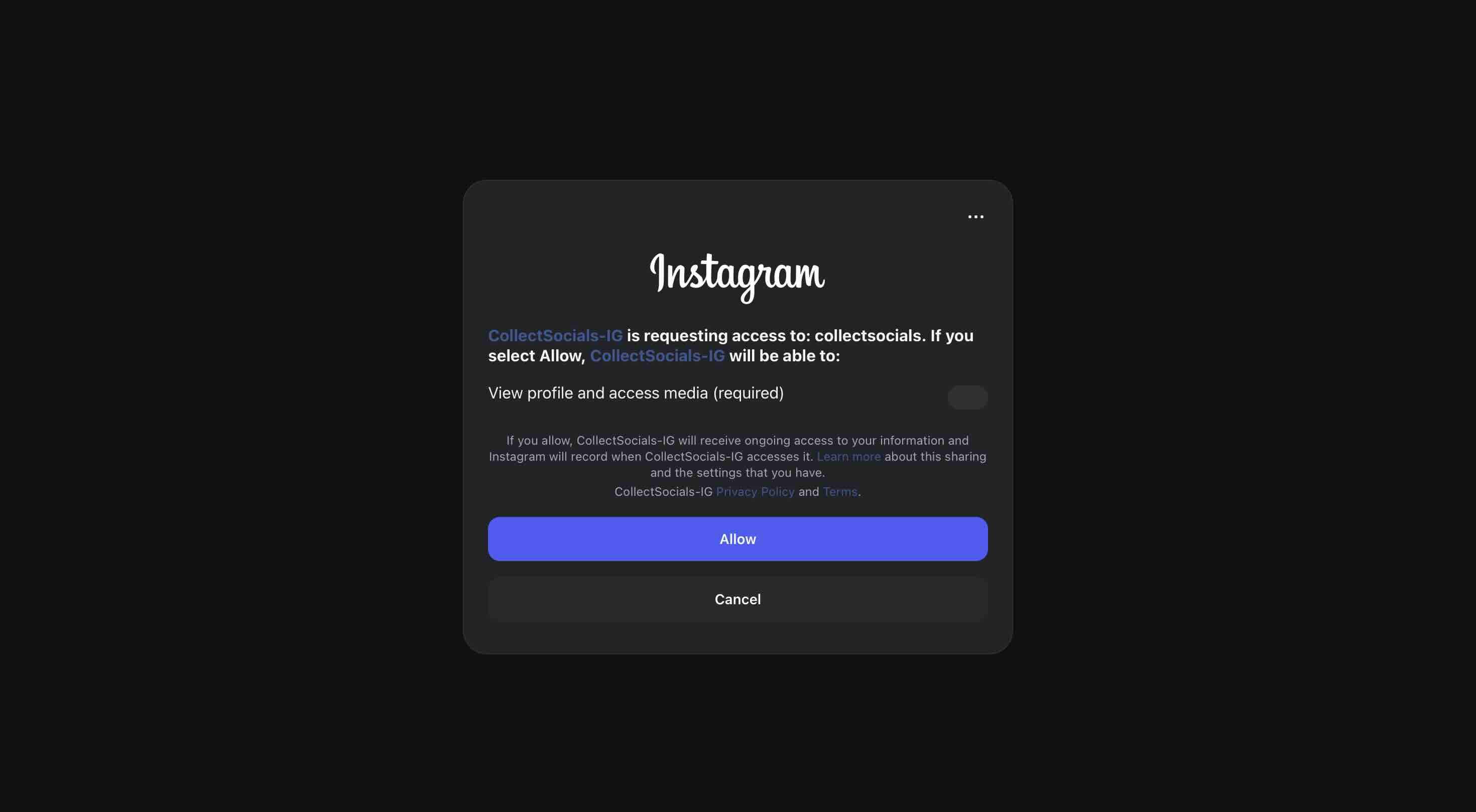
手順としてはこちらのほうが確かに簡単です。ご自分のアカウントで完了しない場合はVia Facebookに切り替えてください。できあがるフィードは同じですし、ハッシュタグ収集にはいずれにせよそちらの経路が必要になります。
ステップ3:表示する投稿を選ぶ
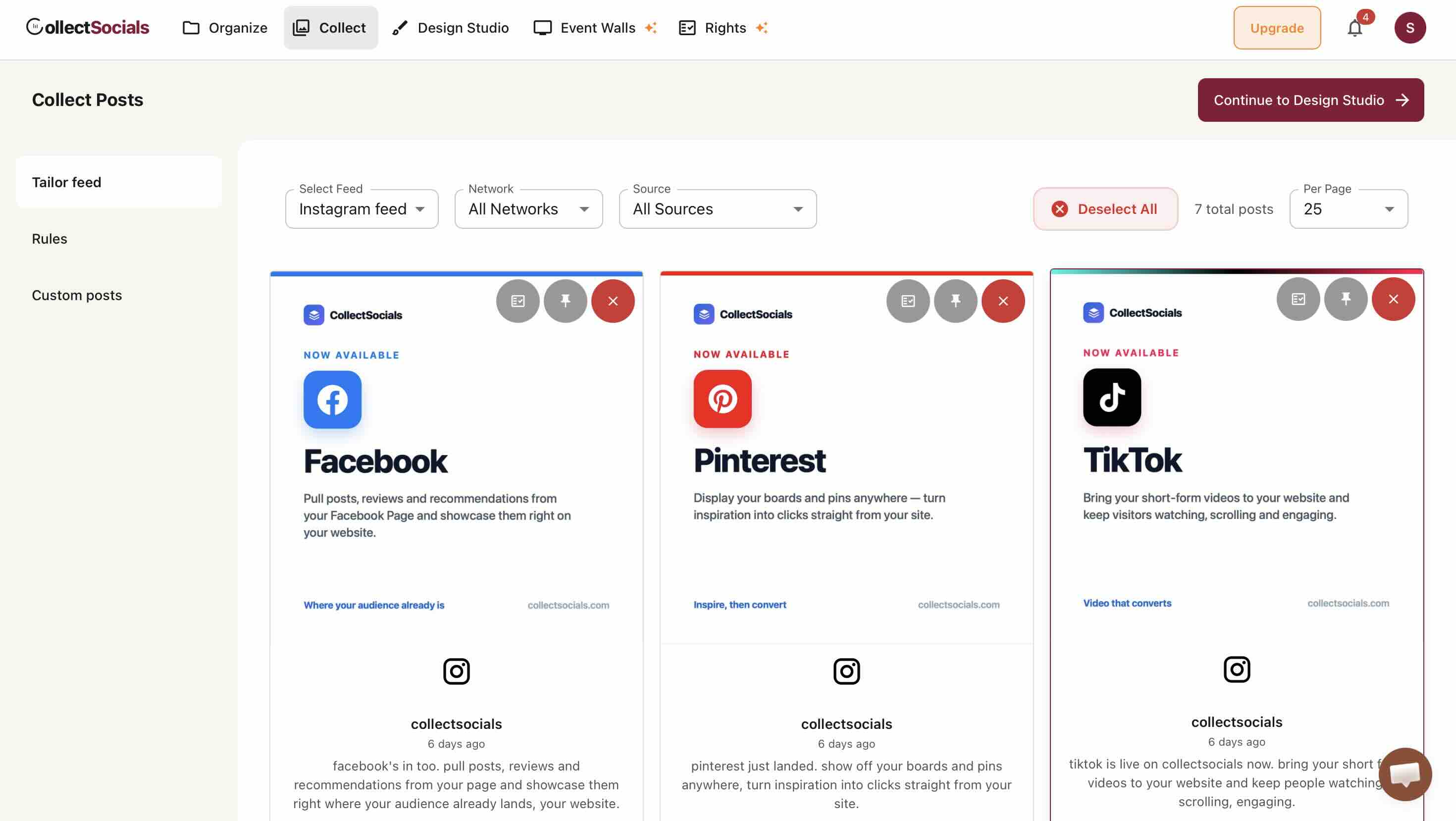
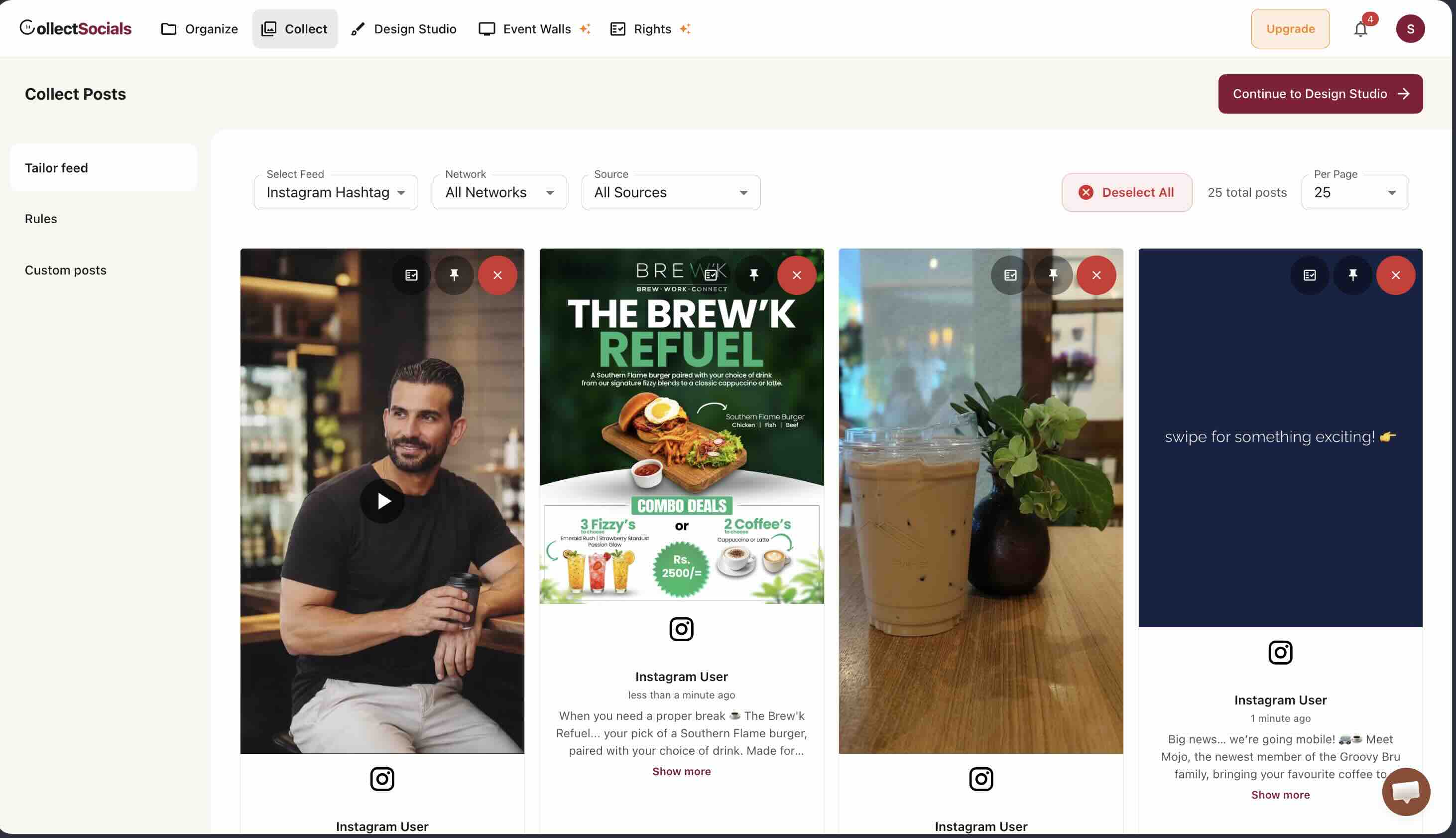
取り込まれた投稿は、いきなりサイトに出るのではなく、まず確認用の一覧に入ります。1件ずつ承認する、上部にピン留めする、除外する、といった操作ができます。
ステップ4:フィードのデザインを決める
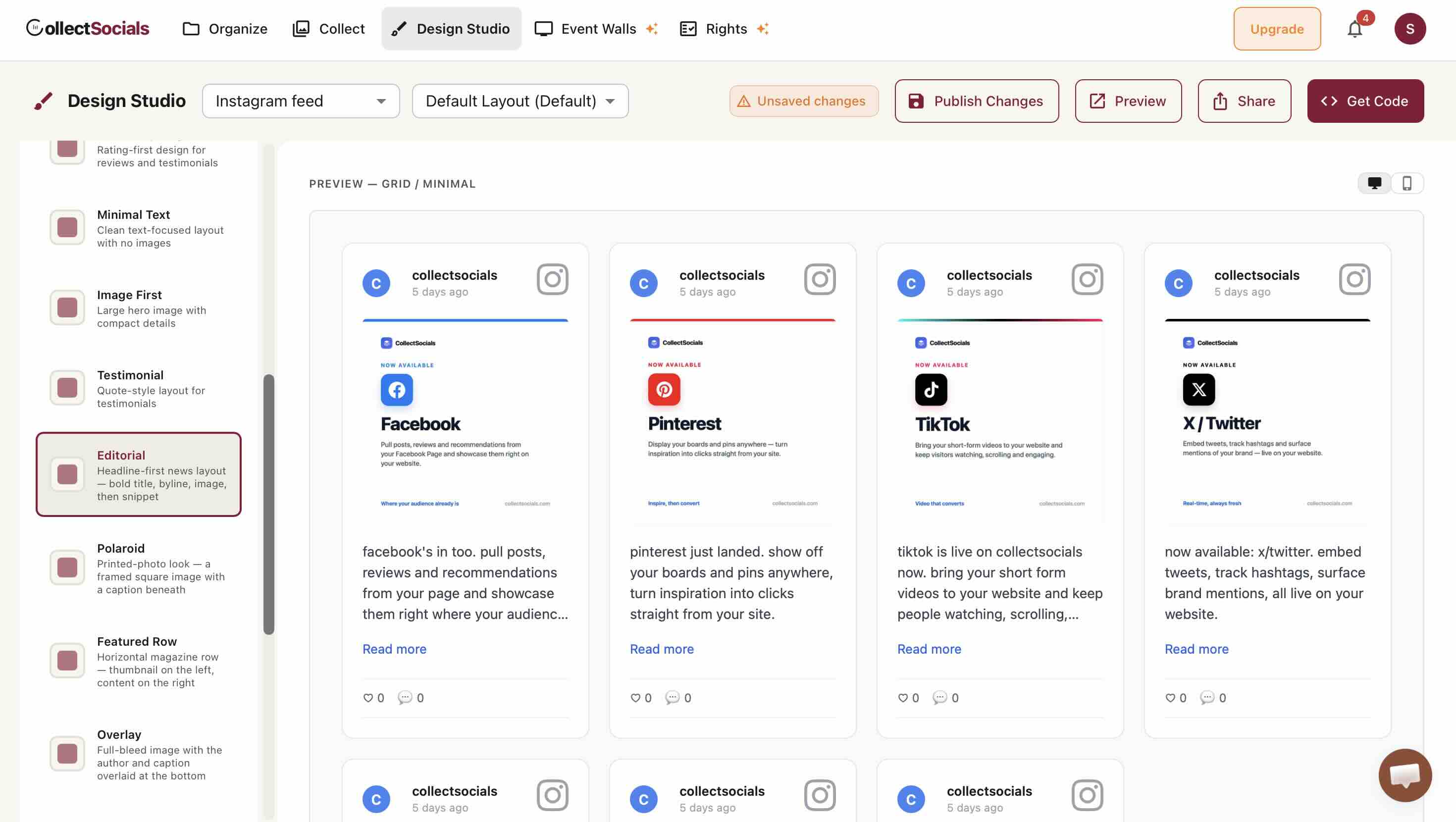
レイアウトとテーマはDesign Studioで選びます。ダミーのモックアップではなく、実際に取り込んだ自分の投稿でプレビューされるので、公開後の見え方がそのまま確認できます。
ステップ5:HTMLを1か所に貼る
Get Codeを押すと、どこに設置するかを聞かれ、その設置先に合わせたスニペットが渡されます。
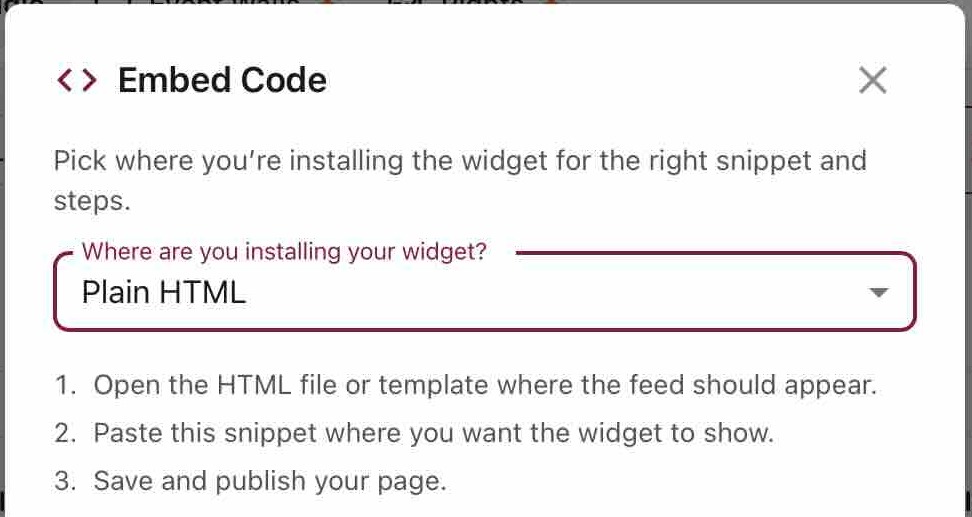
スニペットの中身は<script>タグが1つと、フィードを描画するコンテナ要素が1つ。設置作業はこれで終わりです。フィードはShadow DOMの中に描画されるため、サイト側のCSSがウィジェットに漏れ込むことも、ウィジェットのCSSがページ側に漏れ出すこともありません。これは検討中のツールがあるなら確かめておく価値がある点です。スクリプト形式の埋め込みの多くはそもそも分離していませんし、確認自体はフィードを検証ツールで開いてshadow rootがあるかを見るだけで1秒で終わります。
以上が全体の流れです。設置先がWordPressでもShopifyでも手書きのHTMLページでも、5ステップの中身は変わりません。実際に動かしてみて、この後に出てくる公式埋め込みのスクリーンショットと見比べてみてください。
フィードの種類:アカウント・ハッシュタグ・タグ付け・メンション・ストーリーズ
APIを使う側に回ると、インスタグラムの公式埋め込みでは選べなかった選択肢が出てきます。ここで種類を選び間違えるのが、設定でいちばん多いつまずきです。
ソース選びは設定フローの2番目のステップ
この記事が沿っている6つの設定ステップを順に見せるアニメーションです。目的を決め、フィードの種類を選び、アカウントを接続し、モデレーションのルールを設定し、レイアウトを調整して、最後に埋め込んで確認します。以下で比較する5種類のソースは、この2番目のステップにあたります。ここで種類を選び間違えるのが、設定でいちばん多いつまずきです。
Accountは自分の投稿を新しい順に並べます。多くの人が「インスタのフィード」と言うときに思い浮かべるのがこれです。Hashtagは特定のタグが付いた公開投稿を集める種類で、UGCキャンペーンはこの形で作ります。Taggedは他のアカウントがあなたをタグ付けした投稿、Mentionはあなたを@メンションした投稿やコメントを拾います。Storiesは公開中のストーリーズをAPI経由で読み取ります。埋め込みメニューにストーリーズの項目が存在しない以上、これが唯一の経路です。
5種類ともCollectSocialsの無料プランで使えます。ただしそのうち2つには、私たちではなくMeta側が課している条件があります。どちらも以下に正直に書きます。ハッシュタグ検索には連携済みのFacebookページが必要で、メンションは設定以降の分しか届きません。
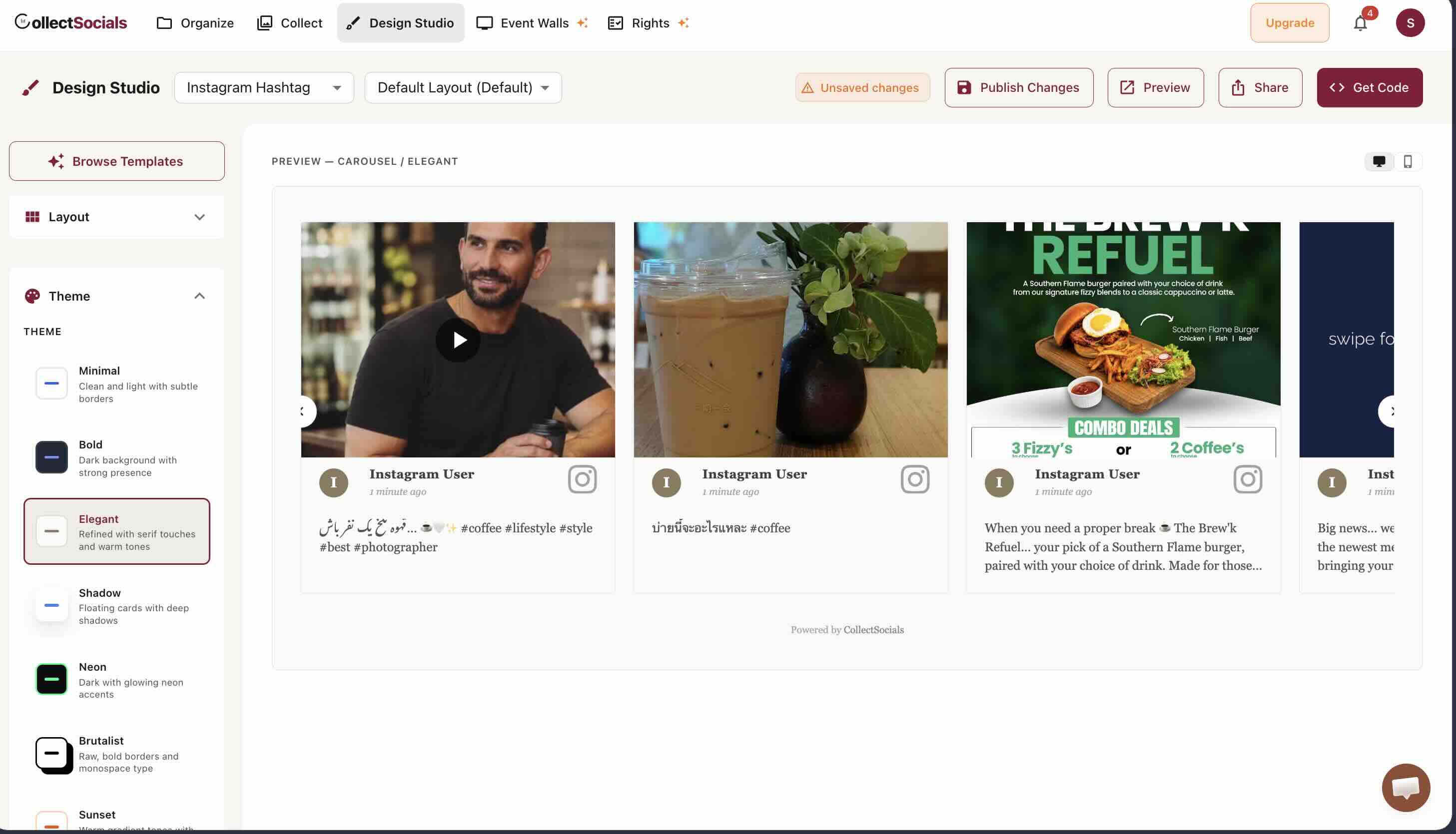
ハッシュタグ:Facebookページが必要なのは本当です
ハッシュタグのフィードを作りたい場合、Metaはハッシュタグ検索を、Instagram Businessアカウントに連携されたFacebookページ経由でしか通しません。これはMeta側の設計であって、私たちのプラン設計の話ではありません。この条件を回避してInstagramのハッシュタグ検索を提供できるツールは存在しません。
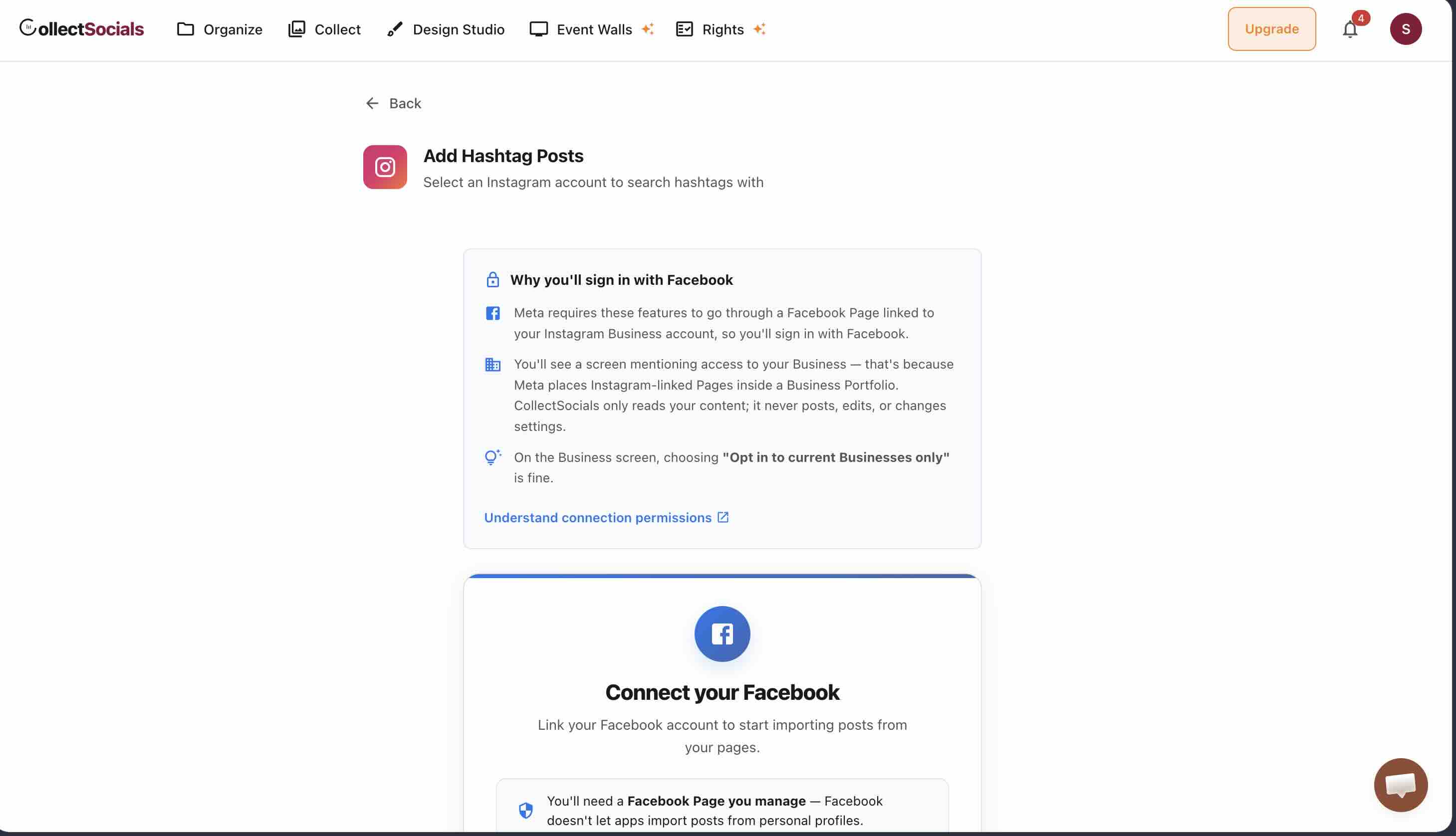
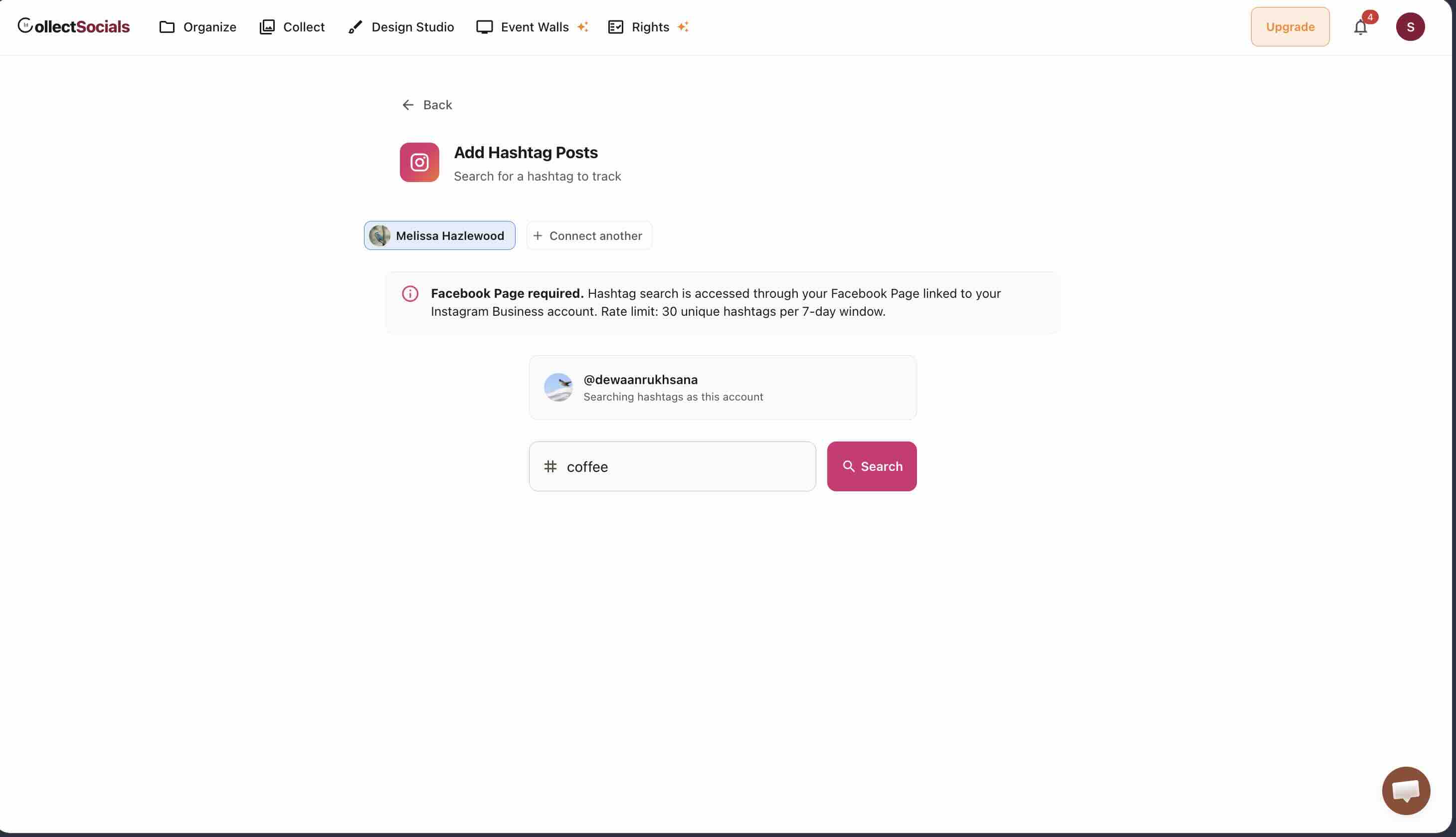
キャンペーンを設計する前に知っておくべき制限がもう1つあります。Metaはハッシュタグ検索を1アカウントにつき7日間で30個のユニークなハッシュタグまでに制限しています。ブランドタグを1つ運用するぶんには十分ですが、大量のタグを回す計画なら制約になります。この制限はドキュメントの奥ではなく、アカウント選択のステップにそのまま書かれています。
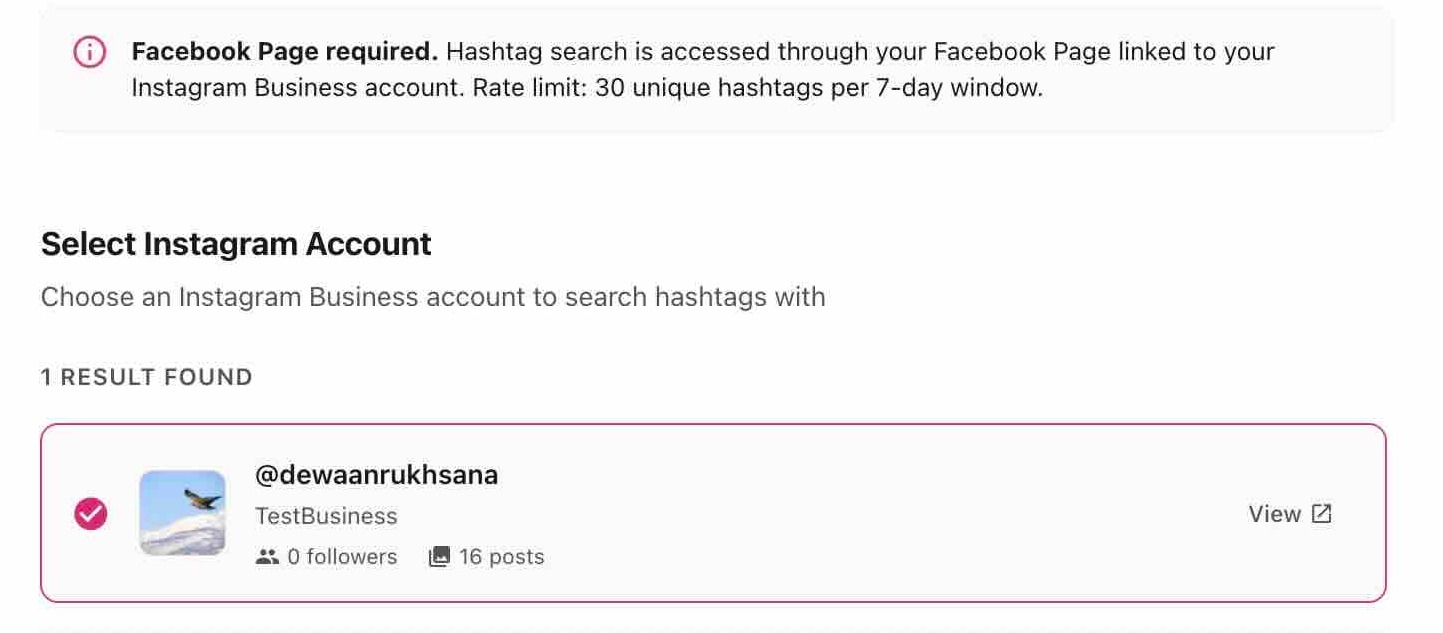
アカウントの条件もここに出ています。ハッシュタグ検索はInstagramのBusinessアカウントから実行されます。個人アカウントは対象外で、これもプランの制限ではなくMetaのルールです。
メンションは設定した時点から先の分だけ
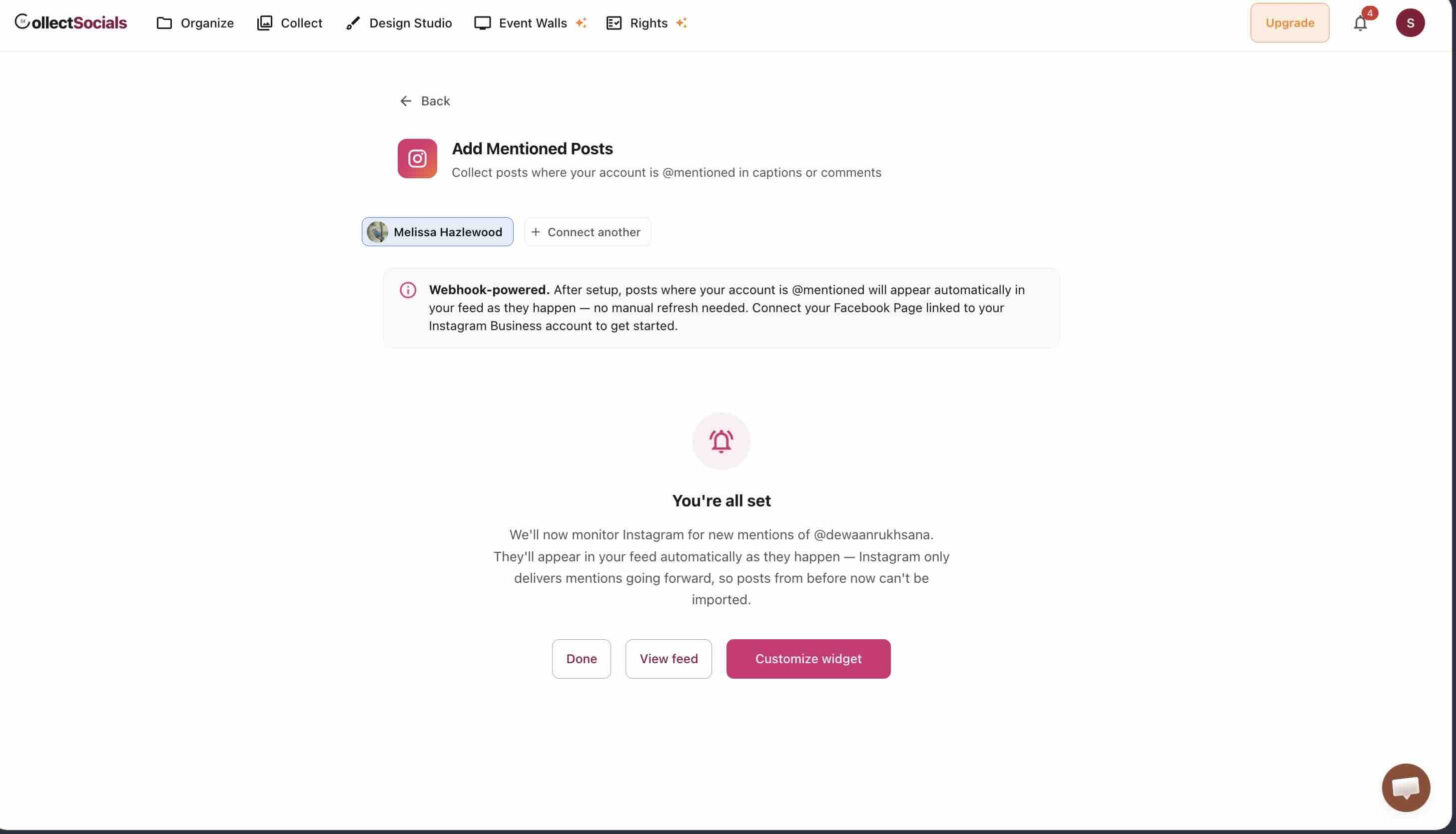
ここは勘違いされやすいので、はっきり書いておきます。インスタグラムはメンションを、接続を許可した瞬間からwebhookで届けます。設定より前にあなたをメンションした投稿は取り込めません。私たちに限らずどのツールでも同じで、APIにさかのぼって取得する仕組みがないからです。
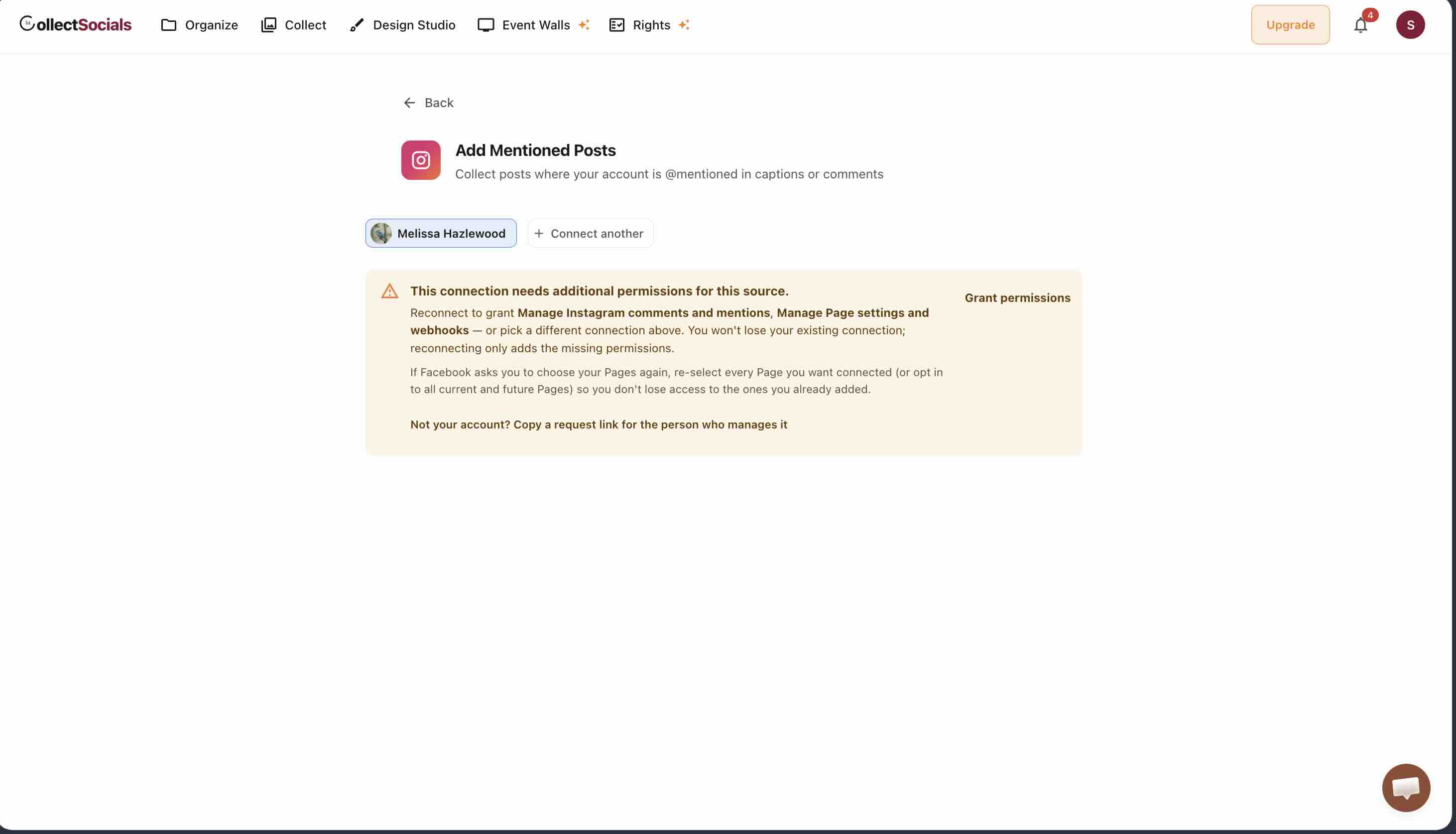
メンションには接続時に追加の権限が2つ必要で、設定画面がその場で明示的に要求します。
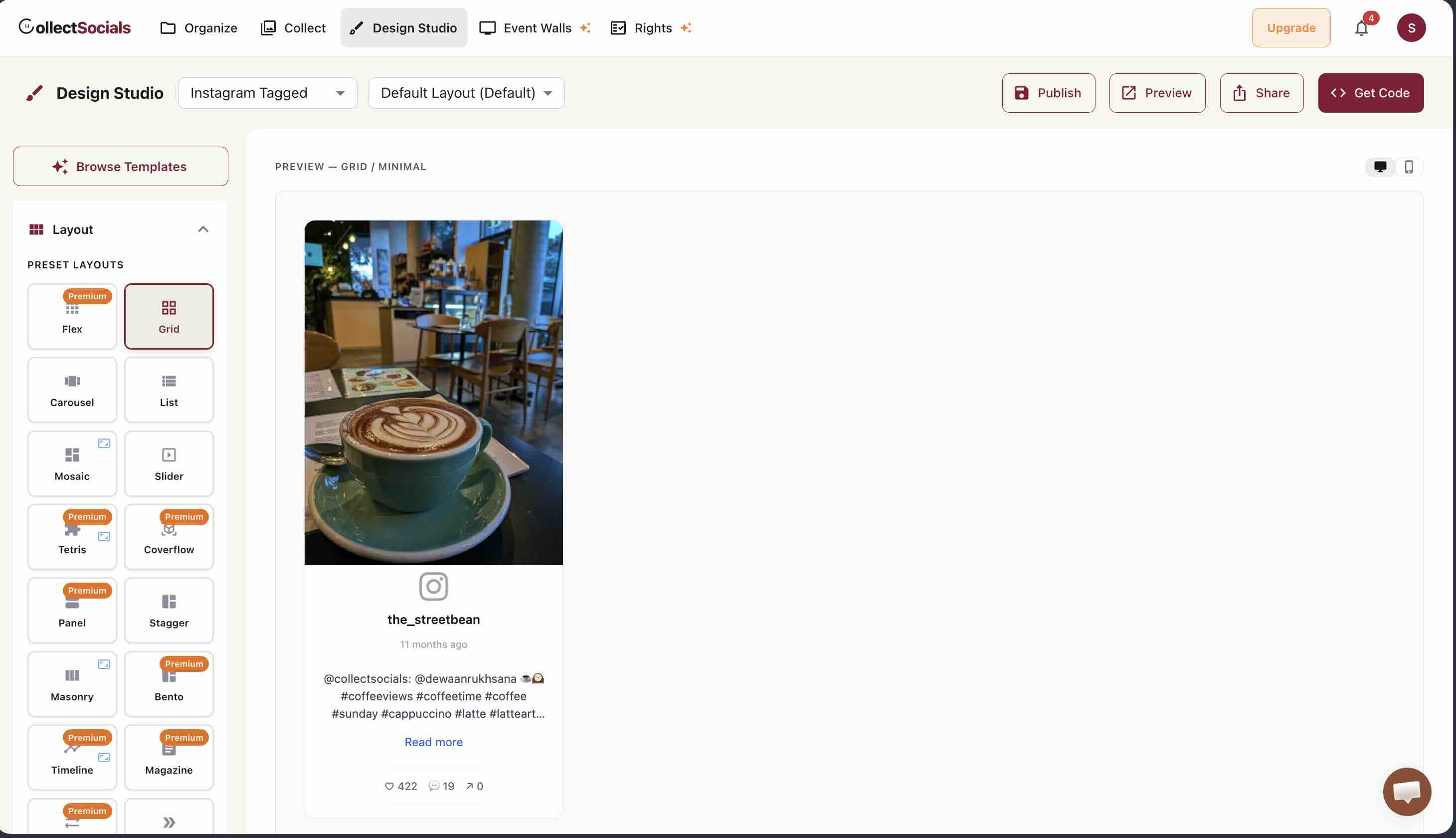
タグ付けはさかのぼって取り込まれます
タグ付けの投稿はメンションとは挙動が違い、過去の分もさかのぼって入ってきます。検証用のフィードでは、11か月前のタグ付け投稿が取り込まれました。
サードパーティのツールなしで埋め込めるのか:公式の方法を全部試しました
比較記事はたくさんありますが、この検証をやっている記事は見当たりませんでした。4つの方法を試して、結果は4つとも別々でした。
方法1:投稿の埋め込みはある。ただし1件ずつ
投稿を開いて三点メニューを押すとEmbedという項目があり、<blockquote>とスクリプトタグが渡されます。これは機能しますし、インスタグラムが公式に用意している唯一の埋め込みです。
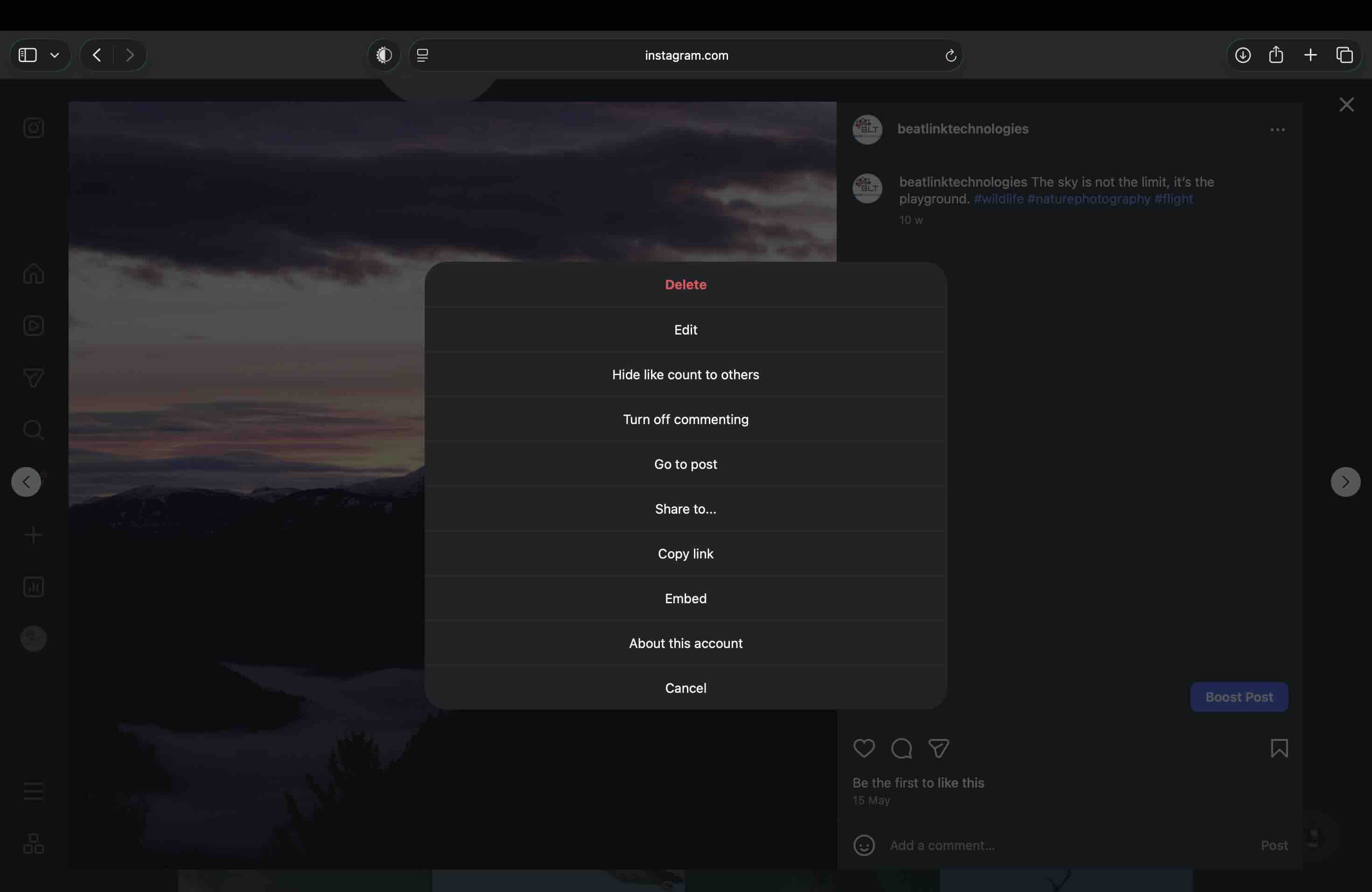
重要なのは上限のほうです。これはあくまで投稿1件ごとの埋め込みです。直近12件のフィードを作るということは、コードを12個貼り、投稿するたびにページを編集し直すということになります。プロフィールを丸ごと埋め込む仕組みも、「最新の投稿」ウィジェットも、自動で更新される仕組みも存在しません。
方法2:ストーリーズはそもそも埋め込めない
ストーリーズで同じメニューを開くと、Embedの項目がありません。並ぶのはReport as inappropriate、About this account、Cancelの3つだけです。
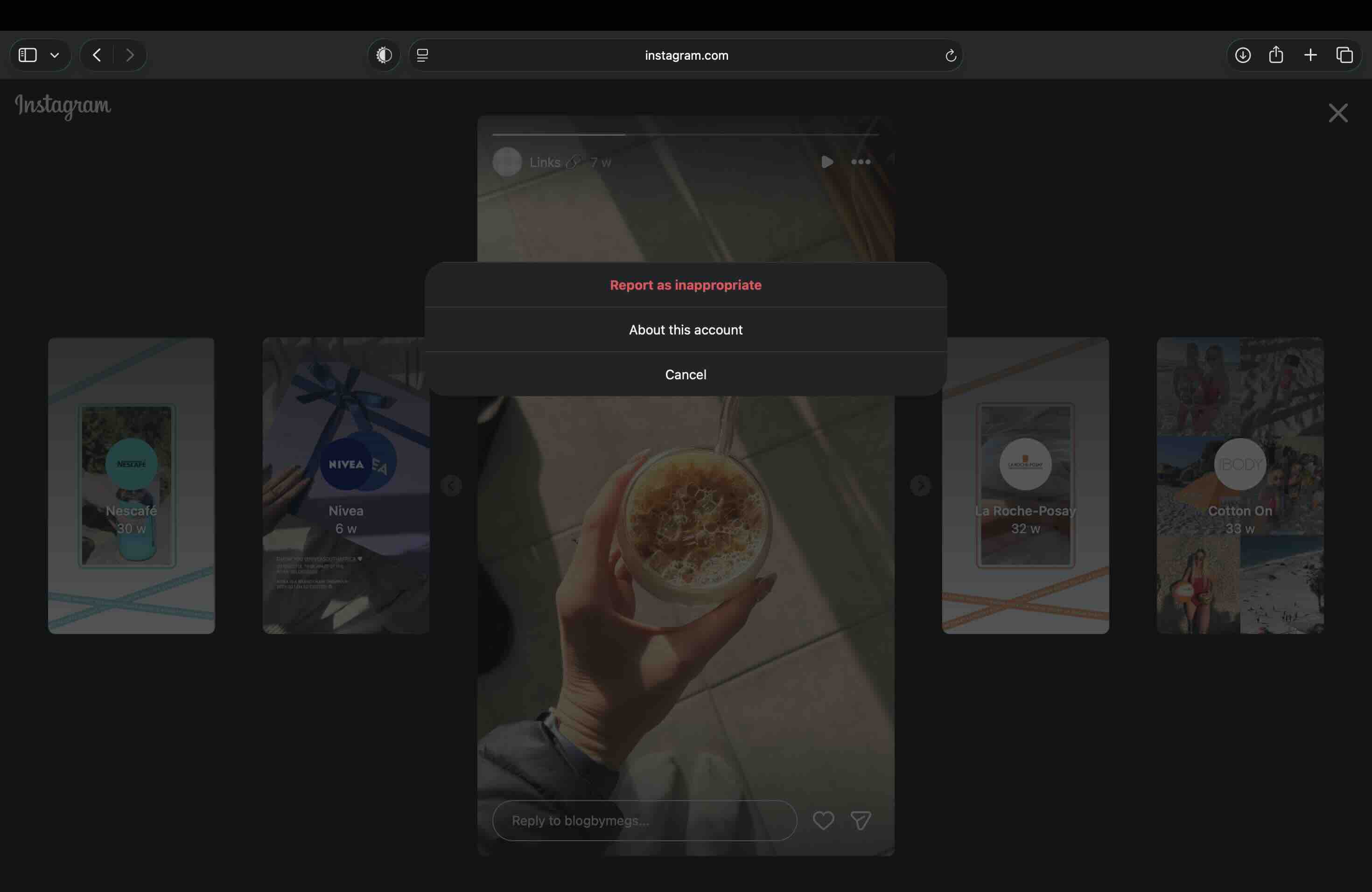
リールにはEmbedの項目があるので、欠けているのはストーリーズだけです。したがって「サイトにInstagramストーリーズを表示できます」とうたっているサービスがあれば、それは埋め込みではありません。あなたの許可を得たうえでGraph API経由でストーリーズを読み取っている、まったく別の仕組みです。
その仕組みは2026年8月に最後まで実際に追いかけて、別記事にまとめました。ストーリーズをサイトに表示する方法(英語)で、API経由の手順、Facebookページを使わないInstagram直接接続、そして24時間が過ぎたストーリーがサイト上でどうなるかを扱っています。
方法3:公式の埋め込みコードが実際に描画するもの
考え方が変わったのはこの結果です。インスタグラム公式の埋め込みコードをカスタムHTMLブロックに貼り、ページを公開して、シークレットウィンドウで開きました。投稿は描画されませんでした。表示されたのは「View this post on Instagram」とアカウント表記という2本のテキストリンクだけ。画像も動画もキャプションもありません。
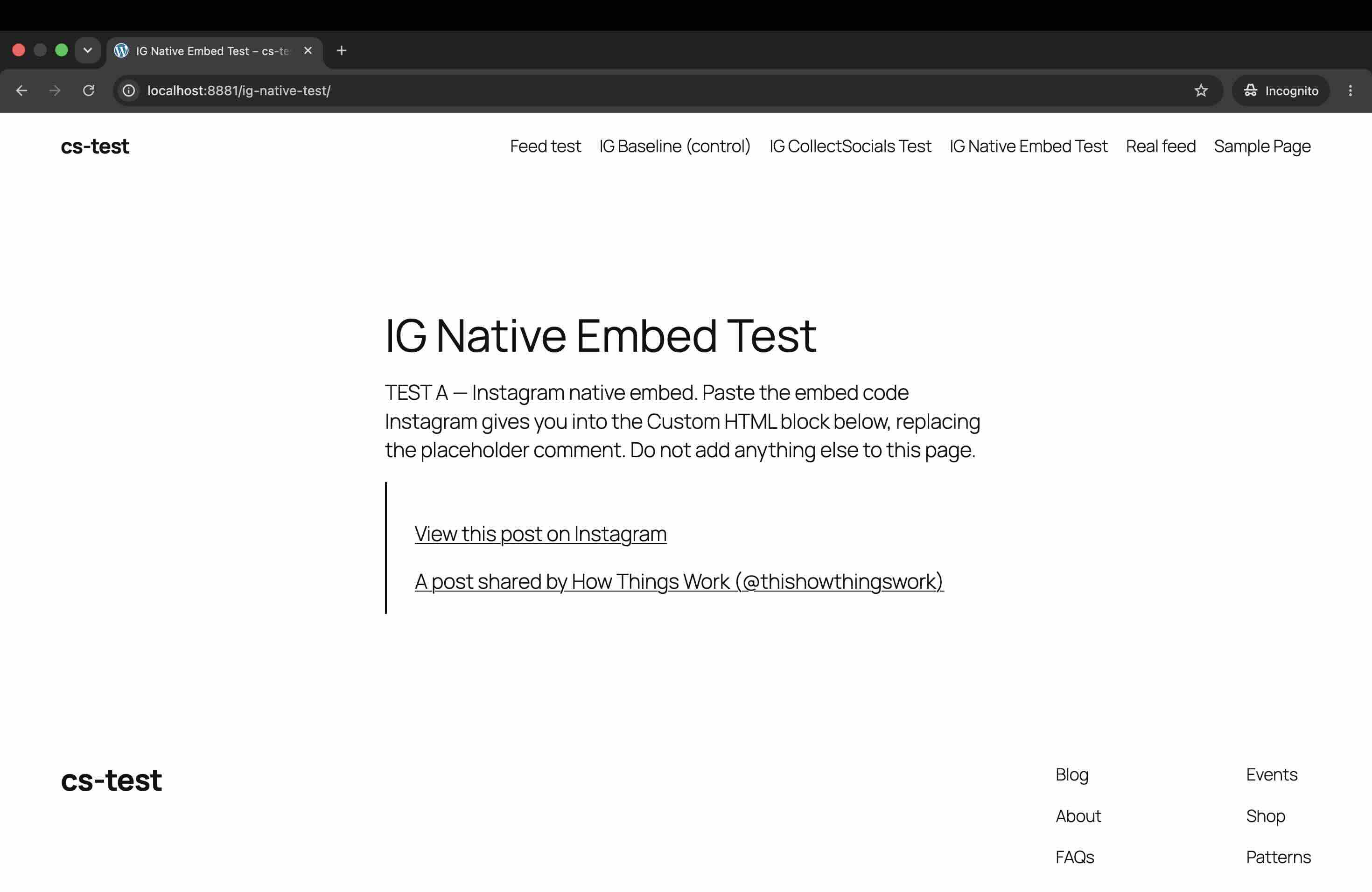
モバイル幅でも同じで、公開前のエディタ上でもすでに同じ状態でした。
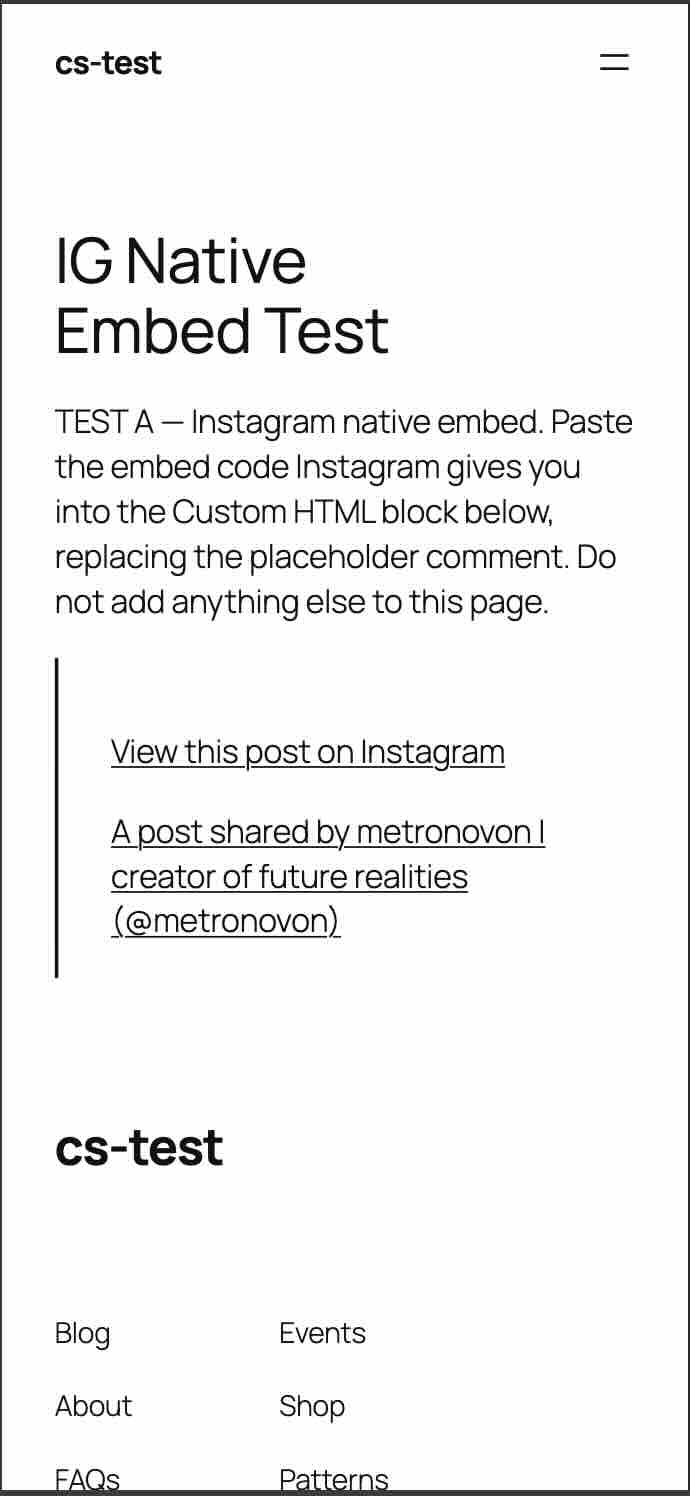
ここは正確に書きます。インスタグラムの埋め込みは<blockquote>で、instagram.comから読み込まれるスクリプトがそれを本物の投稿カードに置き換える設計です。上のスクリーンショットは置き換えが行われる前の代替表示で、スクリプトが実行されない、あるいは完了しないときに残る状態です。誰の環境でも埋め込みが機能しないという意味ではありません。スクリプトが普通に読み込まれれば投稿カードが表示されます。
それでもこれが問題になるのは、この代替表示が珍しい例外ではないからです。instagram.comから読み込まれるスクリプトは、広告ブロッカー、トラッカーブロッカー、ブラウザの厳格なプライバシー設定、そして訪問者が同意するまで第三者スクリプトを保留する同意バナーが、まさにブロックする対象です。そうした環境の訪問者には上の画面が表示されます。しかもこの失敗は無言で起き、自分のログイン済みブラウザからは見えません。そのうえインスタグラムが用意している代替表示は、何か有用なものではなくリンク2本まで落ちます。
方法4:WordPress側のInstagramブロックはなくなっています
WordPressにはかつて、旧oEmbedエンドポイントを使う専用のInstagramブロックがありました。WordPress 7.0.2ではブロック挿入ツールに見当たりません。YouTubeやXでは動く「URLを単独行に貼る」自動埋め込みを試すと、失敗の通知が返ってきます。
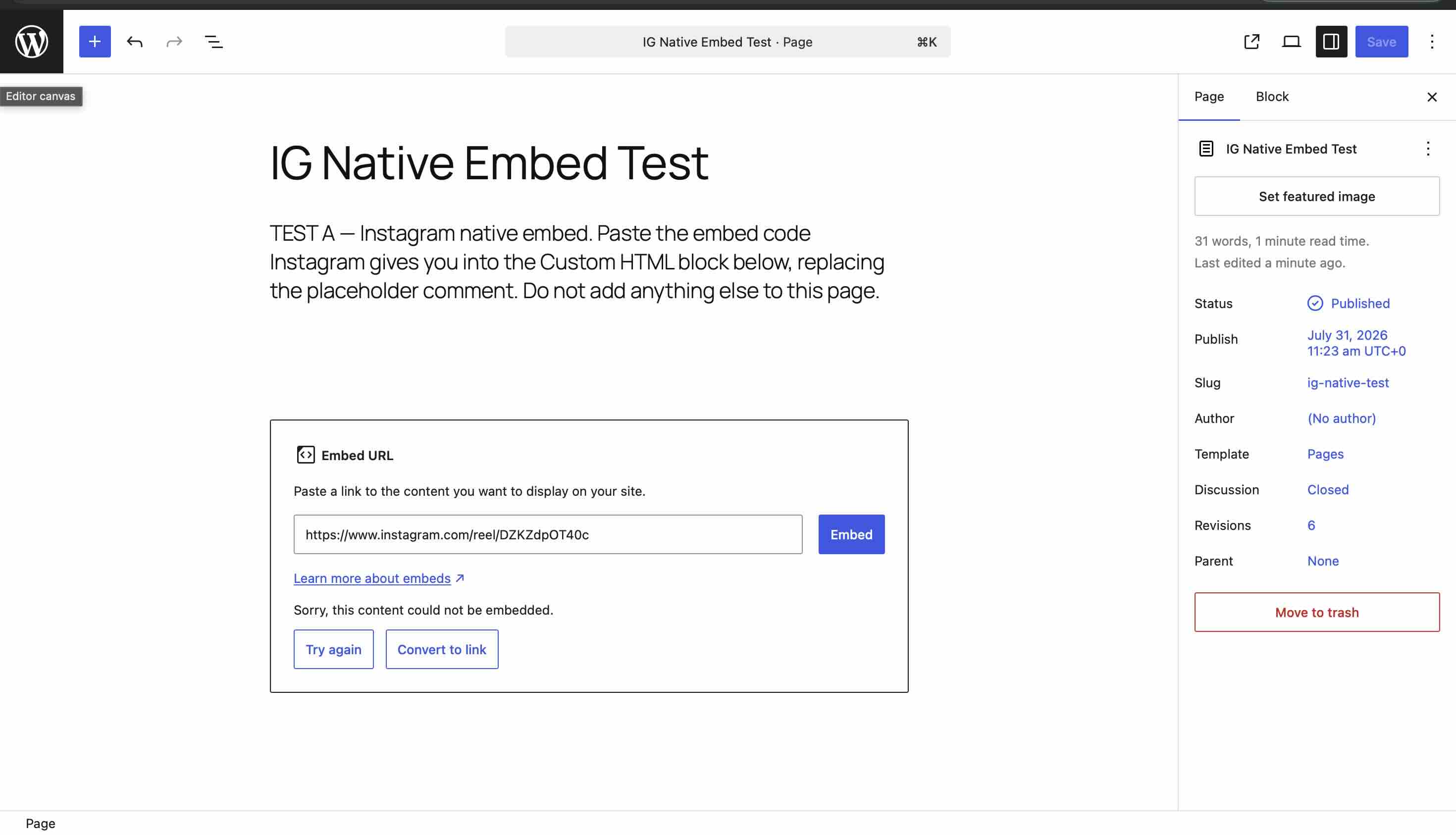
WordPressでインスタグラムのフィードが表示されない(英語)原因を探していたのなら、答えはたいていこれです。記憶にあるブロックは削除されていて、URLの貼り付けは黙ってただのリンクに変換されます。
oEmbedのエンドポイント:こちらの予想が外れた検証
ここは想定どおりにいかなかった検証なので、起きたとおりに書きます。
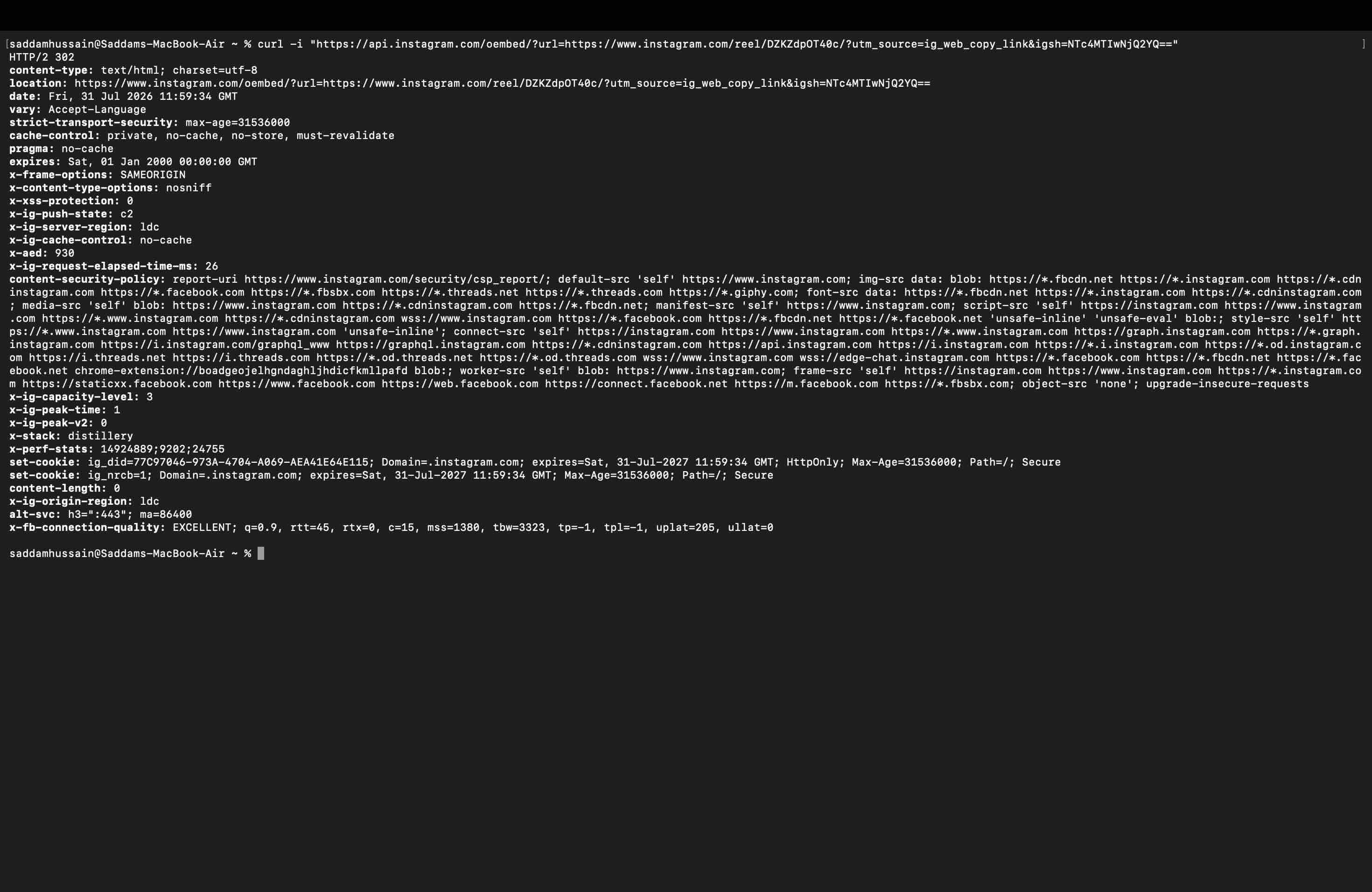
旧エンドポイントは予想どおり死んでいました。api.instagram.com/oembed/を叩くと、HTTP 302とcontent-length: 0が返ります。空のレスポンスへのリダイレクトで、中身はありません。
後継のほうはアプリとアクセストークンを求められるだろうと予想していました。そうはなりませんでした。graph.facebook.com/v23.0/instagram_oembedをアクセストークンをまったく付けずに叩いたところ、HTTP 200とblockquoteのJSONがそのまま返ってきました。
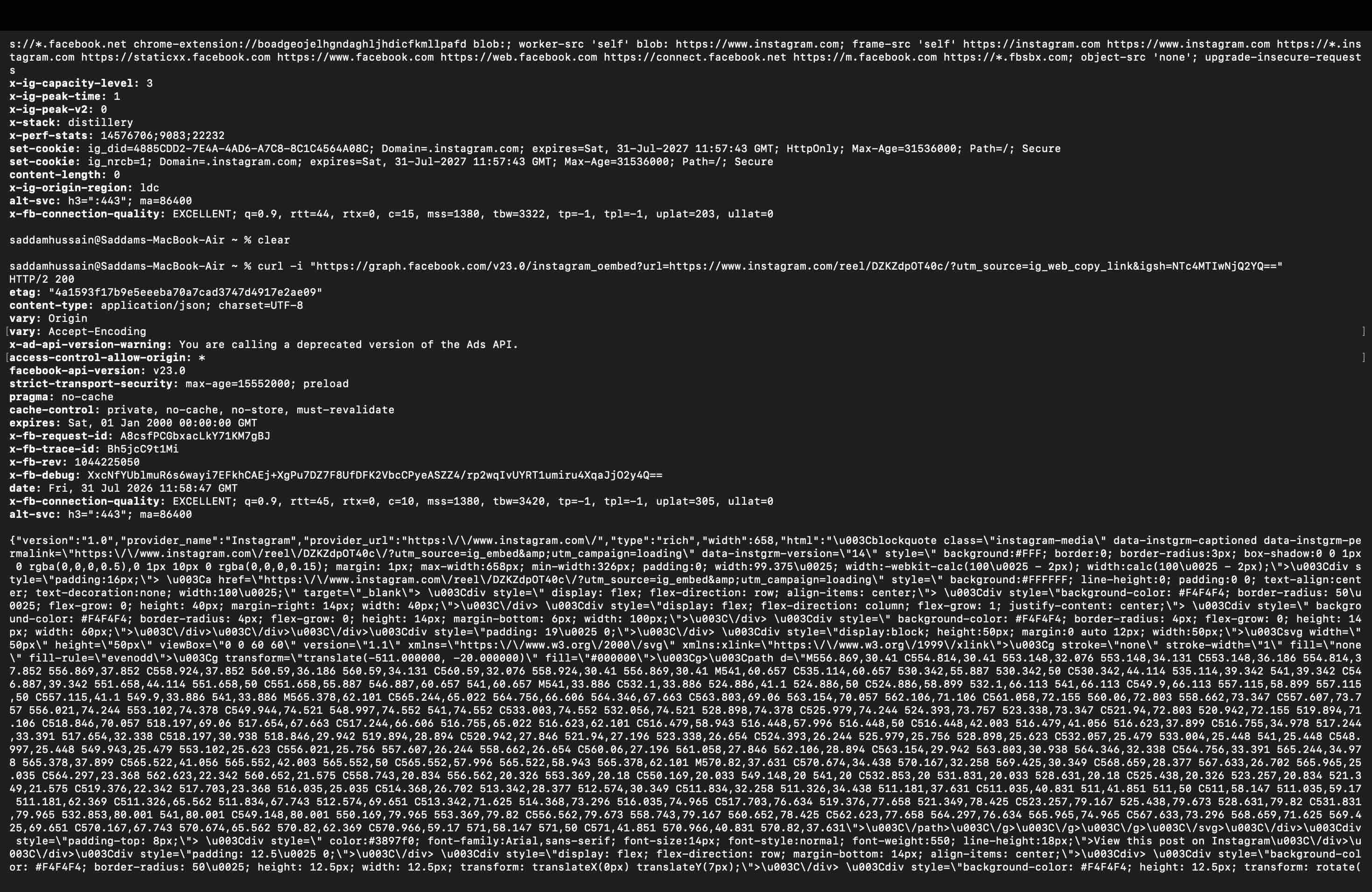
つまり「InstagramのoEmbedは今はアプリとトークンがないと使えない」という、よく見かける説明は、検証した日には成り立ちませんでした。私たちはその説明を書き写すつもりはありません。ただし公平に付け加えるべき点が2つあります。応答にはx-ad-api-version-warningというヘッダーが付いており、非推奨バージョンのAPIを呼んでいると告げていること。そして、ドキュメント化されておらず、認証も不要で、非推奨フラグの立っているエンドポイントは、サイトの機能を載せる土台にしてよいものではないということです。それでも「トークンが必要」というのは私たちが計測した事実ではないので、そうは書きません。
公式の埋め込みとGraph APIのウィジェットの比較
以下の各行は、上の検証で私が実際に確認したことであり、あなた自身でも確認できることです。ページ速度の数値はあえて載せていません。その種の数値の掲載をやめた理由(英語)は別記事に書きましたが、要するにウィジェットをページのどこに置くか、フィードに何が入っているかで変わってしまうため、ツールよりも計測条件のほうを語る数字になってしまうからです。
| 項目 | インスタグラム公式の埋め込み | Graph APIのウィジェット |
|---|---|---|
| 最近の投稿のフィード | × 埋め込み1つにつき投稿1件 | ○ |
| ページを編集せずに更新される | × | ○ |
| ストーリーズ | × Embedの項目自体が存在しない | ○(API経由) |
| ハッシュタグのフィード | × | ○(Meta側の要件でFacebookページが必要) |
| タグ付けされた投稿 | × | ○ |
| メンション | × | ○(設定以降のみ、過去分の取り込みなし) |
| 表示する投稿を選べるか | ○ 1件ずつ自分で選ぶ | ○ モデレーションの一覧で選ぶ |
| 第三者スクリプトがブロックされた場合 | テキストリンク2本だけで中身なし | 提供元によるので、実際に試して確認を |
| 費用 | 無料 | 無料プランから(料金ページ・英語) |
正直な結論を書きます。特定の投稿を1件だけページに置きたくて、変えるときにHTMLを触るのが苦にならないなら、インスタグラム公式の埋め込みは無料ですし、それで十分です。ただし、勝手に最新に保たれる表示がほしい、ストーリーズを出したい、ハッシュタグを集めたいとなった瞬間に、比較対象となる公式の選択肢がなくなります。ウィジェットが必要ということであれば、Instagramフィードウィジェットの紹介ページ(英語)に私たちの製品側の説明があります。5種類のソース、レイアウトとテーマを紹介しています。
WordPress・Wix・Squarespace・Shopify・Webflowへの設置
上の5ステップはどこでも同じで、違うのは最後にコードを貼る場所だけです。それぞれ実際の製品で手を動かした記事があります。
- WordPressにInstagramフィードを追加する(英語)。公式プラグインの導入も含めて、下のスクリーンショットのとおり実際に試しています。
- WixでのInstagramフィード(英語)
- SquarespaceのInstagramウィジェット(英語)
- WebflowにInstagramフィードを埋め込む(英語)
- ShopifyとInstagramをつなぐ(英語)
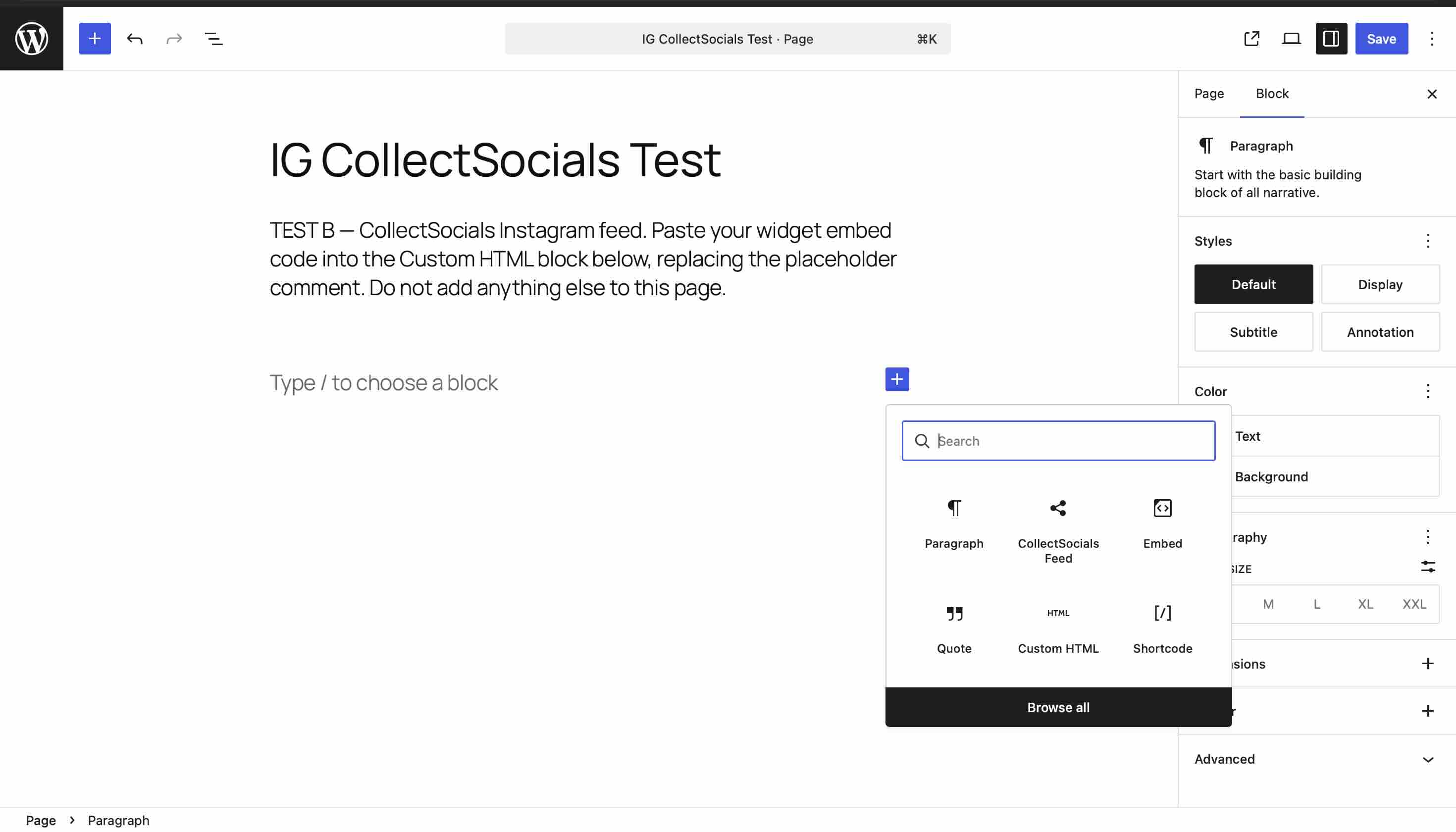
WordPressにはプラグインがあるので、カスタムHTMLブロックにコードを貼る必要すらありません。フィードがエディタ上のブロックになります。
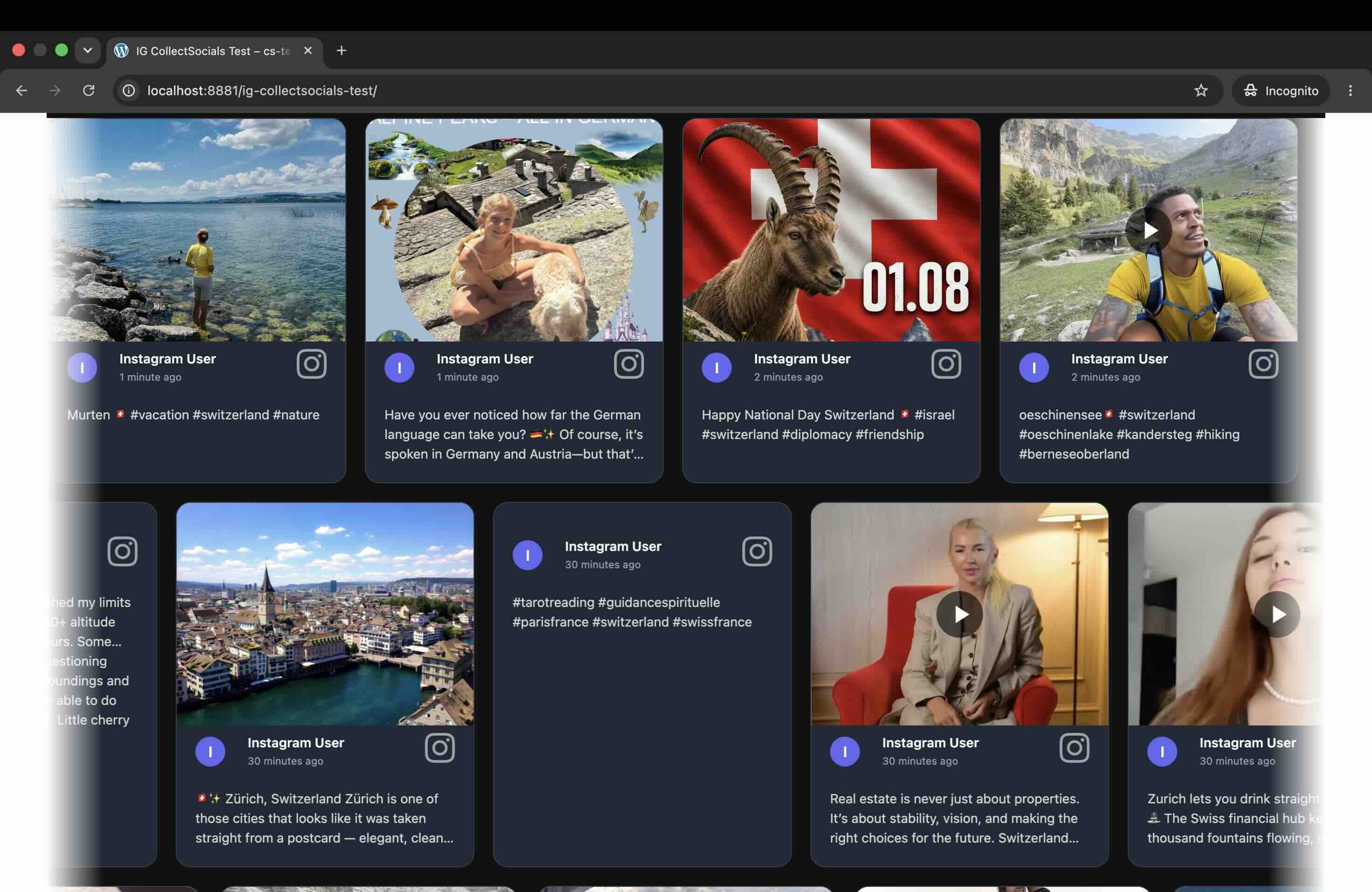
フィードをページのどこに置くか
フィードの価値は、レイアウトよりも置き場所で決まります。
インスタグラムのフィードが活きる場所
ページをゾーンに分けて、インスタグラムのフィードが実際に効く場所を示すアニメーションです。示しているのは次のパターンです。トップページではファーストビューの下に置くと、訪問者がすでに読んだ価値提案を後押しします。商品ページでは「自分と同じような人がこれを使っているか」という問いに答えます。そして申し込みを目的としたランディングページでは、フィードがページ本来の行動と視線を奪い合います。
トップページではファーストビューより下、つまり自分たちが何者かを説明したあとに置きます。商品ページでは、その商品を使っているお客さまのフィードが、買い手が口に出さずに抱えている疑問に答えます。ランディングページでは注意が必要です。フィードは訪問者に、別の見る場所と別のクリック先を与えてしまいます。
ページごとの考え方はインスタグラムのフィードをどこに置くか(英語)で詳しく扱っています。
よくある質問
プロフィール全体をサイトに埋め込めますか?
インスタグラムが提供している方法ではできません。プロフィールやフィードの埋め込みは存在せず、あるのは投稿1件ごとの埋め込みだけです。フィードにするにはGraph APIを使うツールが必要です。
インスタグラムのフィードは無料で埋め込めますか?
インスタグラム公式の投稿1件ごとの埋め込みは無料で、これからも1件ごとの埋め込みのままです。本当のフィードにしたい場合、CollectSocialsにはInstagramの5種類のソース(アカウント、ハッシュタグ、タグ付け、メンション、ストーリーズ)をすべて含む無料プランがあります。実際にページへ載せて動かしてから、費用をかける価値があるかどうかを判断できます。無料アカウントで一通り試すこともできます。
埋め込みがリンクだけになるのはなぜですか?
instagram.comのスクリプトが実行されなかったときに残るblockquoteの代替表示です。広告ブロッカー、プライバシー保護モード、同意バナーのいずれでも起きます。自分のブラウザでスクリプトが読み込まれている場合、その状態は自分では見えません。
インスタグラムのストーリーズは埋め込めますか?
埋め込みではできません。ストーリーズのメニューにEmbedの項目がないからです。サイトに出ているストーリーズはAPI経由のものです。
Facebookページは必要ですか?
アカウントのフィードだけなら不要です。ハッシュタグ検索には必要です。Metaが、Instagram Businessアカウントに連携されたページ経由でしか通していないためで、これはどのツールでも同じです。
Businessアカウントは必要ですか?
APIを使うフィードには必要です。BusinessかCreatorのどちらかで、個人アカウントは対象外です。
設定より前のメンションは取得できますか?
できません。インスタグラムは接続を許可した時点から先のメンションをwebhookで届ける仕組みで、APIに過去分を取得する経路がありません。
コードの知識は必要ですか?
不要です。設置は<script>タグ1つとコンテナ要素1つを、フィードを出したい場所に貼るだけです。WordPressならそれすら不要で、フィードがエディタ上のブロックになります。
検証条件と参考リンク
検証は2026年7月、WordPress 7.0.2 / PHP 8.4、拡張機能を無効にしたChromeのシークレットウィンドウで、埋め込みなしの対照ページを含む同一構成の3ページを使って行いました。エンドポイントはクリーンなシェルからcurlで叩いています。InstagramのoEmbedに関するドキュメントはMetaがdevelopers.facebook.comで公開しています。本記事に書いた製品の挙動は2026年8月時点のCollectSocialsのものです。MetaはInstagramのAPIまわりを頻繁に変更するので、重要な判断の根拠にする前に必ず現状を確認してください。
CollectSocialsを今すぐ試す
リンクだけの埋め込みに戻る必要はありません。ソースを選び、デザインを決めて、コードを1か所に貼るだけです。