
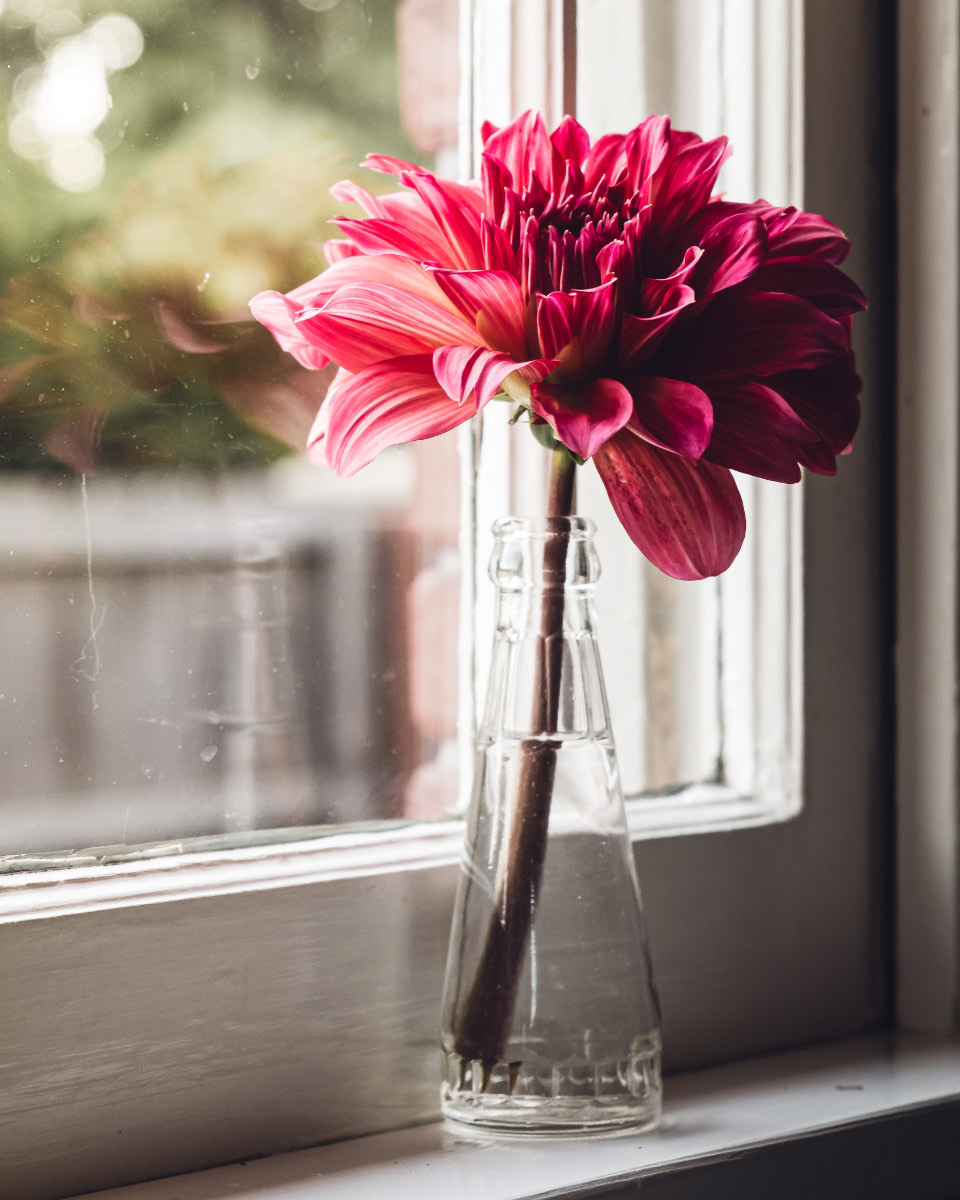
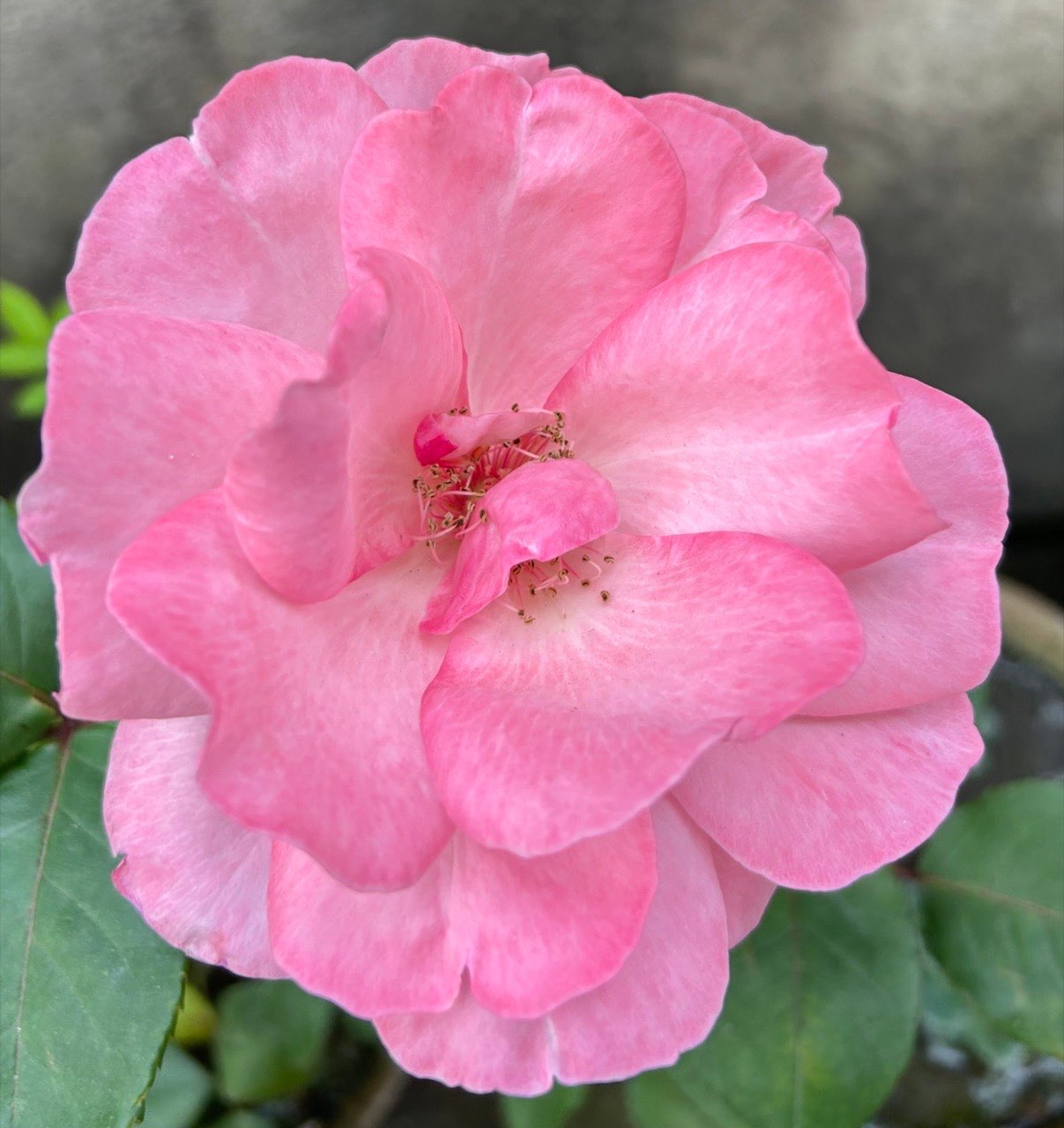
길가에 핀 데이지를 선반 안쪽에서 꺼낸 용기에. 4분 만에 끝났어요.
148
Pinterest를 연동하고, 보드 하나를 고르거나 모든 핀을 보여 주기로 정한 뒤, 레이아웃 40종과 테마 16종을 갖춘 디자인 스튜디오에서 다듬어 코드 하나를 홈페이지에 붙여넣으면 됩니다. 핀은 잘리지 않고, Masonry처럼 벽 형태로 쌓는 레이아웃에서는 보드에서처럼 핀마다 원래 높이 그대로 놓입니다. 그다음부터는 Pinterest에 핀을 저장하는 일이 곧 홈페이지를 갱신하는 일이 됩니다. 새 핀은 무료 요금제에서는 24시간마다, 최상위 요금제에서는 최대 5분마다 자동으로 반영됩니다.
7일 무료 체험(모든 레이아웃과 소스 3개), 카드 등록은 필요 없습니다. 무료 요금제는 계속 무료입니다.
 저장 302회
 저장 148회


 저장
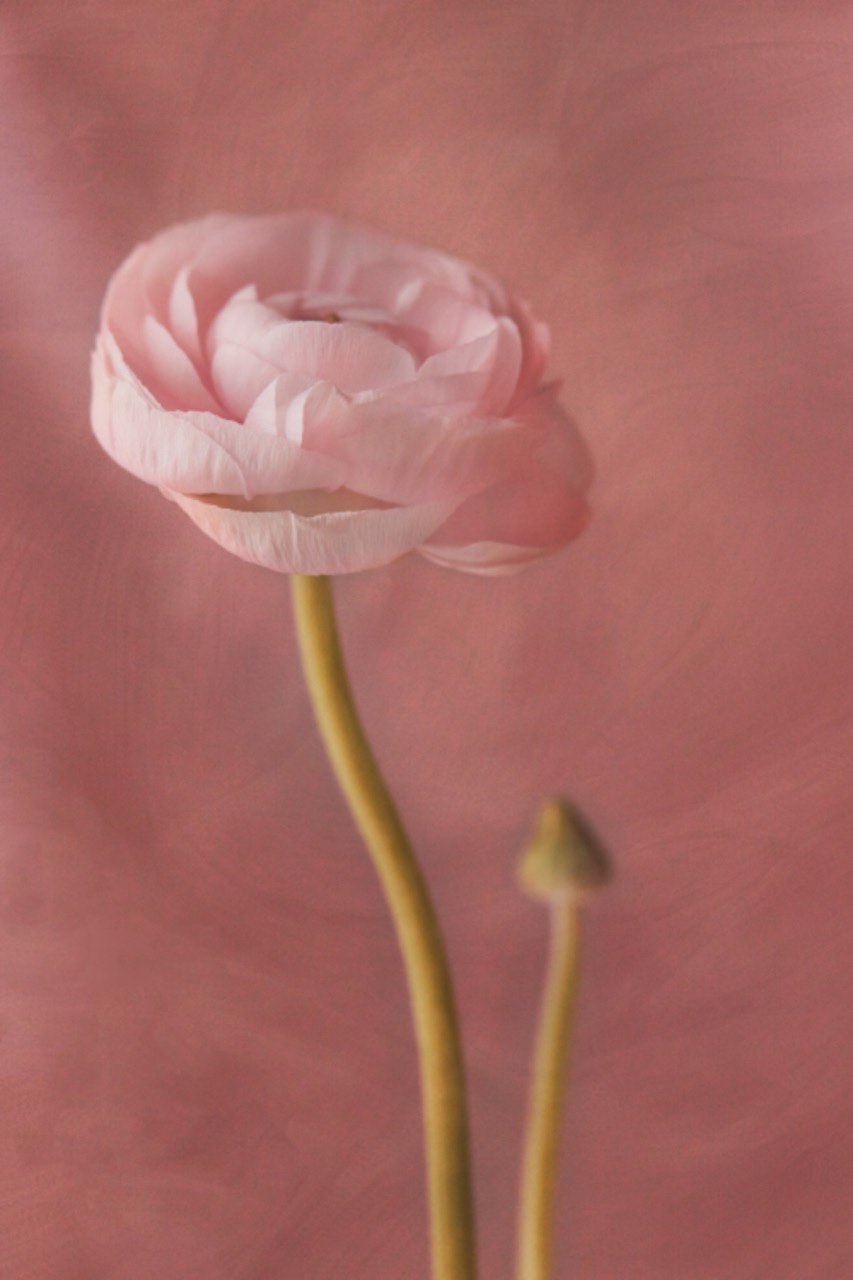
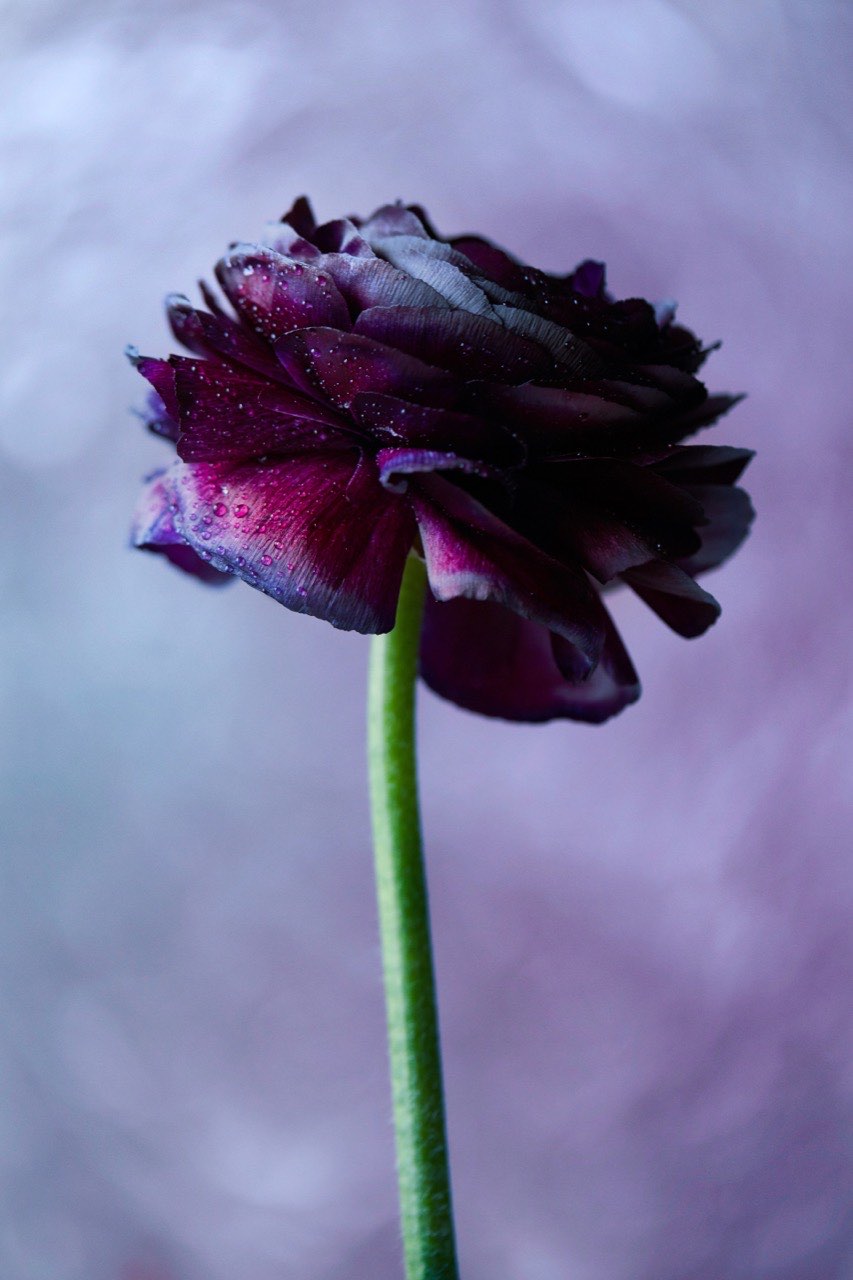
색을 칠한 판 앞에 라넌큘러스. 꾸미지 않고, 어울리는 배경만 골랐어요.
@thistlebrookThistlebrook Flowers는 이 목업을 위해 만든 가상의 데모 계정이고, 주소도 가상입니다. 보드의 배치와 핀의 모양은 위젯의 것이고, 핀에 붙은 숫자는 목업용 예시입니다.
결국 궁금한 것은 “우리 홈페이지에 어울릴까”일 텐데, 그걸 확인하려고 이메일부터 내줄 필요는 없습니다. 레이아웃을 바꾸고, 테마를 입혀 보고, 설명·날짜·프로필 사진·배지 표시를 켜고 끄면서 보드가 클릭할 때마다 바뀌는 모습을 보세요. 내 계정을 연동하는 것은 가입한 뒤이고, Pinterest 공식 로그인 화면에서 합니다.
길가에 핀 데이지를 선반 안쪽에서 꺼낸 용기에. 4분 만에 끝났어요.
색을 칠한 판 앞에 라넌큘러스. 꾸미지 않고, 어울리는 배경만 골랐어요.
노끈으로만 묶고 철사는 쓰지 않아요. 방금 꺾은 것처럼 보여야 하니까요.
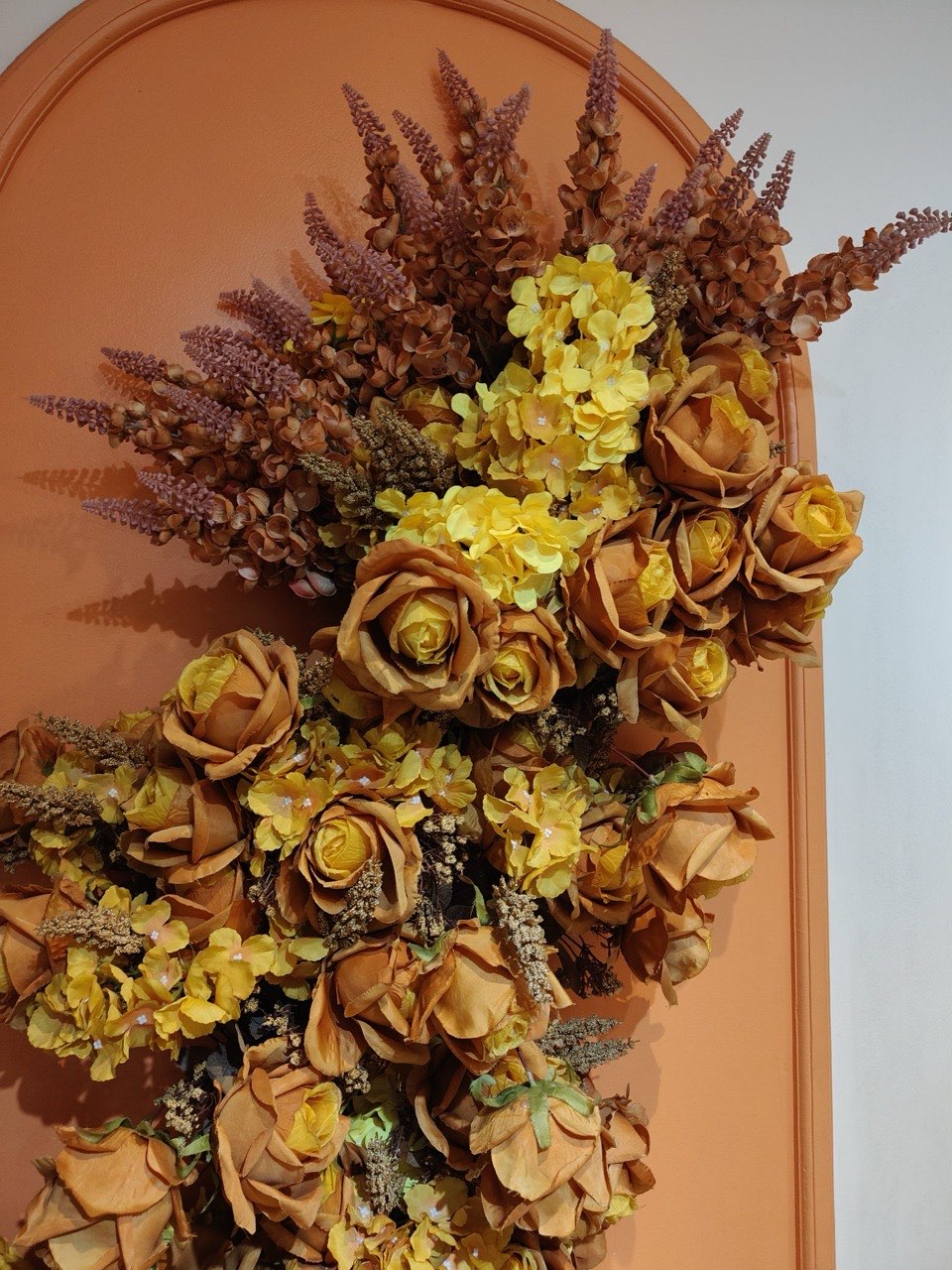
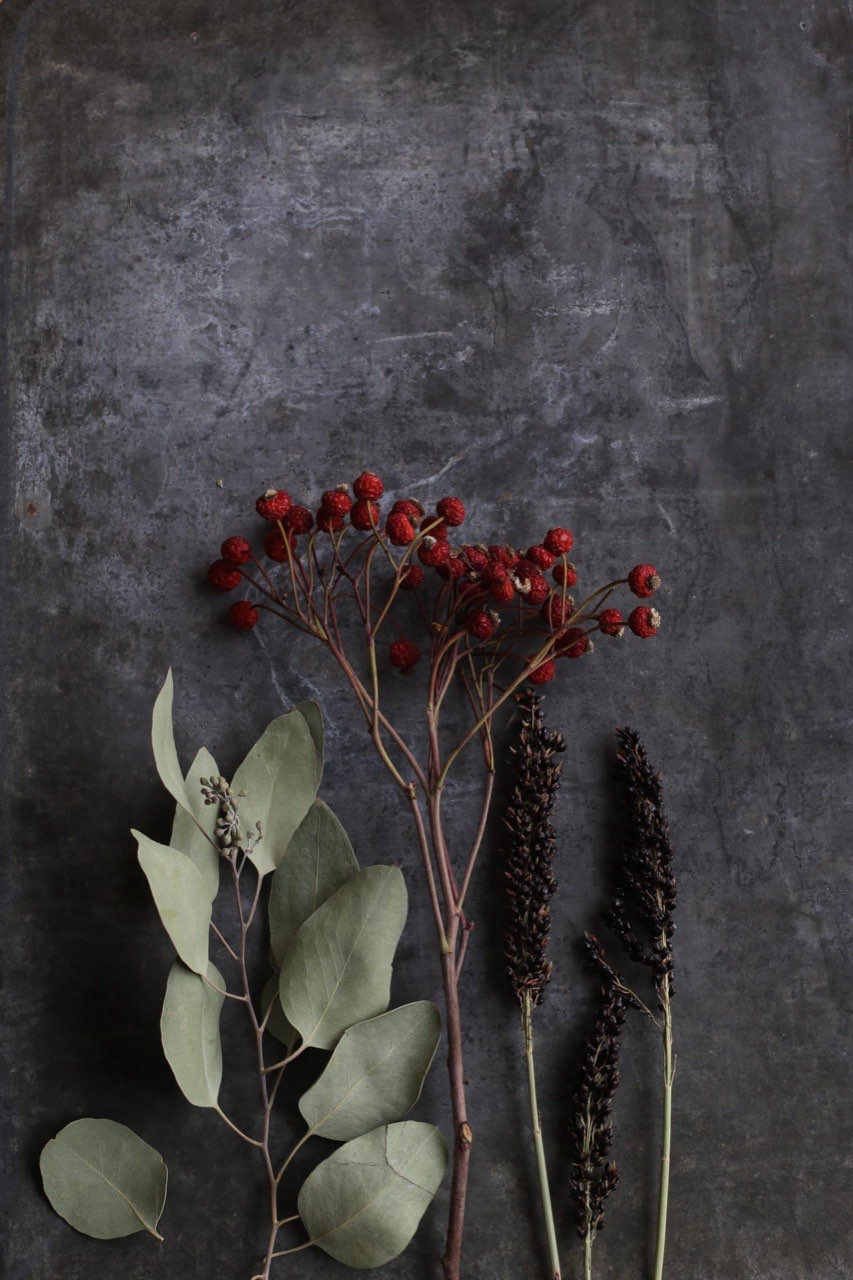
올해 잘 마른 것들을 전부 늘어놓았어요. 이제 리스가 될 차례예요.
달리아 한 송이와 창 하나. 10월의 가게는 이게 전부예요.
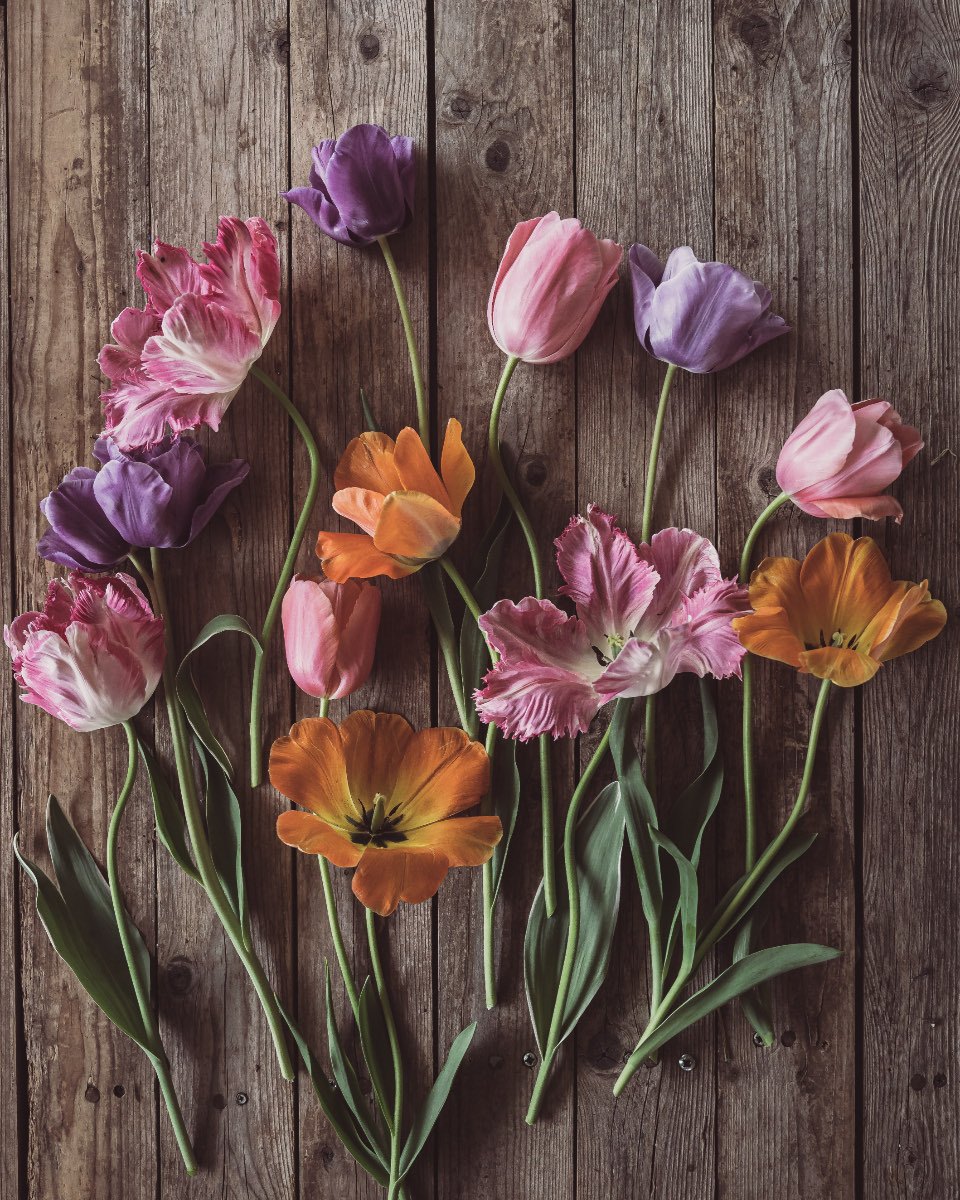
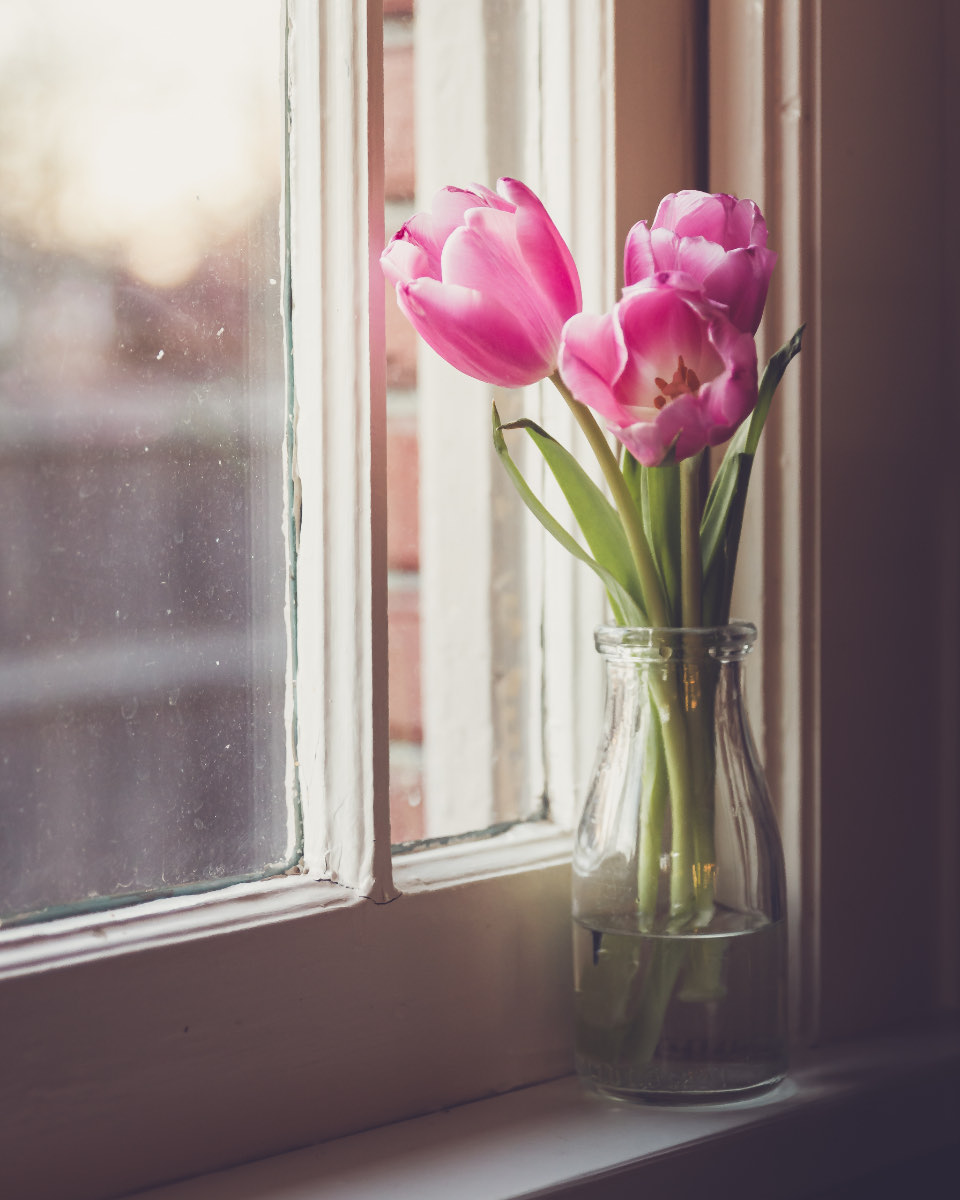
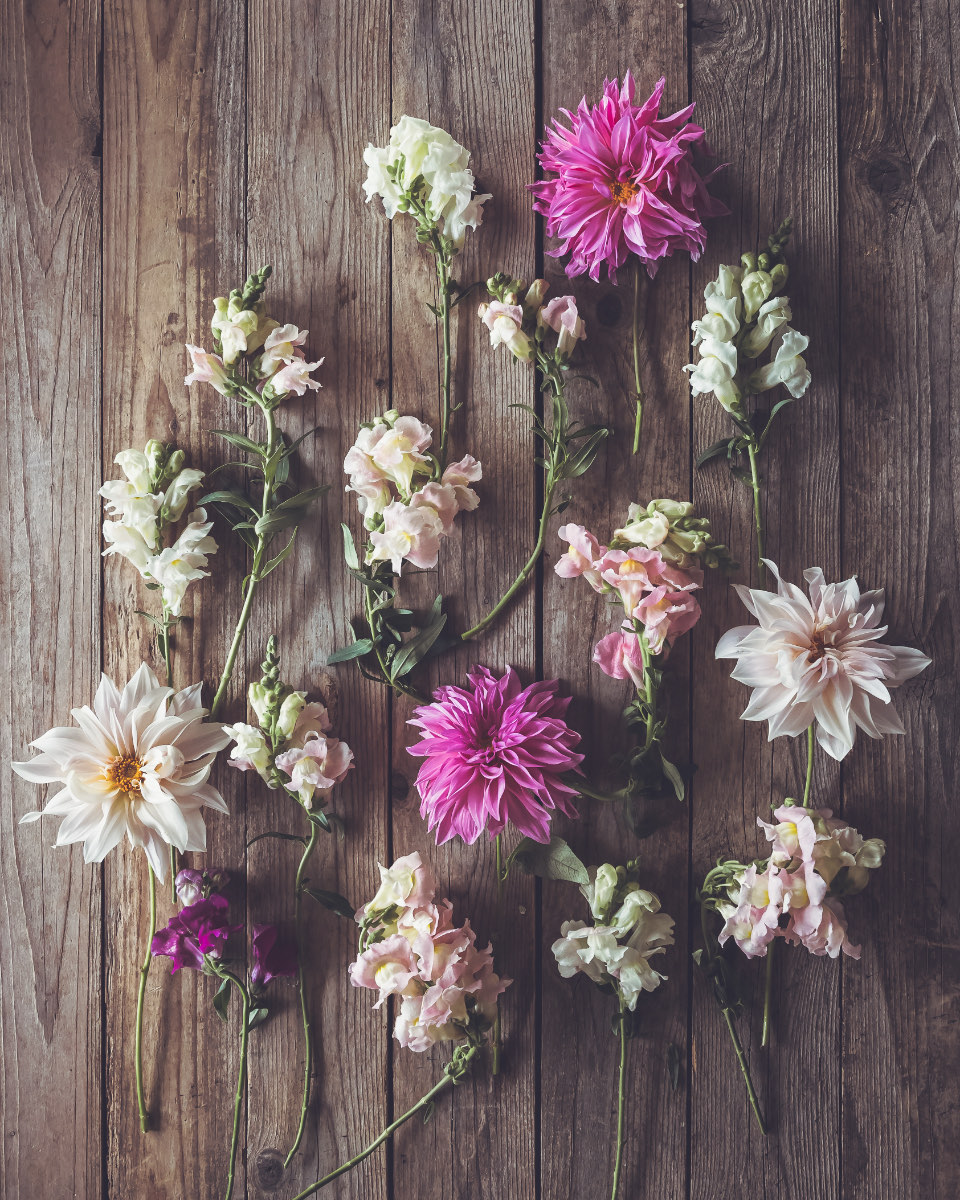
물에 꽂기 전에, 상자에 든 것부터 먼저 골라 놓아요.
Masonry. 핀마다 원래 비율을 지키는 세로 배치라 보드와 같은 모양이 되고, 잘리는 부분이 없습니다.
내 보드로 만들어 보기실제 렌더러가 아니라 미리보기입니다. 테마 색은 제품이 쓰는 테마 정의에서 그대로 읽어 오고 레이아웃 이름도 실제 이름이지만, 모양은 이 페이지를 위해 그린 것입니다. 일부 모양은 정사각형으로 잘라 그렸는데, 그것은 그림의 사정일 뿐 위젯은 핀을 자르지 않습니다. Masonry와 Pinterest Feed 레이아웃에서는 핀마다 원래 높이를 지키고, 옆으로 넘기는 띠 형태의 레이아웃에서는 핀을 불러오는 동안 줄 높이가 바뀌지 않도록 세로로 긴 핀을 정사각형 틀 안에 맞게 줄이고 양옆에 여백을 둡니다. 실제 스튜디오에는 레이아웃 40종과 테마 16종, 모든 요금제에서 쓸 수 있는 테마 빌더가 있고, 편집하는 동안 진짜 위젯이 그려집니다. Thistlebrook Flowers는 저희가 만든 가상의 데모 계정이고 주소도 가상이며, 사진은 CC0 대체 이미지입니다. 카드의 숫자는 목업용 예시입니다.
많은 사이트가 Pinterest를 푸터의 작은 빨간 아이콘 하나로 처리합니다. 이미 내 페이지에 와 있는 방문자에게 페이지를 떠나 달라고 부탁하는 셈입니다. 아래 벽은 다른 선택지입니다. 보드 자체를 내 도메인의 페이지에, 내 사이트의 색으로, 핀마다 저장했을 때의 높이 그대로 보여 줍니다.
저장 302회 저장 243회


 저장 198회

Pinterest 소스는 두 가지 중 하나이고, 어느 쪽으로 할지는 요금제 기능이 아니라 설정할 때 내가 고르는 것입니다. X를 뺀 모든 플랫폼이 무료 요금제에 들어 있으므로, 둘 다 무료 요금제에서 쓸 수 있습니다.
Pinterest 소스는 보드 하나 또는 계정의 모든 핀입니다. 보드를 고르면 위젯은 그 보드를 따라가고, 나중에 저장한 핀도 자동으로 들어옵니다.
저장 302회
좋은 피드 위젯의 목표는 처음부터 그 페이지의 일부였던 것처럼 보이는 것입니다. 레이아웃 40종, 테마 16종, 모든 요금제에서 무료인 테마 빌더, 그리고 날짜·프로필 사진·배지·설명 표시 전환이 있습니다. 아래는 보드 하나를 그중 세 가지 레이아웃으로 그린 것이고, 나머지 몇 가지는 페이지 위쪽에서 직접 눌러 볼 수 있습니다.
실제로 거치는 순서대로 네 단계를 놓고, 단계마다 어떤 화면이 나오는지 함께 보여 드립니다. 개발자가 필요한 단계는 없고, 로그인은 저희 화면이 아니라 Pinterest 공식 화면에서 하므로 저희가 비밀번호를 물을 일도 없습니다. 그림은 저희 관리 화면을 한국어로 그린 것이며, 실제 관리 화면은 영어로 표시됩니다.
무료로 가입해 피드를 만들고, 소스로 Pinterest를 추가한 뒤 Pinterest 공식 OAuth 화면에서 연동합니다. 그다음 보드 하나를 고르거나, 모든 핀 그대로 둡니다. 요청하는 권한은 읽기 전용이라, 위젯은 보드 목록을 불러오고 핀을 읽는 것 말고는 계정에 아무것도 할 수 없습니다.
카드 등록 없음여기서 Pinterest 공식 로그인과 권한 허용 화면이 열립니다. 저희가 비밀번호를 보거나 저장하는 일은 없습니다.
가져온 핀은 Collect 화면(수집함)에 카드로 쌓이고, 보여 주고 싶지 않은 핀은 뺄 수 있으며 설명은 그 자리에서 고칠 수 있습니다. 기본 설정에서는 빼지 않은 핀이 그대로 방문자에게 보입니다. 피드의 Settings 탭에서 사전 승인(Pre-approve posts)을 켜면 승인 버튼이 생기고, 내가 승인한 핀만 방문자에게 보입니다. 맨 앞에 고정하는 기능은 유료 요금제와 7일 체험 기간에 쓸 수 있습니다.
내보낼 핀은 내가 정합니다그림은 사전 승인(Pre-approve posts)을 켠 피드의 목록입니다. 키워드 규칙과 AI 콘텐츠 필터로 들어오는 핀을 걸러, 걸린 핀이 홈페이지에 나오지 않게 할 수 있습니다.
레이아웃 40종과 테마 16종 가운데 고르고 날짜·프로필 사진·배지·설명 표시를 켜고 끄면, 미리보기가 클릭할 때마다 다시 그려집니다.
미리보기는 실제 렌더러스튜디오의 미리보기는 실제 위젯이 그립니다. 여기서 확인한 모습이 그대로 공개됩니다.
코드 받기(Get code)를 누르고 설치할 곳을 고른 뒤, 나온 코드를 피드를 보여 줄 자리에 붙여넣습니다. 일반 HTML, 웹플로우, React에는 스크립트, 워드프레스에는 플러그인이나 스크립트, 쇼피파이에는 래퍼로 감싼 스크립트, 윅스와 스퀘어스페이스에는 iframe, 노션과 구글 사이트 도구에는 주소만 나갑니다.
설치할 곳에 맞는 코드가 나옵니다<link rel="preload" as="fetch" …><div id="collectsocials-4f9c21a7"></div><script src="…/api/widget"data-feed-id="…" data-token="…"data-container="…" data-api-base="…"defer></script>일부를 줄여서 보여 줍니다. 실제 대화상자에는 내 피드의 ID와 피드 URL 속성이 들어가고, 설치할 곳을 고르면 거기에 맞게 코드 형태가 바뀝니다.
가져온 핀은 카드로 쌓이고, 기본 설정에서는 그대로 표시되며 뺀 핀만 사라집니다. 설명은 그 자리에서 고칠 수 있고, 유료 요금제와 체험 기간에는 맨 앞에 고정할 수도 있습니다. 피드의 Settings 탭에서 ‘Pre-approve posts’(사전 승인)를 켜면, 새 핀은 내가 승인할 때까지 페이지에 나오지 않습니다. 키워드 규칙과 AI 콘텐츠 필터로 들어오는 핀을 미리 걸러, 걸린 핀이 페이지에 나오지 않게 할 수도 있습니다. 핀이 모두 내 것이라도, 상품 옆에 두고 싶은 것은 그중 일부뿐인 경우가 많습니다.
script 태그는 어디에나 그대로 붙일 수 있는 것이 아닙니다. 외부 코드를 샌드박스에 가두는 빌더도 있고, 아예 지워 버리는 빌더도 있습니다. 그래서 삽입 화면은 먼저 어디에 설치할지를 묻고, 그 환경에 맞는 코드를 내줍니다.
script 태그 하나와 컨테이너 div 하나입니다. 위젯은 페이지에 바로 그려지고 Shadow DOM 안에서 돌아가므로, 위젯의 CSS와 사이트의 CSS가 서로 간섭하지 않습니다.
같은 스크립트를 페이지 폭 전체로 펼치는 래퍼로 감싼 것입니다. 쇼피파이 테마는 섹션을 flexbox로 배치하기 때문에, 그대로 두면 컨테이너가 찌그러집니다.
둘 다 붙여넣은 스크립트를 샌드박스에 넣거나 지우기 때문에 iframe 코드를 내줍니다. 코드 안의 작은 스크립트가 돌아가는 환경에서는 내용에 맞춰 높이가 바뀌고, 스크립트가 지워지는 환경에서도 피드는 고정된 높이의 창 안에서 스크롤되며 표시됩니다.
스크립트를 전혀 실행할 수 없는 서비스에는 높이를 고정한 프레임을 주소로 내줍니다. 내용은 프레임 안에서 스크롤됩니다.
속도 점수 순위는 공개하지 않습니다. 위젯의 점수는 페이지 어디에 두는지, 피드에 무엇이 들어 있는지에 따라 달라지기 때문입니다. 대신 어떻게 만들었는지를 공개합니다. 브라우저 개발자 도구로 직접 확인할 수 있는 내용입니다.
연동에 필요한 것은 script 태그 하나와 div 하나뿐입니다. defer 속성이 붙어 있어서 페이지 렌더링을 막지 않습니다.
삽입 코드가 피드 요청을 미리 시작해 두기 때문에, 핀과 코드가 순서를 기다리지 않고 동시에 도착합니다.
위젯은 Shadow DOM 안에 그려집니다. 사이트의 스타일시트가 피드를 망가뜨릴 수 없고, 피드도 페이지를 망가뜨릴 수 없습니다.
피드 하나에 플랫폼 10개를 함께 담을 수 있어서, 핀 옆에 인스타그램 게시물, 구글 리뷰, 유튜브 영상을 같은 영역에 나란히 놓을 수 있습니다. X(구 트위터)를 뺀 모든 플랫폼이 무료 요금제에 들어 있고, X만 유료인 이유는 X가 API 사용료를 받기 때문입니다. 무료 요금제에서 연결할 수 있는 소스는 1개이므로, 여러 플랫폼을 섞은 벽은 7일 체험 기간이나 유료 요금제에서 만듭니다. 보드와 가장 가까운 이웃은 Tumblr 블로그로, 사진과 글을 한 벽에 섞어 놓습니다.
사진만 보고 일출 코스를 예약했는데 사진보다 나았습니다. 가이드분들이 어디서 언제 멈춰야 하는지 정확히 알고 계셨어요.
 YouTube
능선 종주 3일, 처음부터 끝까지
 TikTok
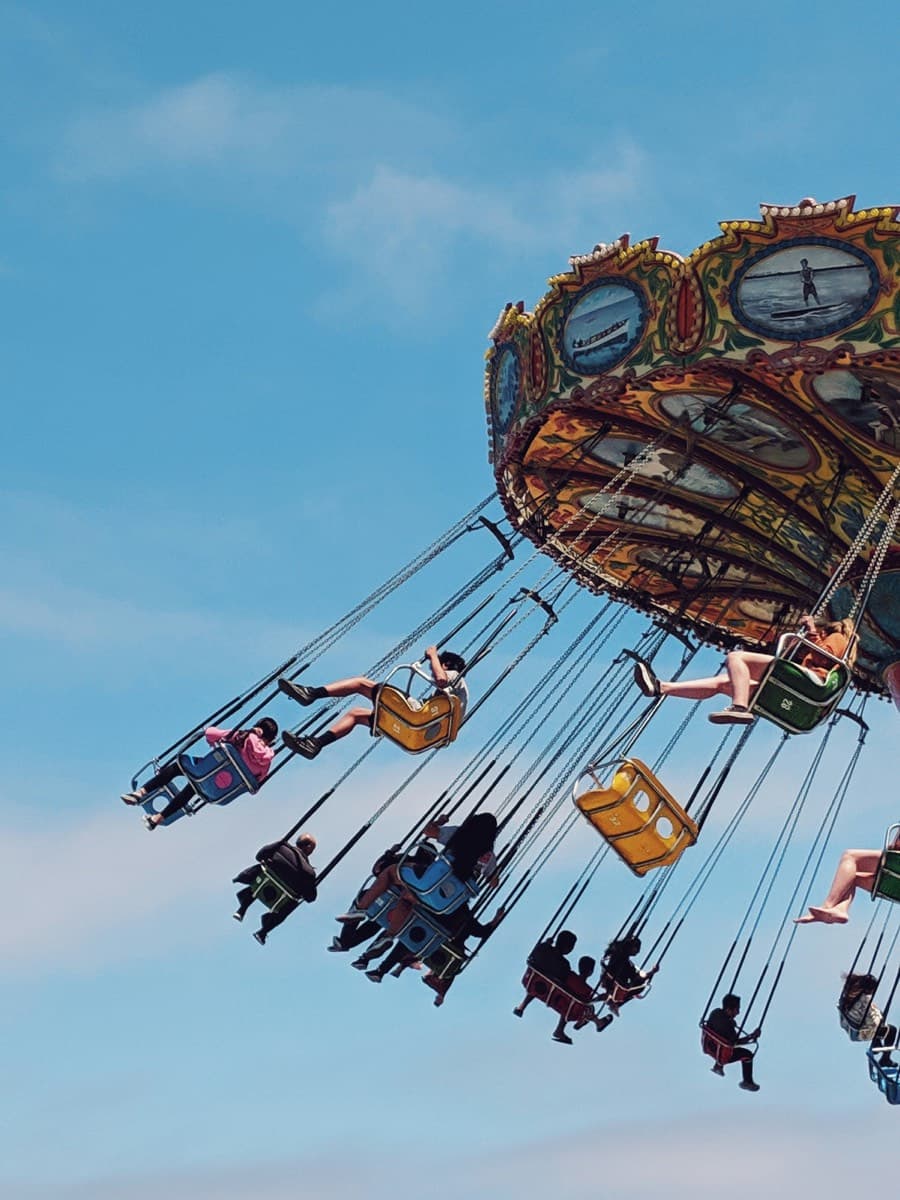
그네가 물 위까지 쭉 날아갑니다
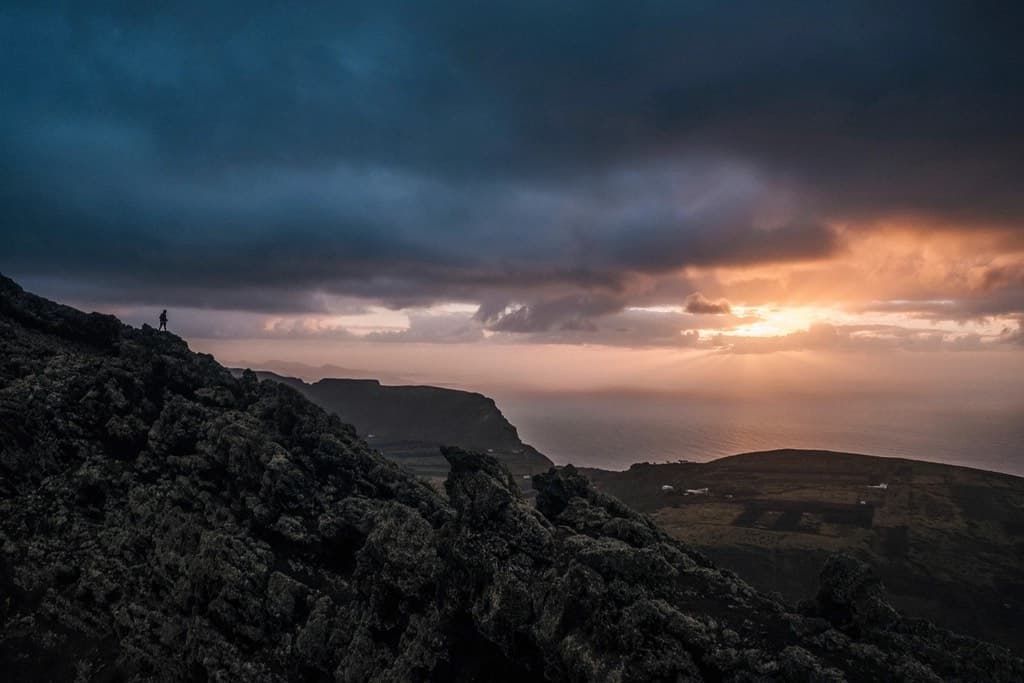
일출 팀이 폭풍 오기 전에 능선까지 올라갔습니다. 사진은 전부 홈페이지에 올려 뒀어요.
석호에서 하루. 배 여섯 척 나갔고 아무도 안 뒤집혔고, 물빛이 오후 내내 저 색 그대로였습니다.

올해만 두 번째입니다. 일정이 전부 제시간에 돌아갔고, 인원을 적게 받는 게 이 팀의 핵심이라고 봅니다.
 Instagram
노란 벽을 찾았습니다. 당연히 그 앞에서 춤췄죠.
 Instagram
해가 뜨기 직전에 능선에 올랐습니다.
 Instagram
기구가 뜨기 전에 먼저 올라와 있었습니다.
축제 마지막 날, 풍선을 한꺼번에 전부 날려 보냈습니다. 10초쯤은 아무도 말이 없었어요.

가상의 브랜드로 만든 데모 피드이며, 연결할 수 있는 소스 10종 가운데 인스타그램, 구글 리뷰, 유튜브, X, 틱톡, 페이스북을 한 벽에 담았습니다. 게시물과 리뷰 작성자, 반응 수치는 예시일 뿐 제품 지표가 아닙니다. 카드에 있는 항목은 전부 실제 위젯이 그리는 것이지만, 이 벽 자체는 위젯이 그린 것이 아니라 이 페이지를 위해 따로 그린 것입니다.
디자인 스튜디오 전체를 7일 동안 카드 등록 없이 써 볼 수 있습니다. 체험이 끝나도, 실제로 운영 중인 홈페이지에서 계속 쓸 수 있는 요금제가 남습니다.
핀터레스트 계정에서 핀을 가져와, 홈페이지(웹사이트) 안에서 스스로 갱신되는 한 구역으로 보여 주는 삽입형 위젯입니다. 한 번 연동하고, 모든 핀 또는 보드 하나를 고르고, 모양을 다듬어 코드 하나를 붙여넣으면 됩니다. 그다음부터는 계정의 변화를 알아서 따라가고, 방문자는 Pinterest로 떠나지 않고 내 페이지에서 핀을 봅니다.
아닙니다. 개인 계정이든 비즈니스 계정이든 Pinterest API로 핀과 보드를 읽을 수 있으므로 어느 쪽이든 쓸 수 있습니다. 저희가 요청하는 것은 읽기 전용 권한, 즉 보드 목록을 불러오고 핀을 읽는 권한입니다. 위젯은 계정에 핀을 올리거나, 고치거나, 지우거나, 다른 보드에 저장할 수 없습니다. 그럴 수 있는 권한을 처음부터 요청하지 않기 때문입니다.
가능합니다. 설정할 때 소스 선택 화면에 내 보드 목록이 나오고, 그중 하나를 고르면 됩니다. 웨딩 페이지에는 웨딩 보드를, 다른 페이지에는 다른 보드를 두는 식으로 나눌 수 있습니다. 모든 핀 그대로 두면 계정 전체를 따라갑니다. 어느 쪽이든 나중에 저장한 핀은 자동으로 들어옵니다.
Pinterest 핀의 반응 수(저장 수, 댓글 수)는 가져오지 않습니다. 반응 칸이 있는 카드에서는 숫자가 0으로 표시되므로, Pinterest 피드에서는 디자인 스튜디오의 ‘Show Likes & Comments’를 꺼 두세요.
쓸 수 있습니다. CollectSocials 위젯에서는 보여 줄 핀을 내가 정하고, 모양은 레이아웃 40종과 테마 16종 가운데서 고릅니다. 체험 기간과 유료 요금제에서는 인스타그램 게시물이나 구글 리뷰 같은 다른 플랫폼과 한 벽에 모을 수도 있습니다. 보드에 새 핀을 저장하면 코드를 다시 붙여넣지 않아도 홈페이지에 들어옵니다. Pinterest 공식 도구는 저희가 검증하지 않았기 때문에, 이 페이지에서는 둘을 비교하지 않습니다.
느려지지 않도록 만들었습니다. defer 스크립트 하나와 컨테이너 하나뿐이고, 피드 요청은 스크립트를 내려받는 동안 함께 시작되며, 렌더링은 Shadow DOM 안에서 이뤄져 사이트의 CSS를 건드리지 않습니다. 속도 테스트 순위는 일부러 공개하지 않습니다. 점수는 피드를 페이지 어디에 두는지, 무엇이 들어 있는지에 따라 달라지기 때문입니다. 그렇게 정한 이유는 테스트 데이터와 함께, 피드 위젯 여덟 개를 나란히 비교한 글에서 설명합니다.
Pinterest 연동은 업그레이드 없이 무료 요금제에서 쓸 수 있습니다. 연결할 수 있는 소스는 1개까지입니다(7일 체험 기간에는 3개). 레이아웃 40종 가운데 Masonry를 포함한 7종, 테마 16종 전부와 테마 빌더, 검수 기능, 그리고 하루 한 번 자동 동기화가 들어 있습니다. 무료 요금제 위젯에는 작은 CollectSocials 표기 링크가 붙고, 유료 요금제에서는 뗄 수 있습니다. 7일 체험 기간에는 모든 레이아웃과 모바일용 별도 디자인을 포함한 디자인 스튜디오 전체를 카드 등록 없이 쓸 수 있습니다.
요금제의 일정에 맞춰 자동으로 동기화됩니다. 무료 요금제는 24시간마다이고, 상위 요금제일수록 간격이 짧아져 최상위 요금제에서는 5분마다입니다. Pinterest 액세스 토큰은 30일마다 만료되지만, 위젯이 뒤에서 자동으로 갱신합니다. Pinterest가 갱신을 거절하면 다시 연동해야 합니다. 직접 새로 고치거나 코드를 다시 붙여넣을 필요는 없습니다.
네. 가져온 핀은 검수 화면에 카드로 쌓이고, 보여 주고 싶지 않은 핀은 빼고 설명은 그 자리에서 고칠 수 있습니다. 기본 설정에서는 새 핀이 바로 표시되고, 피드의 Settings 탭에서 ‘Pre-approve posts’(사전 승인)를 켜면 내가 승인할 때까지 표시되지 않습니다. 사전 승인, 제외, 설명 수정은 모든 요금제에서 쓸 수 있고, 맨 앞에 고정하는 기능은 유료 요금제와 7일 체험 기간에 쓸 수 있습니다. 키워드 규칙과 AI 콘텐츠 필터로 들어오는 핀을 미리 걸러, 걸린 핀이 페이지에 나오지 않게 할 수도 있습니다. 내 보드에서도 쓸모 있는 기능입니다. 핀이 모두 내 것이라도, 상품 옆에 두고 싶은 것은 그중 일부뿐인 경우가 많습니다.
Masonry와 Pinterest Feed 레이아웃은 화면 폭이 좁아지면 열 수를 자동으로 줄입니다. 모바일용 코드를 따로 준비할 필요는 없고, 삽입 코드는 그대로입니다. 옆으로 넘기는 띠 형태의 레이아웃에서는 세로로 긴 핀이 정사각형 틀에 맞는 크기로 표시되므로, 핀을 불러오는 동안 줄 높이가 바뀌지 않습니다. 모바일에서만 다른 레이아웃과 테마를 쓰고 싶다면 체험 기간과 유료 요금제의 디자인 스튜디오에서 설정할 수 있습니다.
HTML 블록(코드 삽입 기능)을 쓸 수 있는 빌더라면 카페24나 아임웹에서도, 삽입 화면에서 Plain HTML을 골랐을 때 나오는 코드를 붙여넣어 써 볼 수 있습니다. 두 빌더만을 위한 별도 코드가 있는 것은 아니고, 일반 HTML 사이트에 쓰는 것과 같은 코드입니다. HTML은 받지만 스크립트는 지우는 블록이라면, 윅스나 스퀘어스페이스를 골랐을 때 나오는 iframe 코드를 붙여넣어 볼 수 있습니다. 이때 높이 자동 조절은 코드 안의 작은 스크립트가 돌아갈 때만 작동하고, 그렇지 않으면 정해진 높이의 창 안에서 스크롤됩니다.
가능합니다. 피드 하나에 인스타그램, 페이스북, 유튜브, 틱톡, 구글 리뷰를 포함한 플랫폼 10개를 함께 담아 벽 하나로 만들 수 있습니다. X(구 트위터)를 뺀 모든 플랫폼이 무료 요금제에 들어 있고, X만 유료인 이유는 하나, X가 API 사용료를 받기 때문입니다. 무료 요금제에서 연결할 수 있는 소스는 1개이므로, 여러 플랫폼을 섞은 벽은 7일 체험 기간이나 유료 요금제에서 만듭니다. 핀터레스트 벽과 함께 쓰기 좋은 인스타그램은 전용 페이지에서 따로 설명합니다.
Pinterest를 연동하고, 보드를 고르고, 레이아웃을 정한 뒤 코드 하나를 붙여넣으면 됩니다. 7일 체험 기간에는 디자인 스튜디오 전체를 쓸 수 있고, 카드 등록도 요구하지 않습니다.
워드프레스, 쇼피파이, 윅스, 스퀘어스페이스, 웹플로우, 노션, 그리고 일반 HTML에서 쓸 수 있습니다.