
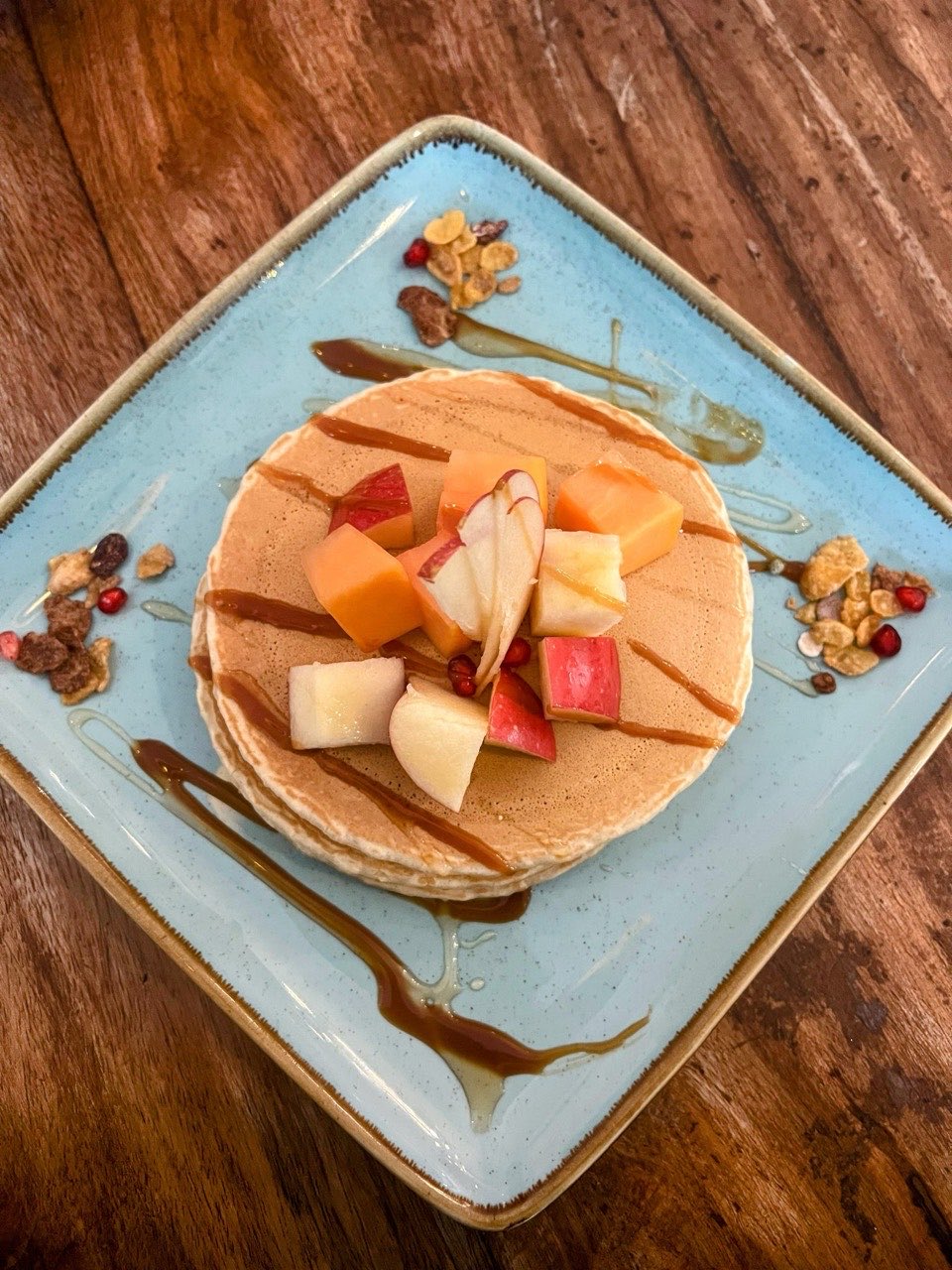
두 스쿱 아이스크림과 분홍 벽.
121
틱톡 공식 로그인 화면에서 계정을 연동하고, 공개할 영상을 고르고, 레이아웃 40종과 테마 16종을 갖춘 디자인 스튜디오에서 다듬은 다음, 코드 하나를 홈페이지에 붙여넣으면 끝입니다. 기본 카드에서는 언제나 커버 이미지 전체가 표시됩니다. 그리드, 벽, 리스트에서는 세로 비율 그대로 놓이고, 옆으로 넘기는 띠에서는 아무것도 자르지 않고 정사각형 틀 안에 담습니다.
7일 동안 디자인 스튜디오의 모든 기능을 무료로 써 볼 수 있습니다. 카드 등록은 필요 없고, 무료 요금제는 계속 무료입니다.


Sugarfell Dessert Bar(14 Ambrey Row)는 이 목업을 위해 만든 가상의 데모 계정입니다. 가게도, 계정 아이디도, 주소도 모두 가상입니다. 타일 모양, 틱톡 배지, 표시되는 숫자의 종류는 위젯의 것이고, 숫자 자체는 설명을 위한 예시입니다.
결국 궁금한 것은 ‘우리 홈페이지에 어울릴까’일 겁니다. 그것을 확인하려고 이메일 주소부터 내줄 필요는 없습니다. 레이아웃을 바꾸고, 테마를 써 보고, 캡션, 날짜, 프로필 사진, 배지 표시를 켜고 끄면서 같은 피드가 클릭할 때마다 새로 짜이는 모습을 보세요. 내 계정 연동은 가입한 뒤에 틱톡 공식 로그인 화면에서 합니다.
두 스쿱 아이스크림과 분홍 벽.
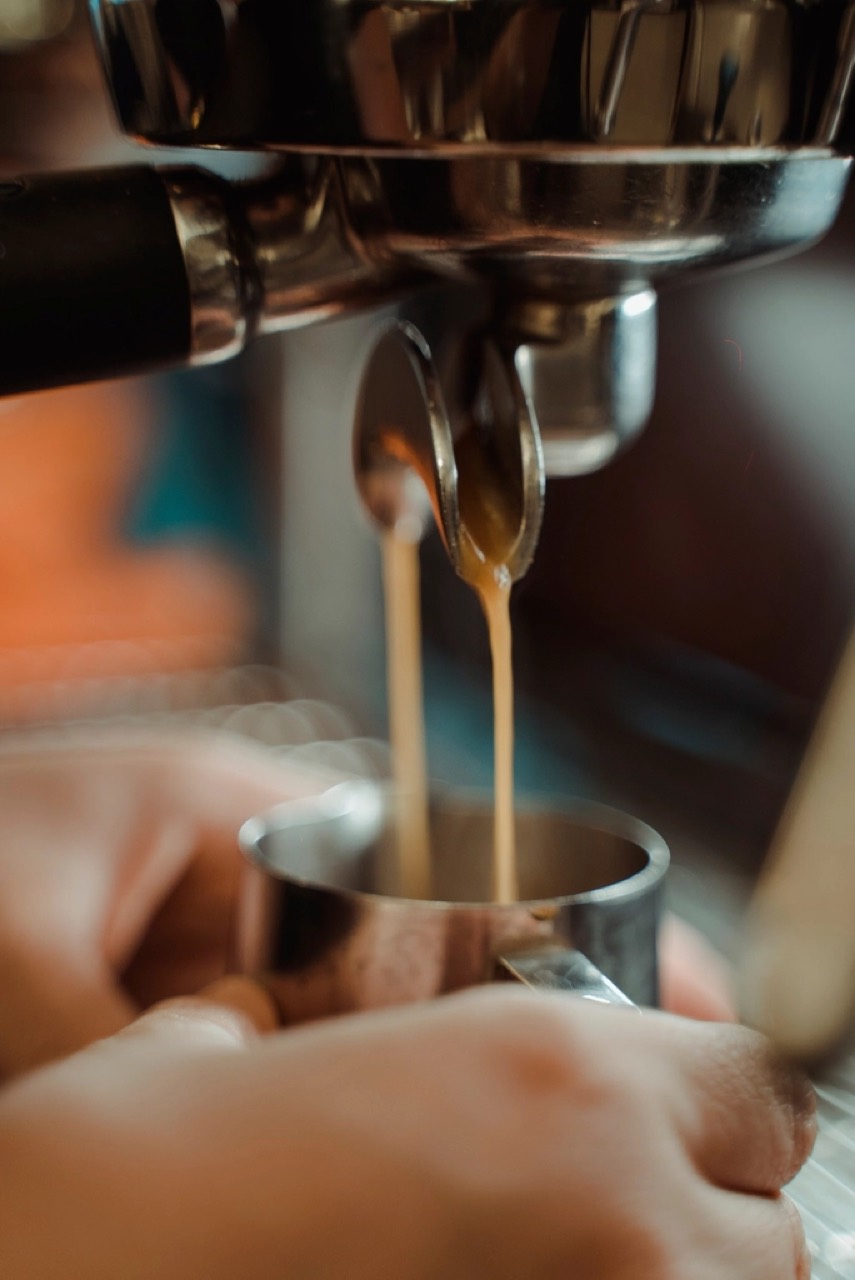
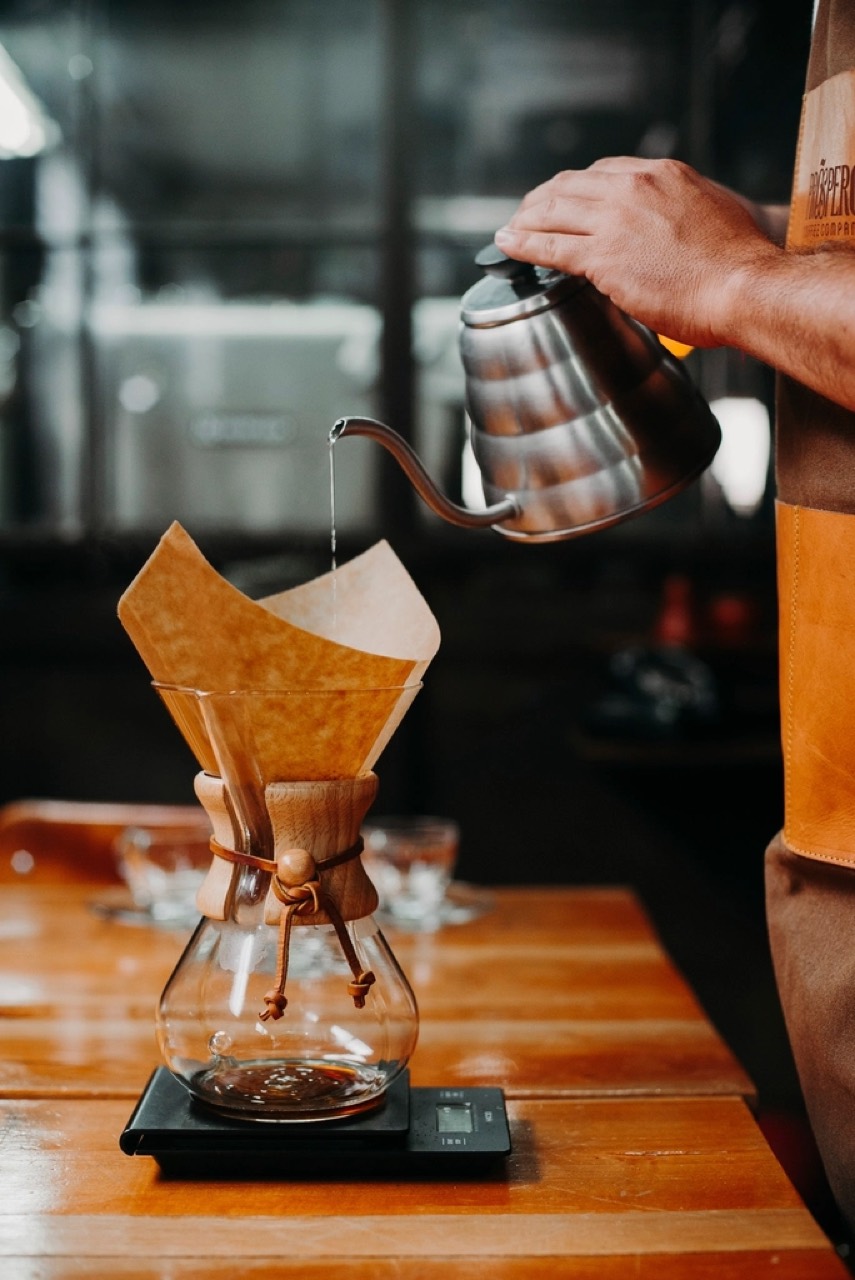
추출 26초. 그동안 가게 안이 조용해졌습니다.
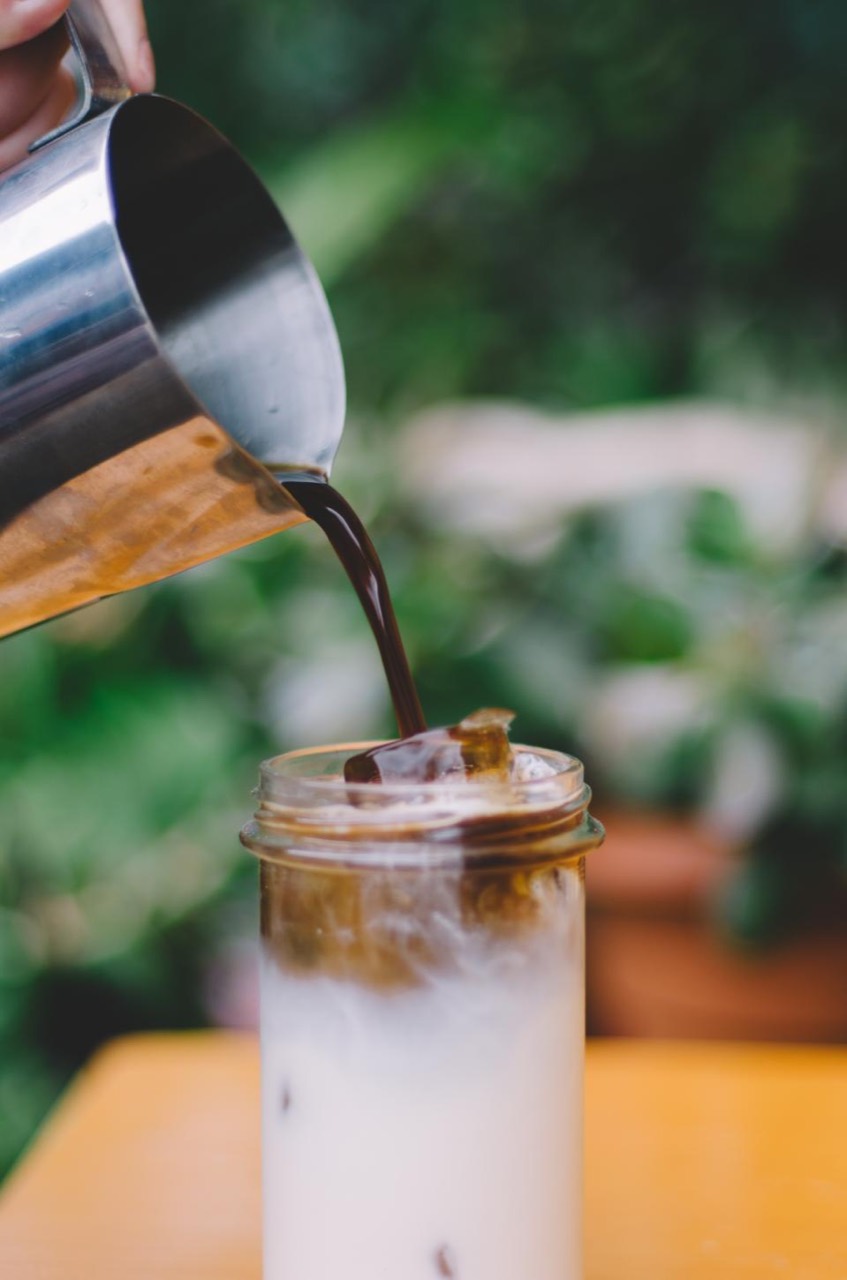
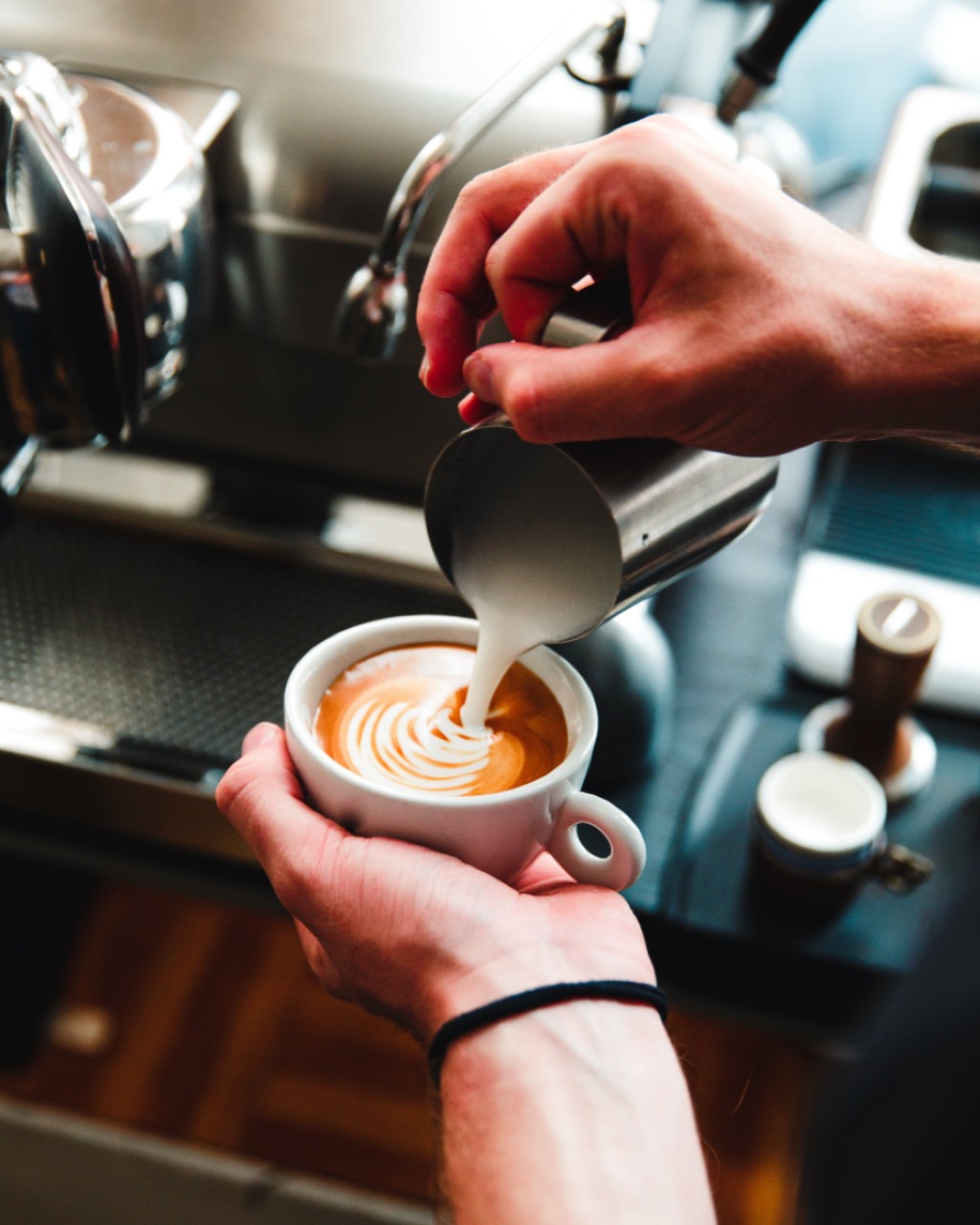
청록색 벽, 차가운 유리잔, 가만있지 않는 우유.
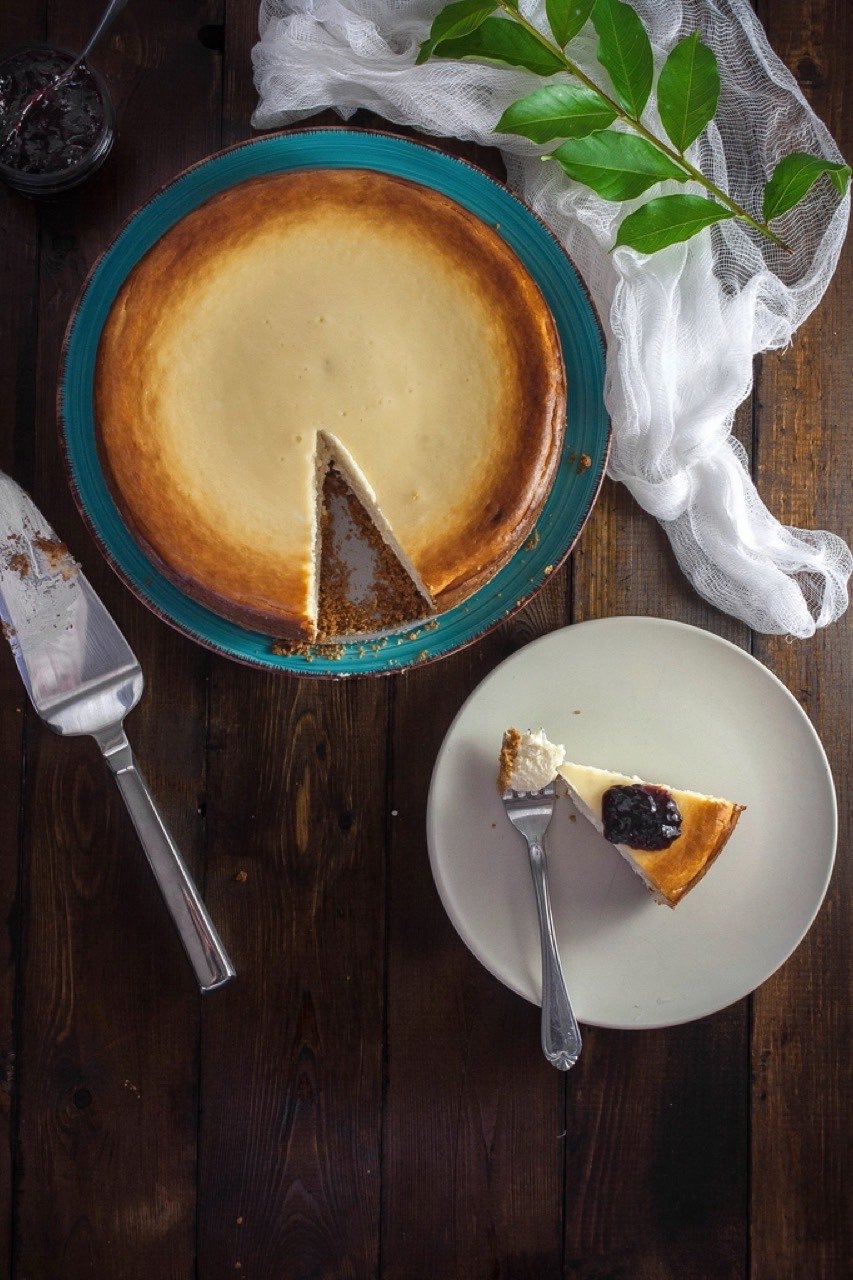
슈거파우더는 매번 이렇습니다.
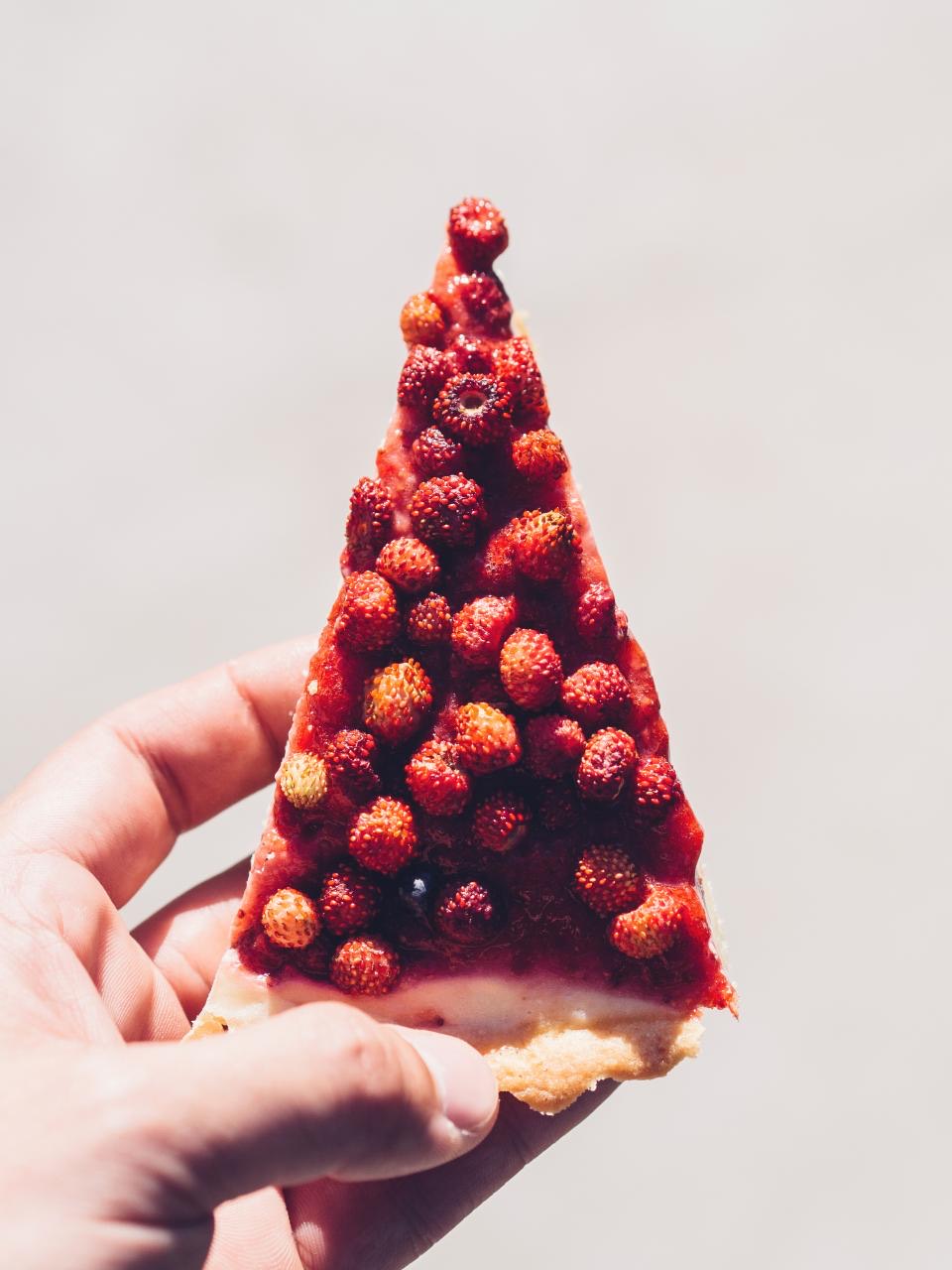
산딸기 타르트를 빛에 비춰서.
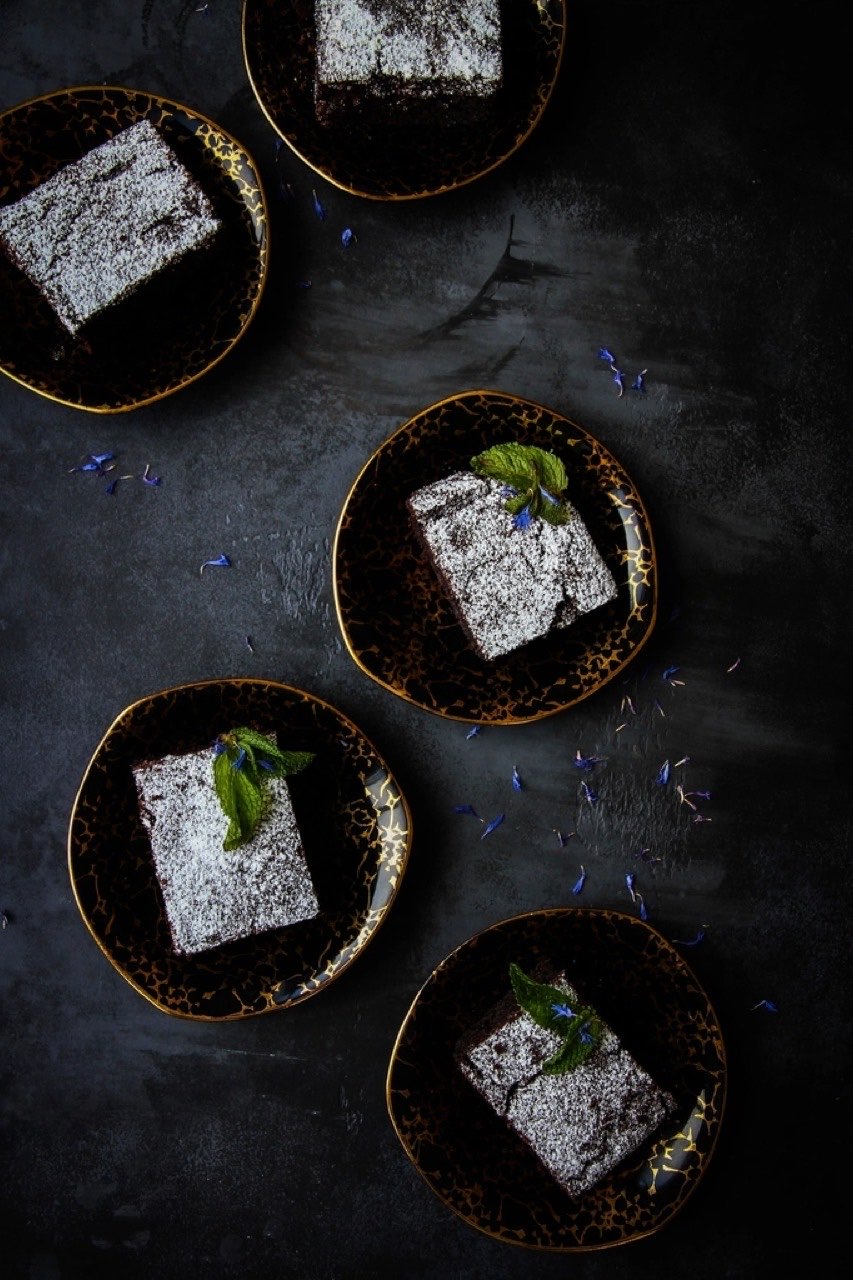
브라우니 다섯 개와 아주 어두운 테이블.
Grid. 줄이 가지런하고 영상이 모두 같은 크기로 놓입니다. 페이지 한 구획에 넣는다면 가장 무난한 기본값입니다.
내 틱톡으로 만들어 보기실제 렌더러가 아니라 미리보기입니다. 테마 색은 제품이 쓰는 테마 정의에서 그대로 읽어 오고 레이아웃 이름도 실제 이름이지만, 여기 그린 모양은 이 페이지를 위한 것입니다. 일부 레이아웃은 커버를 정사각형으로 잘라 그리는데, 그것은 이 미리보기의 그림일 뿐 제품의 동작이 아닙니다. 실제 위젯은 그리드, 벽, 리스트에서 틱톡 커버를 9:16 그대로 보여 주고, 옆으로 스크롤하는 띠에서는 커버가 로드되어도 줄 높이가 바뀌지 않도록 커버 전체를 정사각형 틀에 담고 양옆에 여백을 둡니다. 어느 쪽이든 잘려 나가는 부분은 없습니다. 실제 스튜디오에는 레이아웃 40종과 테마 16종, 모든 요금제에서 쓸 수 있는 테마 빌더가 있고, 편집하는 동안 진짜 위젯이 그려집니다. Sugarfell Dessert Bar는 저희가 만든 가상의 데모 계정이고 주소도 가상이며, 사진은 CC0 대체 이미지입니다.
틱톡 커버는 세로 화면 그 자체입니다. 피드가 어딘가에서 빌려 온 것처럼 보이는 가장 큰 원인은 세로 화면을 가로 틀에 맞춰 잘라 버리는 것입니다. 기본 카드는 자르지 않습니다. 그리드, 벽, 리스트에서는 이미지 자체의 비율을 쓰기 때문에 커버가 틱톡에서 받은 비율 그대로 카드 폭을 가득 채우고, 위가 잘리지도 양옆에 여백이 생기지도 않습니다. 옆으로 스크롤하는 띠에서는 커버가 로드되어도 줄 높이가 바뀌지 않도록, 커버 전체를 정사각형 틀 안에 줄여 담습니다.



위젯 타일에는 마음만 먹으면 무엇이든 올릴 수 있습니다. 기본 카드에 올리는 것은 틱톡이 실제로 넘겨준 정보뿐입니다. 틱톡 영상 한 편의 카드에 올라가는 항목은 아래가 전부입니다. 틱톡에서 받아 저장하지만 카드에는 올리지 않는 항목은 아래 연동 부분과 자주 묻는 질문에 적어 두었습니다.
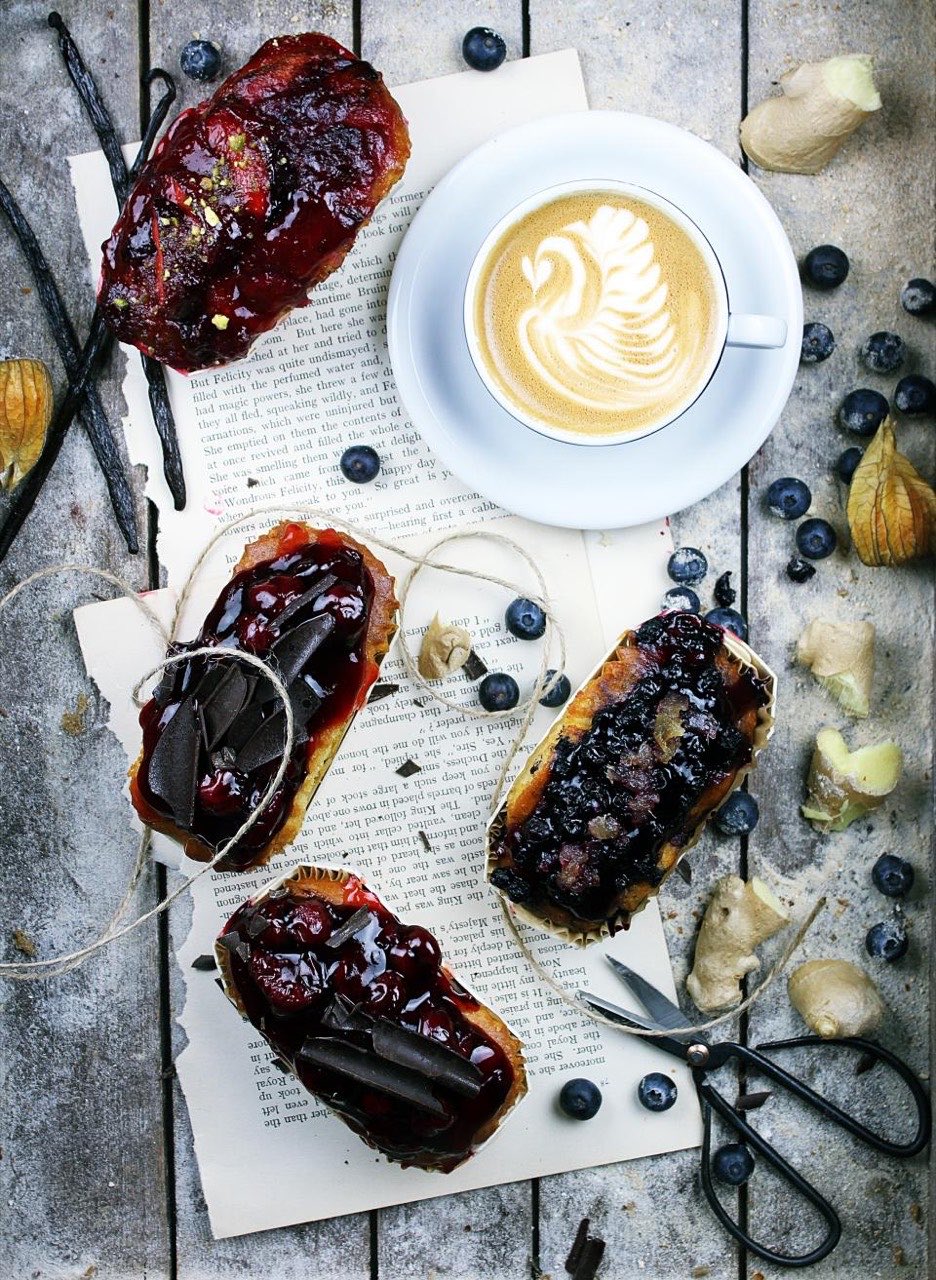
비트 라테. 마지막 한 모금까지 분홍색입니다.
Sugarfell Dessert Bar(14 Ambrey Row)는 이 목업을 위해 만든 가상의 데모 계정입니다. 가게도, 계정 아이디도, 주소도 모두 가상입니다. 타일 모양, 틱톡 배지, 표시되는 숫자의 종류는 위젯의 것이고, 숫자 자체는 설명을 위한 예시입니다.
틱톡 영상은 브라우저에서 영상을 열고 공유 메뉴에서 임베드 코드를 복사하면, 공식 코드로 한 편씩 홈페이지에 붙여넣을 수 있습니다. 무료이고 다른 도구도 필요 없습니다. 글 안에서 영상 한 편을 인용한다면 그것이 딱 맞는 도구입니다. 프로필의 공유 메뉴에도 임베드가 있어서, 최신 영상을 최대 10개 보여 주는 틱톡 프로필 틀을 놓을 수도 있습니다. 차이가 나는 것은 보여 줄 영상을 직접 고르고 싶을 때, 페이지를 연 시점에 불러오는 것을 줄이고 싶을 때, 그리고 모습을 사이트에 맞추고 싶을 때입니다.
스튜디오에는 레이아웃 40종이 있고, 어느 레이아웃에나 틱톡 피드를 넣을 수 있습니다. 틱톡 이름이 붙은 것은 두 가지입니다. 아래의 Classic TikTok과, 영상 하나를 두 배 크기로 앞세우는 4열 벤토형 TikTok Collage입니다. 둘 다 유료 요금제의 레이아웃이니, 이 두 가지를 전제로 페이지를 짜기 전에 알아 두세요.
@sugarfell소용돌이는 커피가 알아서 만듭니다. 저희는 피처만 들고 있었어요.@sugarfell녹기 전에 한 바퀴 돌 생각이었는데, 아슬아슬했습니다.@sugarfell로제타, 한 번에 성공했습니다. 두 번째 잔은 묻지 말아 주세요.@sugarfell슈거파우더는 매번 이렇습니다.@sugarfell에클레어 네 개와 백조 한 마리. 제일 오래 걸린 건 백조였습니다.@sugarfell크루아상과 트뤼플. 흘린 부스러기는 그대로 두었습니다.이 연동에 대해 분명히 적어 두고 싶은 것이 세 가지 있습니다. 두 가지는 한도에 관한 것이고, 세 번째는 피드가 하루 만에 모르는 사이에 멈추지 않는 이유입니다.
연동 화면은 틱톡이 직접 띄우는 공식 화면이고, 요청하는 권한은 기본 프로필과 영상 목록 두 가지뿐입니다. 다른 사람의 계정 정보도, 메시지도, 나 대신 게시하는 권한도 요청하지 않습니다. 저희가 보관하는 것은 토큰이며, 비밀번호는 보관하지 않습니다.
틱톡의 영상 목록 API(Video List)에서는 요청 한 번에 최대 20개까지 받을 수 있습니다. 그래서 연동할 때 다섯 페이지를 넘겨 가며 최신 영상 100개를 가져옵니다. 삽입한 피드가 한 번에 불러오는 개수와 같습니다. 그 뒤 동기화 때마다 최신 영상 20개를 가져오고, 이미 가져온 영상은 피드에 남기 때문에 처음 100개에서 멈추지 않고 요금제의 저장 한도까지 조금씩 늘어납니다.
그대로 두면 피드가 하루 만에 소리 없이 멈춰 버립니다. 그래서 영상을 가져올 때마다 먼저 토큰을 확인하고, 만료됐으면 갱신합니다. 틱톡은 갱신할 때마다 새 리프레시 토큰을 발급하므로, 무엇보다 먼저 그 새 토큰을 저장합니다.
가져온 영상은 카드로 쌓이고, 보여 주고 싶지 않은 영상은 제외할 수 있습니다. 유료 요금제와 체험 기간에는 맨 앞에 고정할 수도 있습니다. 사전 승인을 켜면 영상마다 승인 버튼이 붙습니다. 휴대폰 카메라에서 나오는 피드에는 잘 안 풀린 날의 영상도 섞이기 마련입니다. 회사 홈페이지는 올릴 것을 확실히 골라 두고 싶은 곳입니다.
실제로 만나는 순서대로 네 단계를, 각 단계에서 무엇이 만들어지는지와 함께 보여 드립니다. 개발자가 필요한 단계는 없고, 틱톡이 관여하는 것은 첫 단계뿐입니다. 이 페이지에서는 화면 문구를 한국어로 옮겨 그렸지만, 실제 관리 화면은 영어로 표시됩니다.
무료로 가입해 피드를 만들고, 소스로 틱톡을 추가한 다음 틱톡 공식 로그인 화면에서 연동을 허용합니다. 틱톡이 발급하는 토큰은 24시간마다 만료되지만 자동으로 갱신되므로, 매일 다시 로그인하지 않아도 피드는 멈추지 않고 계속 작동합니다.
카드 등록 필요 없음여기서 틱톡 공식 로그인 화면이 열립니다. 요청하는 것은 두 가지, 기본 프로필과 내 영상 목록뿐입니다. 비밀번호는 저희가 보지도, 저장하지도 않습니다.
가져온 영상은 Collect(가져온 게시물) 화면에 카드로 쌓이고, 카드마다 제외 버튼이 붙습니다. 기본 설정에서는 가져온 영상이 그대로 표시되고, 제외한 영상만 빠집니다. 승인한 영상만 내보내고 싶다면 피드 설정에서 사전 승인(Pre-approve posts)을 켭니다. 그러면 영상마다 승인 버튼이 붙고, 승인한 영상만 표시됩니다. 맨 앞 고정은 유료 요금제와 체험 기간에 쓸 수 있습니다.
무엇을 보여 줄지는 내가 정합니다사전 승인을 켰을 때의 화면입니다. 키워드 규칙은 모든 요금제에서 쓸 수 있고, 규칙에 걸린 캡션의 영상은 자동으로 위젯에 표시되지 않습니다.
레이아웃 40종과 테마 16종 가운데서 고르고 날짜, 프로필 사진, 배지, 캡션 표시를 켜고 끄면, 클릭할 때마다 라이브 미리보기가 다시 그려집니다. 레이아웃 가운데 두 가지는 세로 영상을 위해 만든 것입니다.
미리보기는 실제 렌더러스튜디오의 미리보기는 실제 위젯이며, 공개될 때와 같은 렌더러로 그려집니다.
설치할 곳에 맞는 코드를 복사해 피드를 보여 줄 자리에 붙여넣습니다. 일반 HTML, 웹플로우, React용은 스크립트, 워드프레스용은 플러그인이나 스크립트, 쇼피파이용은 래퍼로 감싼 스크립트, 윅스와 스퀘어스페이스용은 iframe(스크립트가 실행되는 환경에서는 높이가 자동으로 맞춰집니다), 노션과 구글 사이트용은 주소(URL)뿐입니다.
설치할 곳에 맞는 코드가 나옵니다<link rel="preload" as="fetch" …><div id="collectsocials-6b1d40e2"></div><script src="…/api/widget"data-feed-id="…" data-token="…"data-container="…" data-api-base="…"defer></script>일부를 생략했습니다. 실제 대화상자에는 내 피드 전용 ID와 피드 주소 속성이 들어갑니다. 그곳에서 설치할 곳을 고르면 거기에 맞게 코드 형태가 바뀝니다.
스크립트 태그는 어디에나 그대로 붙여넣을 수 있는 것이 아닙니다. 외부 코드를 샌드박스에 가두는 빌더도 있고, 지워 버리는 빌더도 있습니다. 그래서 삽입 화면은 먼저 어디에 설치할지를 묻고, 그 환경에 맞는 코드를 내줍니다.
스크립트 태그 하나와 컨테이너 div 하나입니다. 위젯은 페이지에 직접 그려지고 Shadow DOM 안에서 동작하므로, 위젯의 CSS와 사이트의 CSS가 서로 간섭하지 않습니다.
같은 스크립트를 페이지 폭 전체로 펼치는 래퍼로 감싼 것입니다. 쇼피파이 테마는 섹션을 flexbox로 배치하기 때문에, 그대로 두면 컨테이너가 눌려 좁아집니다.
두 빌더 모두 직접 넣은 스크립트를 샌드박스에 가두거나 지우기 때문에 iframe 형식의 코드를 드립니다. 코드 안의 작은 스크립트가 실행되는 환경에서는 내용에 맞춰 높이가 바뀌고, 스크립트가 지워지는 환경에서도 피드는 정해진 높이의 창 안에서 스크롤되며 표시됩니다.
스크립트를 전혀 실행할 수 없는 서비스에는 높이를 고정한 창을 주소로 드립니다. 내용은 그 창 안에서 스크롤됩니다.
피드 하나에 플랫폼 10개를 섞을 수 있어서, 세로 클립을 구글 리뷰, 인스타그램 사진, 유튜브 영상과 한 구역에 나란히 놓을 수 있습니다. X(구 트위터)를 뺀 모든 플랫폼은 무료 요금제에서 쓸 수 있습니다. X만 유료인 이유는 하나, X가 API 이용에 요금을 받기 때문입니다. 무료 요금제에서 연동할 수 있는 소스는 1개이므로, 여러 플랫폼을 섞는 벽은 7일 체험 기간이나 유료 요금제에서 만듭니다.
사진만 보고 일출 코스를 예약했는데 사진보다 나았습니다. 가이드분들이 어디서 언제 멈춰야 하는지 정확히 알고 계셨어요.
 YouTube
능선 종주 3일, 처음부터 끝까지
 TikTok
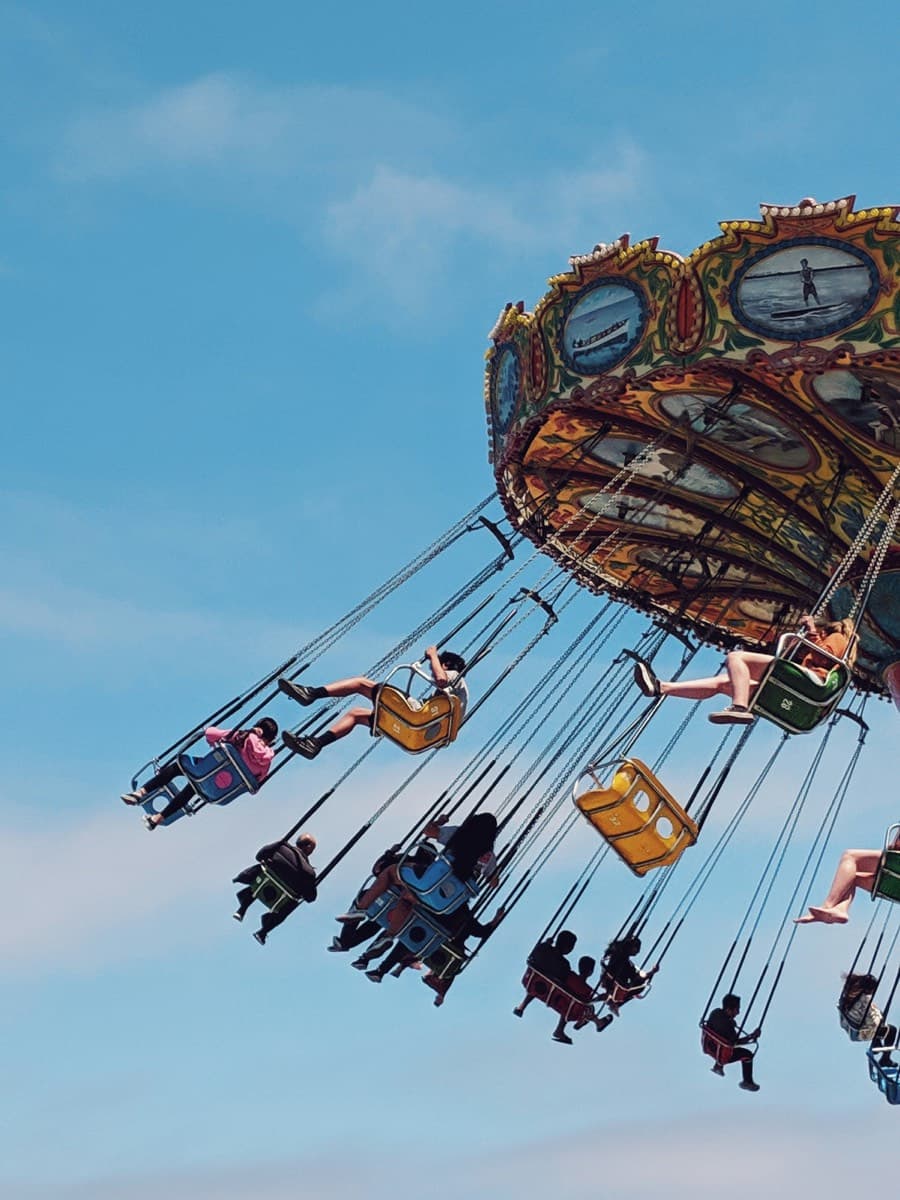
그네가 물 위까지 쭉 날아갑니다
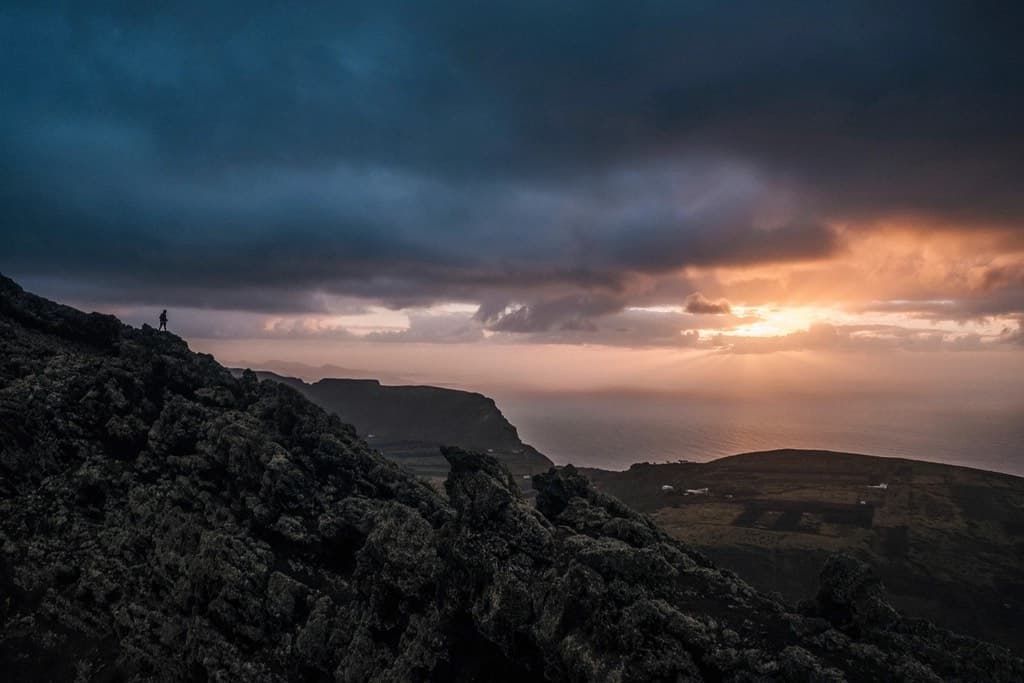
일출 팀이 폭풍 오기 전에 능선까지 올라갔습니다. 사진은 전부 홈페이지에 올려 뒀어요.
석호에서 하루. 배 여섯 척 나갔고 아무도 안 뒤집혔고, 물빛이 오후 내내 저 색 그대로였습니다.

올해만 두 번째입니다. 일정이 전부 제시간에 돌아갔고, 인원을 적게 받는 게 이 팀의 핵심이라고 봅니다.
 Instagram
노란 벽을 찾았습니다. 당연히 그 앞에서 춤췄죠.
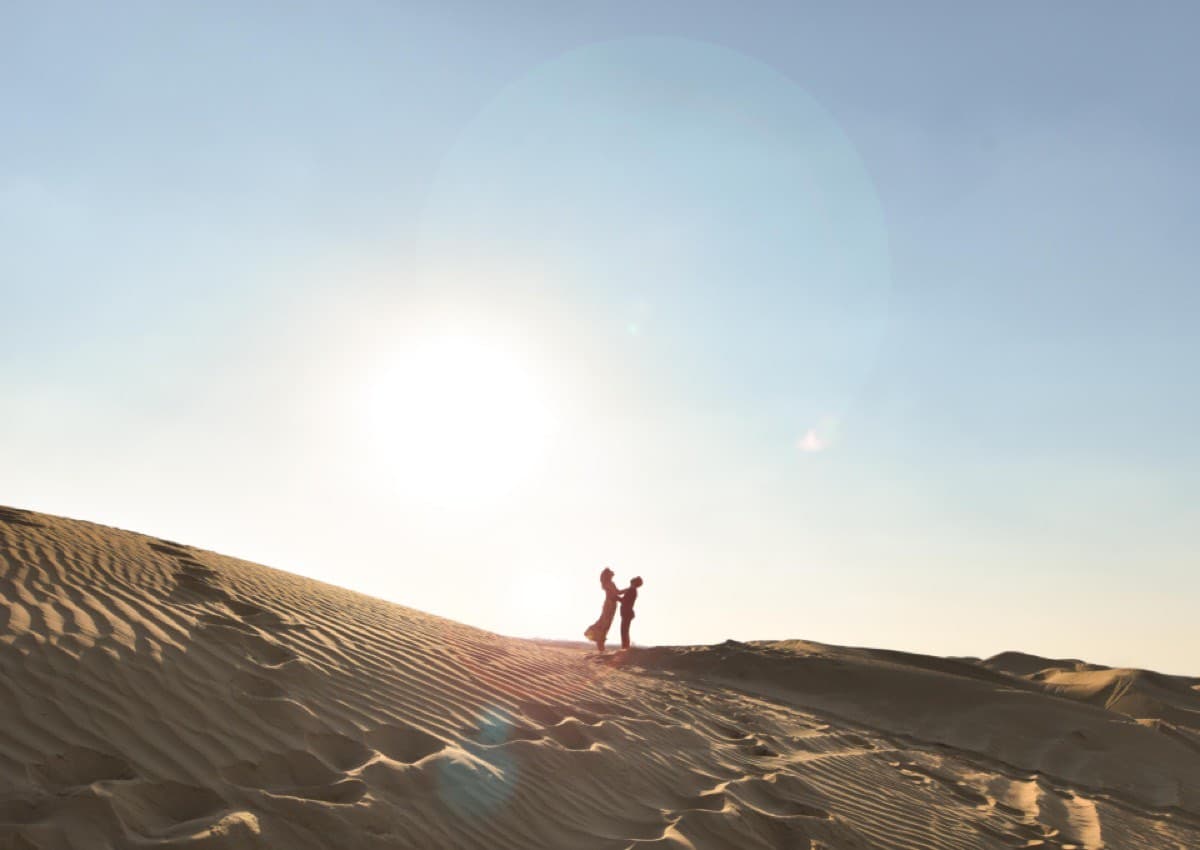 Instagram
해가 뜨기 직전에 능선에 올랐습니다.
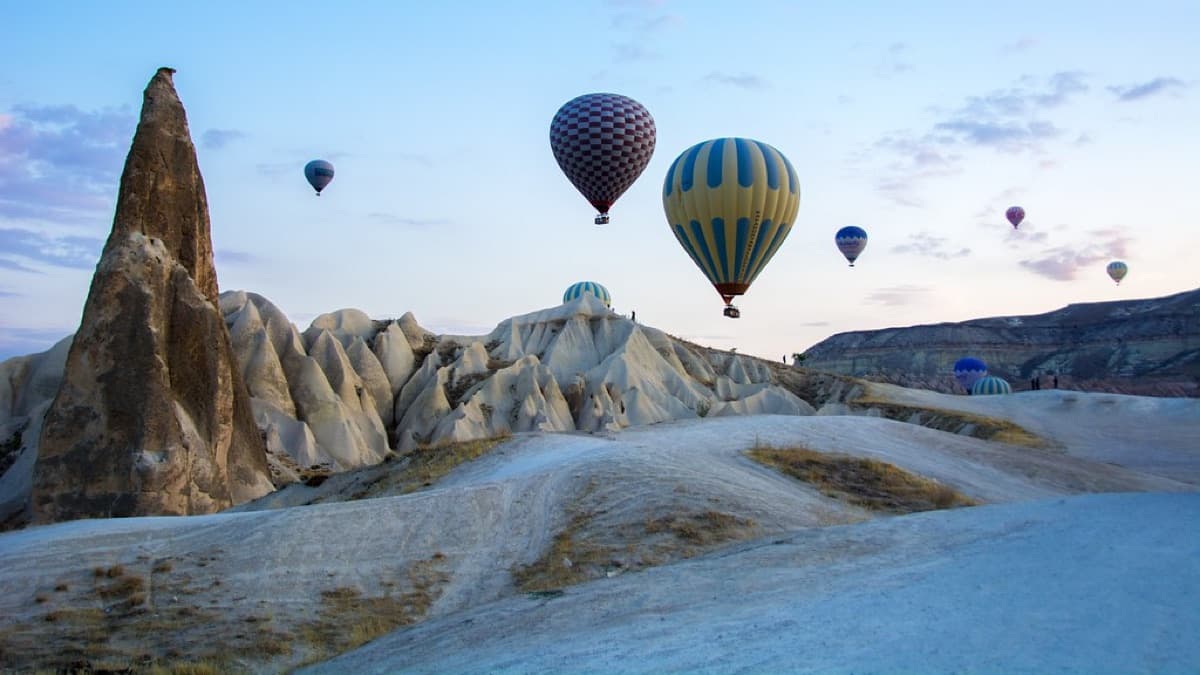 Instagram
기구가 뜨기 전에 먼저 올라와 있었습니다.
축제 마지막 날, 풍선을 한꺼번에 전부 날려 보냈습니다. 10초쯤은 아무도 말이 없었어요.

가상의 브랜드로 만든 데모 피드이며, 연결할 수 있는 소스 10종 가운데 인스타그램, 구글 리뷰, 유튜브, X, 틱톡, 페이스북을 한 벽에 담았습니다. 게시물과 리뷰 작성자, 반응 수치는 예시일 뿐 제품 지표가 아닙니다. 카드에 있는 항목은 전부 실제 위젯이 그리는 것이지만, 이 벽 자체는 위젯이 그린 것이 아니라 이 페이지를 위해 따로 그린 것입니다.
틱톡은 유료 부가 기능이 아닙니다. 무료 요금제에 들어 있고, 연동할 때 100개를 가져오는 것도, 동기화마다 20개를 가져오는 것도 누구에게나 같습니다. 틱톡에서 영상을 가져오는 데는 비용이 들지 않아서, 요금으로 차이를 둘 이유가 없기 때문입니다. 요금제에 따라 달라지는 것은 주로 레이아웃, 소스 수, 피드가 갱신되는 주기, 월간 페이지뷰 한도입니다.
피드를 만들고 소스로 틱톡을 추가한 다음, 틱톡 공식 로그인 화면에서 연동을 허용합니다. 최근 영상이 카드로 들어오면 보여 줄 영상을 고르고 레이아웃과 테마를 정합니다. 그러면 삽입 화면이 설치할 곳에 맞는 코드를 하나 내줍니다. 그 코드를 피드를 보여 줄 자리에 붙여넣으면 끝이고, 그 뒤로는 코드를 건드리지 않아도 새 영상이 자동으로 페이지에 반영됩니다. 화면별 순서는 스크린숏이 들어간 설치 가이드(영어)에 있습니다.
틱톡 영상의 공유 메뉴에서 얻는 임베드 코드는 고른 영상 한 편의 플레이어를 페이지에 놓는 코드이고, 붙여넣은 영상은 바뀌지 않습니다. 프로필을 임베드하는 공식 방법도 있는데, 틱톡이 만든 틀 안에 그 계정의 최신 영상이 최대 10개까지 표시됩니다. 위젯은 영상이 아니라 계정을 가리키기 때문에 연동한 시점의 최신 영상을 가져오고, 그 뒤로도 동기화 때마다 새 영상이 더해집니다. 보여 줄 영상을 고를 수 있고, 레이아웃과 테마로 모습을 사이트에 맞출 수 있습니다. 카드는 방문자가 클릭하기 전까지 커버 이미지와 재생 버튼일 뿐이고, 틱톡 플레이어는 클릭한 뒤에 불러옵니다. 공식 영상 임베드가 페이지를 연 시점에 무엇을 불러오는지는 틱톡 공식 임베드를 직접 측정한 가이드(영어)에 공개해 두었습니다.
기본 카드에서는 커버 이미지 전체가 표시되고, 카드 모양은 레이아웃에 따라 달라집니다. Grid, Masonry, List 같은 그리드, 벽, 리스트에서는 카드가 틱톡에서 받은 비율 그대로 표시되므로, 세로 커버가 카드 폭을 가득 채우고 위가 잘리지도 양옆에 여백이 생기지도 않습니다. 옆으로 스크롤하는 띠 레이아웃(Carousel, Marquee, Conveyor, Coverflow, Slider, Ribbon, Facebook Slideshow, Platform Feed)에서는 커버가 정사각형 틀 안에 들어가고, 9:16 커버에는 양옆에 여백이 생깁니다. 띠의 카드들은 한 줄의 높이를 함께 쓰기 때문에, 사진이 로드될 때마다 줄 높이가 바뀌면 읽고 있는 사람의 페이지가 아래로 밀립니다. 그것을 막기 위해서입니다. 어느 쪽이든 잘려 나가는 부분은 없습니다. Classic TikTok 레이아웃은 모든 프레임을 정확히 9:16으로 고정합니다. 잘리는 경우는 두 가지뿐입니다. TikTok Collage 레이아웃은 벤토형 칸이 일부러 정사각형, 세로형, 가로형으로 나뉘어 있어서 커버를 칸에 맞춰 자릅니다. 다른 하나는 고정 비율을 따로 정한 카드 템플릿으로 바꾼 경우입니다.
카드는 커버 이미지이고, 클릭하기 전까지 움직이지 않습니다. 기본 설정에서는 클릭하면 페이지 위에 라이트박스가 열리고 그 안에서 틱톡의 공식 임베드 플레이어를 불러오므로, 영상은 복사본이 아니라 틱톡의 플레이어에서 재생됩니다. 저절로 재생되는 것도, 방문자가 원하기 전에 소리가 나는 것도 없습니다. 유료 요금제와 체험 기간에 쓸 수 있는 라이브 영상 미리보기(카드 안에서 음소거로 자동 재생)를 켜도 틱톡 카드는 커버 이미지 그대로입니다. 틱톡 API가 제공하는 것이 재생할 수 있는 영상 파일이 아니라 임베드용 주소이기 때문입니다. 이 점은 틱톡 임베드 가이드의 자동 재생 부분(영어)에서도 설명합니다.
아니요. 기본 카드에 표시되는 숫자는 좋아요, 댓글, 공유 세 가지입니다. 조회수는 틱톡 API에서 받아 게시물과 함께 저장하지만, 위젯을 그리는 코드에는 그 값을 읽는 부분이 없습니다. 표시하지 않는 숫자를 목업이나 이 페이지에 그려 넣으면 없는 기능을 있는 것처럼 보이게 되므로 그리지 않았습니다. 영상 길이도 마찬가지로 저장하지만 표시하지 않습니다. 영상에 쓰인 음악 이름은 애초에 틱톡에 요청하지 않으므로 홈페이지에 나올 일이 없습니다.
연동할 때 최신 영상 100개, 그 뒤로는 동기화마다 20개입니다. 20개는 틱톡 영상 목록 API에서 요청 한 번에 받을 수 있는 최대 개수라서, 처음 가져올 때는 다섯 페이지를 넘겨 가며 가져옵니다. 이미 가져온 영상은 교체하지 않고 남겨 두므로, 동기화를 거듭할수록 요금제의 저장 한도까지 피드가 늘어납니다. 그중 몇 개를 위젯에 보여 줄지는 디자인 스튜디오에서 정합니다. 동기화 주기는 요금제에 따라 정해지며, 무료 요금제는 24시간마다, Pro는 1시간마다, Business는 15분마다, Scale은 10분마다입니다.
권한은 두 가지입니다. 카드에 쓰는 표시 이름과 프로필 사진을 포함한 기본 프로필, 그리고 내 영상 목록입니다. 요청하는 것은 그것뿐이고, 허용은 저희 화면이 아니라 틱톡 공식 로그인 화면에서 합니다. 비밀번호를 저희가 볼 일은 없습니다. 틱톡이 발급하는 액세스 토큰은 자동으로 갱신되므로 매일 다시 연동할 필요도 없습니다.
계정 연동으로 가져올 수 있는 것은 허용한 계정 자신의 영상입니다. 요청하는 권한이 프로필과 내 영상 목록 두 가지뿐이라, 해시태그로 다른 사람의 영상을 모을 수는 없습니다. 다른 계정의 영상을 싣고 싶다면, 계정을 연동하지 않고 공개된 영상 주소를 한 줄에 하나씩 붙여넣어 만드는 고정 피드(Custom Feed)를 쓸 수 있습니다. 주소는 vm.tiktok.com 같은 단축 주소가 아니라, 영상을 열어 복사한 전체 주소를 붙여넣어 주세요. 실어도 된다는 허락을 받은 영상에 쓰는 기능이며, 붙여넣은 영상만으로 구성되고 영상이 저절로 늘어나지는 않습니다.
고를 수 있습니다. 가져온 영상은 모두 Collect(가져온 게시물) 화면에 카드로 쌓이고, 카드마다 제외 버튼이 붙습니다. 기본 설정에서는 가져온 영상이 그대로 표시되고, 제외한 영상은 표시되지 않습니다. 승인한 영상만 보여 주고 싶다면 피드 설정에서 사전 승인(Pre-approve posts)을 켭니다. 그러면 영상마다 승인 버튼이 붙고, 승인한 영상만 표시됩니다. 승인, 제외와 키워드 규칙은 모든 요금제에서 쓸 수 있고, 키워드 규칙에 걸린 캡션의 영상은 자동으로 위젯에 표시되지 않습니다. 맨 앞 고정은 유료 요금제와 체험 기간에, 커버 이미지 자체를 보고 판단하는 AI 이미지 검수는 Business 이상 요금제에서 쓸 수 있습니다.
워드프레스, 쇼피파이, 윅스, 스퀘어스페이스, 웹플로우, 노션, 구글 사이트, 일반 HTML, React에는 삽입 화면이 각각에 맞는 코드를 내줍니다. 외부 스크립트를 샌드박스에 가두는 빌더도 있고 아예 지우는 빌더도 있기 때문입니다. 카페24나 아임웹처럼 목록에 없는 빌더라도 HTML 블록을 제공하는 빌더라면 Plain HTML 코드를 그대로 시도해 볼 수 있습니다. 붙여넣은 스크립트가 지워지더라도 iframe을 붙여넣을 수 있는 서비스라면, 윅스나 스퀘어스페이스를 골랐을 때 나오는 iframe 형식의 코드로 피드를 보여 줄 수 있고, 높이 자동 조절은 스크립트가 실행될 때만 동작합니다. 워드프레스는 전용 플러그인을 쓰면 코드를 붙여넣을 필요도 없습니다.
네. 틱톡은 유료 부가 기능이 아니며, X(구 트위터)를 뺀 다른 모든 플랫폼과 마찬가지로 무료 요금제에 들어 있습니다. X만 유료인 이유는 하나, X가 API 이용에 요금을 받기 때문입니다. 무료 요금제에는 레이아웃 40종 가운데 7종, 테마 16종 전부와 테마 빌더, 승인·제외와 키워드 규칙의 검수 기능, 그리고 체험이 끝난 뒤 연동 소스 1개가 들어 있습니다. 틱톡 이름이 붙은 레이아웃 두 가지는 유료 요금제에 있습니다. 7일 체험 기간에는 카드 등록 없이 디자인 스튜디오의 모든 기능을 쓸 수 있습니다.
네. 피드 하나에 플랫폼 10개를 섞을 수 있어서, 세로 클립을 인스타그램 사진, 구글 리뷰, 유튜브 영상과 한 구역에 나란히 놓을 수 있습니다. 가게나 바라면 대개 그 조합이 바로 목적입니다. 클립은 만드는 과정을 보여 주고, 리뷰는 줄 서서 기다린 보람이 있었다고 말해 줍니다. 다만 무료 요금제에서 연동할 수 있는 소스는 1개이므로, 여러 플랫폼을 섞는 벽은 7일 체험 기간이나 유료 요금제에서 만듭니다.
틱톡을 연동하고, 보여 줄 영상을 고르고, 레이아웃을 정한 다음, 코드 하나만 붙여넣으면 됩니다. 7일 체험 기간에는 디자인 스튜디오의 모든 기능을 쓸 수 있고, 카드 등록도 요구하지 않습니다.
워드프레스, 쇼피파이, 윅스, 스퀘어스페이스, 웹플로우, 노션, 그리고 일반 HTML에서 쓸 수 있습니다. Sugarfell Dessert Bar는 이 페이지의 목업을 위해 만든 가상의 데모 계정입니다.