긴 빛
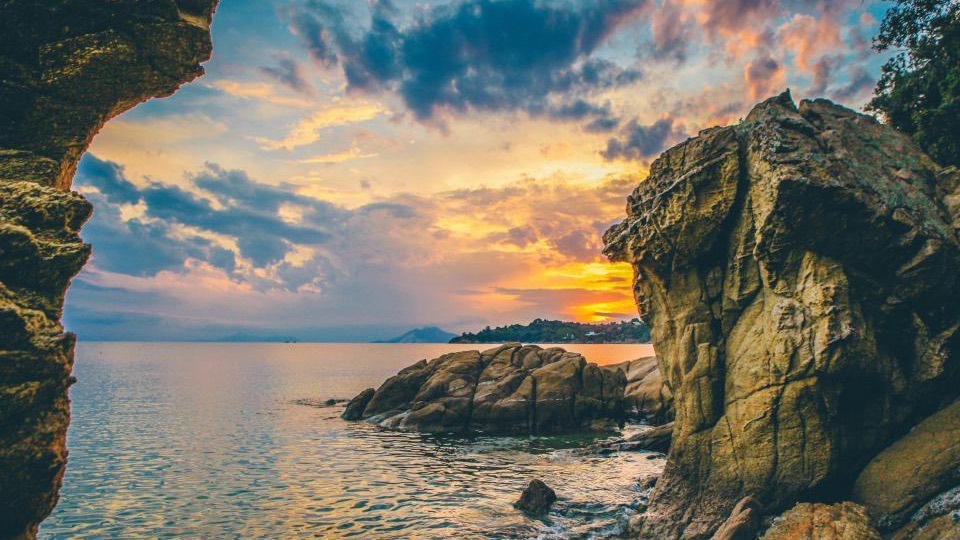
같은 곶에 아홉 밤을 다녔고, 그중 딱 하룻밤만 이런 빛이 왔습니다.
Vimeo 사용자 이름을 입력하면 연결은 끝납니다. 로그인 화면도, 권한 허용 창도, 나중에 다시 해야 하는 연동도 없습니다. 동영상을 내 계정이 아니라 저희 애플리케이션 토큰으로 읽어 오기 때문입니다. 레이아웃 40종과 테마 16종을 갖춘 디자인 스튜디오에서 모양을 다듬고 코드 하나를 붙여넣으면, 그다음부터는 새로 올린 동영상이 자동으로 들어옵니다.
7일 무료 체험으로 디자인 스튜디오 전체를 써 보세요. 카드 등록은 필요 없고, 무료 요금제는 계속 무료입니다.
같은 곶에 아홉 밤을 다녔고, 그중 딱 하룻밤만 이런 빛이 왔습니다.
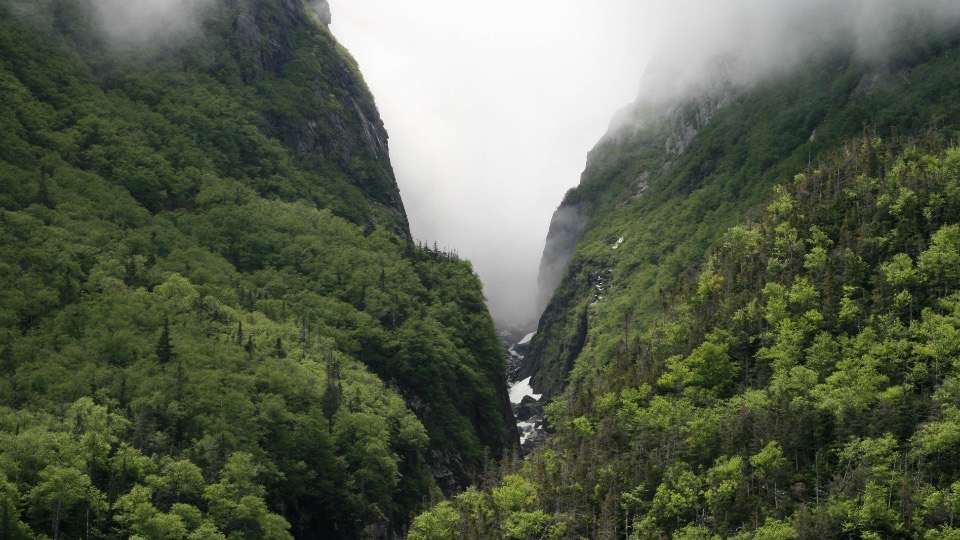
저 능선으로 구름이 쏟아져 내리는 건 매일 아침 10분 남짓뿐입니다.
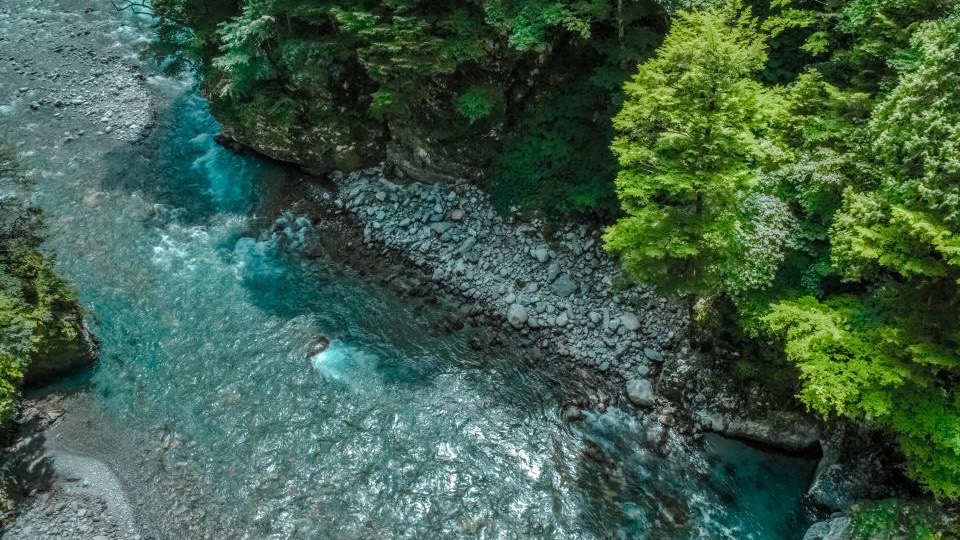
이 색은 필터가 아니라 암석 가루입니다. 빙하에서 막 흘러나온 물입니다.
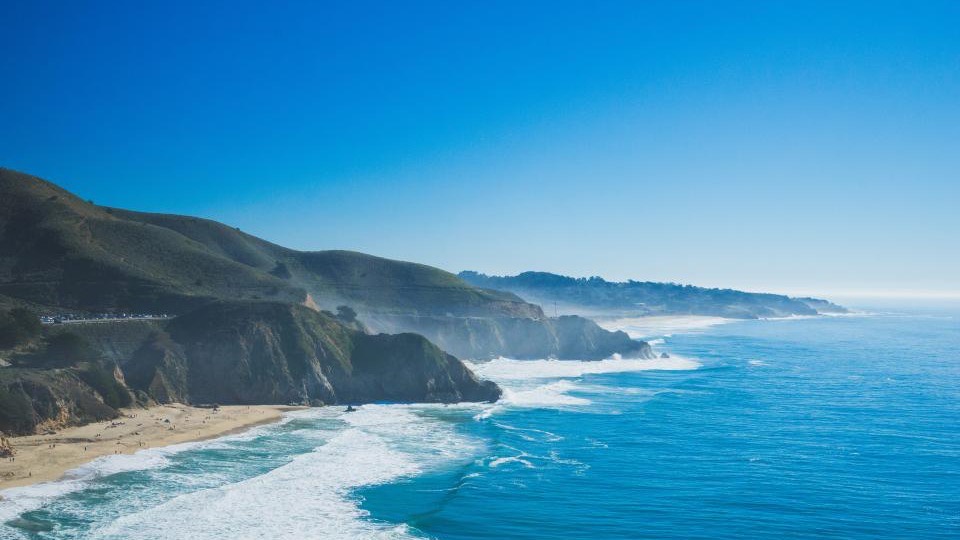
해안 작품의 첫 장면입니다. 드론 없이 초망원 렌즈로 찍었습니다.
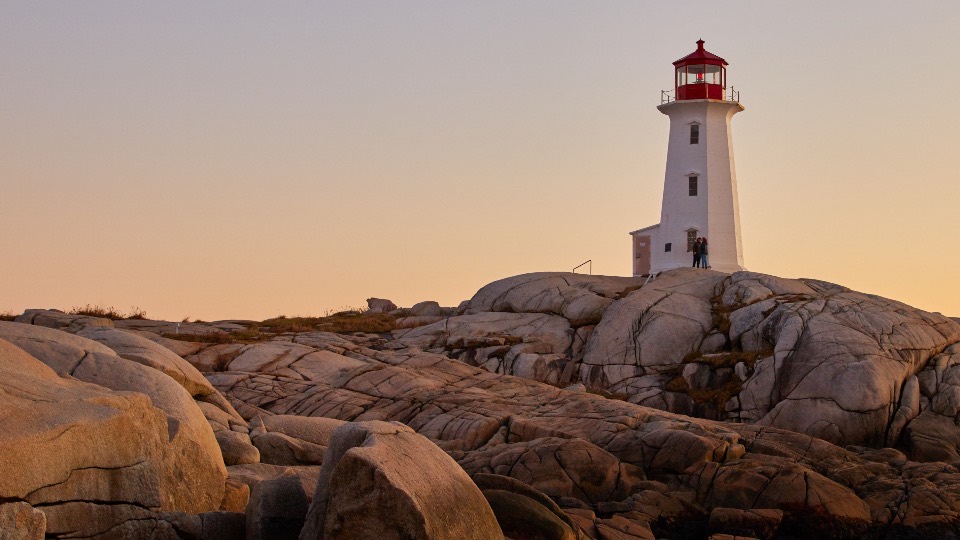
8시 14분에 불이 켜지면 바위 위의 모두가 뒤를 돌아봅니다.
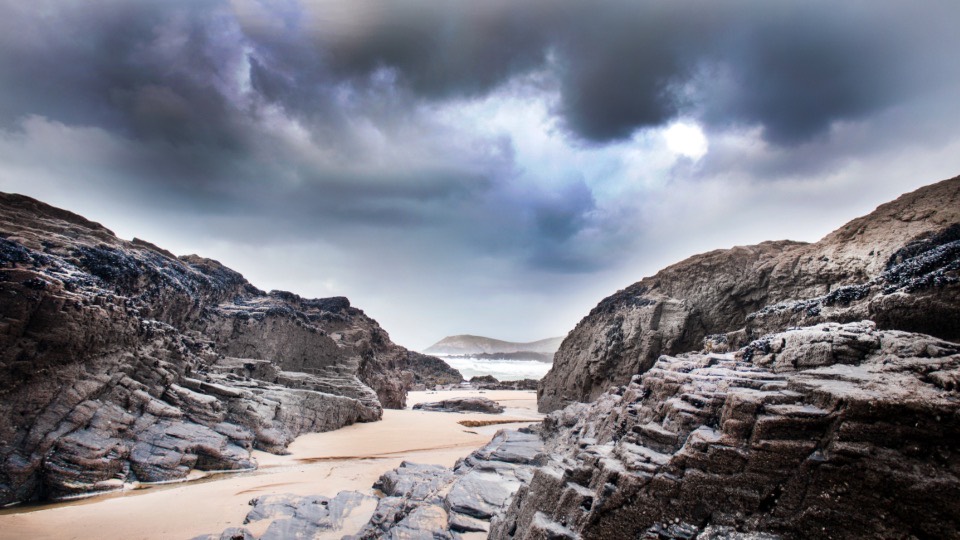
전선이 예보보다 네 시간 일찍 와서 촬영 계획이 통째로 바뀌었습니다.
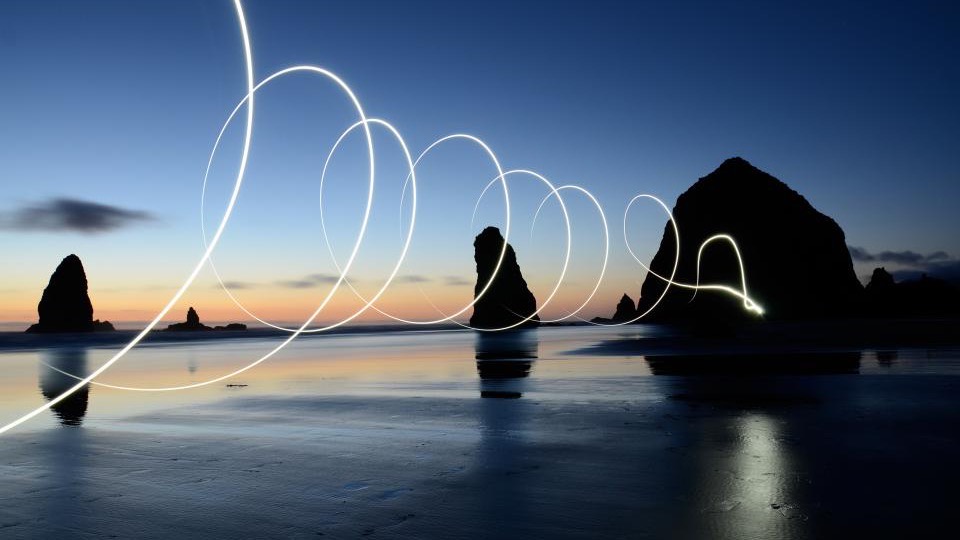
손전등 하나, 삼각대 하나, 그리고 90초 동안 뒷걸음질한 사람 한 명.
@fennmoorFennmoor Films는 이 목업을 위해 만든 가상의 영상 스튜디오이고, 주소도 가상입니다. 작품 제목과 설명도 저희가 썼습니다. 썸네일, 제목, 재생 표시의 배치와 모바일 화면은 위젯의 것입니다. 작품 아래 숫자는 Vimeo API에서 가져오는 좋아요 수와 댓글 수이며, 값은 설명을 위한 예시입니다.
결국 궁금한 것은 “우리 홈페이지에 어울릴까”일 텐데, 그걸 확인하려고 이메일부터 내줄 필요는 없습니다. 레이아웃을 바꾸고, 테마를 입혀 보고, 설명·날짜·프로필 사진·배지 표시를 켜고 끄면서 작품 목록이 클릭할 때마다 새로 배치되는 모습을 보세요. 실제 계정을 지정하는 것은 가입한 뒤이고, 입력란 하나면 됩니다.
같은 곶에 아홉 밤을 다녔고, 그중 딱 하룻밤만 이런 빛이 왔습니다.
전선이 예보보다 네 시간 일찍 와서 촬영 계획이 통째로 바뀌었습니다.
해안 작품의 첫 장면입니다. 드론 없이 초망원 렌즈로 찍었습니다.
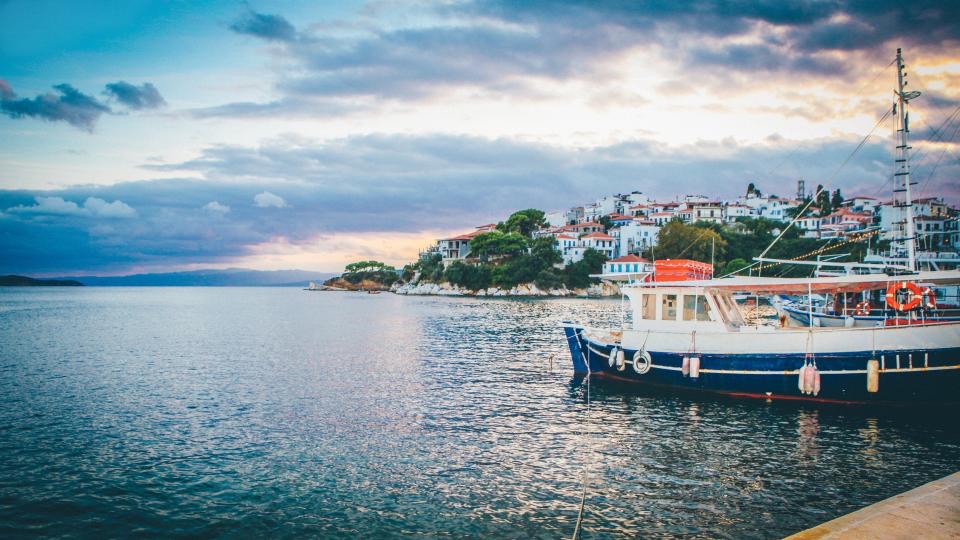
항구가 조용해지는 20분을 4분으로 편집했습니다.
8시 14분에 불이 켜지면 바위 위의 모두가 뒤를 돌아봅니다.
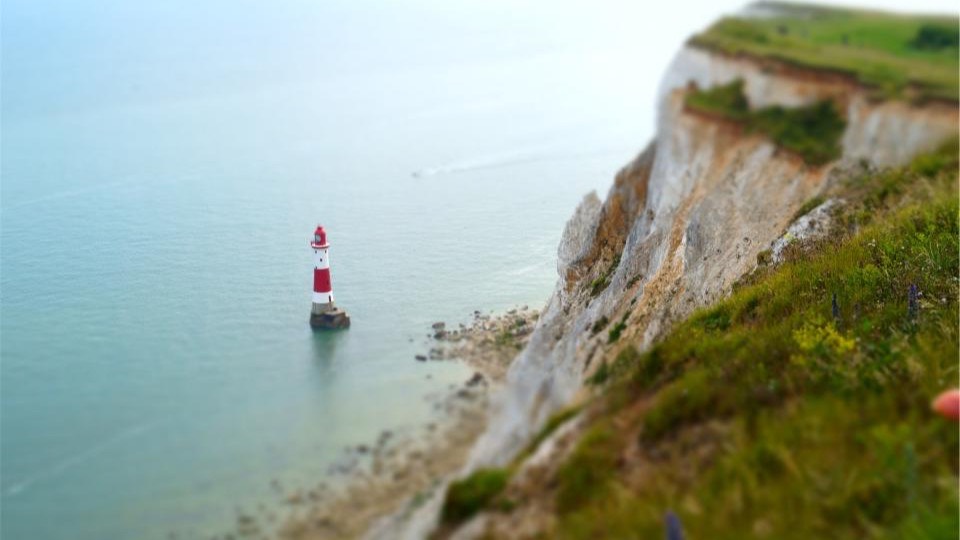
절벽 끝에 엎드려서 찍었습니다. 따라 하지는 마세요.
Grid. 행이 고르고 작품이 모두 같은 크기로 놓입니다. 페이지 한 구획에 넣는다면 가장 무난한 기본값입니다.
내 Vimeo 계정으로 만들어 보기실제 렌더러가 아니라 미리보기입니다. 테마 색은 제품이 쓰는 테마 정의에서 그대로 읽어 오고 레이아웃 이름도 모두 실제 이름이지만, 여기 그린 모양은 이 페이지를 위한 것입니다. 일부 레이아웃은 썸네일을 정사각형으로 잘라 그리는데, 이는 그림의 사정이지 제품의 동작이 아닙니다. Vimeo 썸네일은 가로로 긴 화면이고, 실제 위젯은 그리드, 벽, 목록에서 그 비율을 그대로 지킵니다. 옆으로 넘기는 띠 형태의 레이아웃에서는 썸네일을 불러오는 동안 줄 높이가 바뀌지 않도록, 정사각형 틀에 맞추고 위아래에 여백을 둡니다. 어느 쪽이든 잘려 나가는 부분은 없습니다. 실제 스튜디오에는 레이아웃 40종과 테마 16종, 모든 요금제에서 쓸 수 있는 테마 빌더가 있고, 편집하는 동안 진짜 위젯이 그려집니다. Fennmoor Films는 저희가 만든 가상의 영상 스튜디오이고 주소도 가상이며, 이미지는 CC0 대체 이미지입니다. 작품 제목과 설명도 저희가 썼습니다. 카드의 숫자는 Vimeo의 좋아요 수입니다.
사이트에서 Vimeo를 다루는 가장 흔한 방법은 동영상의 링크나 임베드 코드를 복사해 페이지에 한 편 붙여넣는 것입니다. 한 번 붙여넣고 나면, 세 번째 작품이 나올 즈음에는 이미 낡은 페이지가 됩니다. 아래 벽은 다른 방법입니다. 계정의 작품 목록을 내 홈페이지 안에, 내 사이트의 색으로 보여 주고, 페이지를 다시 편집하지 않아도 새 작품이 자동으로 더해집니다.
같은 곶에 아홉 밤을 다녔고, 그중 딱 하룻밤만 이런 빛이 왔습니다.
이 색은 필터가 아니라 암석 가루입니다. 빙하에서 막 흘러나온 물입니다.
손전등 하나, 삼각대 하나, 그리고 90초 동안 뒷걸음질한 사람 한 명.
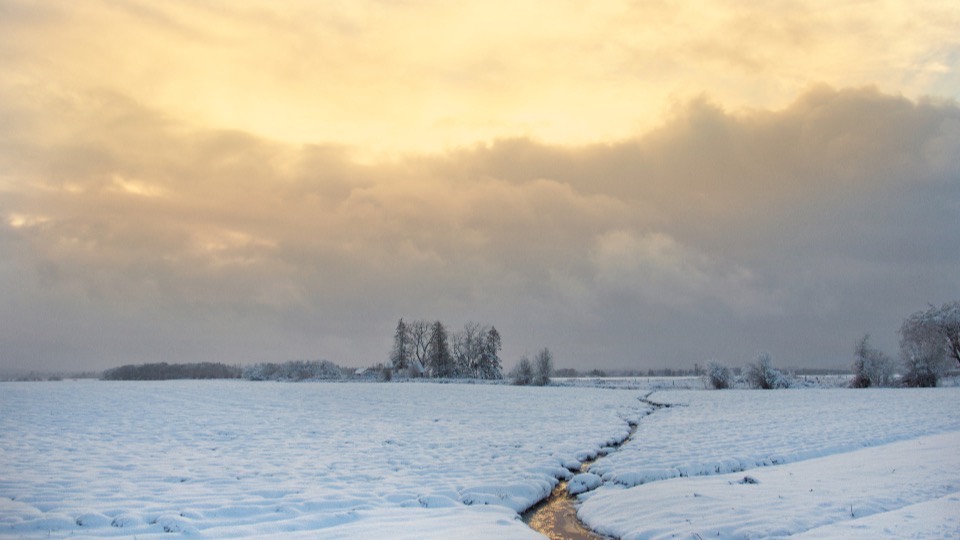
영하 9도에 배터리는 하나. 그래도 개울은 멈추지 않았습니다.
해안 작품의 첫 장면입니다. 드론 없이 초망원 렌즈로 찍었습니다.
전선이 예보보다 네 시간 일찍 와서 촬영 계획이 통째로 바뀌었습니다.
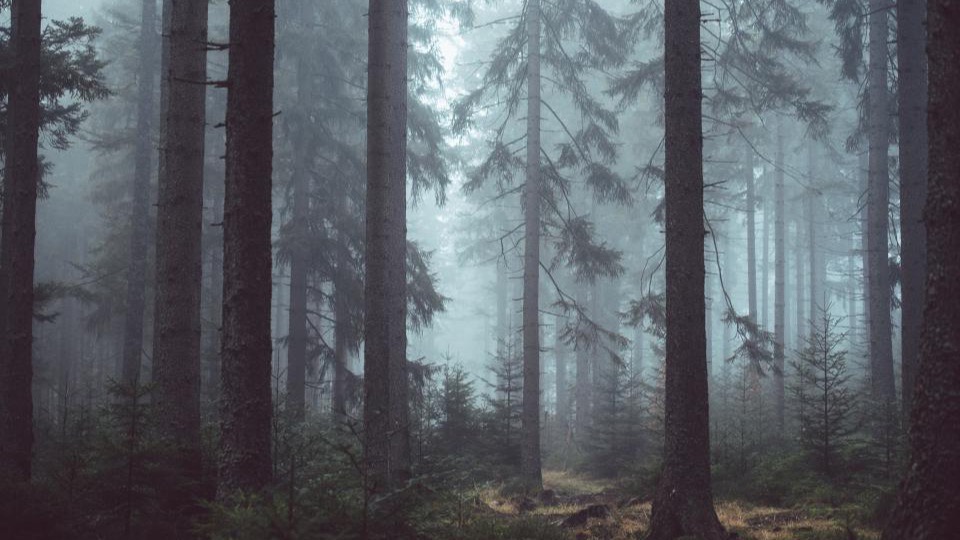
아침 일찍 도착하면 색 보정은 안개가 대신 해 줍니다.
절벽 끝에 엎드려서 찍었습니다. 따라 하지는 마세요.
저 능선으로 구름이 쏟아져 내리는 건 매일 아침 10분 남짓뿐입니다.
8시 14분에 불이 켜지면 바위 위의 모두가 뒤를 돌아봅니다.
항구가 조용해지는 20분을 4분으로 편집했습니다.

촬영 뒷이야기입니다. 이 작업대 위의 물건은 모두 한 번씩 작품에 나왔습니다.
Vimeo는 권한을 허락하는 단계가 하나도 없어서, 여기 있는 플랫폼 가운데서도 특히 설정이 짧은 소스입니다. 그리고 X를 뺀 모든 플랫폼과 마찬가지로 무료 요금제에 들어 있습니다.
fennmoorvimeo.com/fennmoorvimeo.com/824193077이 입력란이 연결 단계의 전부입니다. Vimeo 로그인 화면도, 권한을 묻는 창도 없습니다. 위젯은 내 계정을 거치지 않고, 저희가 서버에 보관한 애플리케이션 토큰으로 공개된 동영상을 읽어 오기 때문입니다. 동영상 하나의 URL을 붙여넣으면, 찾기 단계에서 그 동영상을 올린 계정을 자동으로 찾아 줍니다. 쇼케이스나 채널 URL이 아니라 사용자 이름, 프로필 URL, 동영상 URL 가운데 하나를 입력해 주세요.
좋은 피드 위젯의 목표는 처음부터 그 페이지의 일부였던 것처럼 보이는 것입니다. 레이아웃 40종, 테마 16종, 모든 요금제에서 무료인 테마 빌더, 그리고 날짜·프로필 사진·배지·설명 표시 전환이 있습니다. 아래는 같은 작품 목록을 그중 세 가지 레이아웃으로 그린 것이고, 나머지 몇 가지는 페이지 위쪽에서 직접 눌러 볼 수 있습니다.
추천녹은 물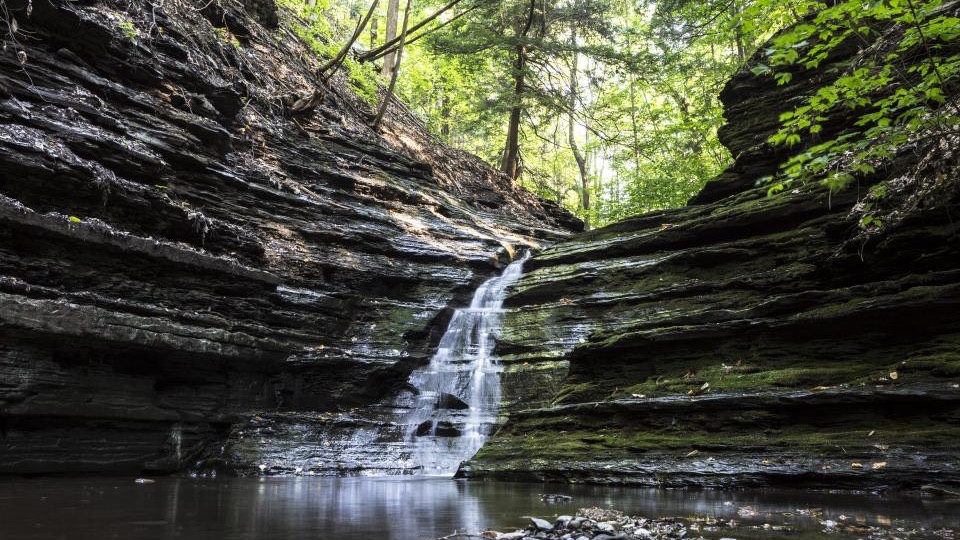
실제로 거치는 순서대로 네 단계를 놓고, 단계마다 무엇이 만들어지는지 함께 보여 드립니다. 개발자가 필요한 단계도, Vimeo 화면을 여는 단계도 없습니다. 그림은 저희 관리 화면을 한국어로 그린 것이며, 실제 관리 화면은 영어로 표시됩니다.
무료로 가입해 피드를 만들고, 소스로 Vimeo를 추가한 뒤 사용자 이름을 입력합니다. 프로필 URL도, 그 계정에 올라온 동영상 한 편의 URL도 됩니다. 동영상 URL을 넣으면 찾기 단계에서 그 동영상을 올린 계정을 자동으로 찾아 줍니다. 권한을 묻는 화면은 어느 단계에서도 나오지 않습니다.
카드 등록 없음여기서 로그인 화면이 열리지도, 권한 허용 창이 뜨지도 않습니다. 사용자 이름을 입력하면 저희 Vimeo 애플리케이션 토큰으로 그 계정의 공개 동영상을 읽어 옵니다. 비밀번호를 묻지 않으니, 저희가 보거나 저장할 일도 없습니다.
가져온 동영상은 Collect 화면(수집함)에 카드로 쌓이고, 홈페이지에 내보내고 싶지 않은 동영상은 거기서 뺄 수 있습니다. 기본 설정에서는 빼지 않은 동영상이 그대로 방문자에게 보입니다. 피드의 Settings 탭에서 사전 승인(Pre-approve posts)을 켜면, 내가 승인한 동영상만 방문자에게 보입니다. 맨 앞에 고정하는 기능은 유료 요금제와 무료 체험 기간에 쓸 수 있습니다.
내보낼 동영상은 내가 정합니다그림은 사전 승인(Pre-approve posts)을 켠 피드의 목록입니다. 키워드 규칙은 모든 요금제에서 쓸 수 있고, 동영상의 제목과 설명을 보고 걸린 동영상을 위젯에 나오기 전에 걸러 냅니다.
레이아웃 40종과 테마 16종 가운데 고르고 날짜·프로필 사진·배지·설명 표시를 켜고 끄면, 미리보기가 클릭할 때마다 다시 그려집니다. 동영상을 위해 만든 레이아웃도 있습니다.
미리보기는 실제 렌더러스튜디오의 미리보기는 실제 위젯이 그리므로, 여기서 보이는 레이아웃과 테마가 그대로 공개되는 모습입니다.
설치할 곳에 맞는 코드를 복사해, 피드를 보여 줄 자리에 붙여넣습니다. 일반 HTML, 웹플로우, React에는 스크립트, 워드프레스에는 플러그인이나 스크립트, 쇼피파이에는 래퍼로 감싼 스크립트, 윅스와 스퀘어스페이스에는 iframe(코드 안의 작은 스크립트가 돌아가면 높이가 저절로 맞춰지고, 스크립트가 지워지는 환경에서는 고정된 높이의 창 안에서 스크롤됩니다), 노션과 구글 사이트에는 주소만 나갑니다.
설치할 곳에 맞는 코드가 나옵니다<link rel="preload" as="fetch" …><div id="collectsocials-9d3e15c8"></div><script src="…/api/widget"data-feed-id="…" data-token="…"data-container="…" data-api-base="…"defer></script>일부를 줄여서 보여 줍니다. 실제 대화상자에는 내 피드의 ID와 feed-url 속성이 들어가고, 설치할 곳을 고르면 거기에 맞게 코드 형태가 바뀝니다.
가져온 동영상은 한 편씩 카드가 되고, 그대로 둘지 뺄지를 고를 수 있습니다. 유료 요금제와 무료 체험 기간에는 맨 앞에 고정할 수도 있습니다. 키워드 규칙과 AI 콘텐츠 필터로 들어오는 동영상을 걸러, 걸린 동영상이 홈페이지에 나오지 않게 할 수도 있습니다. 피드 설정에서 사전 승인(Pre-approve posts)을 켜면, 승인한 동영상만 홈페이지에 나옵니다. Vimeo 소스는 내가 관리하지 않는 계정에도 연결할 수 있어서, 다른 플랫폼보다 이 기능이 더 중요합니다. 제외, 사전 승인, 키워드 규칙은 모든 요금제에서 쓸 수 있습니다.
script 태그는 어디에나 그대로 붙일 수 있는 것이 아닙니다. 외부 코드를 샌드박스에 가두는 빌더도 있고, 아예 지워 버리는 빌더도 있습니다. 그래서 삽입 화면은 먼저 어디에 설치할지를 묻고, 그 환경에 맞는 코드를 내줍니다.
script 태그 하나와 컨테이너 div 하나입니다. 위젯은 페이지에 바로 그려지고 Shadow DOM 안에서 돌아가므로, 위젯의 CSS와 사이트의 CSS가 서로 간섭하지 않습니다.
같은 스크립트를 페이지 폭 전체로 펼치는 래퍼로 감싼 것입니다. 쇼피파이 테마는 섹션을 flexbox로 배치하기 때문에, 그대로 두면 컨테이너가 찌그러집니다.
둘 다 외부 스크립트를 샌드박스에 넣거나 지우기 때문에 iframe 코드를 내줍니다. 코드 안의 작은 스크립트가 돌아가는 환경에서는 내용에 맞춰 높이가 바뀌고, 스크립트가 지워지는 환경에서도 피드는 고정된 높이의 창 안에서 스크롤되며 표시됩니다.
스크립트를 전혀 실행할 수 없는 서비스에는 높이를 고정한 프레임을 주소로 내줍니다. 내용은 프레임 안에서 스크롤됩니다.
속도 점수 순위는 공개하지 않습니다. 위젯의 점수는 페이지 어디에 두는지, 피드에 무엇이 들어 있는지에 따라 달라지기 때문입니다. 대신 어떻게 만들었는지를 공개합니다. 브라우저 개발자 도구로 직접 확인할 수 있는 내용입니다.
연동에 필요한 것은 script 태그 하나와 div 하나뿐입니다. defer 속성이 붙어 있어서 페이지 렌더링을 막지 않습니다.
기본 설정에서 카드는 재생 표시가 붙은 이미지입니다. Vimeo 플레이어는 방문자가 원할 때 비로소 나타나므로, 작품 12편을 놓은 벽이라도 페이지에 실리는 것은 이미지 12장입니다.
위젯은 Shadow DOM 안에 그려집니다. 사이트의 스타일시트가 피드를 망가뜨릴 수 없고, 피드도 페이지를 망가뜨릴 수 없습니다.
피드 하나에 플랫폼 10개를 함께 담을 수 있어서, Vimeo 작품을 유튜브 동영상, 인스타그램 게시물, 구글 리뷰와 같은 영역에 나란히 놓을 수 있습니다. X(구 트위터)를 뺀 모든 플랫폼이 무료 요금제에 들어 있고, X만 유료인 이유는 X가 API 사용료를 받기 때문입니다. 무료 요금제에서 연결할 수 있는 소스는 1개이므로, 여러 플랫폼을 섞은 벽은 7일 체험 기간이나 유료 요금제에서 만듭니다.
사진만 보고 일출 코스를 예약했는데 사진보다 나았습니다. 가이드분들이 어디서 언제 멈춰야 하는지 정확히 알고 계셨어요.
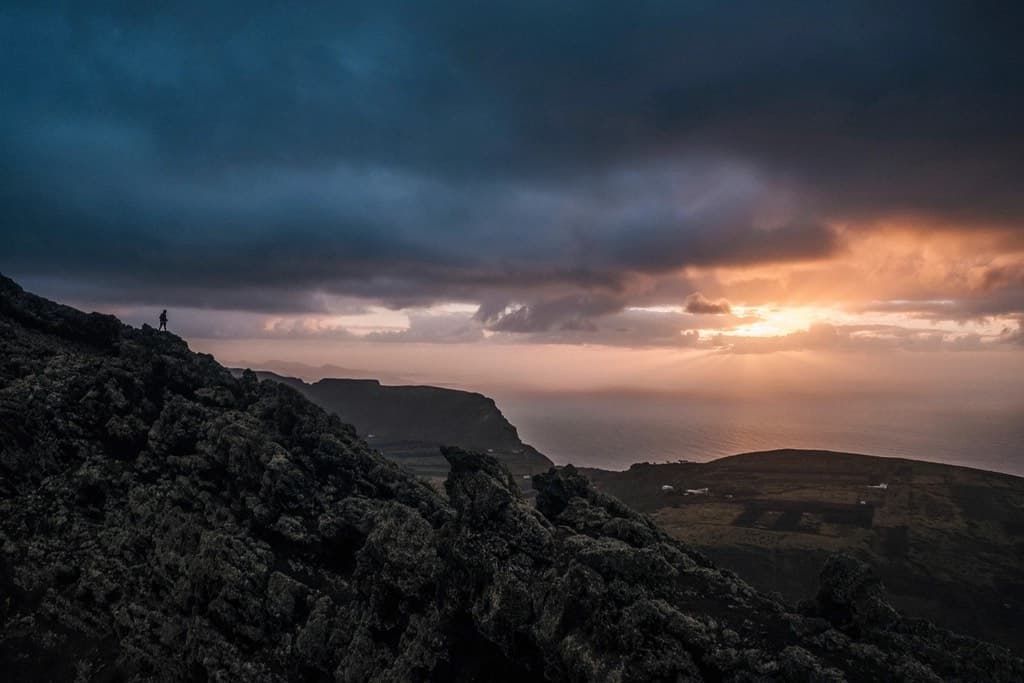 YouTube
능선 종주 3일, 처음부터 끝까지
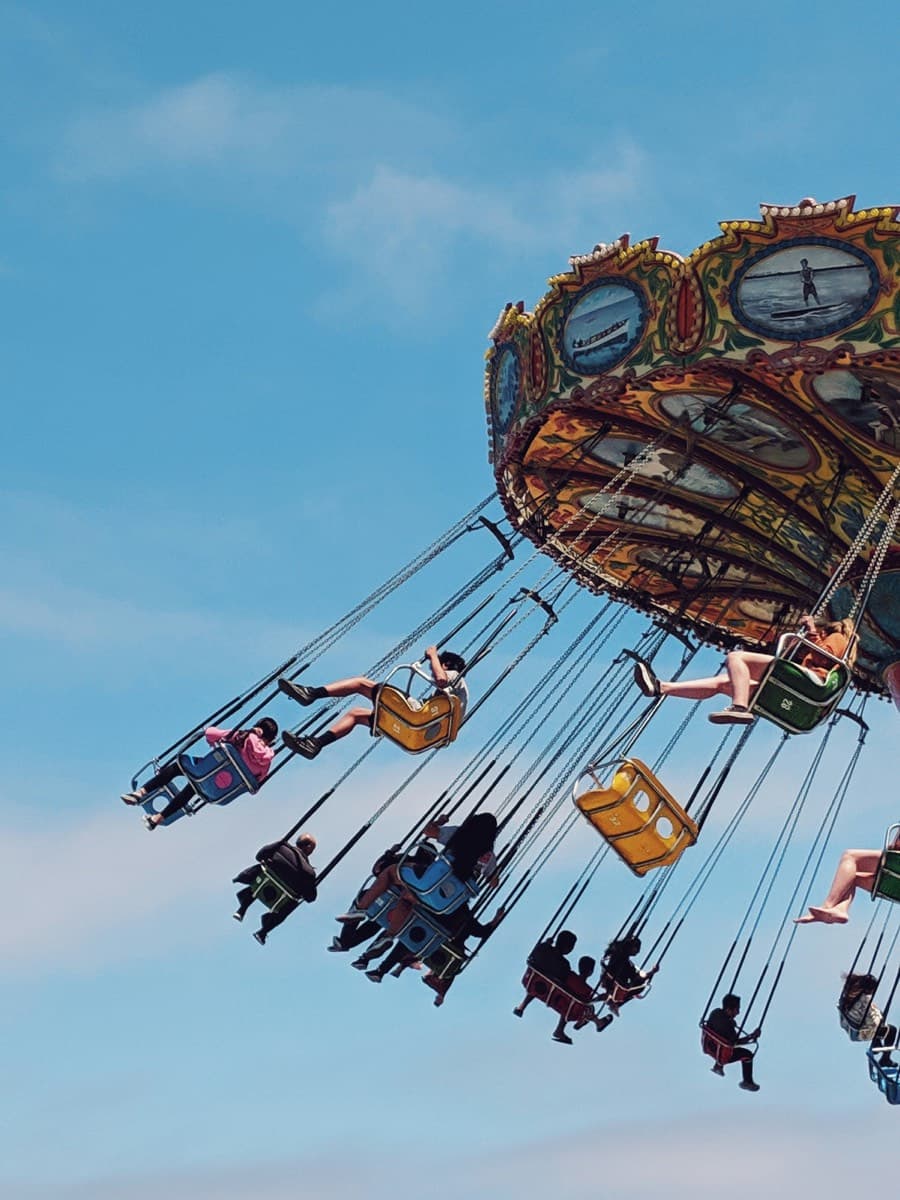 TikTok
그네가 물 위까지 쭉 날아갑니다
일출 팀이 폭풍 오기 전에 능선까지 올라갔습니다. 사진은 전부 홈페이지에 올려 뒀어요.
석호에서 하루. 배 여섯 척 나갔고 아무도 안 뒤집혔고, 물빛이 오후 내내 저 색 그대로였습니다.
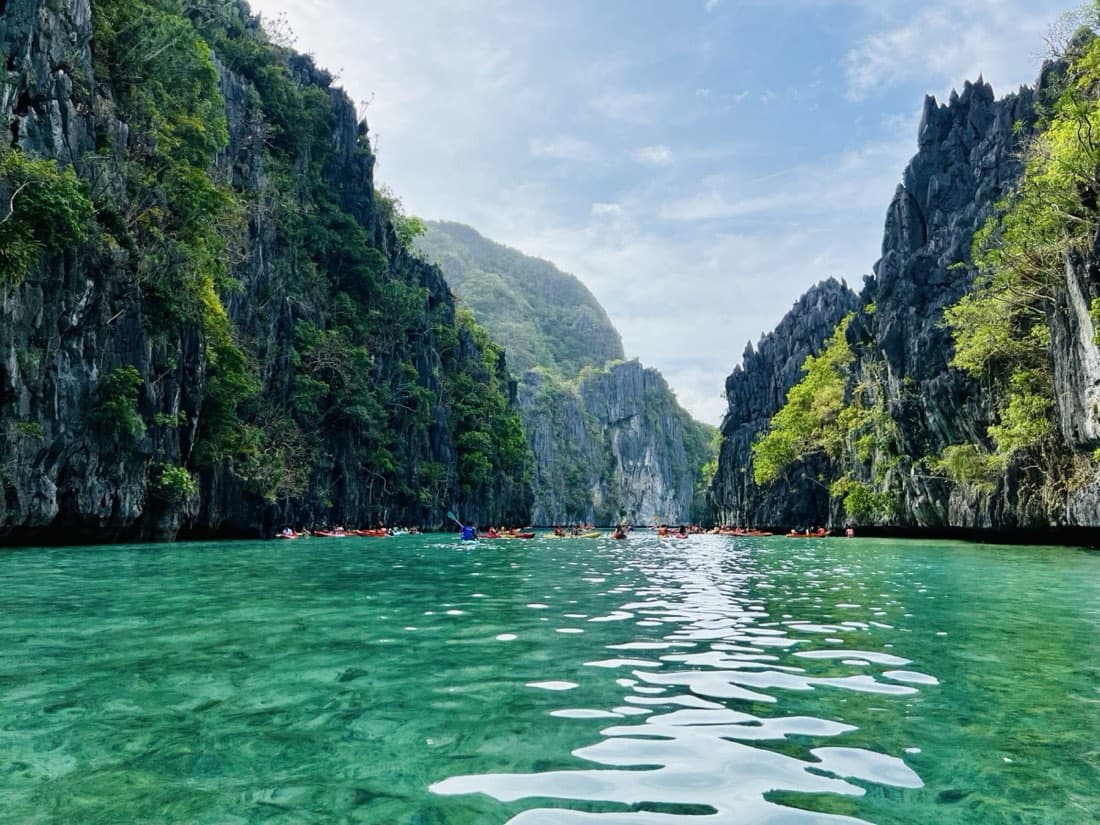
올해만 두 번째입니다. 일정이 전부 제시간에 돌아갔고, 인원을 적게 받는 게 이 팀의 핵심이라고 봅니다.
 Instagram
노란 벽을 찾았습니다. 당연히 그 앞에서 춤췄죠.
 Instagram
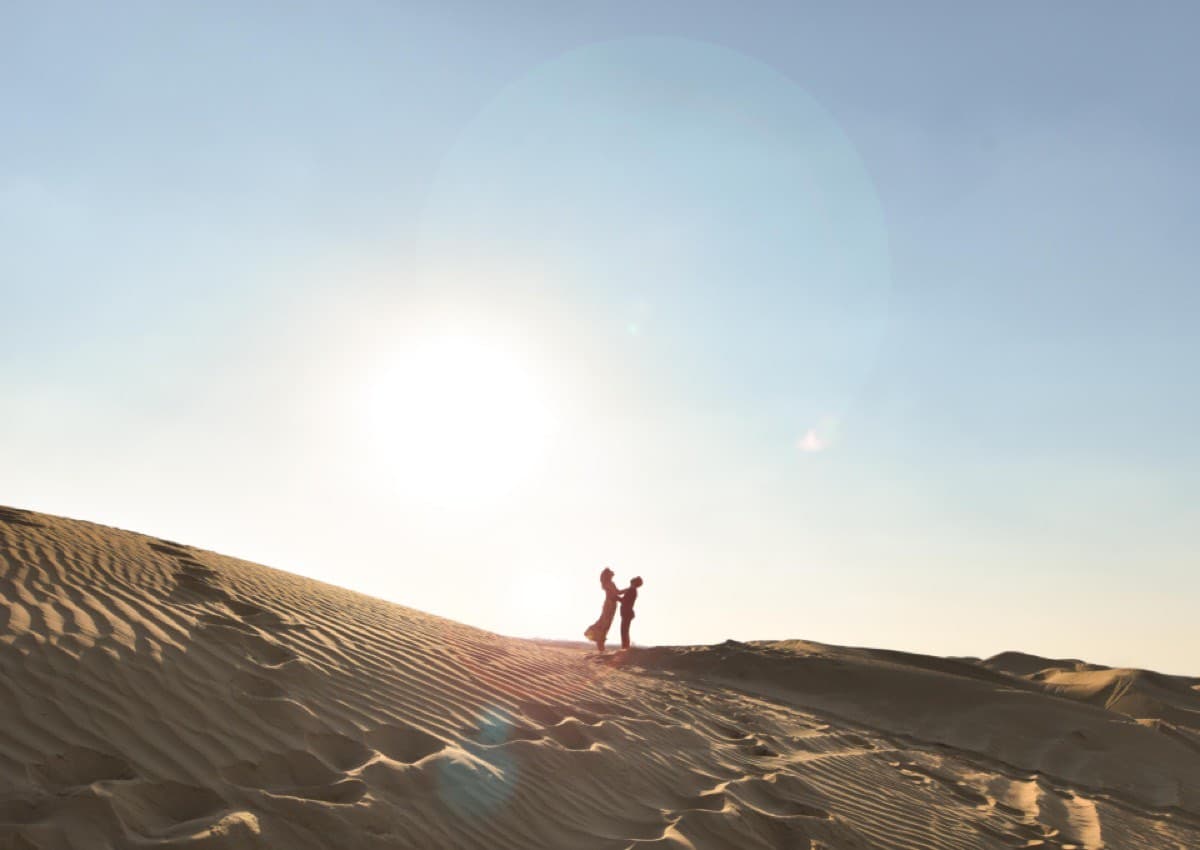
해가 뜨기 직전에 능선에 올랐습니다.
 Instagram
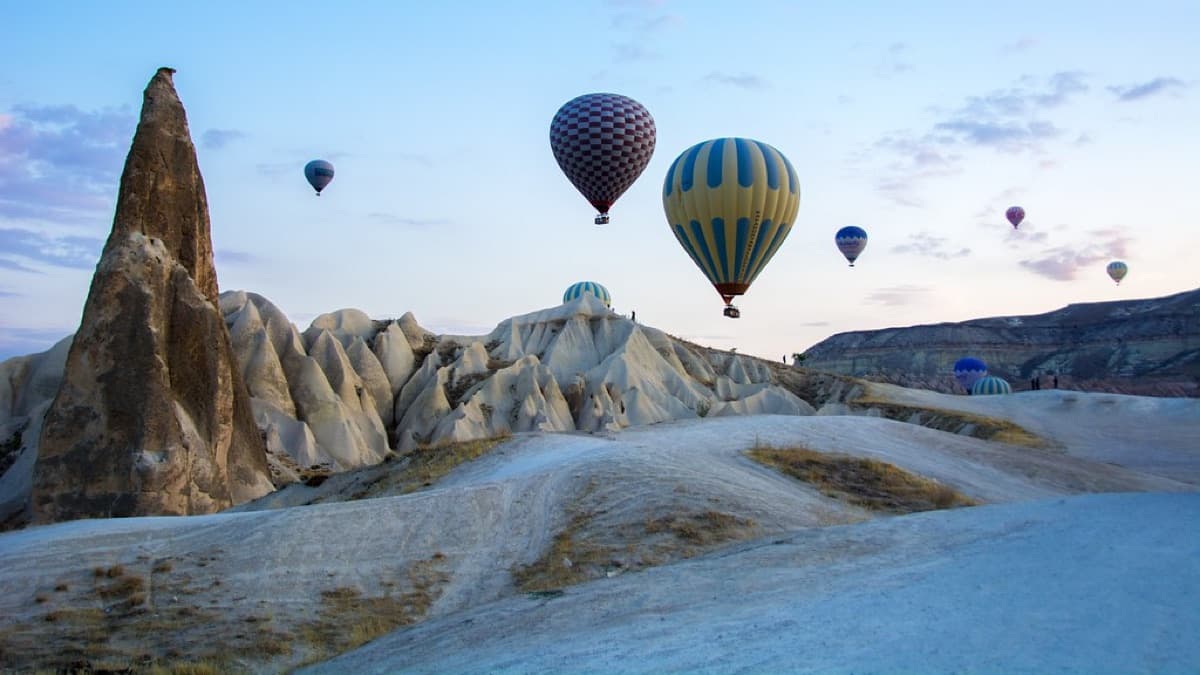
기구가 뜨기 전에 먼저 올라와 있었습니다.
축제 마지막 날, 풍선을 한꺼번에 전부 날려 보냈습니다. 10초쯤은 아무도 말이 없었어요.

가상의 브랜드로 만든 데모 피드이며, 연결할 수 있는 소스 10종 가운데 인스타그램, 구글 리뷰, 유튜브, X, 틱톡, 페이스북을 한 벽에 담았습니다. 게시물과 리뷰 작성자, 반응 수치는 예시일 뿐 제품 지표가 아닙니다. 카드에 있는 항목은 전부 실제 위젯이 그리는 것이지만, 이 벽 자체는 위젯이 그린 것이 아니라 이 페이지를 위해 따로 그린 것입니다.
디자인 스튜디오 전체를 7일 동안 카드 등록 없이 써 볼 수 있습니다. 체험이 끝나도, 실제로 운영 중인 홈페이지에서 계속 쓸 수 있는 요금제가 남습니다.
공개된 Vimeo 계정에서 동영상을 가져와, 내 홈페이지 안에서 저절로 갱신되는 영역 하나로 보여 주는 도구입니다. 사용자 이름을 한 번 지정하고, 모양을 다듬고, 코드 하나를 붙여넣으면 됩니다. 그다음부터는 새 작품이 자동으로 반영되고, 방문자는 Vimeo로 떠나지 않고 내 페이지에서 작품을 봅니다. 동영상마다 복사하는 임베드 코드와는 다릅니다. 그쪽은 붙여넣은 한 편만 계속 보여 줍니다.
필요 없습니다. 로그인하는 화면 자체가 없습니다. Vimeo는 내 계정이 아니라 저희가 서버에 보관한 애플리케이션 토큰으로 읽어 오기 때문에, 소스를 추가하는 일은 입력란에 사용자 이름을 적는 것이 전부입니다. 권한 허락도, 권한 확인 창도, 나중에 갱신해야 하는 연동도 없습니다. 인스타그램이나 페이스북처럼 먼저 그 플랫폼의 화면에서 로그인해야 하는 소스와 비교하면, 절차가 통째로 하나 빠지는 셈입니다.
기술적으로는 가능합니다. 공개된 동영상은 누구나 볼 수 있고, 허락을 받는 절차도 없기 때문입니다. 보여 줘도 되는지는 기술이 아니라 권리의 문제입니다. 다른 사람의 작품을 상업 페이지에 넣을지는 그 작품을 만든 사람이 정할 일이니, 먼저 본인에게 물어보세요. 제품으로서는 공개 계정이라면 어디든 읽어 올 수 있습니다. 실제로 없는 제한이 있는 것처럼 보이게 하기보다, 있는 그대로 말씀드립니다.
표시되지 않습니다. 빠뜨린 것이 아니라 일부러 표시하지 않습니다. 위젯의 렌더러는 Vimeo 동영상 카드에 재생 시간도 조회수도 그리지 않기 때문에, 이 페이지의 목업에도 길이 표시나 조회수는 하나도 그리지 않았습니다. 기본 카드에 나오는 숫자는 좋아요, 댓글, 공유 세 가지입니다(공유 수는 Vimeo에서 가져오지 않기 때문에 항상 0으로 표시됩니다). 실제 위젯에 나오지 않는 숫자는 이 페이지에도 그리지 않습니다.
Vimeo가 그 계정의 동영상으로 저희 토큰에 돌려주는 것을 최신순으로 가져옵니다. 본인만 볼 수 있는 비공개 동영상은 저희에게 보이지 않으므로 위젯에도 들어오지 않습니다. 처음 가져온 뒤에는 새로 올린 동영상이 요금제의 일정에 맞춰 추가됩니다. 가져온 동영상 가운데 무엇을 홈페이지에 보여 줄지는 Collect 화면(수집함)에서 한 편씩 고를 수 있습니다. 예정된 라이브 방송처럼 홈페이지에서 재생할 수 없는 항목이 목록에 들어왔을 때도 거기서 빼 주세요.
느려지지 않도록 만들었습니다. 위젯은 defer 속성이 붙은 스크립트 하나와 컨테이너 요소 하나이고, 피드 요청은 스크립트를 내려받는 동안 함께 시작되며, 전체가 Shadow DOM 안에서 그려져 페이지의 CSS를 건드리지 않습니다. 기본 설정에서는 카드가 플레이어가 아니라 썸네일 이미지이므로, 누군가 클릭하기 전까지 동영상 플레이어 코드를 불러오지 않습니다. 예외는 Pro 요금제 이상과 무료 체험 기간에 쓸 수 있는 라이브 동영상 미리보기(Live video previews) 설정을 직접 켠 경우로, 이때는 페이지 로드가 끝난 뒤 화면에 보이는 카드가 소리를 끈 상태로 재생됩니다. 속도 테스트 순위는 일부러 공개하지 않습니다. 그렇게 정한 이유는 테스트 데이터와 함께, 피드 위젯 여덟 개를 같은 페이지에서 비교한 글에서 설명합니다.
무료입니다. Vimeo는 업그레이드 없이 무료 요금제에 들어 있습니다. 무료 요금제에는 레이아웃 40종 가운데 7종, 테마 16종 전부와 테마 빌더, 검수 기능, 하루 한 번 동기화가 들어 있고, 연결할 수 있는 소스는 1개입니다(7일 체험 기간에는 3개). 무료 요금제 위젯에는 작은 CollectSocials 표기 링크가 붙고, 유료 요금제에서는 뗄 수 있습니다. 7일 체험 기간에는 모든 레이아웃과 모바일용 별도 디자인을 포함한 디자인 스튜디오 전체를 카드 등록 없이 쓸 수 있습니다.
새 동영상은 요금제의 일정에 맞춰 자동으로 동기화됩니다. 무료 요금제는 24시간마다(체험 기간에도 같습니다), Pro는 1시간마다, Business는 15분마다, Scale은 10분마다, Enterprise는 5분마다입니다. 사용자별 토큰을 쓰지 않기 때문에, 만료되는 것도, 몇 주 뒤에 다시 연동하라는 안내가 오는 일도 없습니다.
고를 수 있습니다. 가져온 동영상은 모두 Collect 화면(수집함)에 카드로 쌓이고, 그대로 둘지 뺄지를 고를 수 있습니다. 키워드 규칙과 AI 콘텐츠 필터로 들어오는 동영상을 걸러, 걸린 동영상이 홈페이지에 나오지 않게 할 수도 있습니다. 피드 설정에서 사전 승인(Pre-approve posts)을 켜면, 내가 승인한 동영상만 홈페이지에 나옵니다. 제외, 사전 승인, 키워드 규칙은 모든 요금제에서 쓸 수 있고, 맨 앞에 고정하는 기능은 유료 요금제와 7일 체험 기간에 쓸 수 있습니다. 작품이 모두 내 것이어도 전부가 제품 페이지에 어울리지는 않으니, 내 계정을 쓸 때도 쓸모가 있습니다.
워드프레스, 쇼피파이, 윅스, 스퀘어스페이스, 웹플로우, 노션, 구글 사이트, 일반 HTML, React는 삽입 화면에 전용 항목이 있습니다. 외부 스크립트를 샌드박스에 넣는 빌더도 있고 지워 버리는 빌더도 있어서, 삽입 화면이 설치할 곳을 묻고 그 환경에 맞는 코드를 내줍니다. 카페24나 아임웹처럼 HTML 블록을 제공하는 빌더라면, Plain HTML을 골랐을 때 나오는 코드를 그 블록에 붙여넣으면 됩니다. HTML은 받지만 스크립트는 지우는 블록이라면 윅스·스퀘어스페이스용 iframe 코드를 쓰고, 이때 피드는 고정된 높이의 창 안에서 스크롤됩니다. 워드프레스라면 저희 플러그인을 써서 코드를 붙여넣지 않아도 됩니다.
가능합니다. 피드 하나에 인스타그램, 유튜브, 틱톡, 페이스북, 구글 리뷰를 포함한 플랫폼 10개를 함께 담아 벽 하나로 만들 수 있습니다. X(구 트위터)를 뺀 모든 플랫폼이 무료 요금제에 들어 있고, X만 유료인 이유는 하나, X가 API 사용료를 받기 때문입니다. 무료 요금제에서 연결할 수 있는 소스는 1개이므로, 여러 플랫폼을 섞은 벽은 7일 체험 기간이나 유료 요금제에서 만듭니다. 동영상 벽에서 Vimeo와 자주 짝을 이루는 것은 유튜브이고, 유튜브는 전용 페이지에서 따로 설명합니다.
사용자 이름을 입력하고, 레이아웃을 고르고, 코드 하나를 붙여넣으면 됩니다. 7일 체험 기간에는 디자인 스튜디오 전체를 쓸 수 있고, 카드 등록도 요구하지 않습니다.
워드프레스, 쇼피파이, 윅스, 스퀘어스페이스, 웹플로우, 노션, 그리고 일반 HTML에서 쓸 수 있습니다.