
Margaritas del camino y un recipiente del fondo del estante. Listo en cuatro minutos.
148
Conecta Pinterest, elige un tablero o todos tus pines, dales estilo en el estudio, con 40 diseños y 16 temas, y pega un solo código en tu página web. De forma predeterminada ningún pin se recorta, y en los diseños de muro cada pin conserva su propia altura, como en un tablero. A partir de ahí, guardar un pin en Pinterest es actualizar tu web: los pines nuevos llegan solos, cada 24 horas en el plan gratis y hasta cada cinco minutos en el plan más alto.
Prueba gratis de 7 días (todos los diseños y 3 fuentes), sin tarjeta. Después, el plan gratis no caduca.
 302
 148


 Guardar
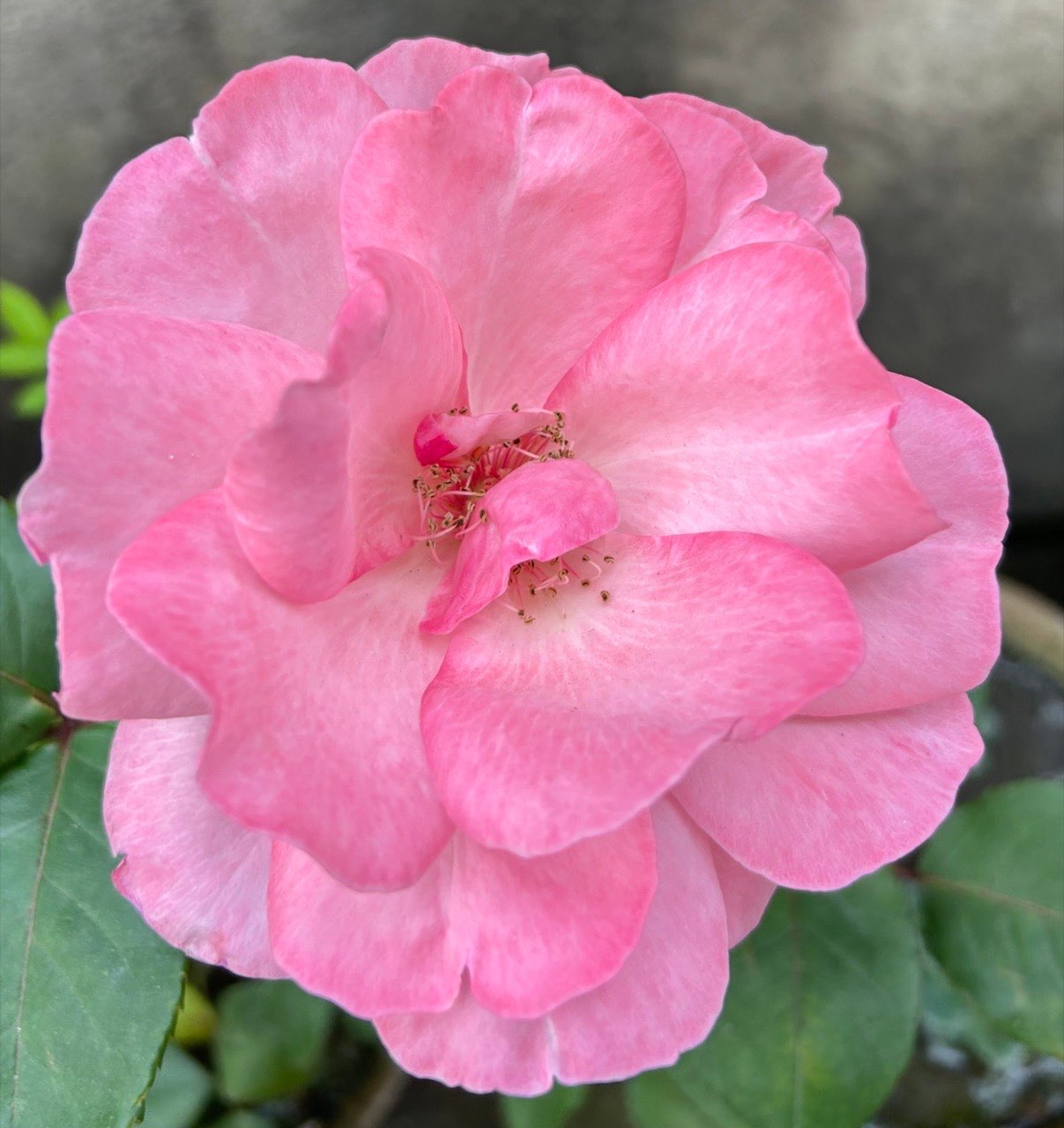
Ranúnculos frente a una tabla pintada. Sin producción, solo un fondo que combinaba.
@thistlebrookThistlebrook Flowers es una cuenta de demostración que inventamos para estas maquetas, y su dirección también es inventada. La disposición del tablero y la forma de los pines son las del widget. Las cifras de los pines son ejemplos de la maqueta.
La gran pregunta casi siempre es «¿se verá bien en mi web?», y no deberías tener que dar tu correo para averiguarlo. Cambia de diseño, prueba temas, muestra u oculta las descripciones, las fechas, los avatares y las insignias, y mira cómo un tablero cambia de estilo con cada clic. Conectar tu propia cuenta viene después, con el inicio de sesión oficial de Pinterest.
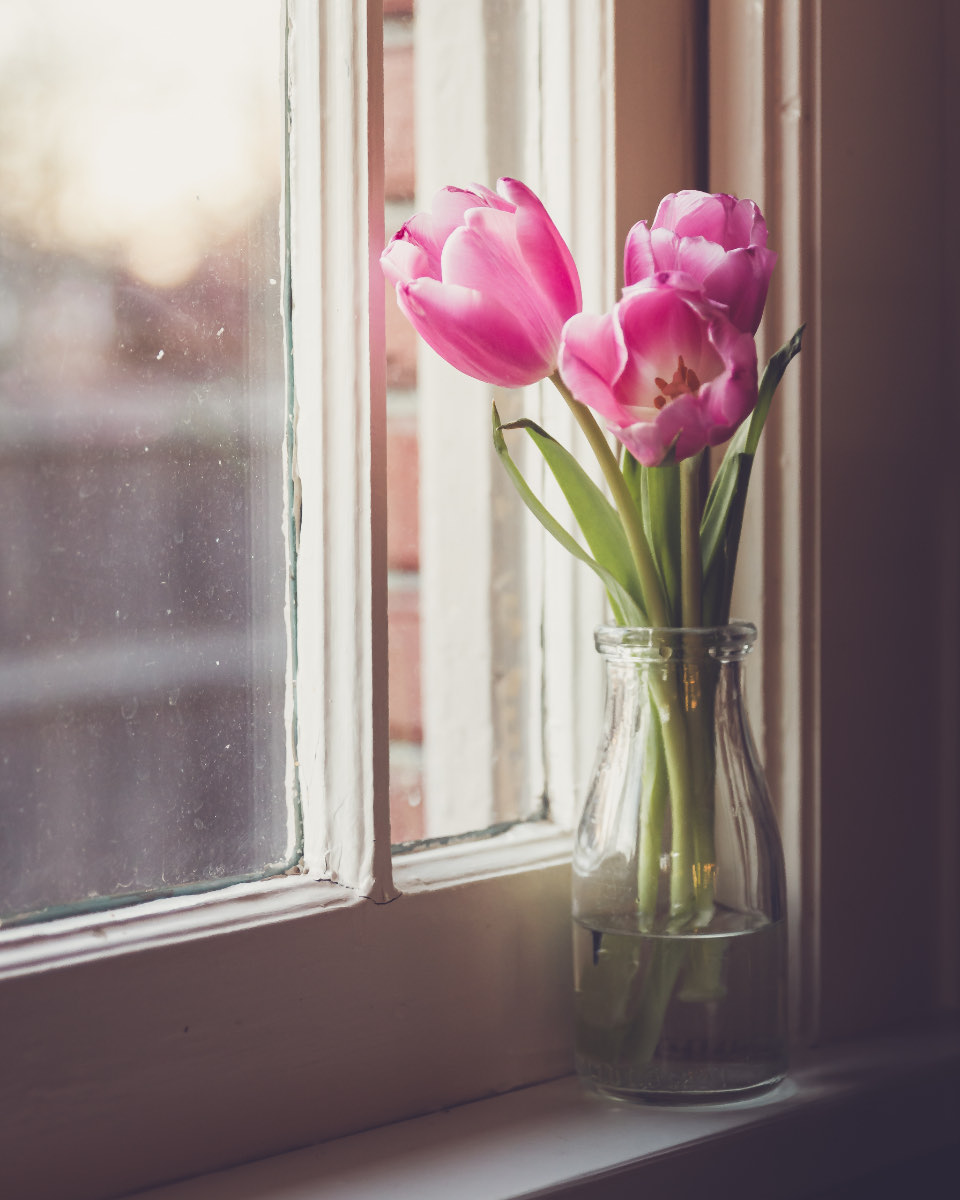
Margaritas del camino y un recipiente del fondo del estante. Listo en cuatro minutos.
Ranúnculos frente a una tabla pintada. Sin producción, solo un fondo que combinaba.
Atado a mano, solo con cordel y sin alambre. Tiene que verse recién cortado.
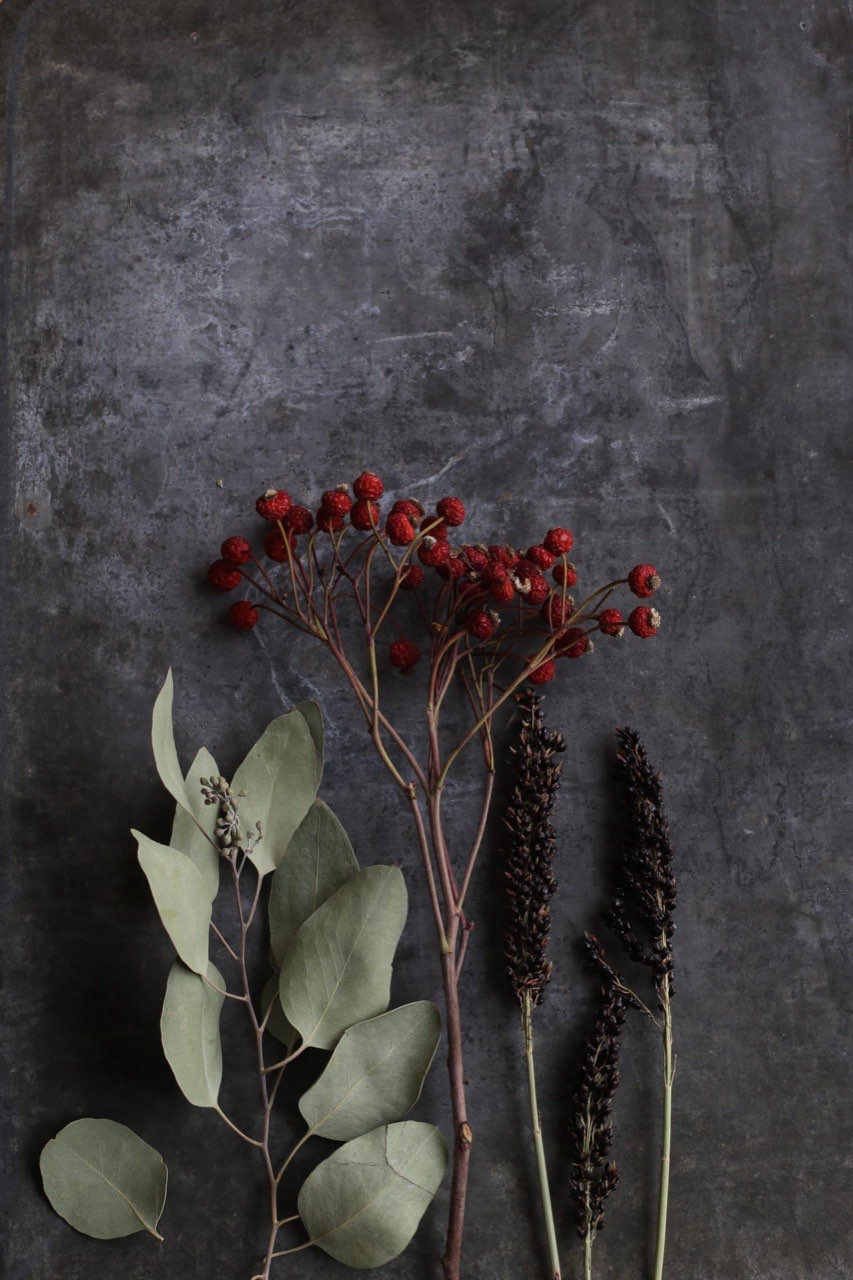
Todo lo que se secó bien este año, extendido antes de convertirse en coronas.
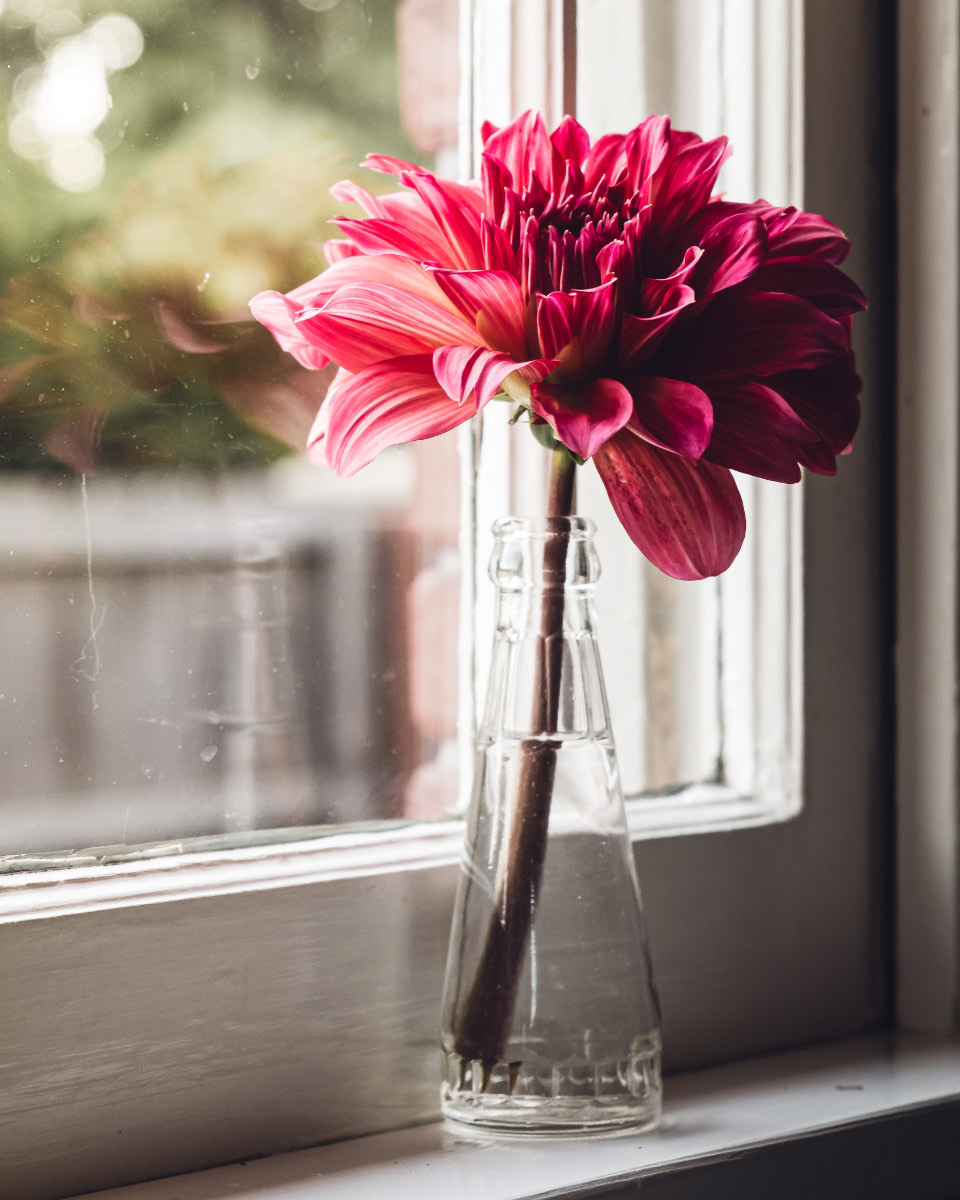
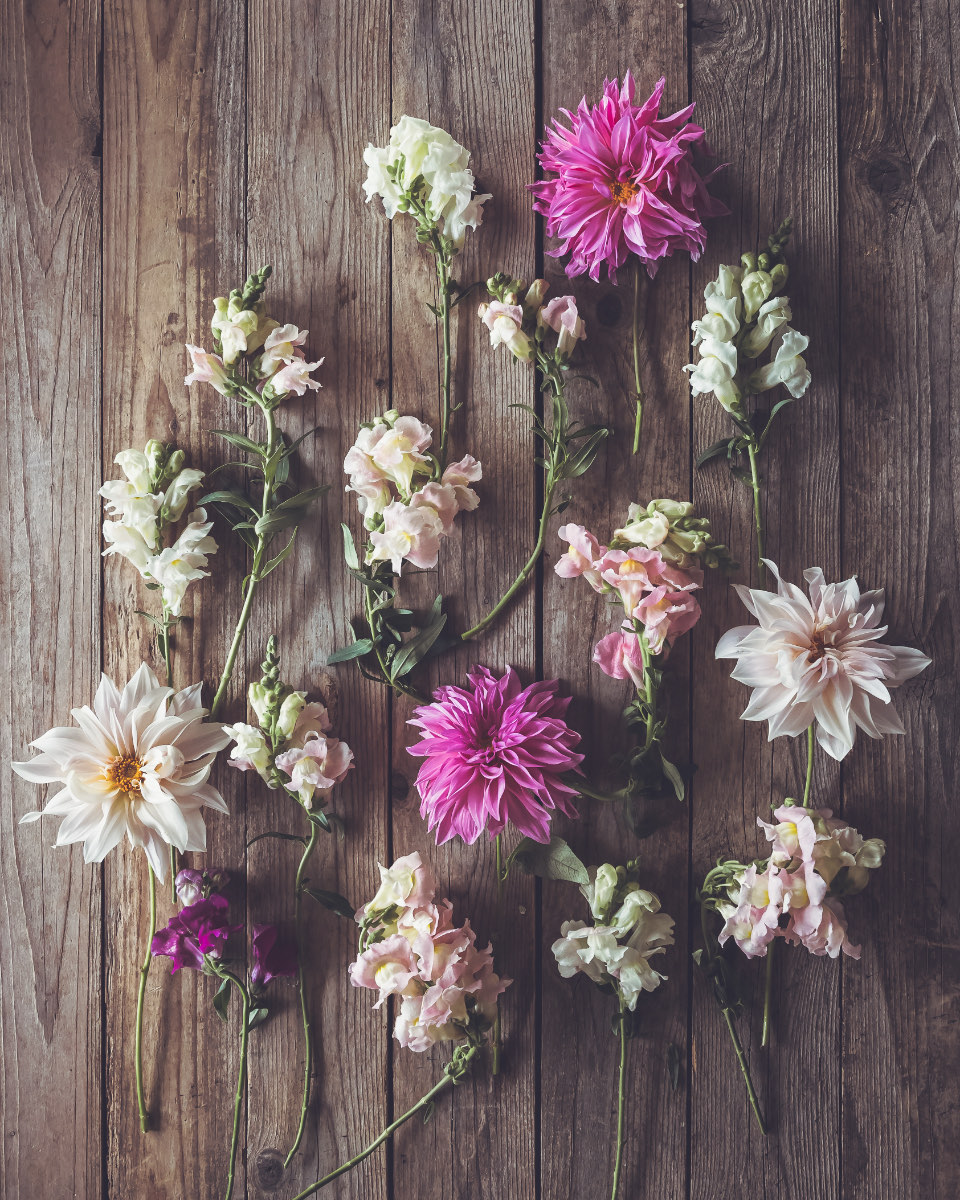
Una dalia, una ventana. Así es toda la tienda en octubre.
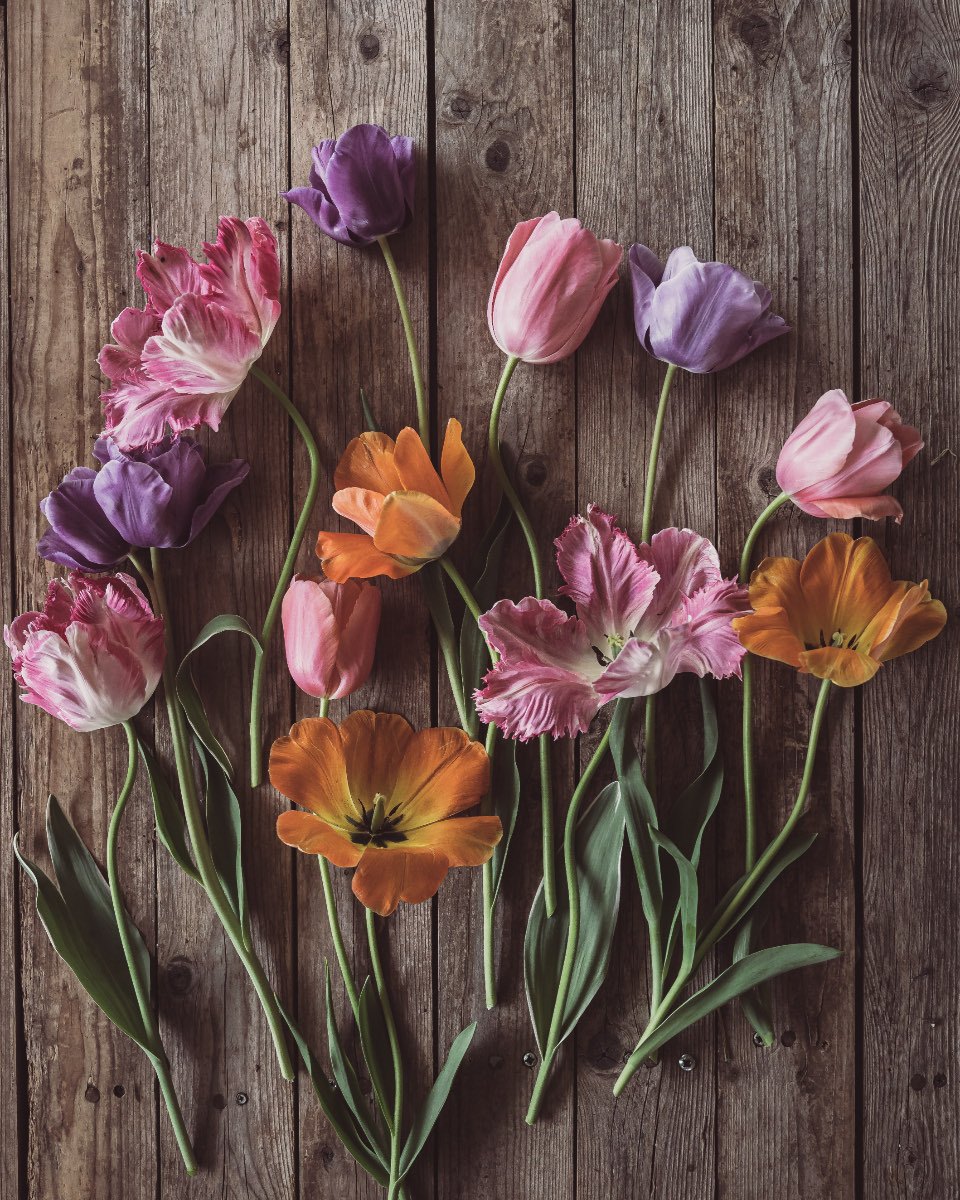
Primero se clasifica la caja, antes de que nada toque el agua.
Masonry. Columnas que respetan la proporción de cada pin, así que el muro tiene la forma de un tablero y nada se recorta.
Crea esto con tu propio tableroEsto es una vista previa, no el renderizador real: los colores de los temas se leen de las definiciones de temas del producto y los nombres de los diseños son los reales, pero las formas están dibujadas para esta página. Algunas se recortan en cuadrado, y eso es del dibujo, no del producto: el widget muestra cada pin completo, salvo que actives el recorte en el estudio. En los diseños Masonry y Pinterest Feed cada pin conserva su propia altura; en las filas que se desplazan hacia los lados, un pin vertical se reduce hasta caber en un recuadro cuadrado, con bandas a los costados, para que la fila no cambie de altura mientras cargan los pines. El estudio real tiene 40 diseños y 16 temas, un creador de temas en todos los planes, y renderiza el widget real mientras editas. Thistlebrook Flowers es una cuenta de demostración que inventamos, su dirección también es inventada, y las fotos son imágenes CC0 de muestra. Las cifras de las tarjetas son ejemplos de la maqueta.
La mayoría de los sitios se limitan a poner un pequeño ícono rojo de Pinterest en el pie de página, que le pide a un visitante que ya está en tu página que se vaya. El muro de abajo es la otra opción: el tablero mismo, incrustado en tu dominio, con tus colores y cada pin a la altura con la que se guardó.
302 243


 198

Una fuente de Pinterest es una de dos cosas, y eliges cuál al configurarla: no depende del plan. Las dos están en el plan gratis, porque todas las plataformas lo están salvo X.
Una fuente de Pinterest es un solo tablero o todos los pines de la cuenta. Si eliges el tablero, el widget lo sigue: los pines que guardes después llegan solos, y cualquier pin se puede quitar del muro desde la moderación.
302
Un buen widget de feed tiene que verse como si siempre hubiera sido parte de la página. 40 diseños, 16 temas, un creador de temas gratis en todos los planes y opciones para mostrar u ocultar fechas, avatares, insignias y descripciones. Aquí tienes un mismo tablero en tres de esos diseños, y puedes probar varios más tú mismo, más arriba.
Cuatro pasos, en el orden en que aparecen, y lo que obtienes en cada uno. Ninguno necesita a un desarrollador, y todo el camino pasa por la pantalla de inicio de sesión de Pinterest, nunca por algo que te pida tu contraseña. Los dibujos muestran nuestro panel en español; el panel real está en inglés.
Regístrate gratis, crea un feed, agrega Pinterest como fuente y conéctalo en la pantalla OAuth oficial de Pinterest. Después elige un tablero o déjalo en todos los pines. El acceso que pedimos es de solo lectura: el widget puede leer tu perfil, ver tus tableros y leer tus pines, y nada más.
Sin tarjeta de créditoDesde aquí se abre la pantalla oficial de inicio de sesión y permisos de Pinterest. Nunca vemos ni guardamos tu contraseña.
Los pines importados llegan a la página Collect como tarjetas: descartas los que no quieres y editas su descripción ahí mismo. De forma predeterminada, todo lo que no descartes se muestra a tus visitantes. Si activas Pre-approve posts (aprobación previa) en los ajustes del feed, aparece el botón de aprobar y solo se muestra lo que apruebes. Fijar pines al principio del muro está en los planes de pago y durante la prueba de 7 días.
Tú decides qué se muestraEl dibujo muestra un feed con Pre-approve posts (aprobación previa) activado. Las reglas de palabras clave revisan cada pin al llegar, el filtro de contenido con IA lo revisa minutos después, y los que detectan quedan fuera de tu página.
Elige entre 40 diseños y 16 temas, muestra u oculta fechas, avatares, insignias y descripciones, y mira cómo la vista previa cambia con cada clic.
La vista previa es el renderizador realLa vista previa del estudio es el widget real: el aspecto que ves ahí es el que se publica.
Da clic en Get Code (obtener código), elige tu plataforma y pega el código donde debe aparecer el feed. HTML recibe un script, WordPress un plugin o un script, Wix y Squarespace un iframe, y Notion y Google Sites solo una URL.
El código se adapta a tu plataforma<link rel="preload" as="fetch" …><div id="collectsocials-4f9c21a7"></div><script src="…/api/widget"data-feed-id="…" data-token="…"data-container="…" data-api-base="…"defer></script>Versión abreviada: el cuadro real completa tus propios identificadores y agrega el atributo con la URL del feed. Elige ahí tu plataforma y el código cambia de forma para adaptarse a ella.
Cada pin importado llega como una tarjeta: lo dejas, lo descartas o editas su descripción ahí mismo, y en los planes de pago y durante la prueba puedes fijarlo al principio del muro. De forma predeterminada, un pin nuevo se muestra automáticamente; activa Pre-approve posts y se queda fuera de tu página hasta que lo apruebes. Las reglas de palabras clave y un filtro de contenido con IA pueden revisar lo que llega y mantener fuera de tu página los pines que detectan. Vale la pena incluso en tu propio tablero: todos los pines son tuyos, pero solo algunos van junto a un producto.
Una etiqueta script no se puede instalar en todas partes: algunos constructores aíslan el código personalizado y otros lo eliminan. Por eso el cuadro de inserción te pregunta dónde lo vas a instalar y te entrega el código adecuado para ese sitio.
Una etiqueta script, un div contenedor y una línea que precarga el feed. El widget se monta directamente en tu página y se renderiza dentro de un Shadow DOM, así que su CSS y el tuyo no pueden interferir entre sí.
El mismo script dentro de un contenedor a lo ancho de la página, porque los temas de Shopify acomodan las secciones con flexbox y, sin él, aplastarían el widget.
Los dos aíslan o eliminan los scripts personalizados, así que reciben una versión iframe del código. Donde el sitio deja correr el pequeño script que trae, el iframe ajusta su altura al contenido; donde los scripts se eliminan, el feed se muestra igual dentro de un marco de altura fija con desplazamiento.
Los constructores que no pueden ejecutar scripts reciben un marco de altura fija a partir de una URL. El contenido se desplaza dentro de él.
No publicamos tablas de puntajes de velocidad, porque el puntaje de un widget depende de dónde está en la página y de lo que contiene el feed. Lo que publicamos es cómo está construido, y eso lo puedes comprobar en las herramientas para desarrolladores de tu navegador.
Lo que pegas es una etiqueta script, un div, una línea que pide el feed por adelantado y el enlace de crédito, que los planes de pago pueden quitar. El script es diferido, así que nunca bloquea el renderizado de tu página.
El código precarga la solicitud del feed, así que los pines y el código llegan al mismo tiempo y no uno detrás del otro.
El widget se renderiza dentro de un Shadow DOM. Tus hojas de estilo no pueden romper el feed, y el feed no puede romper tu página.
Un feed puede reunir varias de las 10 plataformas compatibles, así que un pin puede ir junto a una publicación de Instagram, una reseña de Google y un video de YouTube en la misma sección. Todas las plataformas están en el plan gratis salvo X (Twitter), que es de pago por una sola razón: X cobra por el acceso a su API. El plan gratis conecta una fuente, así que un muro que mezcla plataformas funciona durante la prueba de 7 días o en un plan de pago. Lo más parecido a un tablero es un blog de Tumblr, que mezcla imágenes y texto en el mismo muro.
Reservé el tour del amanecer por las fotos y resultó todavía mejor. Los guías sabían exactamente dónde había que estar y a qué hora.
 YouTube
Tres días por el sendero de la cresta, de principio a fin
 TikTok
Las sillas voladoras giran por encima del agua
El grupo del amanecer llegó a la cresta antes de que estallara la tormenta. Ya están todas las fotos en la web.
Día de laguna. Seis kayaks en el agua, nadie se volcó y el agua conservó ese color toda la tarde.

Segundo viaje con ellos este año. Todo salió a tiempo, y el grupo pequeño es justo lo que hace que valga la pena.
 Instagram
Encontramos la pared amarilla. Obvio, bailamos.
 Instagram
Llegamos a la cresta justo antes que el sol.
 Instagram
Despiertos antes que los globos.
Fin del festival: soltaron todos los globos a la vez. Nadie dijo una palabra durante unos diez segundos.

Un feed de demostración de una marca inventada, que reúne en un solo muro varias de las 10 plataformas que puedes conectar. Las publicaciones, las personas que dejan reseñas y las cifras de interacción son ilustrativas, no métricas del producto. Cada campo de estas tarjetas es uno que el widget muestra de verdad, pero el muro en sí está dibujado para esta página y no lo sirve el widget.
Prueba todos los diseños durante 7 días, sin tarjeta. Cuando termina la prueba, te quedas con un plan con el que un sitio publicado funciona sin problemas.
Un componente que se inserta en tu página web, toma los pines de tu cuenta de Pinterest y los muestra como una sección que se actualiza sola. Conectas la cuenta una vez, eliges todos los pines o un solo tablero, le das estilo y pegas un solo código. A partir de ahí la sección se mantiene al día por su cuenta, y el visitante se queda en tu página en lugar de irse a Pinterest.
No. Con una cuenta personal o con una de empresa, la API de Pinterest permite leer pines y tableros, así que sirve cualquiera de las dos. Lo que pedimos es acceso de solo lectura: permiso para leer tu perfil, ver tus tableros y leer tus pines, y nada más. El widget no puede publicar, editar, borrar ni guardar nada en tu cuenta, porque nunca pide el permiso que se lo permitiría.
Sí. Al configurar la fuente, el selector te muestra la lista de tus tableros y eliges uno, así que una tienda puede poner su tablero de bodas en la página de bodas y otro tablero en otra página. Si lo dejas en todos los pines, el widget sigue toda la cuenta. En los dos casos, los pines que guardes después llegan solos.
No con cifras reales. De los pines de Pinterest no importamos cifras de interacción: ni guardados ni comentarios. En las tarjetas que tienen la sección de interacción, esas cifras aparecen en cero, así que en un feed de Pinterest conviene desactivar «Show Likes & Comments» en el estudio de diseño.
Sí. Con el widget de CollectSocials decides qué pines se muestran y eliges el aspecto entre 40 diseños y 16 temas. Durante la prueba y en los planes de pago también puedes juntar Pinterest con otras plataformas, como publicaciones de Instagram o reseñas de Google, en un solo muro. Cuando guardas un pin nuevo en el tablero, llega a tu página sin volver a pegar el código. No probamos la herramienta oficial de Pinterest, así que en esta página no comparamos las dos.
Está diseñado para evitarlo: usa un solo script diferido y un contenedor, una línea del código hace que la solicitud del feed empiece en paralelo con la descarga del script, y todo se renderiza dentro de un Shadow DOM, sin tocar el CSS de tu página. A propósito no publicamos tablas de puntajes de velocidad, porque el puntaje depende de dónde va el feed en la página y de lo que contiene. Explicamos esa decisión, con nuestros datos de prueba, en nuestra comparación lado a lado de 8 widgets de feed (en inglés).
Incluye Pinterest sin costo extra, 7 de los 40 diseños (entre ellos Masonry), los 16 temas más el creador de temas, moderación y una sincronización diaria. El plan gratis conecta una fuente (3 durante la prueba). Los widgets gratis llevan un pequeño enlace de crédito de CollectSocials, que los planes de pago pueden quitar. La prueba de 7 días abre todos los diseños y la versión separada para celular, sin tarjeta de crédito.
Los pines nuevos se sincronizan solos según el calendario de tu plan: cada 24 horas en el plan gratis, cada vez más seguido en los planes superiores, y hasta cada cinco minutos en el plan más alto. Los tokens de acceso de Pinterest caducan cada 30 días, y el widget los renueva por ti en segundo plano; si Pinterest rechaza una renovación, tendrás que volver a conectar la cuenta. No hace falta actualizar nada a mano ni volver a pegar el código.
Sí. Los pines importados aparecen como tarjetas en la página Collect, donde descartas los que no quieres y editas su descripción ahí mismo. De forma predeterminada, un pin nuevo se muestra automáticamente; si activas Pre-approve posts en los ajustes del feed, aparece el botón de aprobar y ningún pin se muestra hasta que lo apruebes. Aprobar, descartar, editar y las reglas de palabras clave están en todos los planes; fijar un pin al principio del muro está en los planes de pago y durante la prueba de 7 días. Las reglas de palabras clave y un filtro de contenido con IA también pueden revisar los pines que llegan y mantener fuera de tu página los que detectan. Sirve incluso en tu propio tablero: todos los pines son tuyos, pero no todos van junto a un producto.
Masonry y Pinterest Feed reducen solos el número de columnas cuando la pantalla es angosta. No necesitas un código aparte para celular: el código de inserción es el mismo. En los diseños que se desplazan hacia los lados, un pin vertical se muestra reducido dentro de un recuadro cuadrado, así que la fila no cambia de altura mientras cargan los pines. Si quieres un diseño y un tema distintos solo para celular, puedes configurarlos en el estudio de diseño durante la prueba y en los planes de pago.
Al dar clic en Get Code, el cuadro de inserción te pregunta dónde lo vas a instalar y te da el código adecuado. En WordPress lo pegas en un bloque de HTML personalizado, o te ahorras el código con nuestro plugin de WordPress (en inglés). En Wix va como iframe, desde la opción para insertar HTML: la altura se ajusta sola donde corre su pequeño script y, donde no, el feed se muestra a una altura fija con desplazamiento. En Shopify va en una sección de Liquid personalizado o en el código del tema, dentro de un contenedor que evita que el tema lo aplaste. Si tu constructor o tu blog, como Blogger, Jimdo o Tiendanube, no está en la lista pero te deja pegar HTML con scripts, usa el código de Plain HTML; si elimina los scripts pero acepta un iframe, usa el código iframe que aparece al elegir Wix o Squarespace.
Sí. Un feed puede reunir en un solo muro varias de las 10 plataformas compatibles, entre ellas Instagram, Facebook, YouTube, TikTok y reseñas de Google. Todas están en el plan gratis salvo X (Twitter), que es de pago por una sola razón: X cobra por el acceso a su API. Cada fuente conectada cuenta para el límite de tu plan: el plan gratis conecta una fuente y la prueba de 7 días, 3 fuentes, así que un muro que mezcla plataformas funciona durante la prueba o en un plan de pago. Instagram combina bien con un muro de Pinterest: mira nuestro widget de Instagram.
Conecta Pinterest, elige un tablero, escoge un diseño y pega un solo código. La prueba de 7 días incluye todos los diseños y no te pide tarjeta.
Funciona con WordPress, Shopify, Wix, Squarespace, Webflow, Notion y HTML.