
2段のアイスと、ピンクの壁。
121
TikTok公式の許可画面でアカウントを連携し、公開する動画を選び、40種類のレイアウトと16種類のテーマがそろったデザインスタジオで整えたら、コードを1つホームページに貼り付けるだけです。標準のカードでは、カバー画像はいつも全体が表示されます。グリッド、ウォール、リストでは縦長のまま並び、横にスクロールする帯では、何も切り取らずに正方形の枠の中に収めます。
7日間、デザインスタジオのすべての機能を無料で試せます。クレジットカード不要。無料プランはずっと無料です。



Sugarfell Dessert Bar(14 Ambrey Row)は、このモックアップのために作った架空のデモアカウントです。お店も、ハンドルも、住所もすべて架空です。タイルの形、TikTokのバッジ、並んでいる数字の種類はウィジェットのもので、数字そのものは説明のための例です。
結局のところ知りたいのは「うちのホームページに合うかどうか」だと思います。それを確かめるために、メールアドレスを先に渡す必要はありません。レイアウトを切り替え、テーマを試し、キャプション・日付・アイコン・バッジの表示をオンとオフにして、同じフィードがクリックのたびに組み変わる様子を見てください。ご自分のアカウントの連携は登録のあと、TikTok自身の許可画面で行います。
2段のアイスと、ピンクの壁。
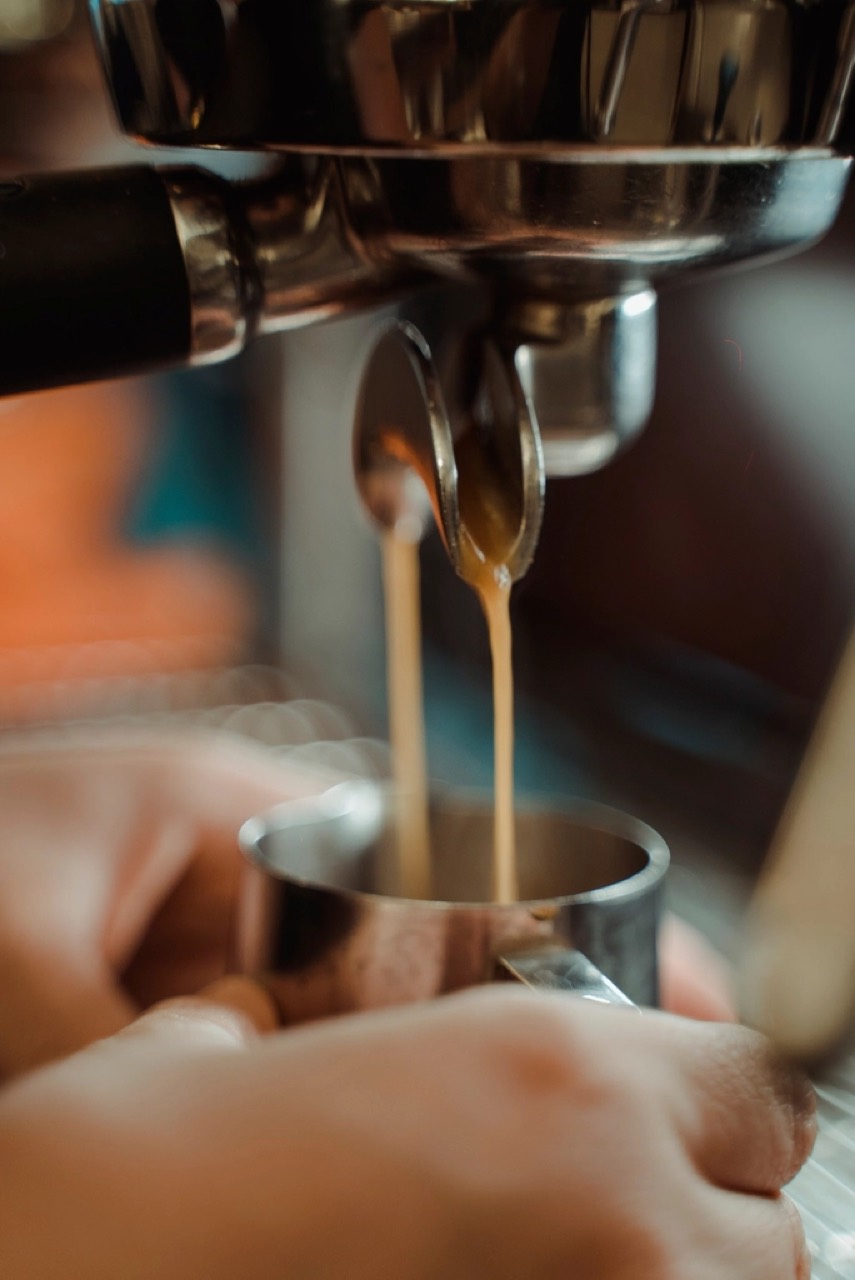
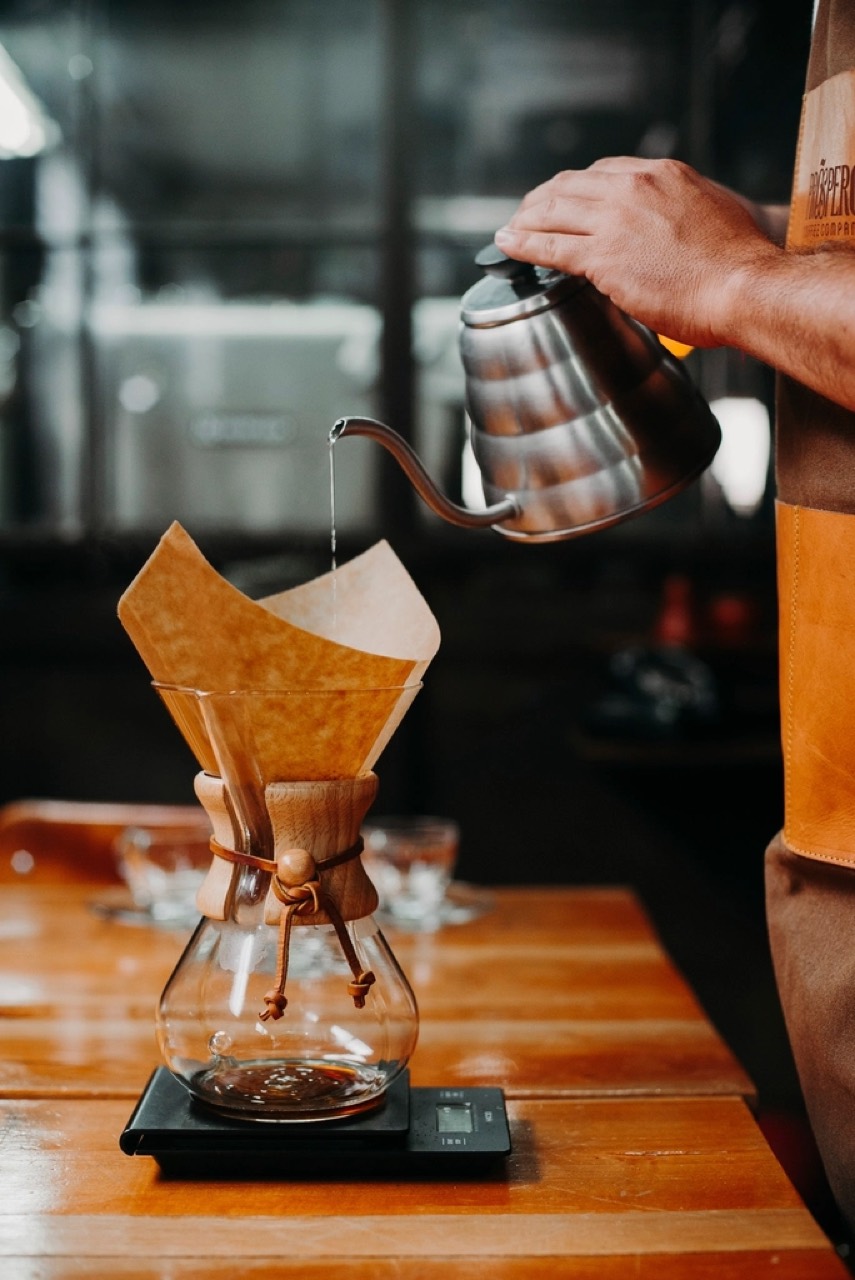
抽出26秒。そのあいだ、店じゅうが静かになりました。
青緑の壁、冷えたグラス、じっとしていないミルク。
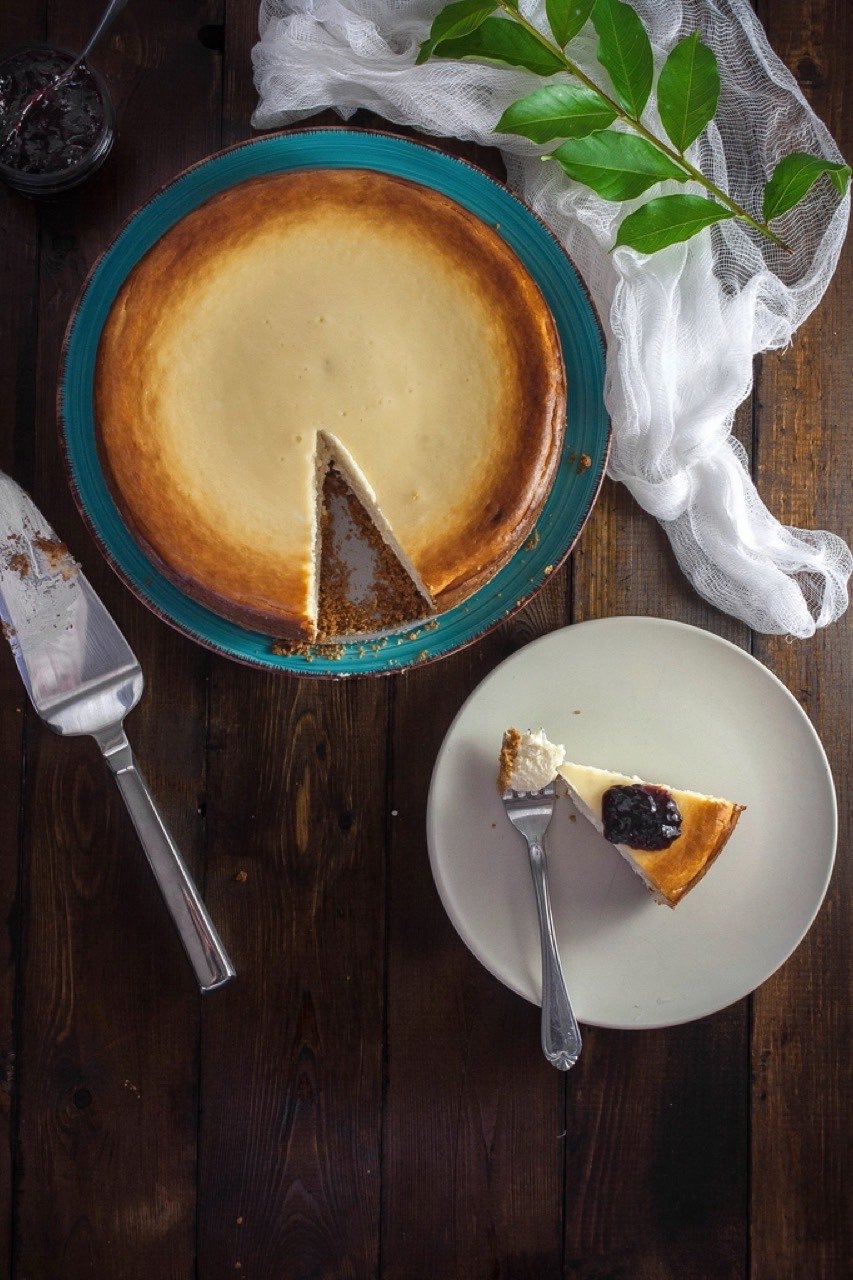
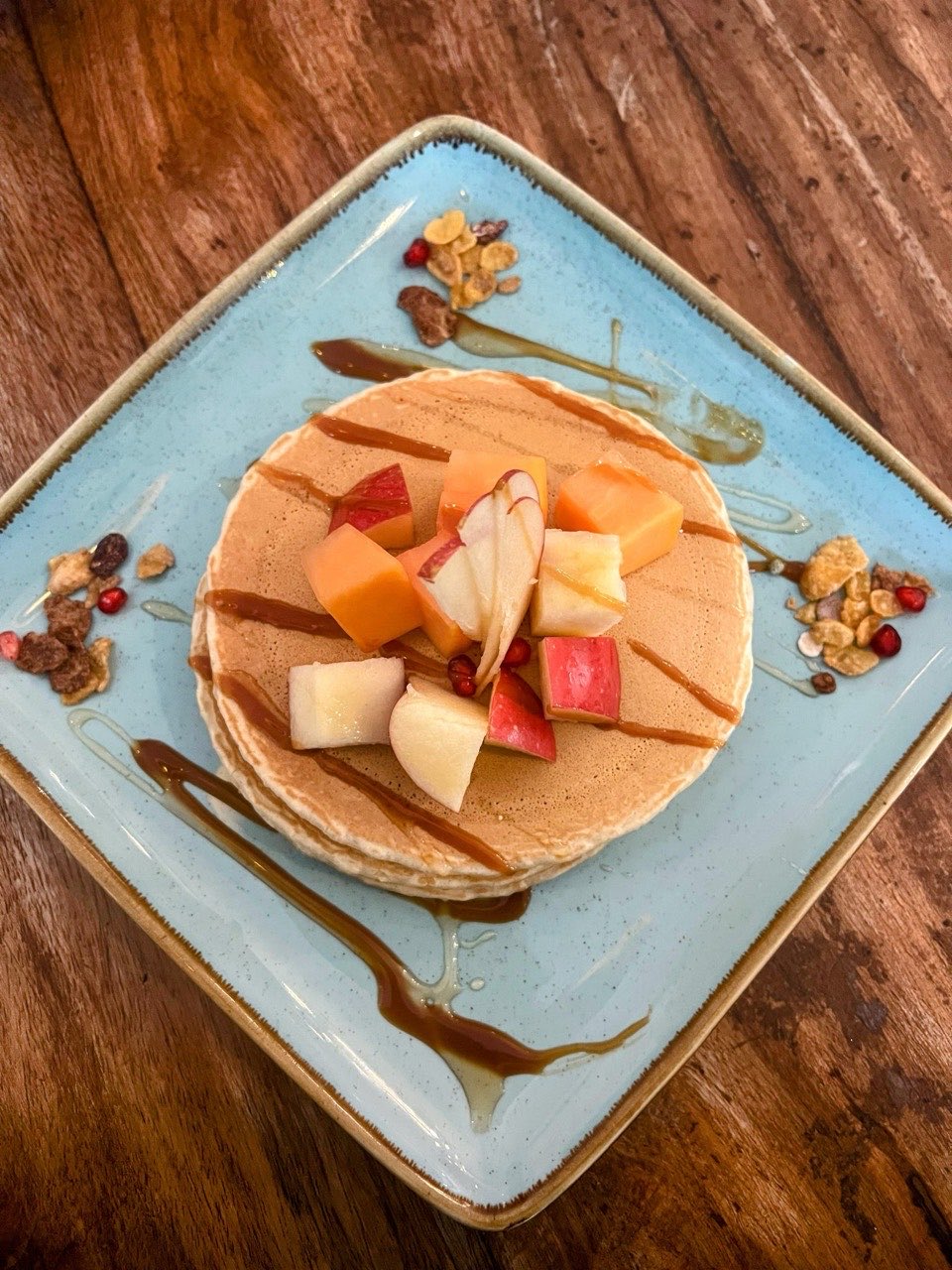
粉糖は、毎回これです。
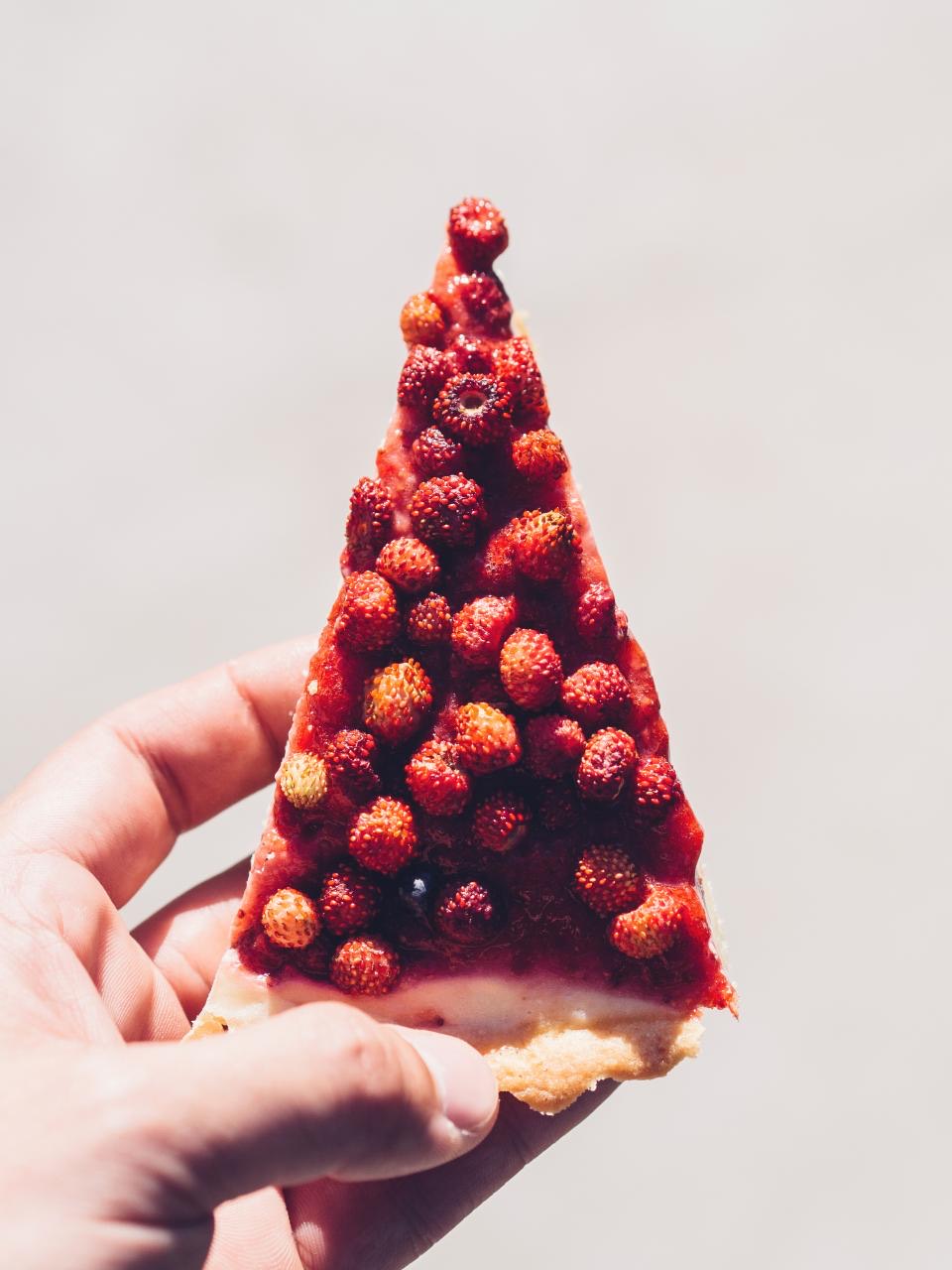
野いちごのタルトを、光にかざして。
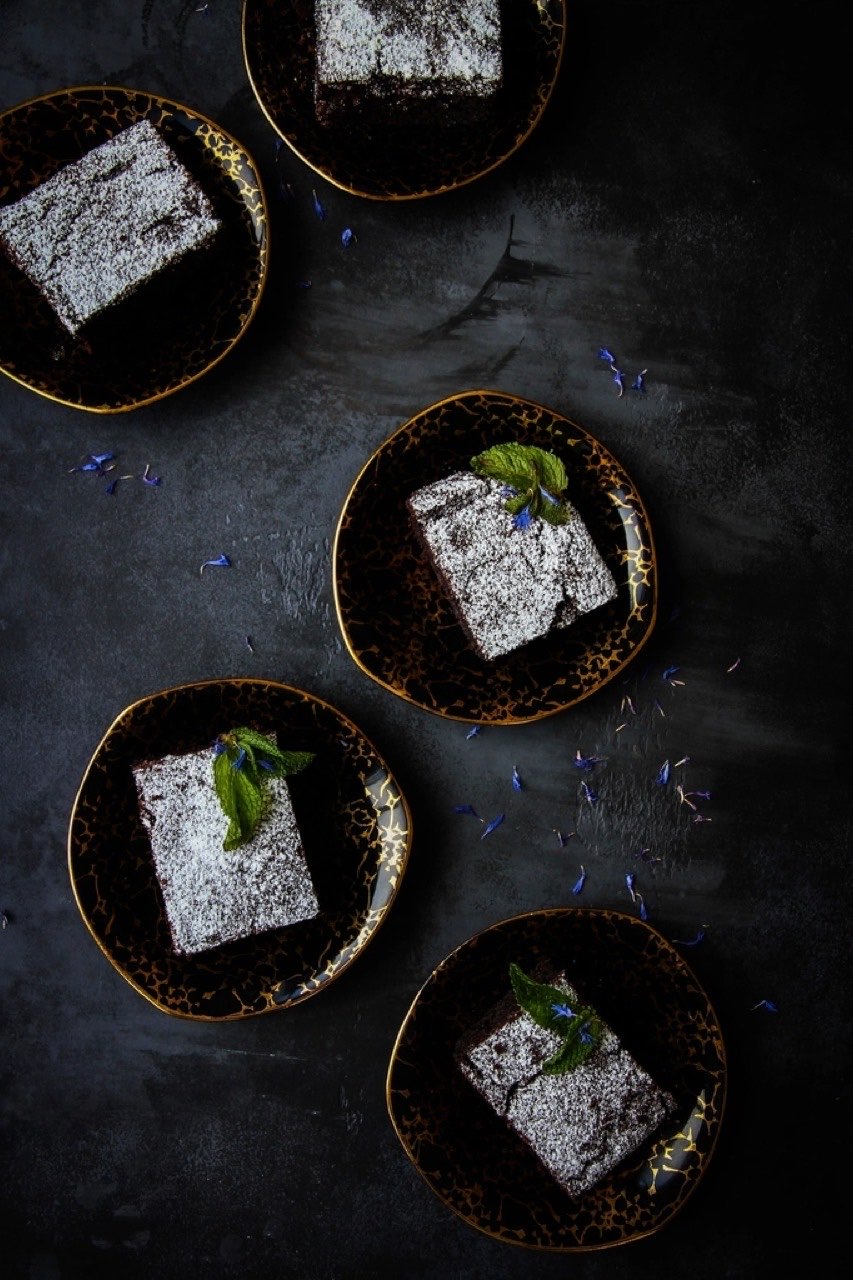
ブラウニーが5つと、とても暗いテーブル。
Grid: 行がそろい、動画がすべて同じ大きさで並びます。ページの一区画に置くなら、まずはこれが無難です。
自分のフィードで作ってみるこれは実際のレンダラーではなく、プレビューです。テーマの色は製品自身のテーマ定義から読み込み、レイアウト名も実在のものですが、ここに描いている形はこのページのためのものです。一部のレイアウトはカバーを正方形に切り抜いて描いていますが、それはこのプレビューの描き方で、製品の動作ではありません。実際のウィジェットは、グリッド、ウォール、リストではTikTokのカバーを9:16のまま表示し、横にスクロールする帯では、カバーが読み込まれても行の高さが変わらないよう、カバー全体を正方形の枠に収めて左右に帯を付けます。どちらの場合も切り取る部分はありません。実際のスタジオには40種類のレイアウトと16種類のテーマ、すべてのプランで使えるテーマビルダーがあり、編集しているあいだ本物のウィジェットが描画されます。Sugarfell Dessert Barは当社が作った架空のデモアカウントで、住所も架空、写真はCC0の代替画像です。
TikTokのカバーは縦長の画面そのものです。フィードがいかにも借り物に見えてしまういちばんの原因は、縦長の画面を横長の枠に切り抜いてしまうことです。標準のカードは切り取りません。グリッド、ウォール、リストでは画像自身の縦横比を使うので、カバーは届いたときの比率のままカードの幅いっぱいに表示され、上が削られることも、左右に帯が付くこともありません。横にスクロールする帯では、カバーが読み込まれても行の高さが変わらないよう、カバー全体を正方形の枠の中に縮めて収めます。




ウィジェットのタイルには、載せようと思えば何でも載せられます。標準のカードに載せるのは、TikTokが実際に渡した情報だけです。TikTokの動画1本分のカードに載る項目は、次のとおりですべてです。TikTokから届いて保存しているものの、カードには載せない項目は、下の連携の節とよくある質問に書いています。
ビーツのラテ。最後のひと口までピンクです。
Sugarfell Dessert Bar(14 Ambrey Row)は、このモックアップのために作った架空のデモアカウントです。お店も、ハンドルも、住所もすべて架空です。タイルの形、TikTokのバッジ、並んでいる数字の種類はウィジェットのもので、数字そのものは説明のための例です。
TikTokの動画は、ブラウザで動画を開いて共有メニューの「埋め込む」を選べば、公式のコードで1本ずつホームページに貼れます。無料で、ほかのツールも要りません。記事の中で1本を引用するなら、それがちょうどいい道具です。プロフィールの共有メニューにも「埋め込む」があり、最新の動画を最大10本並べたTikTokのプロフィール枠を置くこともできます。違いが出るのは、表示する動画を自分で選びたいとき、ページを開いた時点で読み込まれるものを減らしたいとき、そして見た目をサイトに合わせたいときです。
スタジオには40種類のレイアウトがあり、どれにもTikTokのフィードを入れられます。TikTokの名前が付いているのは2つです。下のClassic TikTokと、1本の動画を倍の大きさで先頭に置く4列のベント型、TikTok Collageです。どちらも有料プランのレイアウトなので、この2つを前提にページを組む前に知っておいてください。
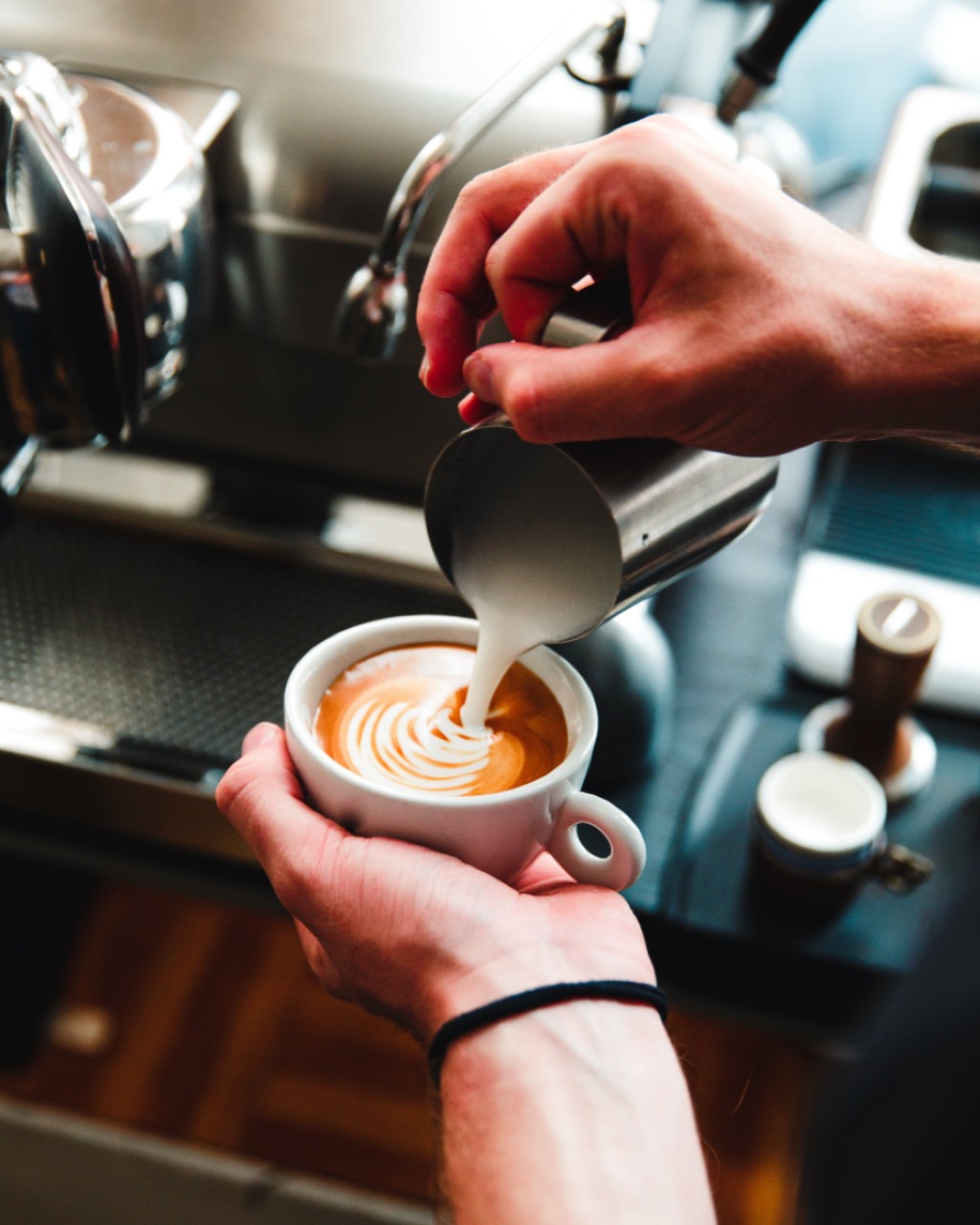
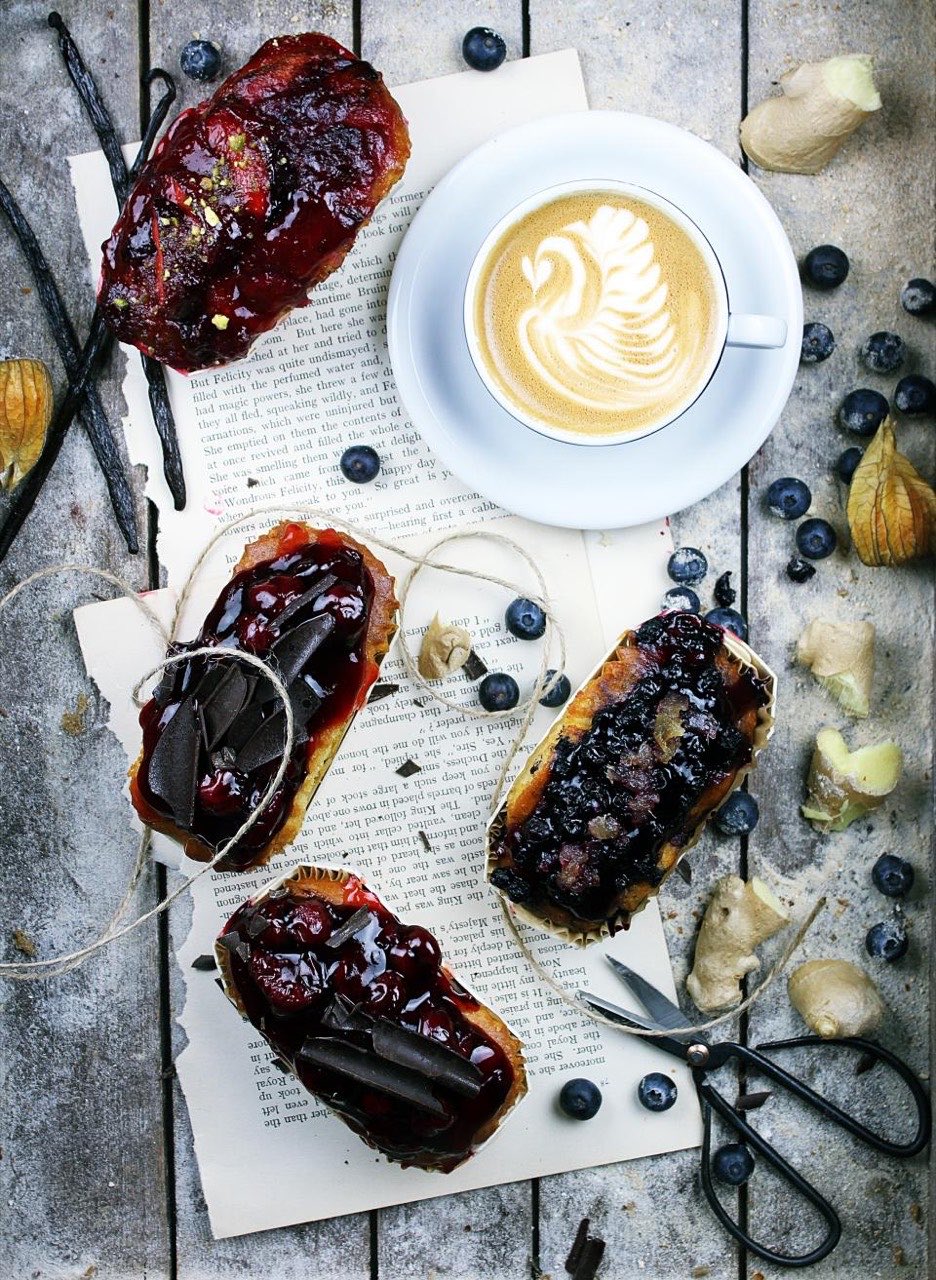
@sugarfell渦を描くのはコーヒーのほう。私たちはピッチャーを持っていただけです。@sugarfell溶ける前に一周するつもりが、ぎりぎりでした。@sugarfellロゼッタ、一発で決まりました。2杯目のことは聞かないでください。@sugarfell粉糖は、毎回これです。@sugarfellエクレアが4本と、白鳥が1羽。いちばん時間がかかったのは白鳥です。@sugarfellクロワッサンとトリュフ。こぼれたくずは、そのままにしました。この連携について、はっきり書いておきたいことが3つあります。2つは上限の話で、3つめは、フィードが1日で知らないうちに止まってしまわない理由です。
連携の許可画面はTikTok自身のもので、求める権限は2つだけです。基本的なプロフィールと、動画の一覧。ほかの人のアカウントの情報も、メッセージも、代わりに投稿する権限も求めません。預かるのはトークンで、パスワードは預かりません。
TikTokの動画一覧のAPI(Video List)は、1回のリクエストで最大20本を返します。そこで連携したときは5ページ分をたどって、最新の100本を取り込みます。埋め込んだフィードが一度に読み込める本数と同じです。その後の同期では毎回最新の20本を取りに行き、取り込み済みの動画はフィードに残るので、最初の100本で止まらず、プランの保存上限まで少しずつ増えていきます。
そのままでは、フィードが1日で人知れず止まってしまいます。取得のたびに先にトークンを確かめ、期限が切れていれば更新します。TikTokは更新のたびに新しいリフレッシュトークンを発行するので、何よりも先にその新しいトークンを保存します。
取り込んだ動画はカードとして並び、除外したり、キャプションをその場で編集したりできます。有料プランとトライアル中は、先頭にピン留めすることもできます。事前承認をオンにすると、動画ごとに承認のボタンが付きます。スマートフォンのカメラから流れてくるフィードには、出来のよくない日も混ざります。会社のホームページは、載せるものをしっかり選んでおきたい場所です。
実際に出てくる順番に4つのステップを、それぞれで何ができあがるかと一緒に示します。開発者が必要なステップはなく、TikTokが関わるのは最初の1つだけです。画面の文言はこのページでは日本語にしていますが、実際の管理画面は英語表記です。
無料で登録してフィードを作り、ソースとしてTikTokを追加して、TikTok自身の画面で連携を許可します。TikTokが返すトークンは24時間で期限が切れますが、自動で更新されるので、毎日ログインし直さなくても、動いているフィードは動き続けます。
クレジットカード不要ここからTikTok自身のログインと許可の画面が開きます。求めるのは2つだけ、基本的なプロフィールと自分の動画の一覧です。パスワードを私たちが見ることも、保存することもありません。
取り込んだ動画はCollect(取り込んだ投稿)の画面にカードで並び、除外の操作が付きます。キャプションはその場で編集できます。標準では取り込んだ動画がそのまま表示され、除外した動画は表示されません。承認した動画だけを出したい場合は、フィードの設定で事前承認をオンにします。すると動画ごとに承認のボタンが付き、承認した動画だけが表示されます。先頭へのピン留めは有料プランとトライアル中に使えます。
表示を決めるのはあなたです事前承認をオンにしたときの画面です。キーワードルールはすべてのプランで使え、ルールに当たったキャプションの動画は自動でウィジェットに表示されなくなります。
40種類のレイアウトと16種類のテーマから選び、日付・アイコン・バッジ・キャプションの表示を切り替えると、ライブプレビューがクリックのたびに描き直されます。レイアウトのうち2つは、縦長の動画のために作られたものです。
プレビューは本物のレンダラースタジオのプレビューは本物のウィジェットで、公開されるときと同じレンダラーで描かれます。
設置先に合ったコードをコピーして、フィードを表示したい場所に貼り付けます。素のHTML、Webflow、Reactにはスクリプト、WordPressにはプラグインかスクリプト、Shopifyにはラッパーで包んだスクリプト、WixとSquarespaceにはiframe(スクリプトが動く環境では高さが自動で変わります)、NotionとGoogleサイトにはURLだけが渡されます。
設置先に合ったコードが出ます<link rel="preload" as="fetch" …><div id="collectsocials-6b1d40e2"></div><script src="…/api/widget"data-feed-id="…" data-token="…"data-container="…" data-api-base="…"defer></script>一部を省略しています。実際のダイアログでは、あなた専用のIDとフィードURLの属性が入ります。そこで設置先を選ぶと、それに合わせてコードの形が変わります。
scriptタグは、どこにでもそのまま貼れるわけではありません。外部のコードをサンドボックスに閉じ込めるビルダーもあれば、削除してしまうビルダーもあります。そのため埋め込みの画面は、まずどこに設置するかを聞き、その環境に合ったコードを渡します。
scriptタグ1つとコンテナのdiv1つです。ウィジェットはページに直接描画され、Shadow DOMの中で動くので、ウィジェットのCSSとサイトのCSSが干渉しません。
同じスクリプトを、ページ幅いっぱいに広げるラッパーで包んだものです。Shopifyのテーマはセクションをflexboxで並べるため、そのままだとコンテナが押しつぶされてしまいます。
どちらも独自のスクリプトをサンドボックスに入れるか取り除くため、iframeのコードを渡します。コード内の小さなスクリプトが動く環境では内容に合わせて高さが変わり、スクリプトが取り除かれる環境でも、フィードは固定の高さの枠の中でスクロールして表示されます。
スクリプトをまったく実行できないサービスには、高さを固定した枠をURLで渡します。中身は枠の中でスクロールします。
1つのフィードに10のプラットフォームを組み合わせられるので、縦長のクリップを、Googleの口コミ、Instagramの写真、YouTubeの動画と同じセクションに並べられます。X(旧Twitter)以外のプラットフォームはすべて無料プランで使えます。Xだけが有料なのは、XがAPIの利用に料金を課しているという1つの理由からです。無料プランで連携できるソースは1つなので、複数のプラットフォームを組み合わせるのは7日間のトライアル中か有料プランです。
写真を見て日の出のツアーを予約しましたが、写真以上でした。ガイドの方は、どこに、いつ行けばいいかを正確に把握していました。
 YouTube
尾根道の3日間、最初から最後まで
 TikTok
ブランコが水の上まで大きく振り出されます
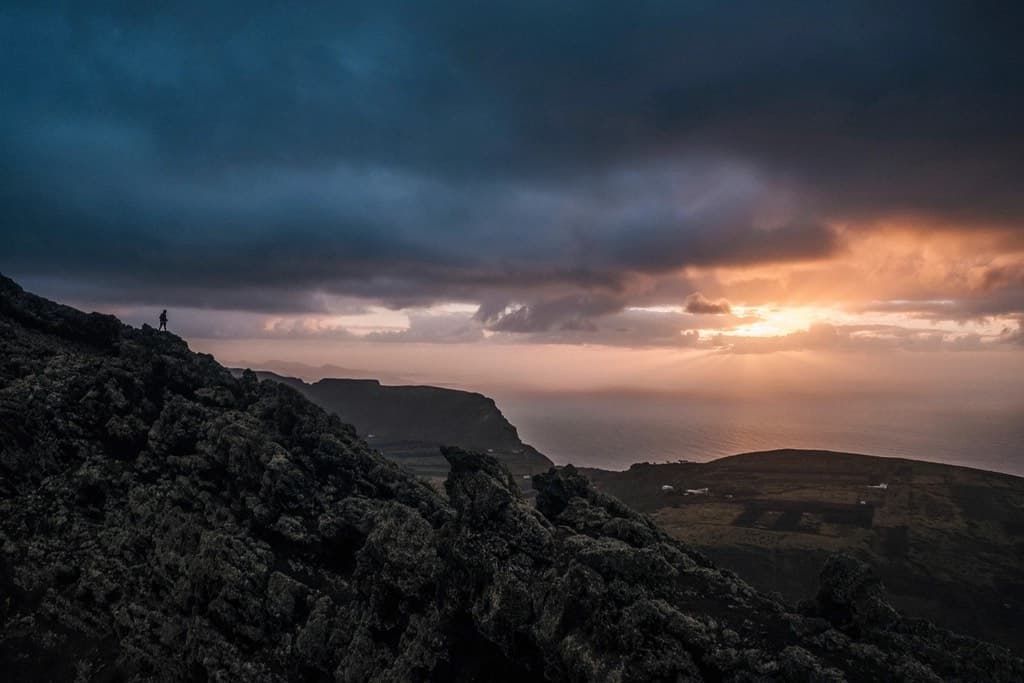
日の出チームは、嵐が来る前に尾根までたどり着きました。写真はすべてホームページに載せています。
ラグーンで過ごした一日。6艇で漕ぎ出して転覆はゼロ、水の色は午後のあいだずっとこのままでした。
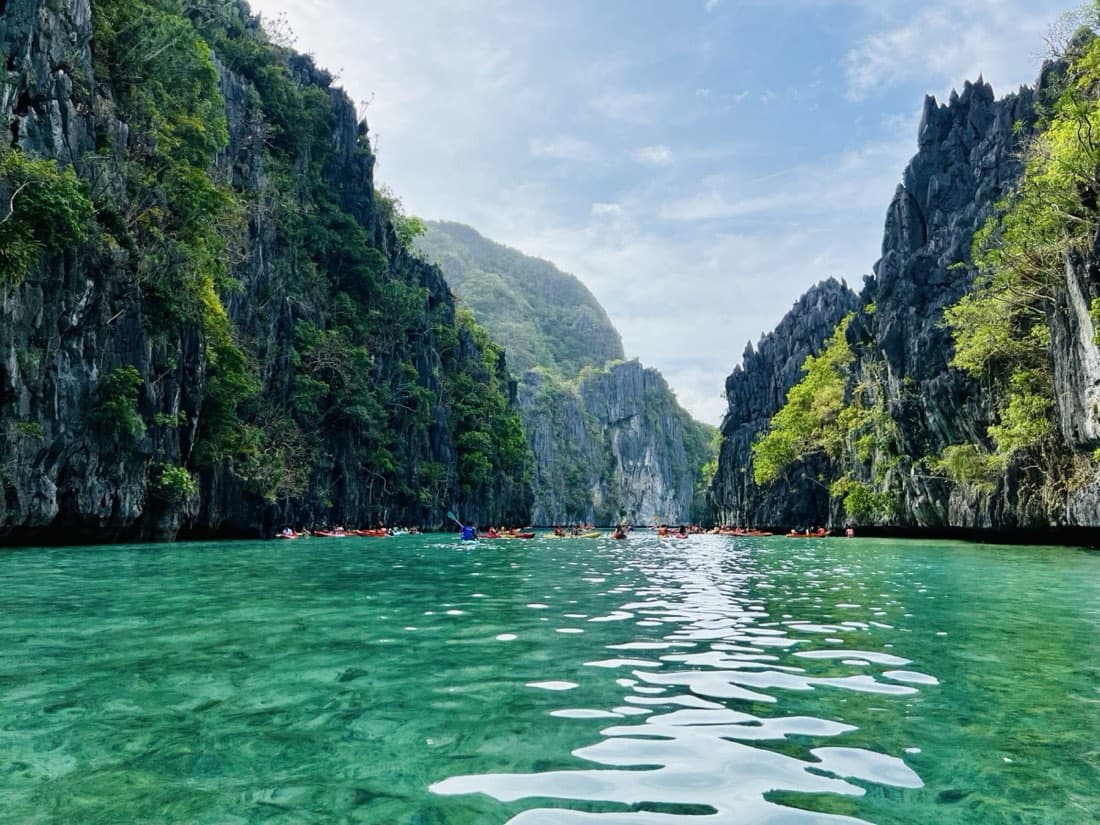
今年2回目の参加です。スケジュールはすべて時間どおりで、少人数制こそがこのツアーの良さだと思います。
 Instagram
黄色い壁を見つけたので、もちろん踊りました。
 Instagram
太陽より一足先に、稜線にたどり着きました。
 Instagram
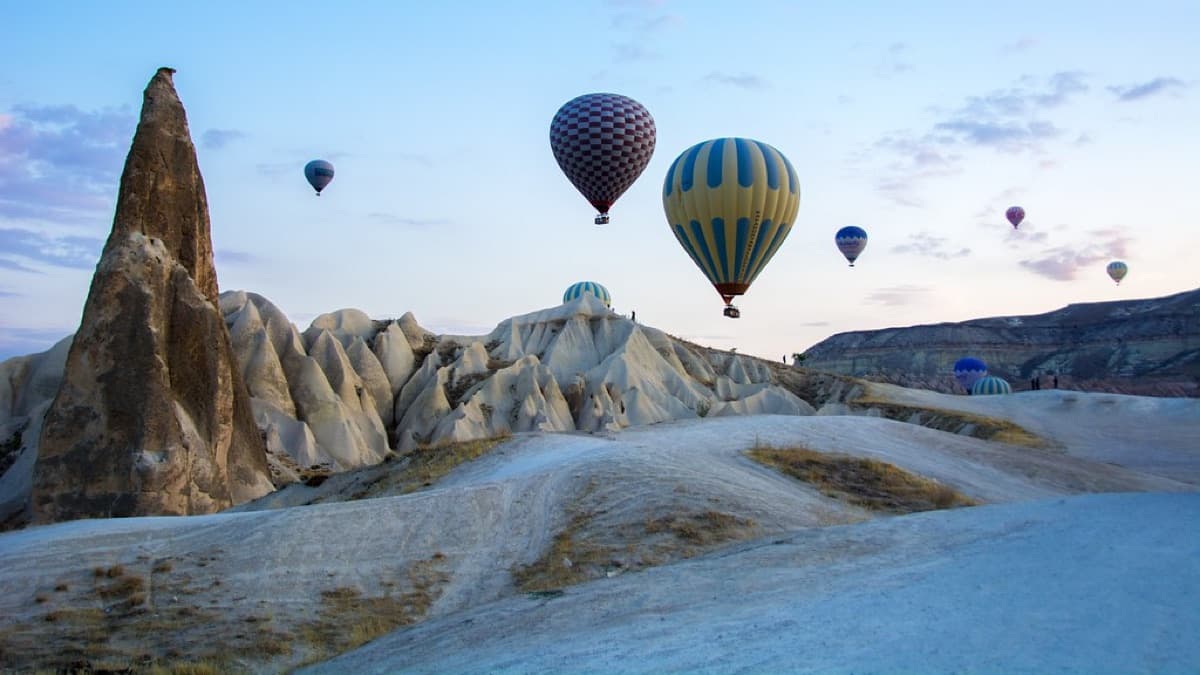
気球より先に起きていました。
フェスティバルの最後に、風船を一斉に空へ。10秒ほど、誰もひと言も話しませんでした。

架空のブランドのデモフィードで、接続できる10のソースのうちいくつかを1つのウォールに並べています。投稿、口コミを書いた人、反応の数はすべて例で、製品の指標ではありません。カードに載っている項目はどれも実際のウィジェットが描画するものですが、このウォール自体はウィジェットが配信したものではなく、このページのために描いたものです。
TikTokは有料オプションではありません。無料プランに入っていて、連携時の100本の取り込みも、同期ごとの20本も、全員に同じです。TikTokから動画を取ってくるのに費用はかからず、料金で差をつける理由がないからです。料金で変わるのは、主にレイアウト、ソースの数、フィードが更新される間隔、月間ページビューの上限です。
フィードを作ってソースにTikTokを追加し、TikTok自身の許可画面で連携を許可します。最近の動画がカードとして取り込まれるので、表示するものを選び、レイアウトとテーマを決めたら、埋め込みの画面が設置先に合ったコードを1つ渡します。それをフィードを表示したい場所に貼り付ければ完了で、それ以降はコードに触れなくても、新しい動画が自動でページに反映されます。画面ごとの手順は、スクリーンショット付きの設置ガイド(英語)にあります。
TikTokの動画の「埋め込む」で手に入るのは、選んだ動画1本のプレーヤーをページに置くコードで、貼った動画はそのまま変わりません。プロフィールを埋め込む公式の方法もあり、こちらはTikTokが用意した枠に、そのアカウントの最新の動画が最大10本並びます。ウィジェットは動画ではなくアカウントを指しているので、連携した時点の最新の動画を取り込み、その後も同期のたびに新しい動画が加わります。表示する動画を選べ、レイアウトとテーマで見た目をサイトに合わせられます。カードは訪問者がクリックするまでカバー画像と再生ボタンのままで、TikTokのプレーヤーはクリックしてから読み込まれます。公式の動画の埋め込みがページを開いた時点で何を読み込むかは、TikTok公式の埋め込みを実測したガイド(英語)で公開しています。
カバー画像は全体が表示され、カードの形はレイアウトによって変わります。GridやMasonry、Listのようなグリッド、ウォール、リストでは、カードがTikTokから届いた縦横比のまま表示されるので、縦長のカバーはカードの幅いっぱいに、上が削られることも左右に帯が付くこともなく並びます。横にスクロールする帯のレイアウト(Carousel、Marquee、Conveyor、Coverflow、Slider、Ribbon、Facebook Slideshow、Platform Feed)では、カバーは正方形の枠に収まり、9:16のカバーには左右に帯が付きます。帯のカードは行の高さを共有するため、写真が読み込まれるたびに行の高さが変わると、読んでいる人のページが下へずれてしまいます。それを防ぐためです。どちらの場合も切り取られる部分はありません。Classic TikTokのレイアウトは、すべての枠を9:16ちょうどに固定します。切り取りが起きるのは2つの場合だけです。TikTok Collageのレイアウトは、ベント型のセルが意図的に正方形、縦長、横長になっているので、カバーをセルに合わせて切り取ります。もう1つは、独自の縦横比を固定したカードテンプレートに切り替えた場合です。
カードはカバー画像で、クリックされるまで動きません。標準の設定では、クリックするとページの上にライトボックスが開き、その中でTikTok自身の埋め込みプレーヤーが読み込まれるので、再生はコピーではなくTikTokのプレーヤーで行われます。自動で再生されるものも、訪問者が求める前に音が出るものもありません。有料プランとトライアル中に使えるライブプレビュー(カードの中でのミュート再生)をオンにしても、TikTokのカードはカバー画像のままです。TikTokのAPIが返すのは再生できる動画ファイルではなく、埋め込み用のURLだからです。この点は、TikTokの埋め込みガイドの自動再生の節(英語)でも説明しています。
いいえ。標準のカードに載る数字は、いいね、コメント、シェアの3つです。再生回数はTikTokのAPIから届き、投稿と一緒に保存していますが、ウィジェットの描画にその値を読む部分はありません。表示していない数字をモックアップやこのページに描けば、ない機能をあるように見せることになるので、描いていません。動画の長さも同じで、保存していますが表示しません。使われた楽曲の名前は、そもそもTikTokに求めていないので、ホームページに出ることはありません。
連携したときに最新の100本、その後は同期ごとに20本です。20本はTikTokの動画一覧のAPIが1回のリクエストで返す最大数なので、最初の取り込みではそれを5ページ分たどります。取り込み済みの動画は置き換えずに残すので、同期を重ねるごとに、プランの保存上限までフィードは増えていきます。そのうち何本をウィジェットに表示するかは、デザインスタジオの設定です。同期の間隔はプランで決まり、無料プランは24時間ごと、Proは1時間ごと、Businessは15分ごと、Scaleは10分ごとです。
権限は2つです。カードに使う表示名とアイコンを含む基本的なプロフィールと、自分の動画の一覧。求めるのはそれだけで、許可は私たちの画面ではなく、TikTok自身の許可画面で行います。パスワードを私たちが見ることはありません。TikTokが発行するアクセストークンは自動で更新されるので、毎日連携し直す必要もありません。
アカウントの連携で取り込めるのは、許可したアカウント自身の動画です。求める権限がプロフィールと自分の動画の一覧の2つだけなので、ハッシュタグでほかの人の動画を集めることはできません。ほかのアカウントの動画を載せたい場合は、アカウントを連携せずに、公開されている動画のURLを1行に1本ずつ貼って作る固定のフィード(Custom Feed)が使えます。URLは短縮のvm.tiktok.comではなく、動画を開いてコピーした完全なものを貼ってください。載せる許可を得た動画に使うためのもので、貼った動画だけで構成され、勝手に動画が増えることはありません。
選べます。取り込んだ動画はすべて、Collect(取り込んだ投稿)の画面にカードで並び、除外の操作が付き、キャプションはその場で編集できます。標準では取り込んだ動画がそのまま表示され、除外した動画は表示されません。承認した動画だけを表示したい場合は、フィードの設定で事前承認(Pre-approve posts)をオンにします。すると動画ごとに承認のボタンが付き、承認した動画だけが表示されます。承認・除外・編集とキーワードルールはすべてのプランで使え、キーワードルールに当たったキャプションの動画は、自動でウィジェットに表示されなくなります。ピン留めは有料プランとトライアル中に、カバー画像そのものを見て判断するAIのビジョンモデレーションはBusiness以上で使えます。
WordPress、Shopify、Wix、Squarespace、Webflow、Notion、Googleサイト、素のHTML、Reactには、それぞれに合ったコードを埋め込みの画面が渡します。外部のスクリプトをサンドボックスに入れるビルダーもあれば、取り除くビルダーもあるからです。STUDIO、Jimdo、ペライチなど一覧にないビルダーでも、HTMLを貼り付けられるブロックがあれば、Plain HTMLのコードをそのまま試せます。スクリプトが取り除かれてしまう場合でも、iframeを貼り付けられるサービスなら、WixかSquarespaceを選んだときに出るiframe形式のコードでフィードを表示でき、高さの自動調整はスクリプトが動くときだけ働きます。WordPressなら、当社のプラグインを使えばコードを貼る必要もありません。
はい。TikTokは有料オプションではなく、X(旧Twitter)を除くほかのすべてのプラットフォームと同じく、無料プランに入っています。Xだけが有料なのは、XがAPIの利用に料金を課しているという1つの理由からです。無料プランには40種類のうち7種類のレイアウト、16種類のテーマすべてとテーマビルダー、承認・除外・編集とキーワードルールのモデレーション、そしてトライアル終了後に1つの連携ソースが含まれます。TikTokの名前が付いた2つのレイアウトは有料プランです。7日間のトライアルでは、クレジットカードなしでデザインスタジオのすべてを使えます。
できます。1つのフィードに10のプラットフォームを組み合わせられるので、縦長のクリップを、Instagramの写真、Googleの口コミ、YouTubeの動画と同じセクションに並べられます。お店やバーなら、たいていその組み合わせこそが狙いです。クリップは作っているところを見せ、口コミは「並んでよかった」と伝えてくれます。なお、無料プランで連携できるソースは1つなので、複数のプラットフォームを組み合わせるのは7日間のトライアル中か有料プランです。
TikTokを連携し、表示する動画を選び、レイアウトを決めて、コードを1つ貼るだけです。7日間のトライアルではデザインスタジオのすべての機能が使え、クレジットカードも求めません。
WordPress、Shopify、Wix、Squarespace、Webflow、Notion、そして素のHTMLで使えます。Sugarfell Dessert Barは、このページのモックアップのために作った架空のデモアカウントです。