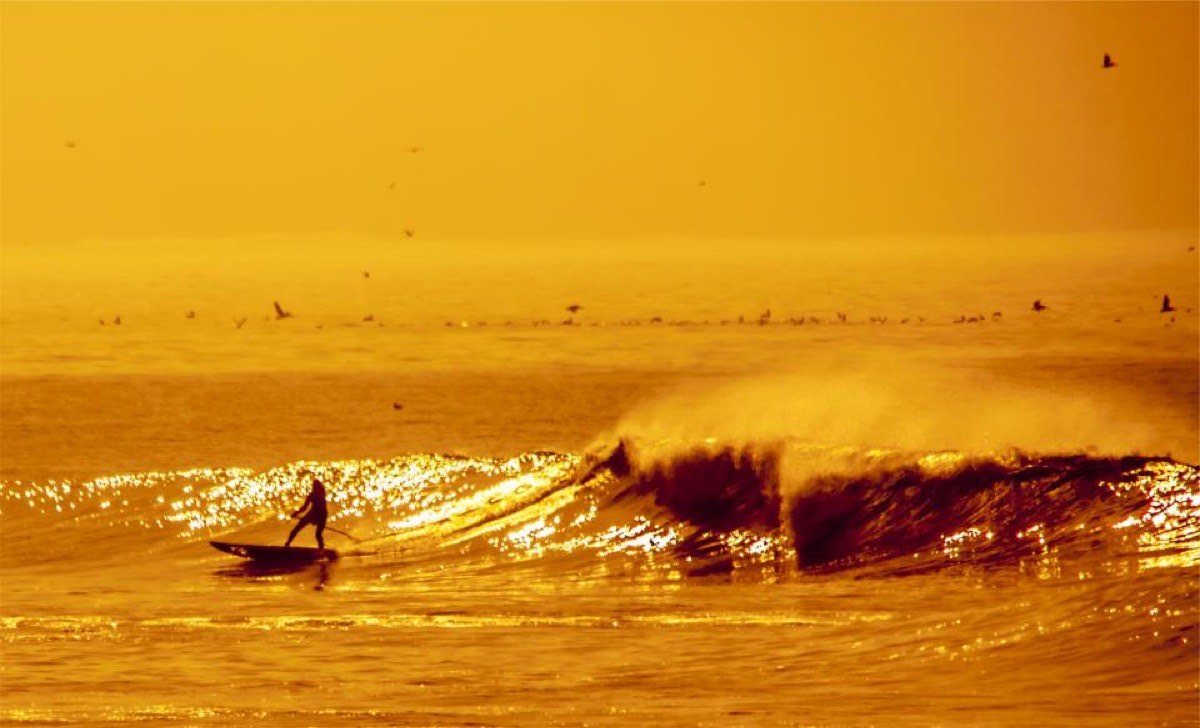
夕方の光で、海一面が金色になりました。
68
インスタグラムのビジネスアカウントかクリエイターアカウントをMetaの公式APIで連携し、表示する投稿を選び、40種類のレイアウトと16種類のテーマがそろったデザインスタジオで見た目を整えたら、コードを1つホームページに貼り付けるだけです。それ以降は、インスタに投稿することがそのままホームページの更新になります。新しい投稿は、無料プランなら24時間ごとに、最上位のプランなら最短5分ごとに自動で反映されます。
7日間、デザインスタジオの全機能を無料で試せます。クレジットカード不要、無料プランはずっと無料です。
68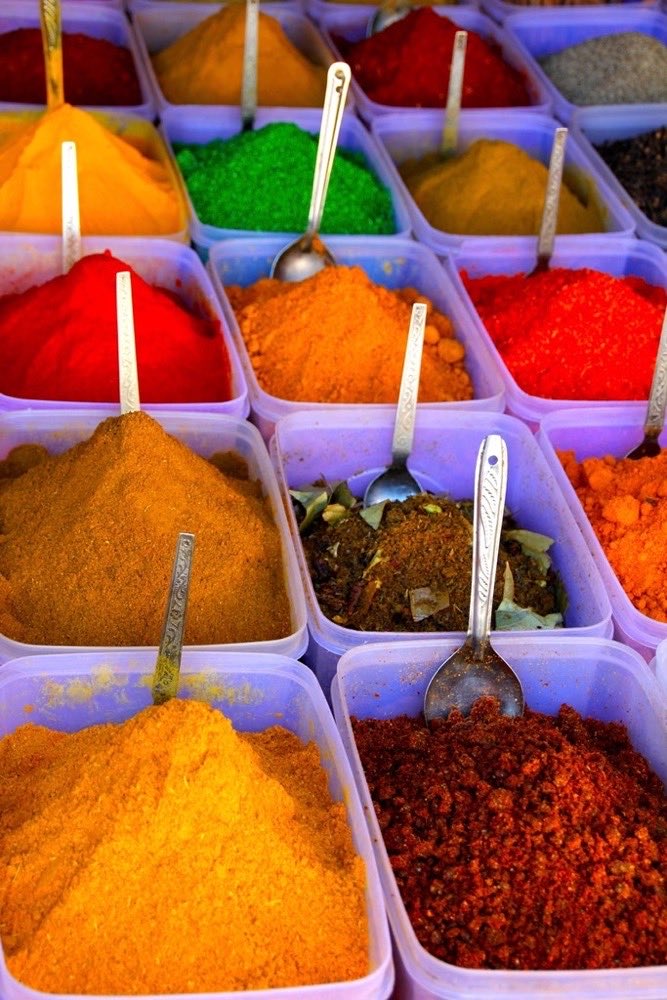
 41
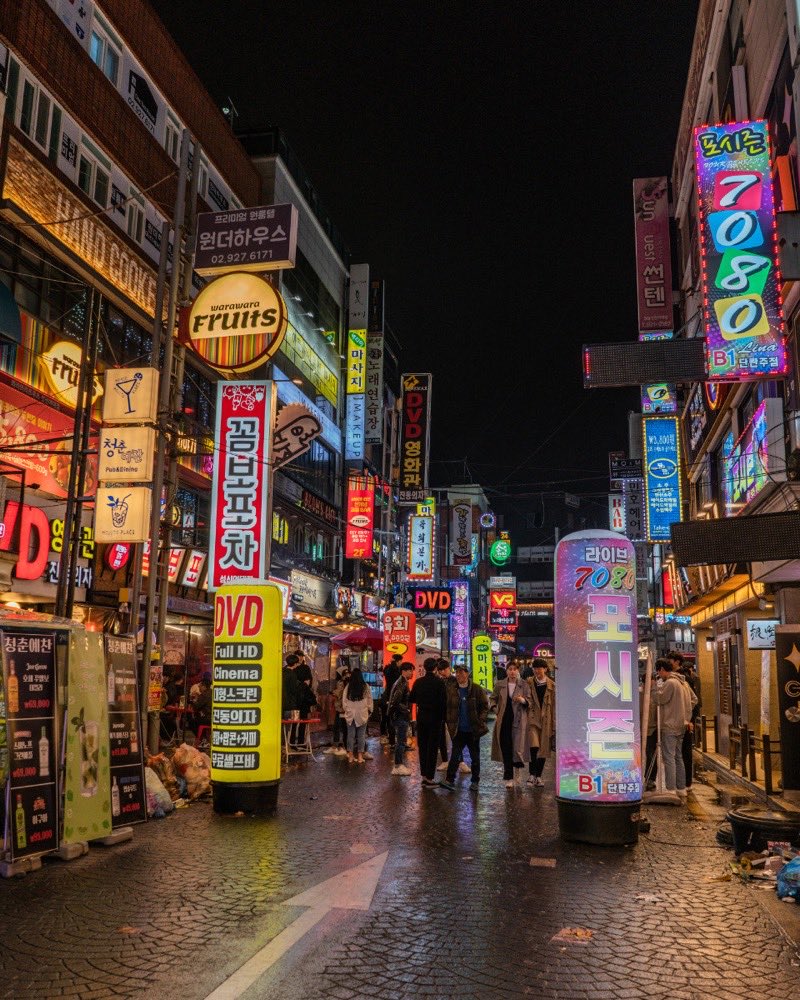
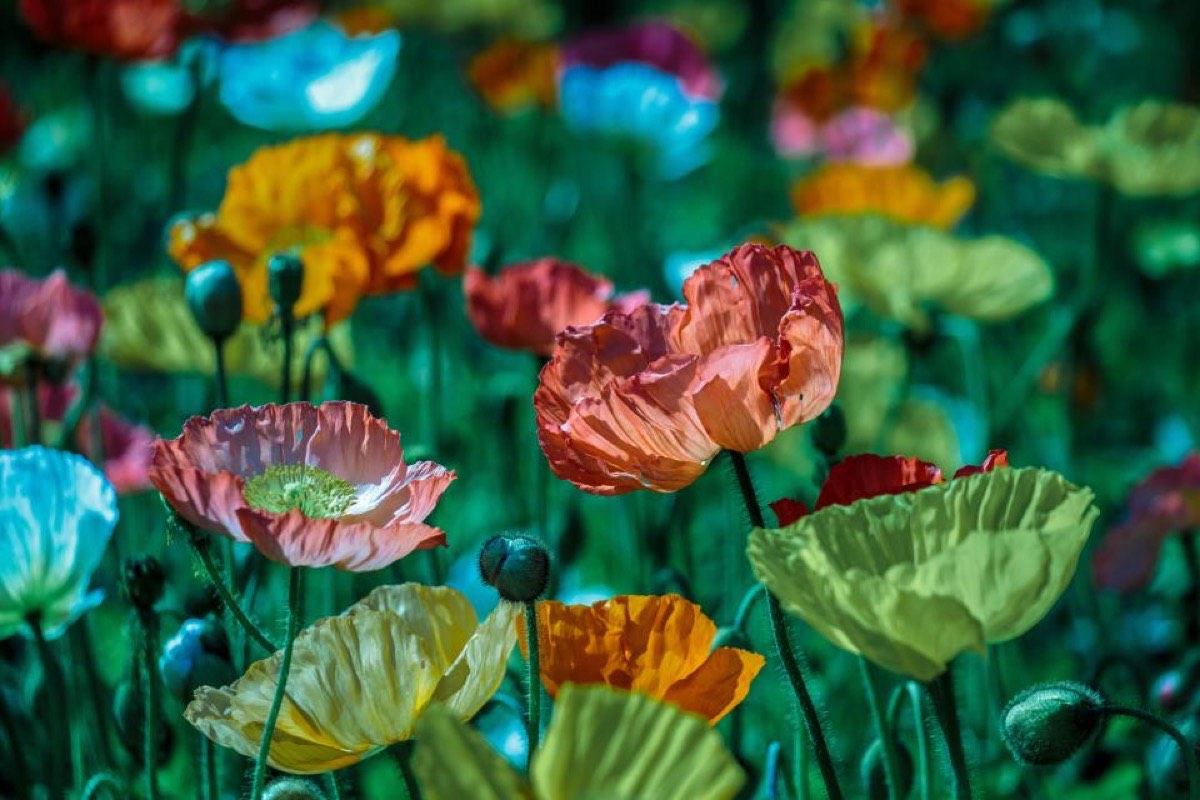

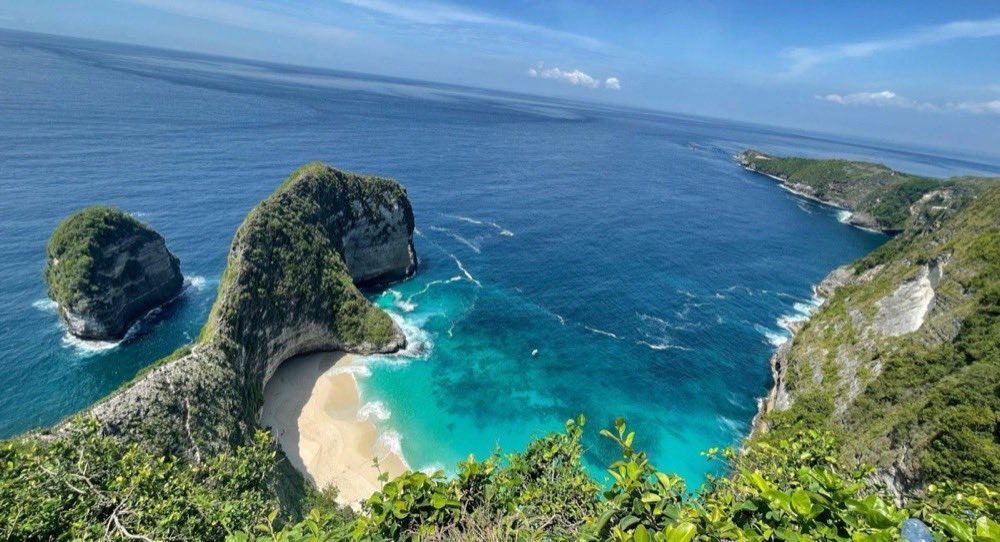

いいね!54件太陽より一足先に、稜線にたどり着きました。
Atlas & Pineは、このモックアップのために作った架空のデモアカウントです。カードのデザイン、グリッド、スマホでの並び方はウィジェットと同じです。
結局のところ知りたいのは「うちのホームページに合うかどうか」だと思います。それを確かめるために、メールアドレスを先に渡す必要はありません。レイアウトを切り替え、テーマを試し、キャプション・日付・アイコン・バッジの表示のオン・オフを切り替えて、フィードがクリックのたびに変わる様子を見てください。ご自分のアカウントの接続は登録のあと、Metaの公式ログインで行います。
夕方の光で、海一面が金色になりました。

この運河は、毎晩こうなります。
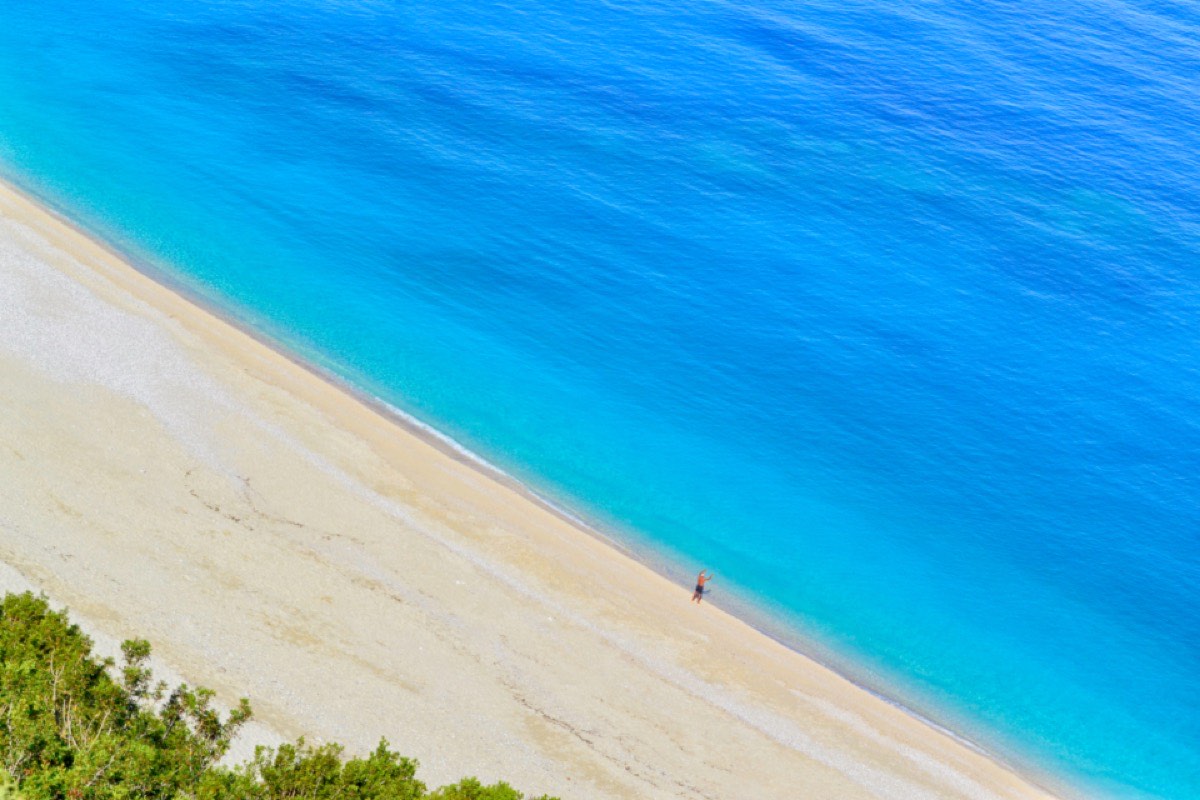
足あとは、私たちのぶんだけでした。
ここで半分くらい買いました。後悔はひとつもありません。
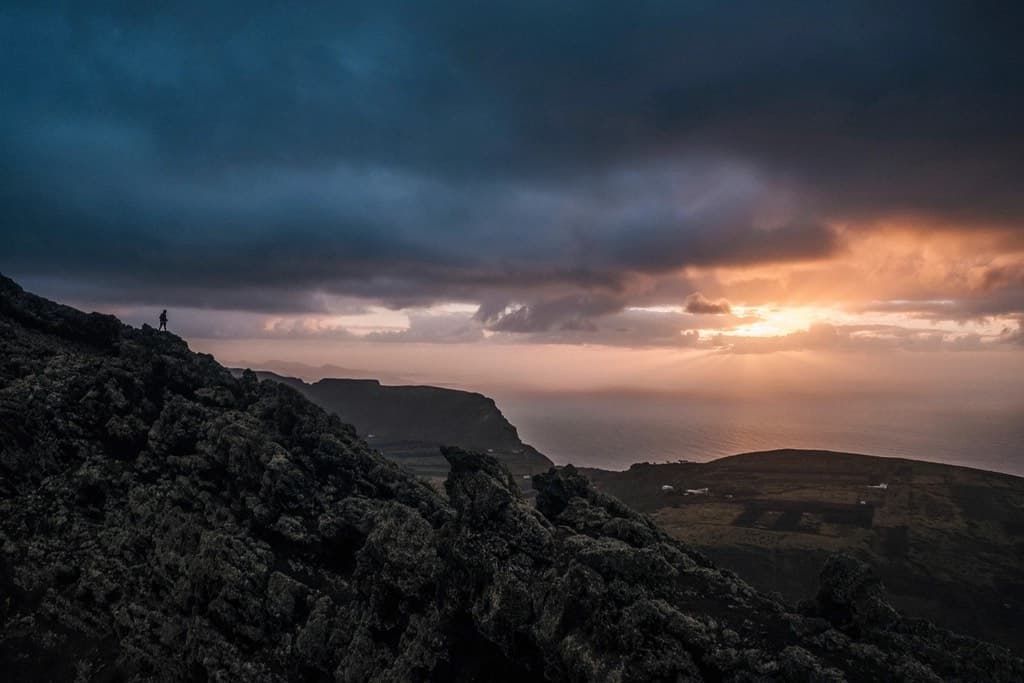
太陽より一足先に、稜線にたどり着きました。
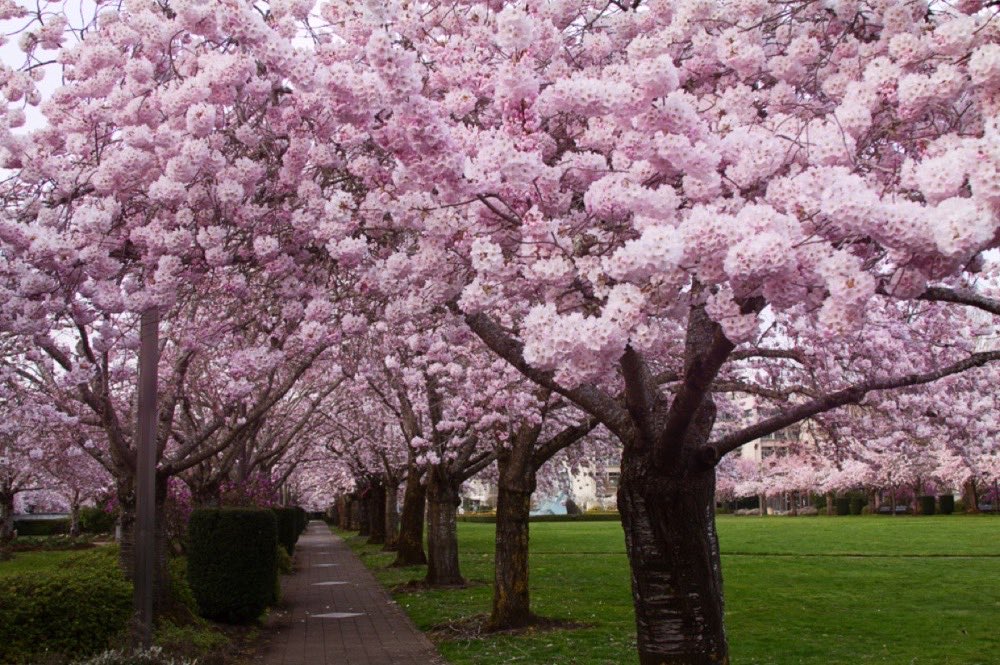
並木道の桜が、もう1週間もってくれました。
Grid. 行がそろい、投稿がすべて同じ大きさで並びます。ページの一区画に置くなら、まずはこれが無難です。
自分のフィードで作ってみるここに表示しているのはプレビューで、本物のレンダラーではありません。テーマの色は製品が使っているテーマ定義から直接読み込み、レイアウト名も実際の名前ですが、形はこのページのために描いたものです。実際のスタジオには40種類のレイアウトと16種類のテーマ、すべてのプランで使えるテーマビルダーがあり、編集中は本物のウィジェットが描画されます。Atlas & Pineはデモ用のアカウントで、写真はCC0の差し替え画像です。
インスタグラムの投稿メニューにある「埋め込み」で手に入るのは、投稿1件分のコードです。その投稿に固定され、レイアウトや色は選べず、ストーリーズにはそもそも埋め込みの項目がありません。ウィジェットは投稿ではなくフィードを指すので、ページの一区画を埋め、アカウントの更新についていき、あなたが残した投稿だけを表示します。
83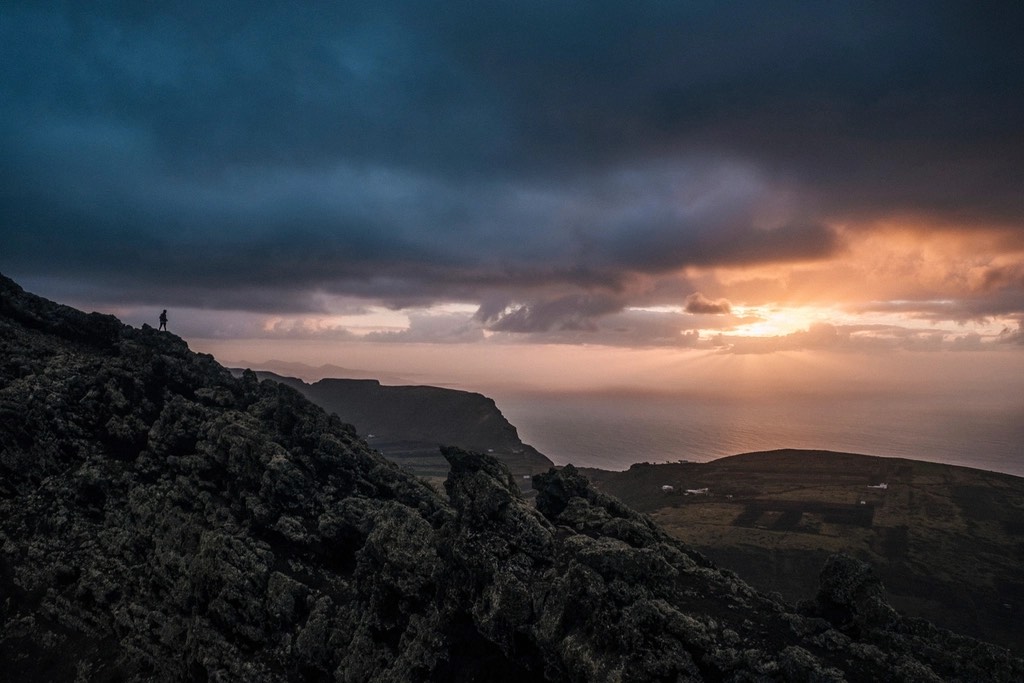 57

 72
インスタグラムのフィードをホームページに表示するツールを探すと、比較記事の多くが最初に同じ点を挙げています。非公式な方法で投稿を取得するツールは、アカウント側のリスクを伴う可能性がある、という注意です。長く運用するつもりなら、ここは最初に確かめておく項目です。CollectSocialsについての答えは次のとおりです。
インスタグラムの投稿の取得には、Metaが提供する公式APIだけを使っています。社内の方針として明文化し、Meta関連のコードを変更するときに実行する自動チェックも用意しています。
接続はMeta公式のログインと権限の許可画面で行います。パスワードを私たちが見ることも、保存することもありません。Instagramに直接ログインする経路で求める権限は、「プロフィールの表示とメディアへのアクセス」の1つだけです。
このページのプレビューには、アカウント名やハッシュタグを入力する欄がありません。入力欄を置けば、ログインしていない訪問者のためにMetaのAPIを呼ぶことになるからです。あなたの投稿が表示されるのは、登録してMetaの画面で接続を許可したあとです。
「インスタのウィジェット」と言えば、たいていは自分の投稿を自分のホームページに並べることを指します。それはこのウィジェットで作れる5種類のフィードのうちの1つです。業種によっては、ブランド自身の投稿よりお客さまの投稿のほうが売上につながります。5種類とも無料プランで使えます(無料プランで接続できるソースは1つです)。
夜市残り2時間朝の一杯残り5時間朝イチの波残り9時間桜並木ラン残り14時間砂丘のぼり残り18時間インスタグラムと同じく、投稿から24時間を過ぎたストーリーズはウィジェットにも表示されなくなります。
良いフィードウィジェットの目標は、最初からそのページの一部だったように見えることです。40種類のレイアウト、16種類のテーマ、すべてのプランで無料のテーマビルダー、そして日付・アイコン・バッジ・キャプションの表示切り替えがあります。下は1つのフィードをそのうち3つのレイアウトで描いたもので、ほかのいくつかはページ上部で実際にクリックして試せます。
68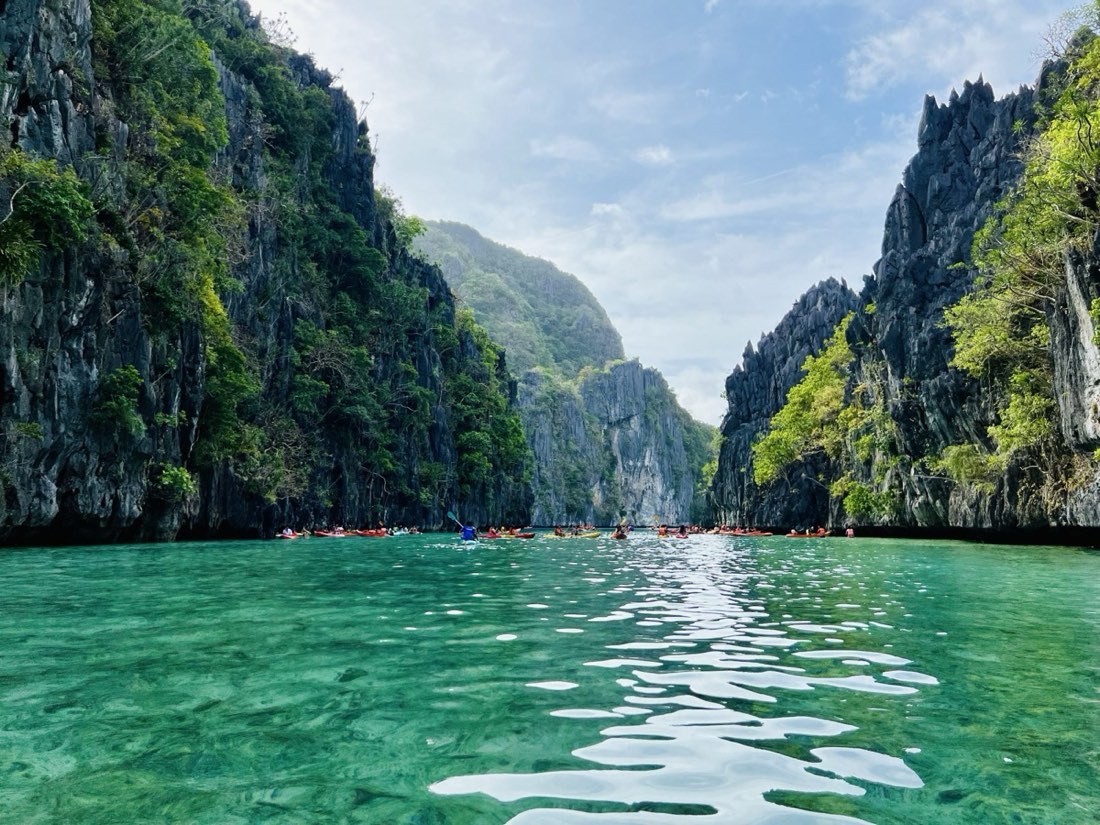
実際の画面の順に、4つのステップと、それぞれでできあがるものを示します。開発者が必要なステップは1つもありません。検証記事では同じ流れを実際のアカウントでたどり、その場で撮ったスクリーンショットで説明しています。
無料で登録してフィードを作り、Meta公式のOAuthの手順で、Instagramのビジネスアカウントかクリエイターアカウントを接続します。個人アカウントは外部サービスからのアクセスに対応していません。私たちではなく、Metaが決めているルールです。
クレジットカード不要ここからMeta公式のログインと権限の許可画面が開きます。パスワードを私たちが見ることも、保存することもありません。
取り込んだ投稿はCollect Postsの画面にカードで並び、承認・ピン留め・除外のボタンが付きます。投稿の文章はその場で編集できます。「Pre-approve posts」をオンにすると、あなたが承認するまで訪問者には表示されません。
承認ボタンを持つのはあなたですキーワードルールやAIコンテンツフィルターに引っかかった投稿は、この一覧では薄く表示され、ウィジェットには出ません。
40種類のレイアウトと16種類のテーマから選び、日付・アイコン・バッジ・キャプションの表示を切り替えると、プレビューがクリックのたびに描き直されます。
プレビューは本物のレンダラースタジオのプレビューは本物のウィジェットです。ここで確認した見た目が、そのまま公開されます。
Get Code(コードを取得)を押して設置先を選び、出てきたコードをフィードを表示したい場所に貼り付けます。通常のHTMLにはスクリプト、WordPressにはプラグインかスクリプト、WixとSquarespaceにはiframe、NotionとGoogleサイトにはURLだけが渡されます。
設置先に合ったコードが出ます<link rel="preload" as="fetch" …><div id="collectsocials-4f9c21a7"></div><script src="…/api/widget"data-feed-id="…" data-token="…"data-container="…" data-api-base="…"defer></script>一部を省略しています。実際のダイアログでは、あなた専用のIDとフィードURLの属性が入ります。そこで設置先を選ぶと、それに合わせてコードの形が変わります。
取り込んだ投稿はカードとして並び、承認・除外のほか、文章をその場で編集できます。新しい投稿は初期設定のままだと自動で表示されます。フィードの「Pre-approve posts」をオンにすると、あなたが承認するまでホームページには出ません。ハッシュタグやメンションのように他の人が書いた投稿が入ってくるフィードも、このスイッチとキーワードルール、AIコンテンツフィルターを組み合わせれば、会社のホームページに安心して載せられます。ピン留めは有料プランと7日間のトライアルで使えます。
scriptタグは、どこにでもそのまま貼れるわけではありません。外部のコードをサンドボックスに閉じ込めるビルダーもあれば、削除してしまうビルダーもあります。そのため埋め込みの画面は、まずどこに設置するかを聞き、その環境に合ったコードを渡します。
scriptタグ1つとコンテナのdiv1つです。ウィジェットはページに直接描画され、Shadow DOMの中で動くので、ウィジェットのCSSとサイトのCSSが干渉しません。
同じスクリプトを、ページ幅いっぱいに広げるラッパーで包んだものです。Shopifyのテーマはセクションをflexboxで並べるため、そのままだとコンテナが押しつぶされてしまいます。
どちらも独自のスクリプトをサンドボックスに入れるか取り除くため、iframeのコードを渡します。コード内の小さなスクリプトが動く環境では内容に合わせて高さが変わり、スクリプトが取り除かれる環境でも、フィードは固定の高さの枠の中でスクロールして表示されます。
スクリプトをまったく実行できないサービスには、高さを固定した枠をURLで渡します。中身は枠の中でスクロールします。
速度スコアのランキングは公開していません。ウィジェットのスコアは、ページのどこに置くか、フィードに何が入っているかで変わるからです。代わりに、どう作られているかを公開します。ブラウザの開発者ツールでご自身で確かめられる内容です。
組み込みに必要なのはscriptタグ1つとdiv1つだけです。defer属性付きなので、ページの描画を止めることはありません。
埋め込みコードがフィードのリクエストを先に始めておくので、投稿とコードが順番待ちをせず、同時に届きます。
ウィジェットはShadow DOMの中に描画されます。サイトのスタイルシートがフィードを崩すことも、フィードがページを崩すこともありません。
1つのフィードに10のプラットフォームを組み合わせられるので、リールの隣にFacebookの投稿、Googleの口コミ、YouTubeの動画を同じ区画に並べられます。よくあるのはインスタグラムとFacebookの組み合わせで、その側はFacebookフィードウィジェットのページで説明しています。X(旧Twitter)以外のプラットフォームはすべて無料プランで使えます。Xだけが有料なのは、XがAPIの利用に料金をかけているからです。無料プランで接続できるソースは1つなので、複数のプラットフォームを組み合わせたウォールは7日間のトライアルか有料プランで使えます。お店のホームページなら、もう1つ組み合わせる価値があるのがPinterestのボードで、切り取られることがなく、ウォール系のレイアウトではピンがそれぞれ本来の高さを保ちます。
写真を見て日の出のツアーを予約しましたが、写真以上でした。ガイドの方は、どこに、いつ行けばいいかを正確に把握していました。
 YouTube
尾根道の3日間、最初から最後まで
 TikTok
ブランコが水の上まで大きく振り出されます
日の出チームは、嵐が来る前に尾根までたどり着きました。写真はすべてホームページに載せています。
ラグーンで過ごした一日。6艇で漕ぎ出して転覆はゼロ、水の色は午後のあいだずっとこのままでした。

今年2回目の参加です。スケジュールはすべて時間どおりで、少人数制こそがこのツアーの良さだと思います。
 Instagram
黄色い壁を見つけたので、もちろん踊りました。
 Instagram
太陽より一足先に、稜線にたどり着きました。
 Instagram
気球より先に起きていました。
フェスティバルの最後に、風船を一斉に空へ。10秒ほど、誰もひと言も話しませんでした。

架空のブランドのデモフィードで、接続できる10のソースのうちいくつかを1つのウォールに並べています。投稿、口コミを書いた人、反応の数はすべて例で、製品の指標ではありません。カードに載っている項目はどれも実際のウィジェットが描画するものですが、このウォール自体はウィジェットが配信したものではなく、このページのために描いたものです。
デザインスタジオのすべての機能を7日間、クレジットカードなしで試せます。トライアルが終わっても、実際に公開中のホームページで使い続けられるプランが残ります。
インスタグラムから投稿を取り込み、ホームページ上に自動で更新される一区画として表示する、埋め込み型の部品です。インスタグラム自体の「埋め込み」とは別物で、そちらは投稿1件分のコードを渡すだけで、あとから更新されません。ウィジェットは投稿ではなくフィードを指しているので、投稿が増えればページも変わります。インスタグラムが公式に用意している方法はすべて実際に試し、スクリーンショット付きで公開しています。
はい、ビジネスアカウントかクリエイターアカウントが必要です。個人アカウントには、外部のウィジェットが使うAPIへのアクセスが開かれていません。これはMetaのルールです。ハッシュタグ・タグ付け・メンションのフィードは、MetaがFacebookページ経由でしか提供していないため、Facebookページも必要です。アカウントの投稿、リール、ストーリーズは、Facebookページなしでインスタグラムに直接接続できます。
CollectSocialsは、インスタグラムの投稿の取得にMetaの公式APIだけを使い、スクレイピングは行っていません。接続はMeta公式のログインと権限の許可画面で行い、パスワードを私たちが見ることも保存することもありません。アカウントについての判断はMetaが行うもので、どのツールも代わりに約束できるものではありません。多くの比較記事が挙げる「非公式な方法で投稿を取得していないか」という点については、以上が私たちの答えです。ほかのツールについては各社に直接確認してください。確認すべき項目は、8つのウィジェットを比較した記事にまとめています。
できます。アカウント、ハッシュタグ、メンション、タグ付け、ストーリーズの5種類に対応しており、5種類とも無料プランで使えます(無料プランで接続できるソースは1つです)。Meta側の制限を2つ先にお伝えします。ハッシュタグ検索は7日間で30個のユニークなハッシュタグまでに制限されています。メンションは設定した時点から先の分しか届かないため、メンションのフィードは最初は空で、その後の数日で埋まっていきます。
インスタグラム公式の埋め込みコードは、instagram.comから読み込まれるスクリプトが実行されて、初めて投稿カードとして表示されます。広告ブロッカーやブラウザのプライバシー設定、同意バナーでそのスクリプトが止まると、画像もキャプションもない2本のテキストリンクだけが残ります。自分のブラウザでスクリプトが読み込まれていれば正常に見えるので、気づきにくい失敗です。実際の画面は検証記事に載せています。
重くならないように作っています。deferのスクリプト1つとコンテナ1つだけで、フィードのリクエストはスクリプトのダウンロードと並行して始まり、描画はShadow DOMの中で行われるのでサイトのCSSに触れません。速度テストのランキングはあえて公開していません。スコアはフィードをページのどこに置くか、何が入っているかで変わるからです。そう判断した理由は、テストデータと一緒に、8つのInstagramフィードウィジェットを同じページで比べた検証で説明しています。
40種類のうち7種類のレイアウト、16種類のテーマすべてとテーマビルダー、モデレーション、Instagramの5種類のソースすべて、そして1日1回の自動同期が含まれます。無料プランで接続できるソースは1つです。無料プランのウィジェットには小さなCollectSocialsのクレジットリンクが入り、有料プランでは外せます。7日間のトライアルでは、すべてのレイアウトとモバイル用の別デザインを含むデザインスタジオの全機能を、クレジットカードなしで使えます。
プランのスケジュールに合わせて自動で同期されます。無料プランは24時間ごとで、上位のプランほど間隔が短くなり、最上位のプランでは5分ごとです。手動で更新したり、コードを貼り直したりする必要はありません。埋め込みコードは、投稿が変わっても同じままです。
すべて選べます。取り込んだ投稿はモデレーションの画面に並び、承認・除外ができ、投稿の文章もその場で編集できます。新しい投稿は初期設定では自動で表示されます。フィードの「Pre-approve posts」をオンにすると、1件ずつあなたの承認を待つようになります。ほかの人が書いた投稿が入ってくるハッシュタグやメンションのフィードでは、この設定がおすすめです。キーワードルールとAIコンテンツフィルターで、入ってくる投稿を先にふるいにかけることもできます。承認・除外・文章の編集はすべてのプランで使え、投稿を先頭に固定するピン留めは有料プランと7日間のトライアルで使えます。
HTMLを貼り付けられるブロックがあるビルダーなら、Plain HTMLのコードをそのまま貼り付けられます。スクリプトが取り除かれる場合や、貼り付けたコードが小さな枠に閉じ込められて正しく表示されない場合は、埋め込みの画面でWixかSquarespaceを選んだときに出るiframe形式のコードを使うと、フィード自体は表示されます。高さの自動調整はスクリプトが動くときだけ働き、動かない場合は固定の高さの枠の中でスクロールする表示になります。
できます。1つのフィードに、Facebook、YouTube、TikTok、Googleの口コミ、Pinterestを含む10のプラットフォームを組み合わせ、1つのウォールにできます。X(旧Twitter)以外のプラットフォームはすべて無料プランで使えます。Xだけが有料なのは、XがAPIの利用に料金をかけているという1つの理由からです。無料プランで接続できるソースは1つなので、複数のプラットフォームを組み合わせたウォールは7日間のトライアルか有料プランで使えます。Facebookと組み合わせる場合は、専用のページで説明しています。
Instagramを接続し、表示する投稿を選び、レイアウトを決めて、コードを1つ貼るだけです。7日間のトライアルではデザインスタジオのすべての機能が使え、クレジットカードも求めません。
WordPress、Shopify、Wix、Squarespace、Webflow、Notion、そして通常のHTMLで使えます。