長い光
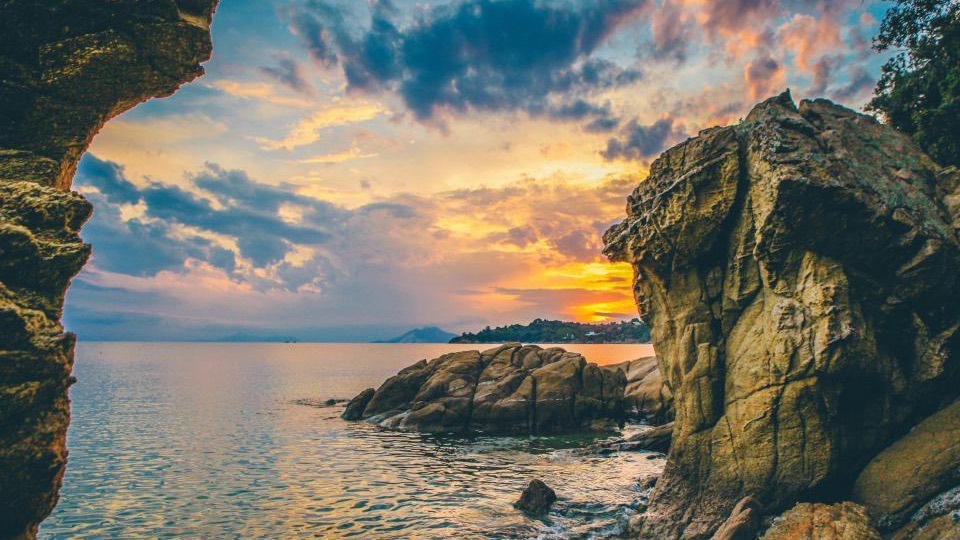
同じ岬に9晩通って、そのうち1晩だけ、こうなりました。
Vimeo(ビメオ)のユーザー名を入力する。接続の手順はそれだけです。ログイン画面も、許可を求めるダイアログも、あとで接続し直す手続きもありません。動画は、あなたのアカウントを通してではなく、当社自身のアプリケーショントークンで読み込むからです。40種類のレイアウトと16種類のテーマがあるデザインスタジオで見た目を整え、コードをひとつサイトに貼れば、それ以降は新しいアップロードが自動で加わります。
7日間、デザインスタジオのすべてを無料で試せます。クレジットカード不要。無料プランはずっと無料です。
同じ岬に9晩通って、そのうち1晩だけ、こうなりました。
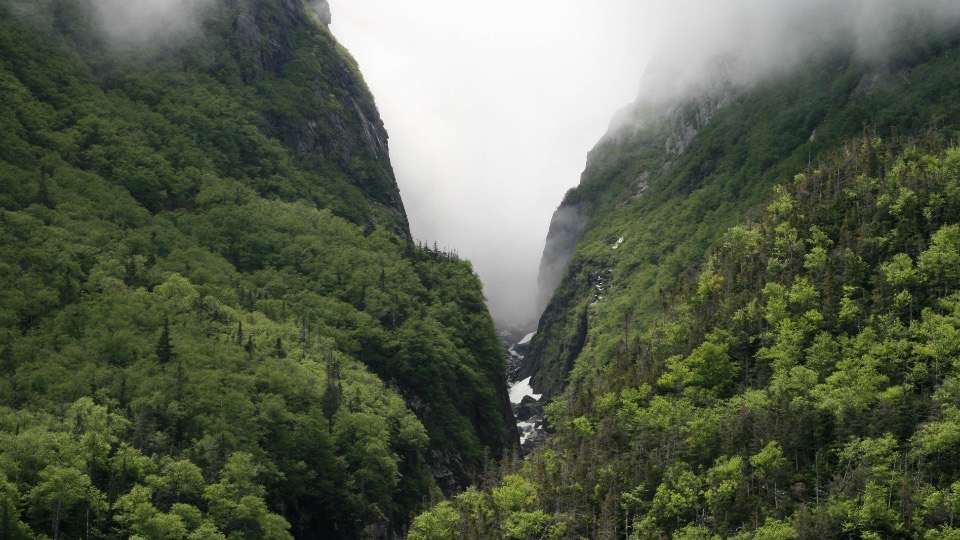
あの尾根を雲が流れ落ちるのは、毎朝10分ほどだけです。
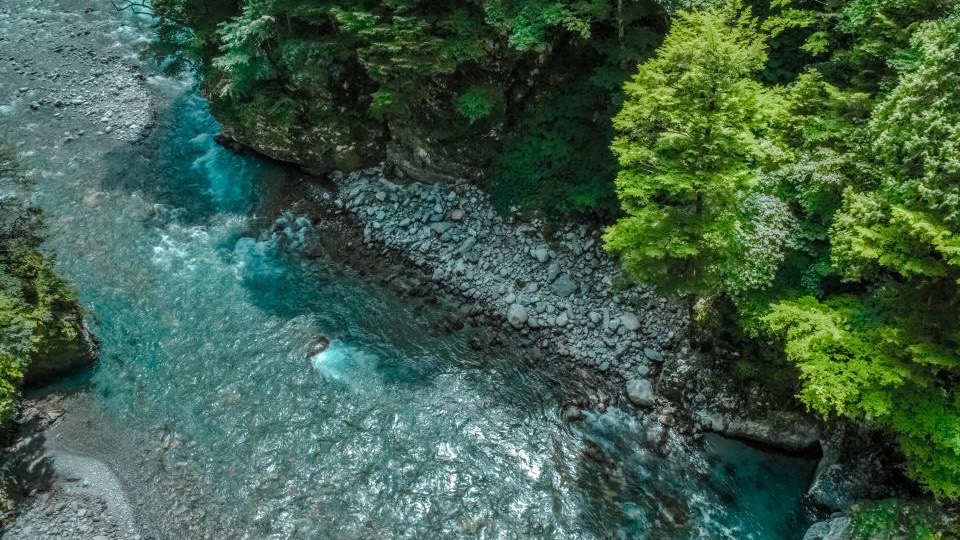
この色はフィルターではなく、岩の粉です。氷河から流れてきたばかりの水です。
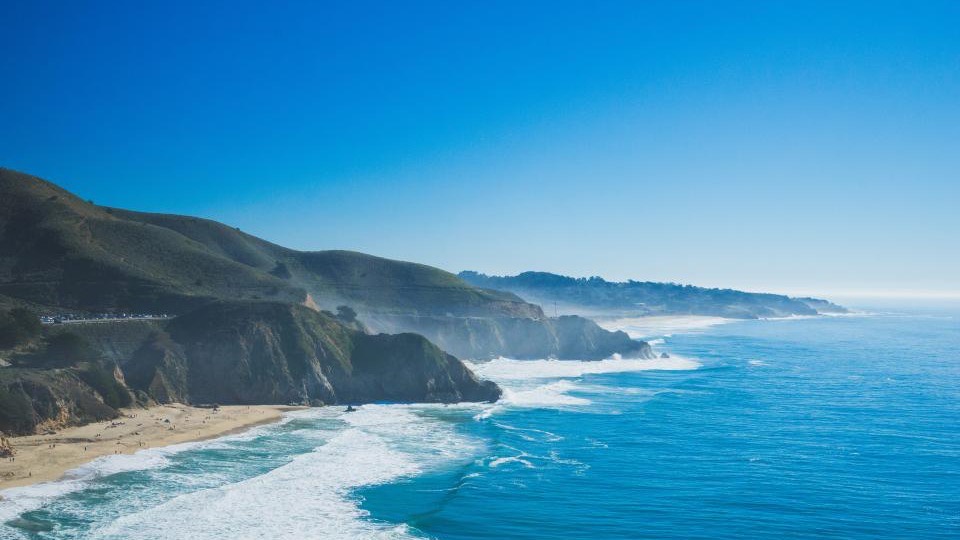
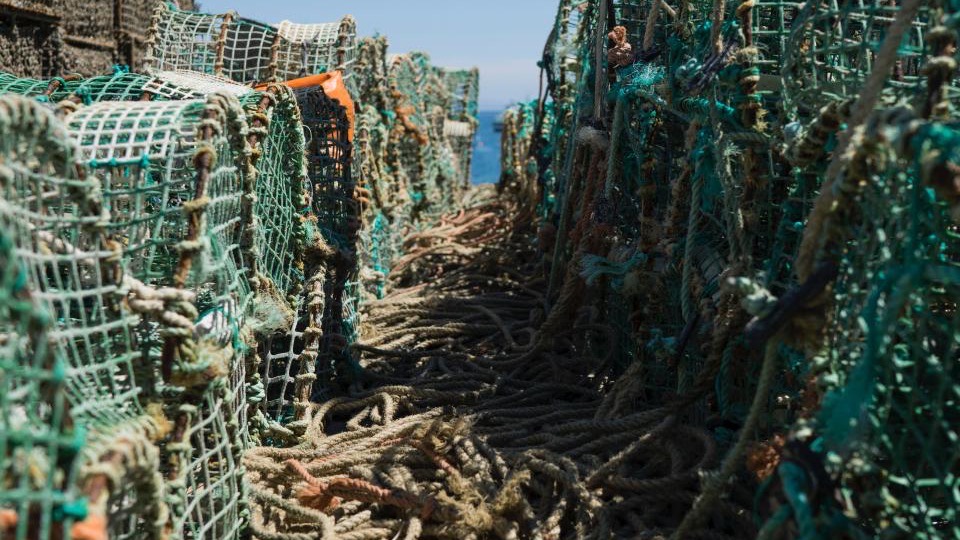
海岸の作品の冒頭カットです。ドローンではなく、超望遠レンズで撮りました。
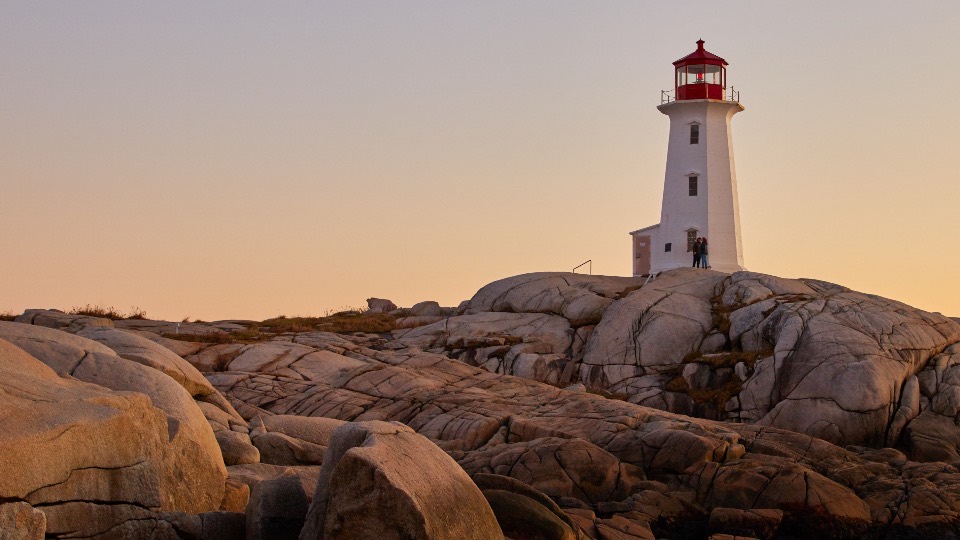
8時14分に灯りがつくと、岩の上にいる全員が振り返ります。
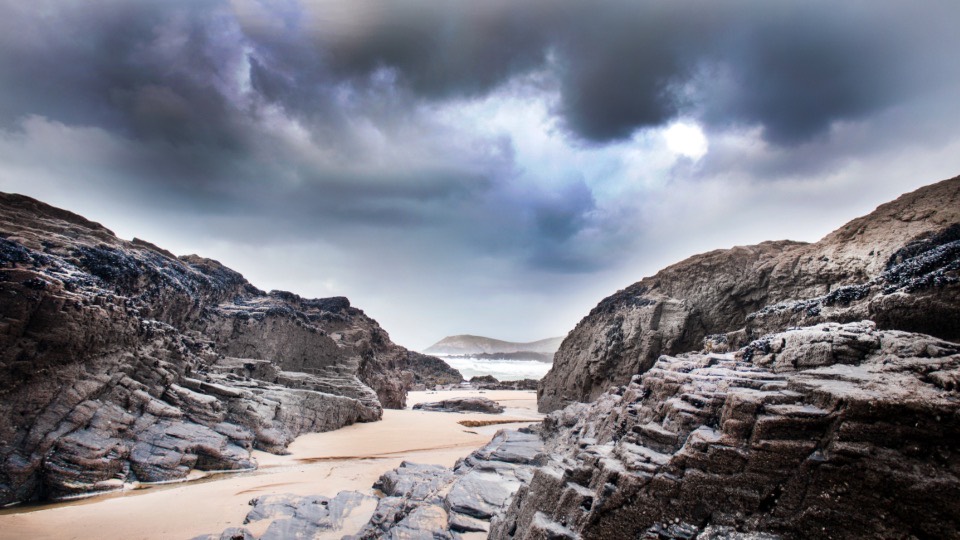
前線が予報より4時間早く来て、撮影の段取りがすべて変わりました。
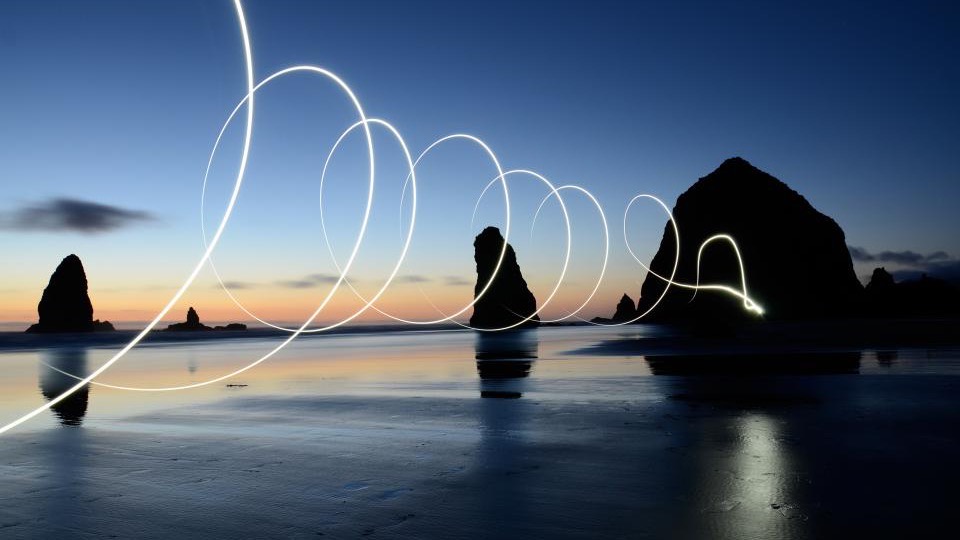
懐中電灯と三脚、そして90秒間うしろ向きに歩き続けた人がひとり。
@fennmoorFennmoor Filmsは、このモックアップのために作った架空の映像スタジオで、住所も架空です。作品のタイトルと説明文も当社が書きました。サムネイル、タイトル、再生マークの並び方とスマートフォンでの表示はウィジェットのものです。作品の下の数字は、VimeoのAPIから取得するいいね数とコメント数で、表示している値は説明のための例です。
知りたいのはたいてい「自分のサイトに合うかどうか」で、それを確かめるためにメールアドレスを渡す必要はありません。レイアウトを切り替え、テーマを試し、説明文、日付、アバター、バッジの表示をオンとオフにして、作品の一覧がクリックのたびに組み変わる様子を見てください。実際のアカウントを指定するのは登録のあとで、入力欄はひとつだけです。
同じ岬に9晩通って、そのうち1晩だけ、こうなりました。
前線が予報より4時間早く来て、撮影の段取りがすべて変わりました。
海岸の作品の冒頭カットです。ドローンではなく、超望遠レンズで撮りました。
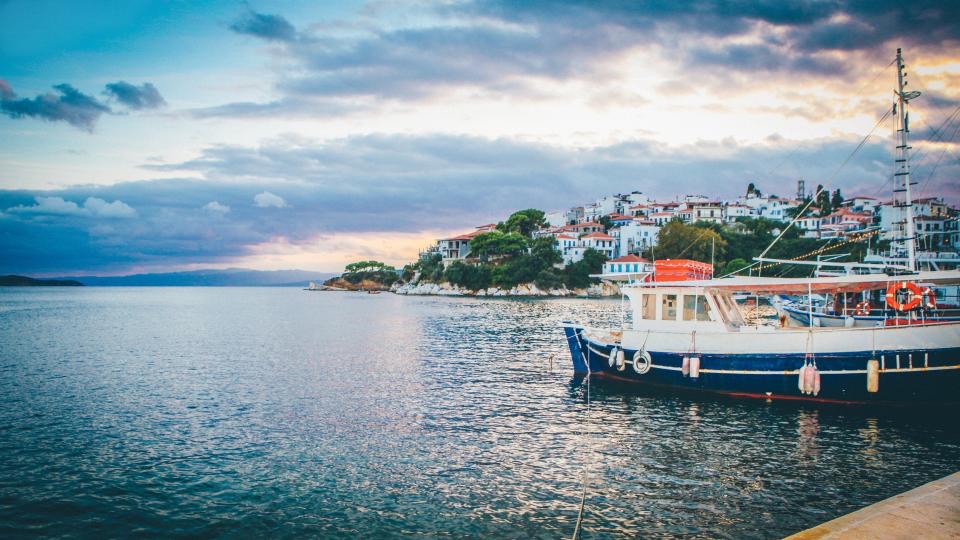
港が静かになっていく20分を、4分に編集しました。
8時14分に灯りがつくと、岩の上にいる全員が振り返ります。
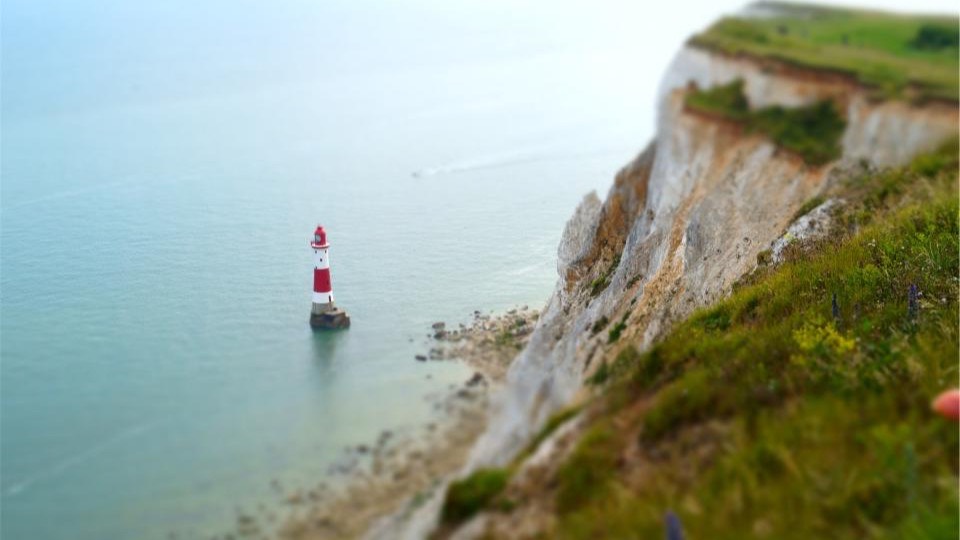
崖の縁に寝そべって撮りました。まねはおすすめしません。
Grid: 行がそろい、どの作品も同じ大きさで並びます。ページの一部に置くなら、まずはこれが無難です。
自分のフィードで作ってみるこれは実際のレンダラーではなく、プレビューです。テーマの色は製品自身のテーマ定義から読み込み、レイアウト名もすべて実在のものですが、ここに描いている形はこのページのためのものです。いくつかのレイアウトはサムネイルを正方形に切り取って描いていますが、それはこの図の描き方で、製品の動作ではありません。Vimeoのサムネイルは横長で、実際のウィジェットはグリッド、ウォール、リストでその比率を保ちます。横にスクロールする帯のレイアウトでは、読み込みの途中で列の高さが変わらないよう、正方形の枠に上下の余白つきで収めます。どちらの場合も、切り取られる部分はありません。実際のスタジオには40種類のレイアウトと16種類のテーマ、全プランで使えるテーマビルダーがあり、編集しているあいだ本物のウィジェットが描画されます。Fennmoor Filmsは当社が作った架空の映像スタジオで、住所も架空、画像はCC0の代替素材です。作品のタイトルと説明文も当社が書きました。カードの数字は、Vimeoのいいねの数です。
サイトがVimeoを扱ういちばん一般的な方法は、動画の埋め込みコードをコピーして、ページに1本貼ることです。一度貼ったら、3本目の作品が出るころにはもう古くなっています。下のウォールはもうひとつの方法です。アカウントの作品一覧をあなたのドメインに、あなたのサイトの色で表示し、ページを編集し直さなくても新しい作品が自動で加わります。
同じ岬に9晩通って、そのうち1晩だけ、こうなりました。
この色はフィルターではなく、岩の粉です。氷河から流れてきたばかりの水です。
懐中電灯と三脚、そして90秒間うしろ向きに歩き続けた人がひとり。
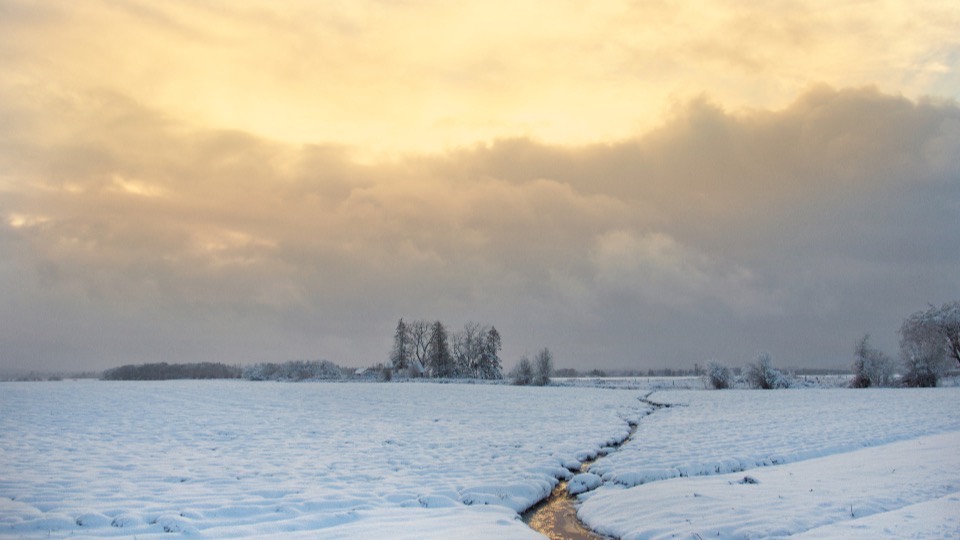
氷点下9度、バッテリーは1本。それでも小川は流れていました。
海岸の作品の冒頭カットです。ドローンではなく、超望遠レンズで撮りました。
前線が予報より4時間早く来て、撮影の段取りがすべて変わりました。
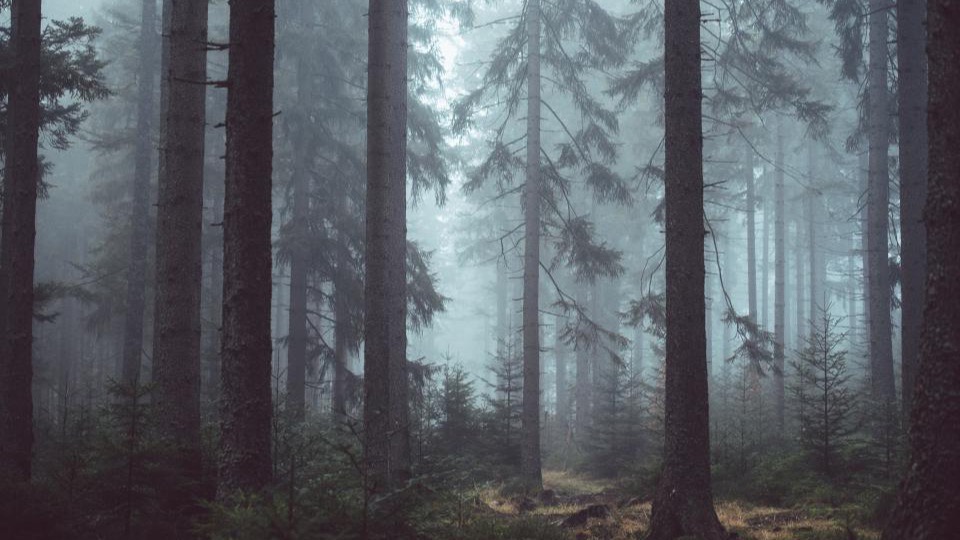
朝早く着けば、カラーグレーディングは霧がやってくれます。
崖の縁に寝そべって撮りました。まねはおすすめしません。
あの尾根を雲が流れ落ちるのは、毎朝10分ほどだけです。
8時14分に灯りがつくと、岩の上にいる全員が振り返ります。
港が静かになっていく20分を、4分に編集しました。

舞台裏です。この作業台の上のものは、どれも一度は作品に出ています。
Vimeoは許可の手順がひとつもないので、ここにあるプラットフォームの中でも特に設定が短いソースです。そしてX以外のすべてのプラットフォームと同じく、無料プランに入っています。
fennmoorvimeo.com/fennmoorvimeo.com/824193077この入力欄が、接続の手順のすべてです。Vimeoのログイン画面も、許可を求めるダイアログもありません。ウィジェットは、あなたのアカウントを通してではなく、当社がサーバー側で持つアプリケーショントークンで公開されている動画を読み込むからです。動画1本のURLを貼った場合は、検索のときに、その動画を投稿したアカウントが自動で特定されます。ショーケースやチャンネルのURLではなく、ユーザー名、プロフィールのURL、動画のURLのどれかを入力してください。
よいフィードウィジェットの目標は、最初からそのページの一部だったように見えることです。40種類のレイアウト、16種類のテーマ、全プランで無料のテーマビルダー、そして日付、アバター、バッジ、説明文の表示の切り替え。下に同じ作品群を3つのレイアウトで並べました。ほかのレイアウトのいくつかは、ページの上のほうで実際に切り替えて試せます。
おすすめ雪解け水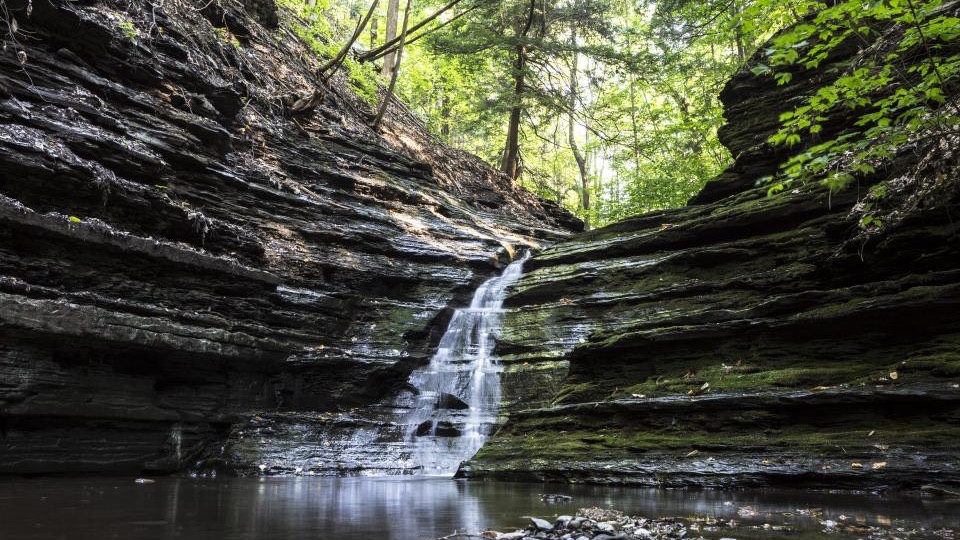
実際に進める順に、4つのステップとそれぞれでできあがるものを並べました。開発者が必要な手順も、Vimeoの画面を開く手順もありません。図は当社の管理画面を日本語で描いたもので、実際の管理画面は英語表記です。
無料で登録してフィードを作り、ソースとしてVimeoを追加して、ユーザー名を入力します。プロフィールのURLでも、そのアカウントの動画1本のURLでも構いません。動画のURLからは、検索のときにその動画を投稿したアカウントが自動で特定されます。許可を求める画面は、どの段階でも表示されません。
クレジットカード不要ここからログイン画面は開きませんし、許可を求めるダイアログもありません。ユーザー名を入力すれば、当社自身のVimeoアプリケーショントークンで、そのアカウントの公開されている動画を読み込みます。パスワードは求めないので、当社がそれを見ることも保存することもありません。
取り込まれた動画は、Collect(収集)ページにカードとして並び、サイトに出したくない動画はそこで外せます。フィードの設定で事前承認(Pre-approve posts)をオンにすれば、承認した動画だけが訪問者に届きます。ピン留めは、有料プランと無料トライアル中に使えます。
決めるのはあなたですキーワードルールは全プランで使え、動画のタイトルと説明文を見て、一致したものをウィジェットに出る前に外します。
40種類のレイアウトと16種類のテーマから選び、日付、アバター、バッジ、説明文の表示を切り替えて、クリックのたびに変わるライブプレビューで確かめます。動画のために作られたレイアウトもあります。
プレビューは本物のレンダラースタジオのプレビューは本物のウィジェットなので、ここで見えるレイアウトとテーマが、そのまま公開される見た目です。
設置先に合ったコードをコピーして、フィードを置きたい場所に貼り付けます。素のHTML、Webflow、Reactにはscript、WordPressにはプラグインかscript、Shopifyには包んだscript、WixとSquarespaceには高さを自動で合わせるiframe(スクリプトが止められる環境では、高さ固定の枠の中でスクロールします)、NotionとGoogleサイトにはURLだけを渡します。
ダイアログが合うコードを選びます<link rel="preload" as="fetch" …><div id="collectsocials-9d3e15c8"></div><script src="…/api/widget"data-feed-id="…" data-token="…"data-container="…" data-api-base="…"defer></script>短くしたものです。ダイアログがあなた自身のIDと feed-url の属性を補います。そこで設置先を選ぶと、コードの形がそれに合わせて変わります。
取り込まれた動画は1本ずつカードになり、表示したままにするか外すかを選べます。有料プランと無料トライアル中は、先頭にピン留めすることもできます。キーワードルールとAIコンテンツフィルターで入ってくる動画をふるいにかけ、引っかかった動画をホームページに出さないようにすることもできます。フィードの設定で事前承認(Pre-approve posts)をオンにすれば、承認した動画だけがホームページに出ます。Vimeoのソースは自分で管理していないアカウントにも向けられるので、ほかのプラットフォーム以上に、この機能が大切です。除外、事前承認、キーワードルールはすべてのプランで使えます。
scriptタグは、どこにでもそのまま入るわけではありません。外部のコードをサンドボックスに閉じ込めるビルダーもあれば、取り除いてしまうビルダーもあります。そこで埋め込みダイアログは、まずどこに設置するかを尋ね、その環境に合ったコードを渡します。
scriptタグひとつと、コンテナのdivひとつです。ウィジェットはページの中に直接組み込まれ、Shadow DOMの内側で描画されるので、ウィジェットのCSSとサイトのCSSが互いに干渉しません。
同じscriptを、ページ幅いっぱいのラッパーで包んだものです。Shopifyのテーマはセクションをflexboxで並べるので、包まないとコンテナが押しつぶされてしまいます。
どちらも外部スクリプトをサンドボックスに入れるか取り除くため、iframeの形で埋め込みます。サイトがコード内の小さなスクリプトを動かせる環境では、内容に合わせて高さが自動で変わります。スクリプトが止められる環境でも、フィードは高さ固定の枠の中でスクロールして表示されます。
スクリプトをまったく実行できないビルダーには、高さ固定のフレームをURLで渡します。内容はその枠の中でスクロールします。
速度スコアのランキングは公開していません。ウィジェットのスコアは、ページのどこに置くか、フィードに何が入っているかで変わるからです。代わりに、組み立て方そのものを公開しています。ご自分のブラウザのDevToolsで確かめられます。
導入に必要なのは、scriptタグ1つとdiv1つだけです。defer属性が付いているので、ページの描画を止めることはありません。
標準の設定では、カードは再生マークの付いた画像です。Vimeoのプレーヤーは訪問者が求めたときに初めて現れるので、12本の作品を並べたウォールでも、ページに載るのは12枚の画像です。
ウィジェットはShadow DOMの内側で描画されます。サイトのスタイルシートがフィードを崩すことも、フィードがページを崩すこともありません。
ひとつのフィードに10のプラットフォームを混ぜられるので、Vimeoの作品を、YouTubeの動画、Instagramの投稿、Googleの口コミと同じセクションに並べられます。有料なのはX(旧Twitter)だけで、それ以外のプラットフォームはすべて無料プランに入っています。理由はひとつ、XがAPIの利用に料金を課しているからです。無料プランで連携できるソースは1つなので、複数のプラットフォームを組み合わせるウォールは、7日間のトライアル中か有料プランで作れます。
写真を見て日の出のツアーを予約しましたが、写真以上でした。ガイドの方は、どこに、いつ行けばいいかを正確に把握していました。
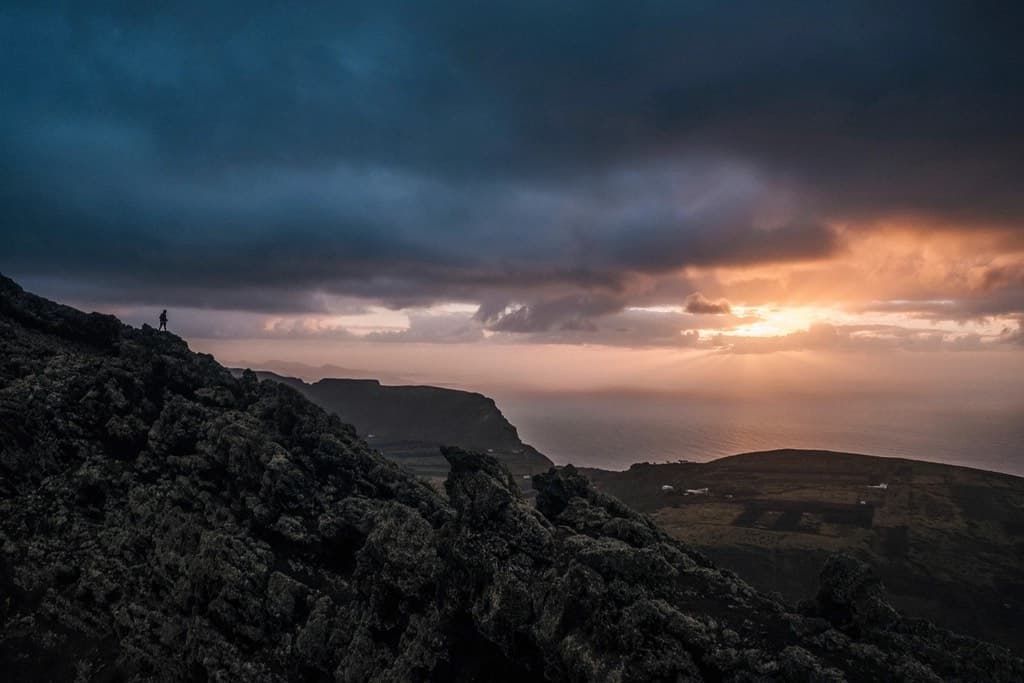 YouTube
尾根道の3日間、最初から最後まで
 TikTok
ブランコが水の上まで大きく振り出されます
日の出チームは、嵐が来る前に尾根までたどり着きました。写真はすべてホームページに載せています。
ラグーンで過ごした一日。6艇で漕ぎ出して転覆はゼロ、水の色は午後のあいだずっとこのままでした。
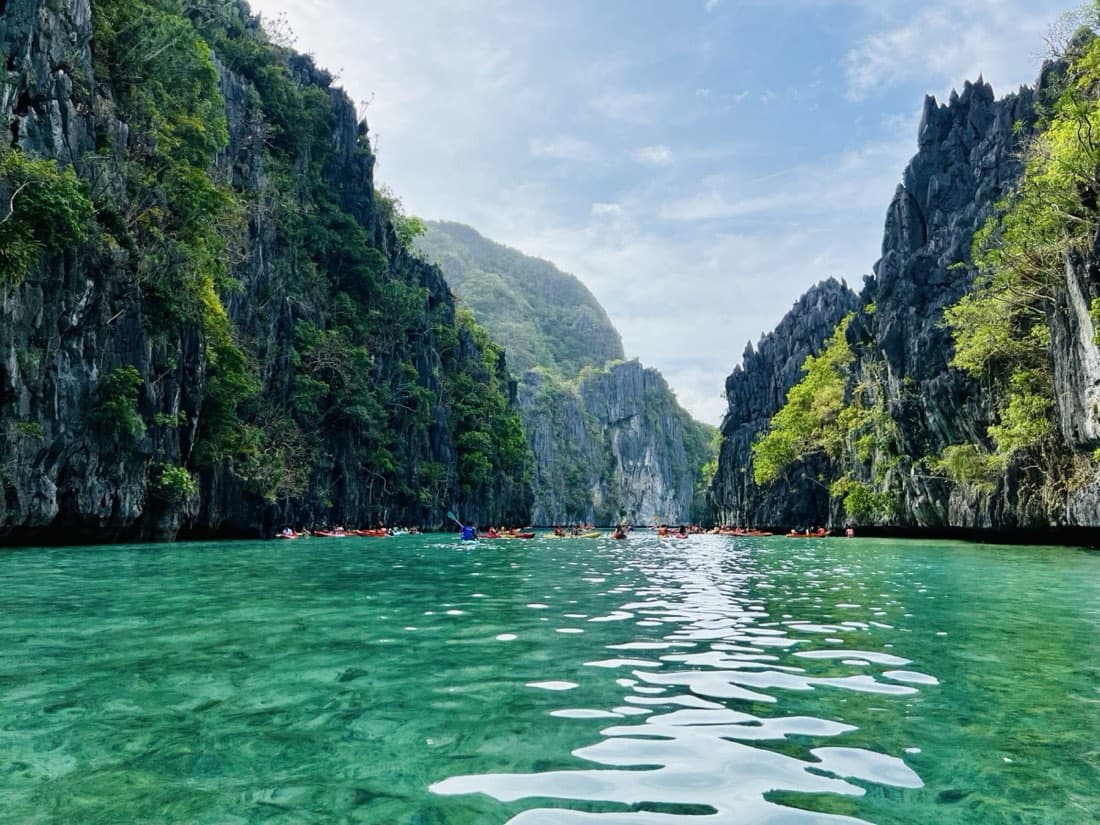
今年2回目の参加です。スケジュールはすべて時間どおりで、少人数制こそがこのツアーの良さだと思います。
 Instagram
黄色い壁を見つけたので、もちろん踊りました。
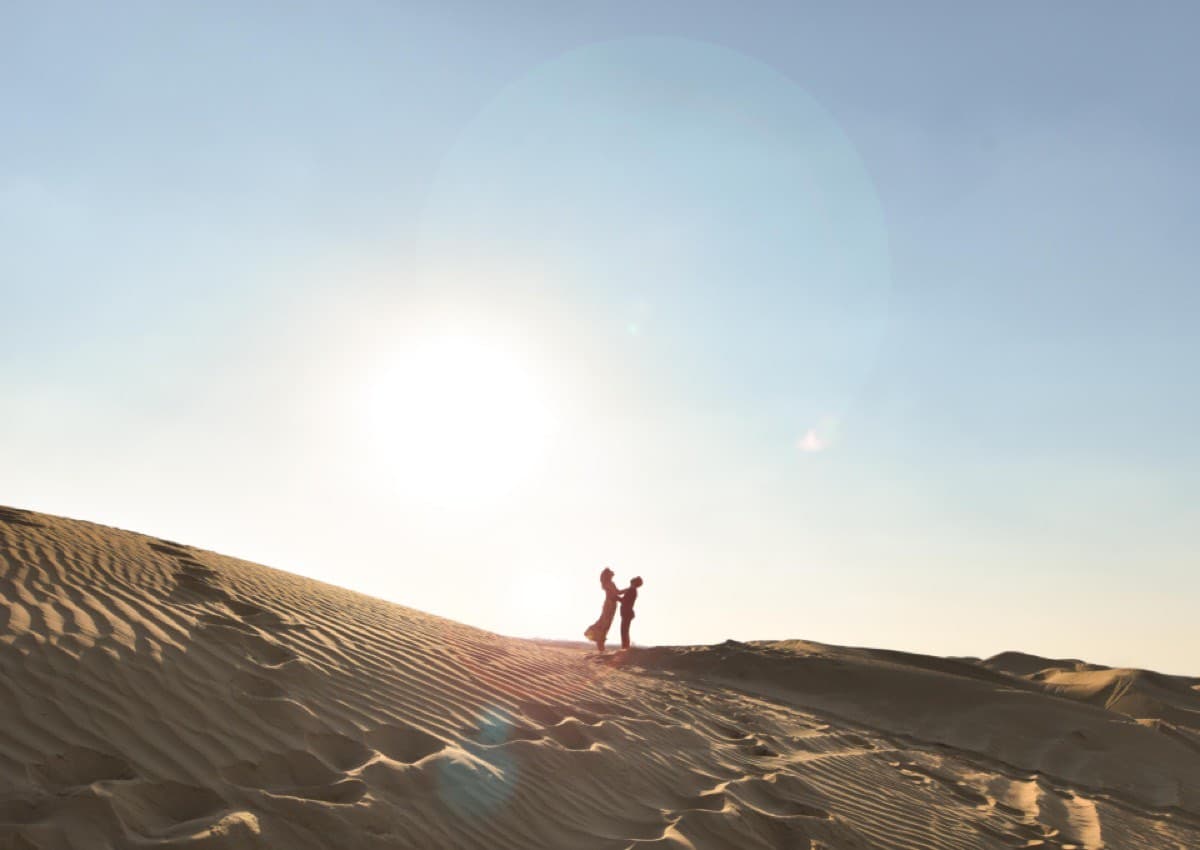 Instagram
太陽より一足先に、稜線にたどり着きました。
 Instagram
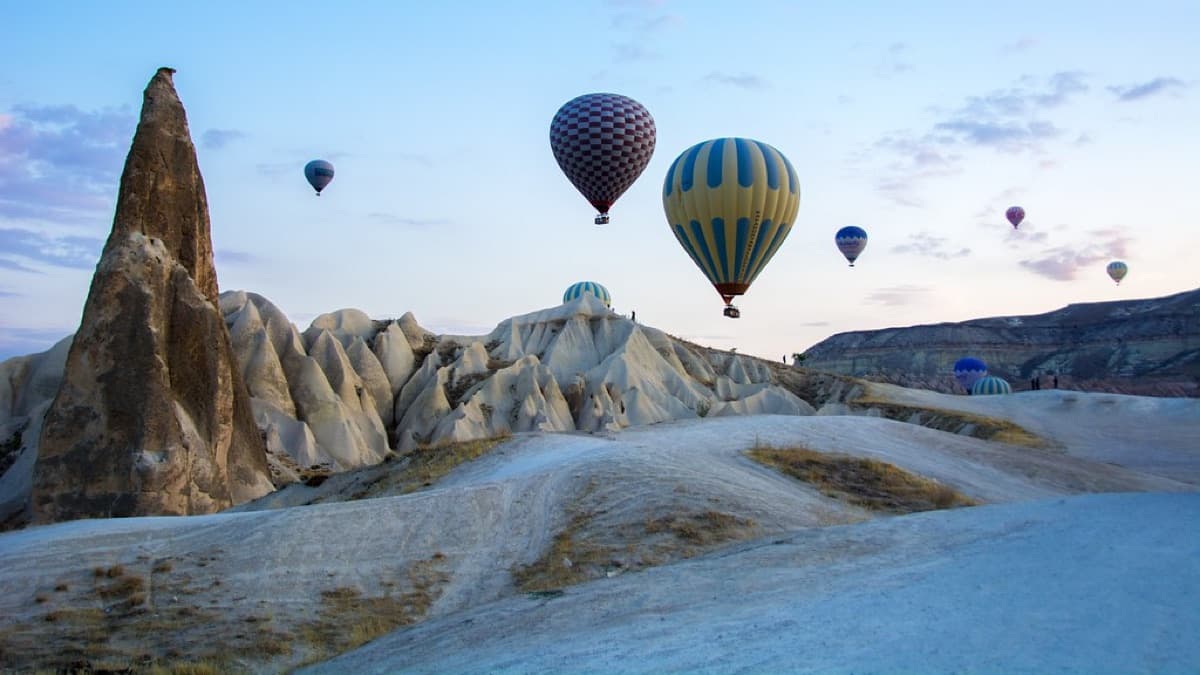
気球より先に起きていました。
フェスティバルの最後に、風船を一斉に空へ。10秒ほど、誰もひと言も話しませんでした。

架空のブランドのデモフィードで、接続できる10のソースのうちいくつかを1つのウォールに並べています。投稿、口コミを書いた人、反応の数はすべて例で、製品の指標ではありません。カードに載っている項目はどれも実際のウィジェットが描画するものですが、このウォール自体はウィジェットが配信したものではなく、このページのために描いたものです。
デザインスタジオのすべてを7日間、クレジットカードなしで試せます。トライアルが終わっても、実際のサイトで使い続けられるプランが残ります。
公開されているVimeoアカウントから動画を取り込み、自分のホームページに、自動で更新され続けるひとつのセクションとして並べる、埋め込み型のツールです。ユーザー名を一度指定し、見た目を整え、コードをひとつ貼るだけです。それ以降は新しい作品が自動で反映され、訪問者はVimeoへ移動せずに、あなたのページの上で作品を見ます。動画ごとの埋め込みコードとは別物で、あちらは貼り付けた1本だけを表示し続けます。
必要ありません。そもそもログインする画面がありません。Vimeoは、あなたのアカウントを通してではなく、当社がサーバー側で持つアプリケーショントークンで読み込むので、ソースの追加はテキスト欄にユーザー名を入力するだけです。何かを許可することも、許可のダイアログが出ることも、あとで接続を更新することもありません。InstagramやFacebookのように、先にそのプラットフォーム自身の画面でログインが必要なソースと比べると、手順がまるごとひとつ少ない形です。
技術的にはできます。公開されている動画は誰でも見られるもので、許可の手続きもないからです。表示してよいかどうかは技術ではなく権利の問題で、他人の作品を商用のページに埋め込むかどうかを決めるのはその作り手なので、まず本人に尋ねてください。製品としては、公開アカウントであればどれでも読み込めます。実際にはない制限があるように見せるより、そのとおりにお伝えします。
表示されません。見落としではなく、意図して表示していません。ウィジェットのレンダラーはVimeoの動画のカードに再生時間も再生回数も描かないので、このページのモックアップにも、長さの表示や再生回数はひとつも描いていません。標準のカードに載る数字は、いいね、コメント、シェアの3つです(シェアの数はVimeoから取得していないので、常に0と表示されます)。実際のウィジェットに出せない数字は、このページにも描きません。
Vimeoがそのアカウントの動画として当社のトークンに返すものを、新しい順に取り込みます。自分だけに公開している非公開の動画は当社から見えないので、ウィジェットに入ることもありません。最初の取り込みのあとは、新しいアップロードがプランで決まる間隔で加わります。取り込んだ動画のうちどれをサイトに出すかは、Collect(収集)ページで1本ずつ選べます。予定中のライブ配信など、サイト上で再生できない項目が一覧に入った場合も、そこで外してください。
重くしないように作っています。ウィジェットはdefer属性付きのscriptひとつとコンテナの要素ひとつで、フィードの取得はscriptのダウンロードと並行して始まり、全体がShadow DOMの内側で描画されるので、ページのCSSに触れません。標準の設定では、カードはプレーヤーではなくサムネイル画像なので、誰かがクリックするまで動画のコードは読み込まれません。例外は、有料プランと無料トライアル中に使える任意のライブプレビュー設定を自分でオンにした場合で、そのときはページの読み込みが終わったあとで、画面に表示されているカードが音を消した状態で再生されます。速度テストのランキングはあえて公開していません。その判断の理由は、検証データとともに、8つのフィードウィジェットを同じページで比べた検証記事で説明しています。
無料です。Vimeoはアップグレードなしで無料プランに入っています。無料プランには40種類のうち7種類のレイアウト、16種類のテーマすべてとテーマビルダー、モデレーション、毎日の同期が含まれ、連携できるソースは1つです。無料プランのウィジェットには小さなCollectSocialsのクレジットリンクが付き、有料プランでは外せます。7日間のトライアルでは、クレジットカードなしで、すべてのレイアウトとモバイル用の別デザインを含むデザインスタジオのすべてを使えます。
新しい動画は、プランで決まる間隔で自動的に同期されます。無料プランは24時間ごと(トライアル中も同じです)、Proは1時間ごと、Businessは15分ごと、Scaleは10分ごと、Enterpriseは5分ごとです。利用者ごとのトークンが関わらないので、期限が切れるものも、何週間かあとに接続し直しを求められることもありません。
選べます。取り込まれた動画はすべてCollect(収集)ページにカードとして並び、表示したままにするか外すかを選べます。キーワードルールとAIコンテンツフィルターで入ってくる動画をふるいにかけ、引っかかった動画をホームページに出さないようにすることもできます。フィードの設定で事前承認(Pre-approve posts)をオンにすれば、承認した動画だけがホームページに出ます。除外、事前承認、キーワードルールはすべてのプランで使え、ピン留めは有料プランと7日間のトライアル中に使えます。作品がすべて自分のものでも、すべてが製品ページに合うとは限らないので、自分のアカウントでも役に立ちます。
WordPress、Shopify、Wix、Squarespace、Webflow、Notion、Googleサイト、素のHTML、Reactです。外部スクリプトをサンドボックスに入れるビルダーもあれば取り除くビルダーもあるので、埋め込みダイアログが設置先を尋ね、その環境に合ったコードを渡します。STUDIO、Jimdo、ペライチなど一覧にないビルダーでも、HTMLを貼り付けられるブロックがあれば、HTML用のコードを試せます。WordPressなら、当社のプラグインを使えばコードを貼る必要もありません。
できます。ひとつのフィードに、Instagram、YouTube、TikTok、Facebook、Googleの口コミなど10のプラットフォームを混ぜて、ひとつのウォールにできます。X(旧Twitter)を除くすべてのプラットフォームは無料プランに入っており、Xが有料なのは、XがAPIの利用に料金を課しているという一点が理由です。無料プランで連携できるソースは1つなので、複数のプラットフォームを組み合わせるウォールは、7日間のトライアル中か有料プランで作れます。動画のウォールでVimeoと組み合わせることが多いのはYouTubeで、YouTubeには専用のページがあります。
ユーザー名を入力し、レイアウトを選び、コードをひとつ貼るだけです。7日間のトライアルではデザインスタジオのすべてを使え、クレジットカードは要りません。
WordPress、Shopify、Wix、Squarespace、Webflow、Notion、素のHTMLで使えます。