
Nota: las pruebas y capturas de este artículo corresponden a agosto de 2026.
Por qué tu feed de X no se muestra: las 7 causas
Que búsquedas como «twitter embed no funciona» sigan siendo tan frecuentes tiene explicación. Las causas se agrupan en estas siete — comprueba primero cuál es la tuya:
- Sigues usando una URL de twitter.com — con el cambio de marca a X en 2023, las URL pasaron a x.com y los códigos antiguos o cacheados dejaron de funcionar. Muchas guías en español siguen recomendando incluso el antiguo menú «Configuración → Widgets» de Twitter, una página que ya no existe.
- widget.js no llega a cargarse — el script oficial que convierte el código en una línea de tiempo falla con frecuencia por conflictos con el CMS o con frameworks modernos.
- Restricciones para visitantes sin sesión — desde 2023, X limita cada vez más lo que se puede ver sin iniciar sesión, y muchos visitantes ven el hueco del embed vacío.
- La inserción de líneas de tiempo está degradada — hoy publish.x.com, al introducir un perfil, solo genera un enlace de texto «Posts by [tu cuenta]» (más abajo lo verás en capturas reales).
- La API de X ahora es de pago — con la migración a la API v2 el nivel gratuito se redujo drásticamente y muchos servicios que obtenían feeds gratis dejaron de funcionar.
- La cuenta pasó a ser privada — si la cuenta insertada se vuelve protegida, el embed se queda en blanco sin mostrar ningún error.
- Limitaciones solo del editor — Squarespace desactiva los scripts dentro de su editor y el Designer de Webflow no renderiza embeds. En ambos casos la página publicada sí los muestra. Es el falso fallo más común.
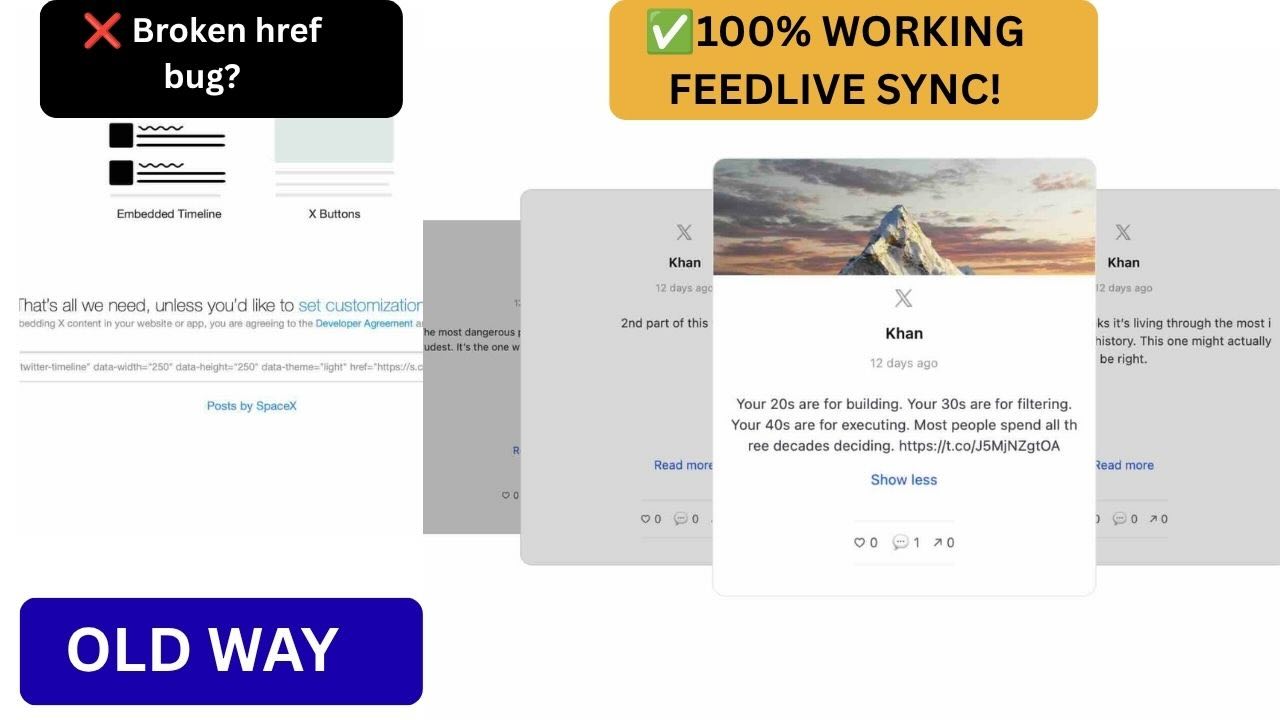
Qué muestra esta animación
La animación divide la pantalla en dos: a la izquierda, la misma sección de la web sin contenido social; a la derecha, con un muro social activo — publicaciones de varias plataformas, reseñas e indicadores de interacción. Ese lado derecho es lo que entrega un embed que funciona, y lo que los embeds oficiales rotos dejan en blanco.
Probé publish.x.com, la herramienta oficial: esto es lo que pasa
Al abrir publish.x.com te pregunta «What would you like to embed?» y admite cuatro tipos de entrada: la URL de una publicación, la URL de un perfil, un nombre de usuario (@usuario) y un hashtag. Probé los cuatro. Estos fueron los resultados.
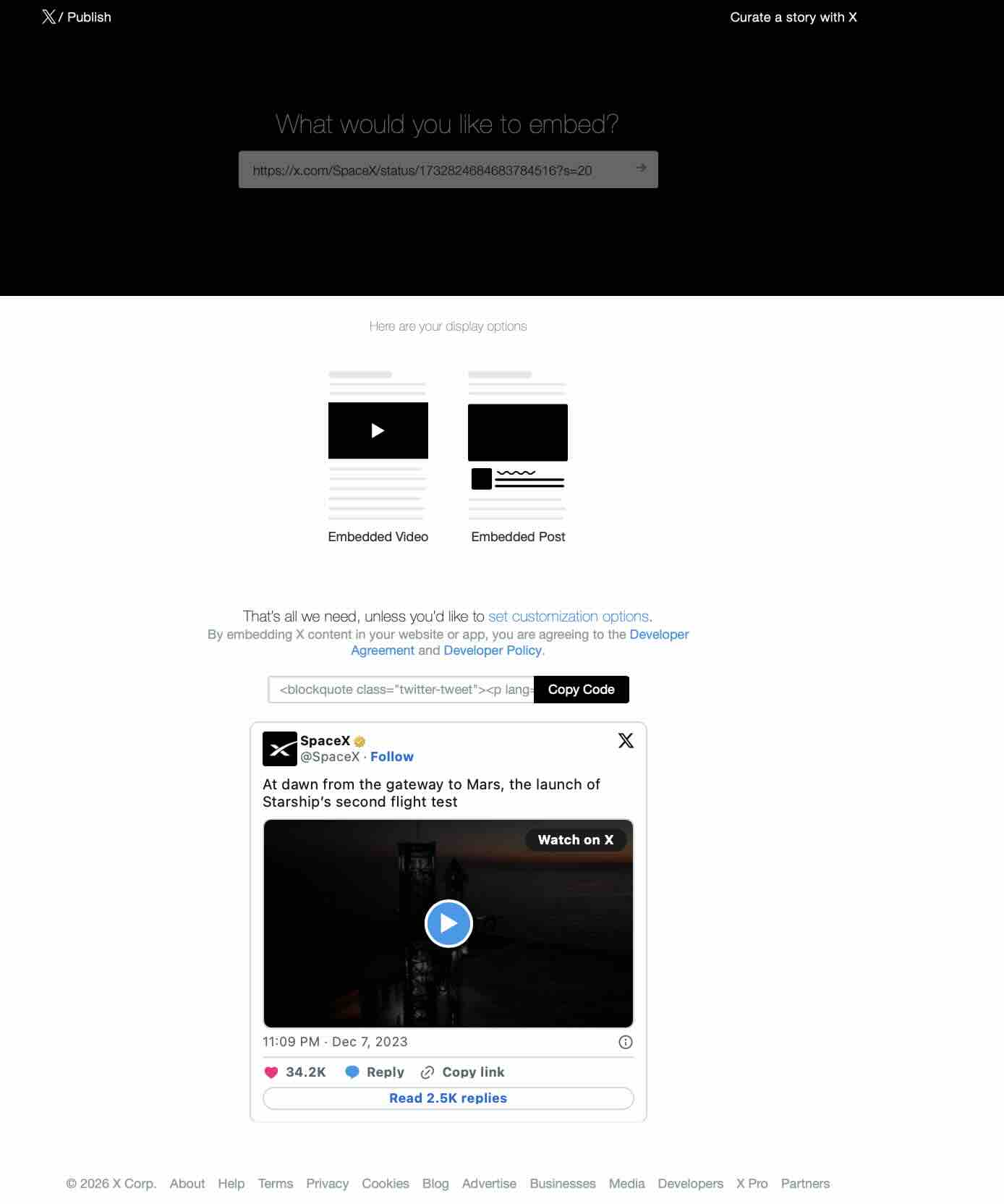
Publicación individual — esto sí funciona
Introduje la URL de una publicación de SpaceX y me ofreció dos formatos: «Embedded Video» y «Embedded Post». La vista previa mostró una tarjeta correcta con el texto, la imagen y los contadores de interacción. Pegué el código en mi web y se mostró sin problemas. Si solo necesitas citar un tuit dentro de un artículo, la herramienta oficial es suficiente.
URL de perfil (línea de tiempo) — roto
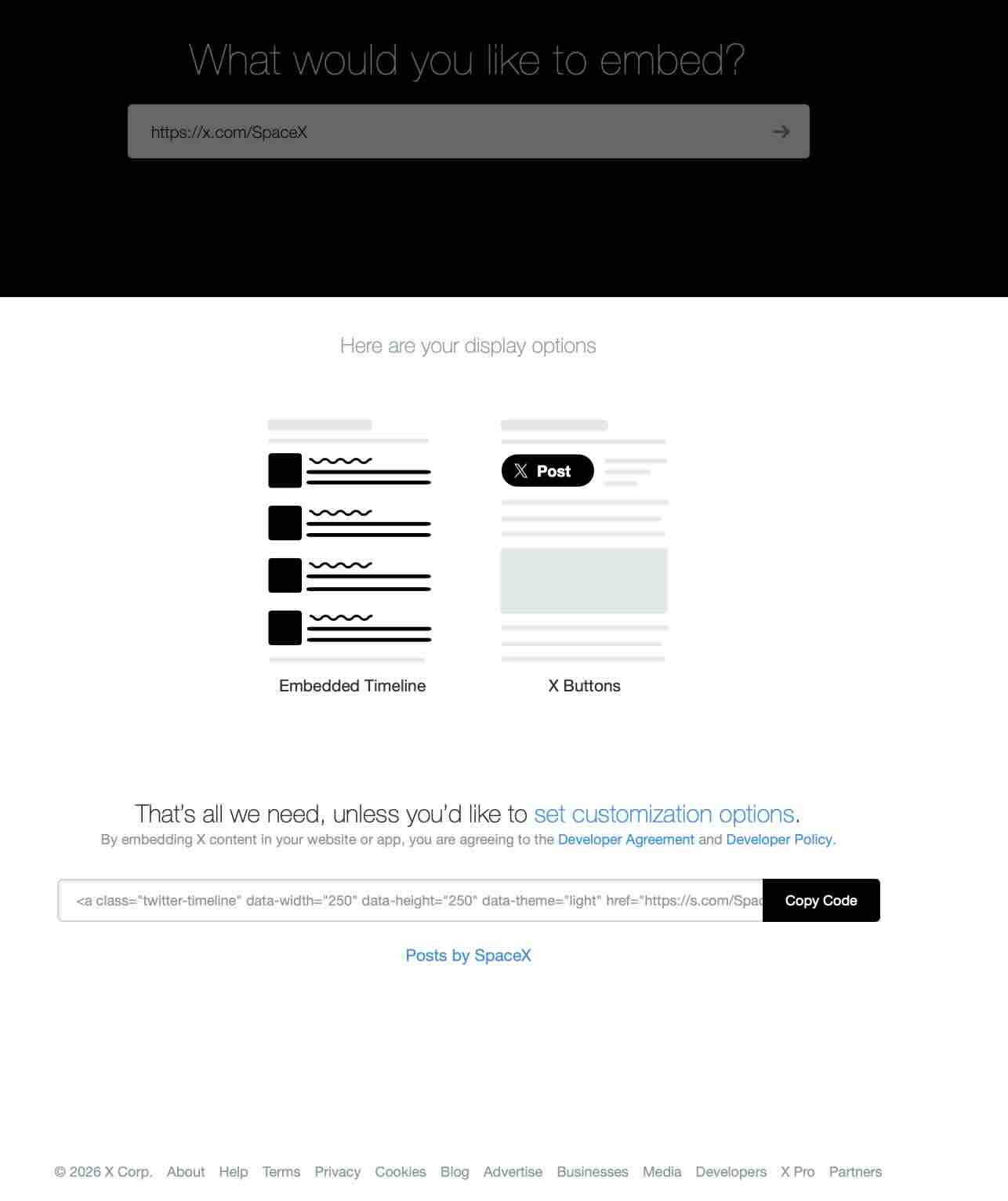
Después introduje https://x.com/SpaceX y elegí «Embedded Timeline». En lugar de un feed, la vista previa mostró únicamente el texto «Posts by SpaceX». Y lo más grave: el enlace generado apunta a https://s.com/SpaceX — ni siquiera es x.com, es una URL que no existe. Pegué el código en mi web de todos modos y el resultado fue el mismo: ninguna línea de tiempo, solo un enlace roto.
Nombre de usuario (@XDevelopers) — el mismo problema
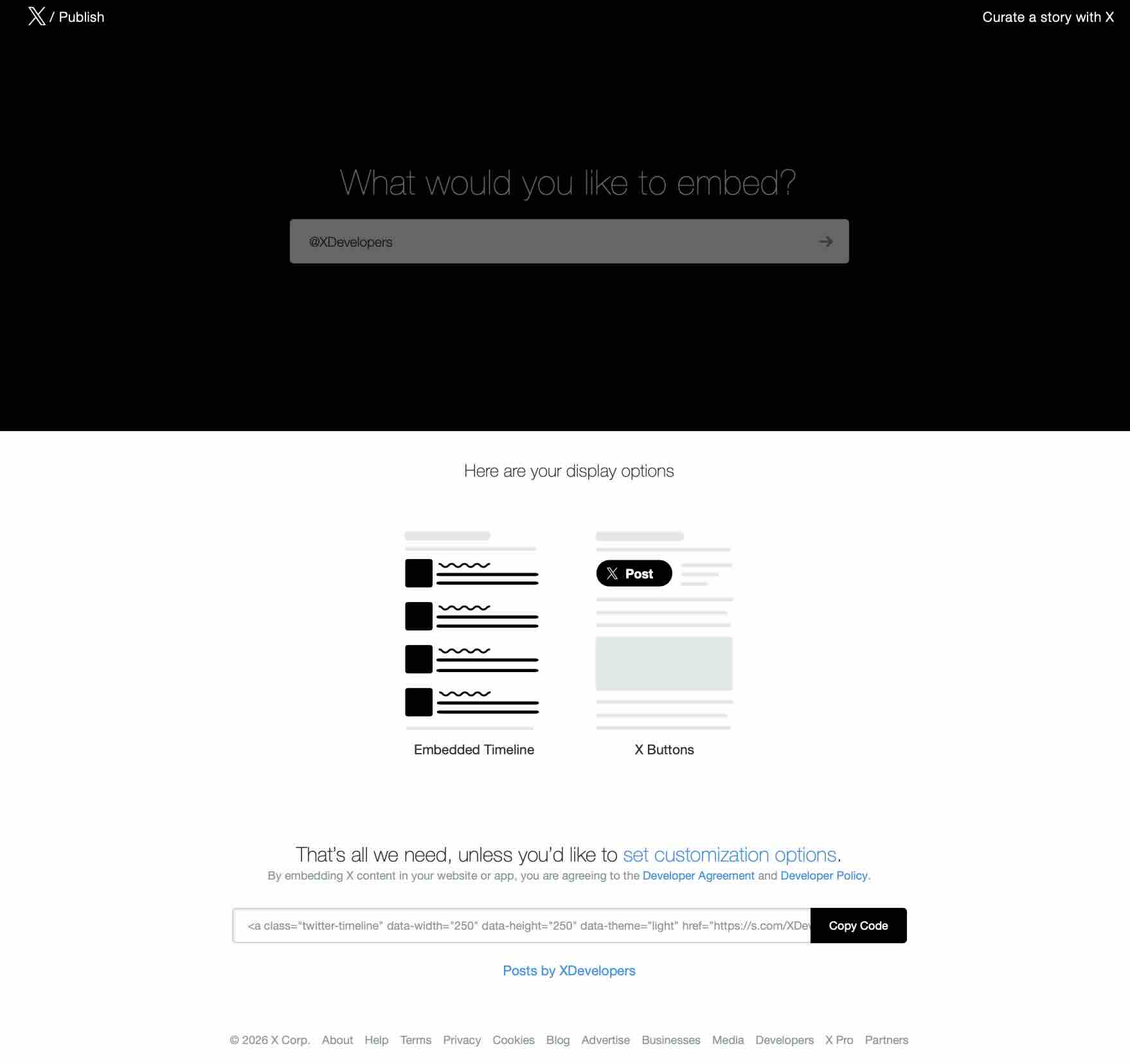
Probé también con @XDevelopers, el ejemplo que sugiere el propio X. Mismo resultado: el texto «Posts by XDevelopers» y un enlace roto a https://s.com/XDevelopers.
Hashtag (#WhatsHappening) — ni siquiera existe la opción
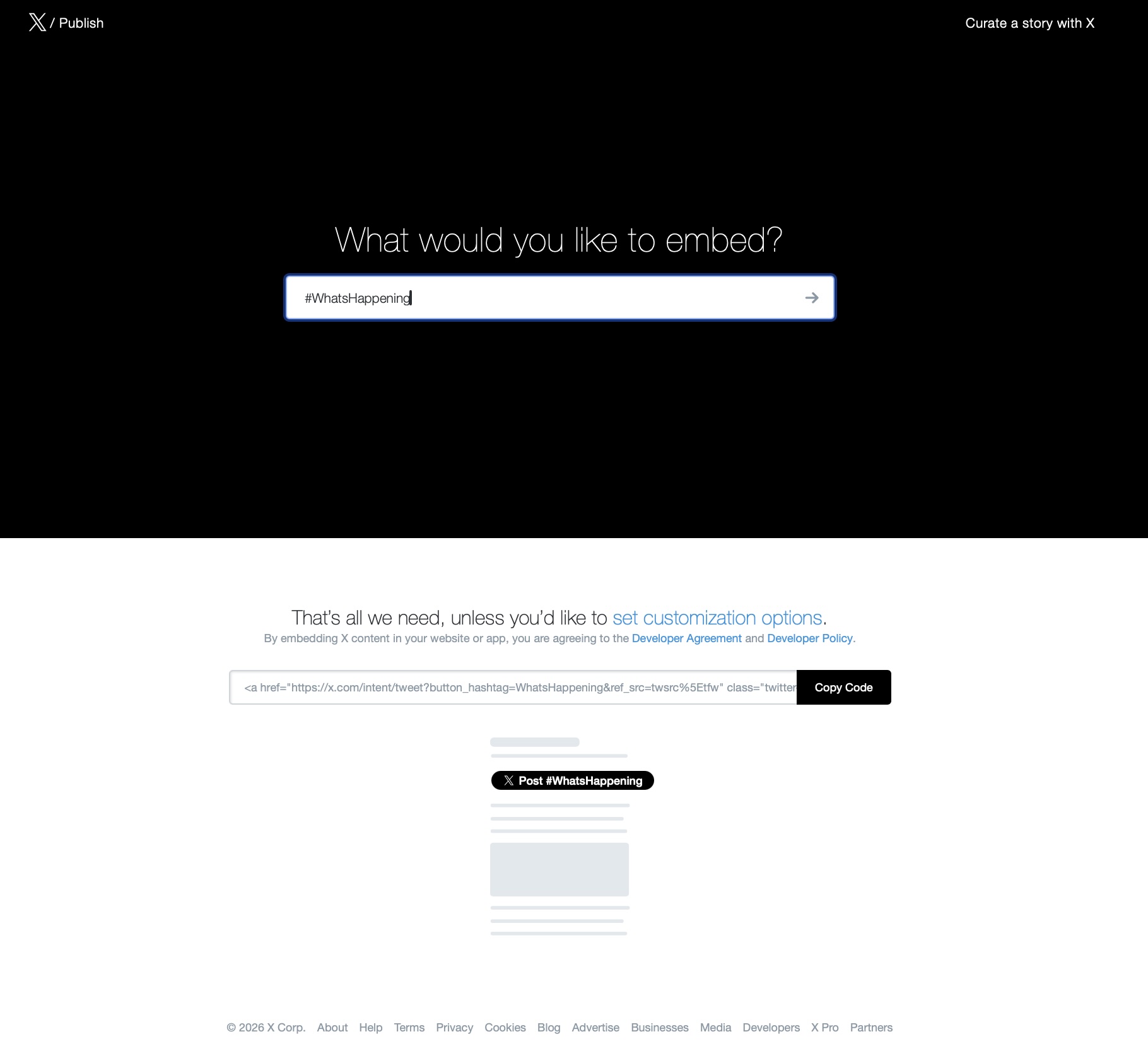
Al introducir #WhatsHappening, la opción «Embedded Timeline» directamente no aparece. Solo se genera un botón de publicar: «Post #WhatsHappening». Es decir, no existe forma oficial de insertar un feed de hashtags en tu web. Si quieres un muro de hashtags para un evento o una campaña, la herramienta oficial queda descartada.
El método fiable: insertar tu feed de X con CollectSocials
Tras descartar la herramienta oficial, lo que yo uso es CollectSocials. No necesitas claves de API ni cuenta de desarrollador, y te olvidas de depurar widget.js. El proceso son seis pasos:
- Regístrate en CollectSocials y crea un feed nuevo desde el panel Organize
- Pulsa «Add Source» y elige X/Twitter en la lista de plataformas
- Elige «My Tweets» (tu línea de tiempo) o «Hashtag» (recopilar por hashtag) — «My Tweets» requiere conectar tu cuenta con OAuth 2.0; el hashtag no necesita conectar ninguna cuenta
- Modera las publicaciones en la página Collect (fijar, excluir, filtrar)
- Elige el diseño en el Design Studio
- Pulsa «Get Code», copia el código y pégalo en tu web
sync
Qué muestra esta animación
La animación muestra cómo tus publicaciones de X se sincronizan automáticamente con el widget insertado en tu web. Una vez configurado, cada publicación nueva en X aparece también en tu página, sin copiar y pegar nada a mano.
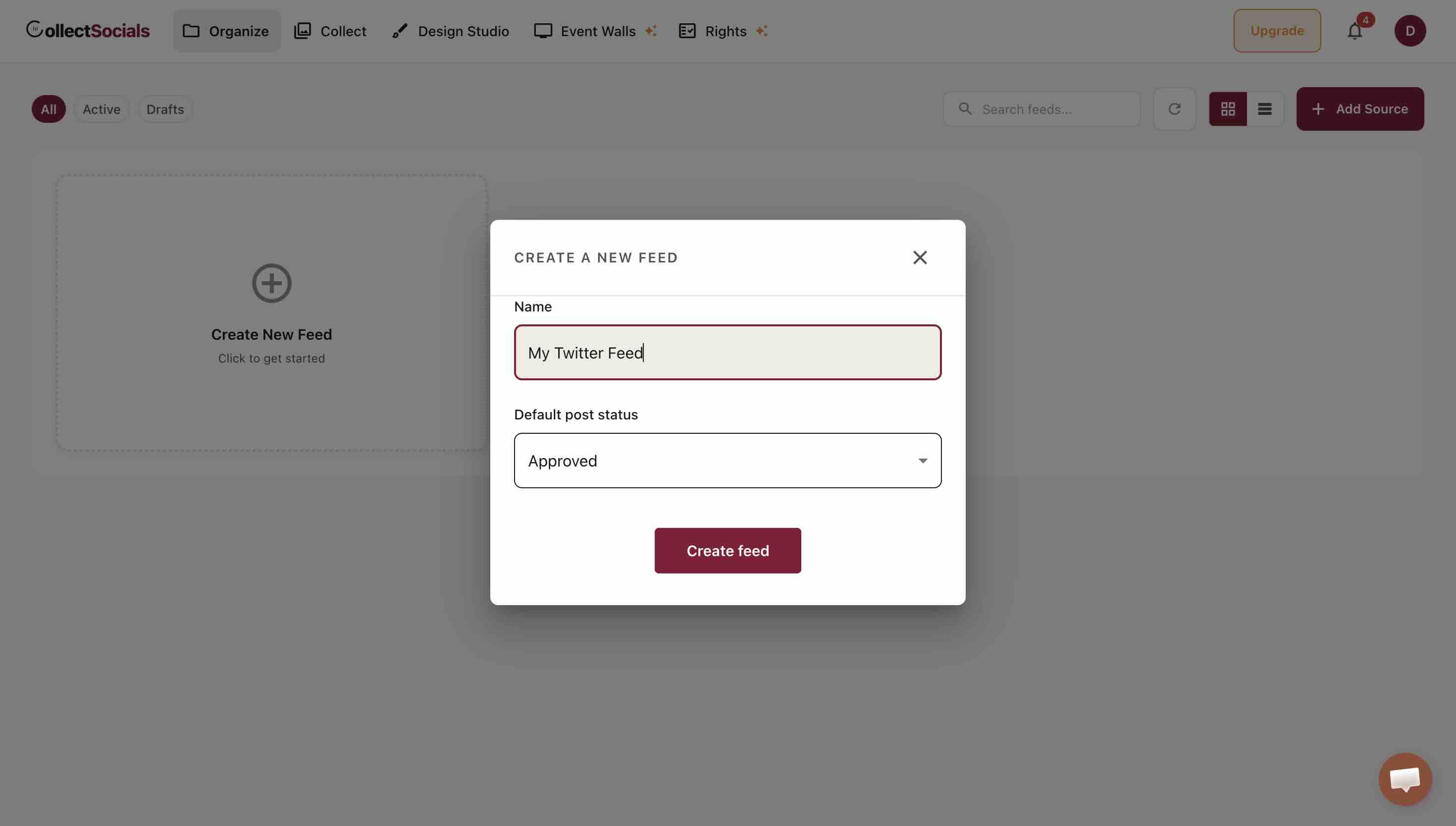
Paso 1: crea un feed nuevo
Tras registrarte llegas al panel Organize. Pulsa «Create New Feed». Puedes tener varios feeds — por ejemplo, uno con la línea de tiempo de tu empresa y otro con el hashtag de tu campaña.
Paso 2: elige X/Twitter como fuente
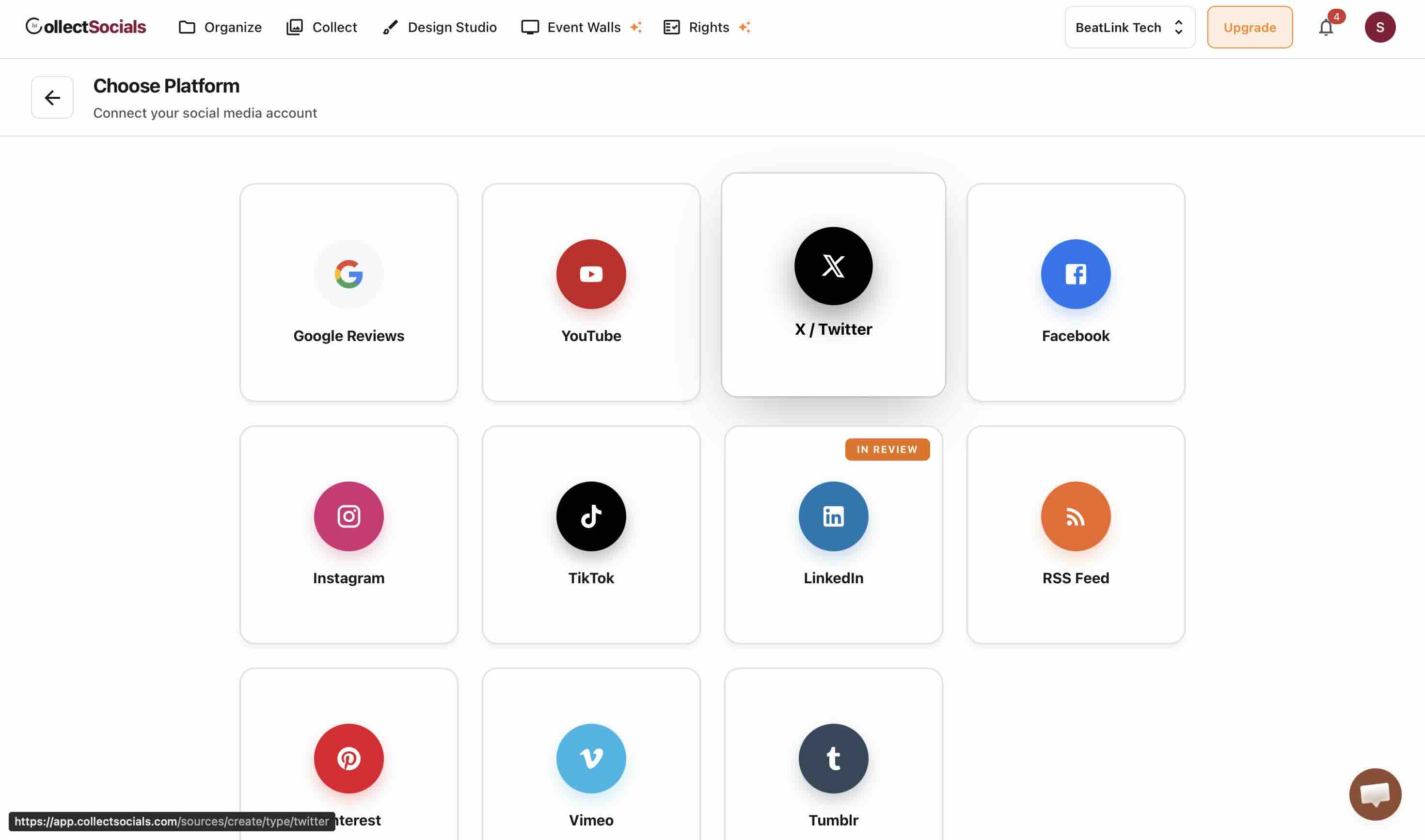
Al pulsar «Add Source» se abre el selector de plataformas. Elige X/Twitter. También hay soporte para YouTube, reseñas de Google, TikTok, Facebook, Instagram y más — y puedes combinar varias plataformas en un mismo widget para montar un muro social unificado.
Paso 3: elige el modo de importación
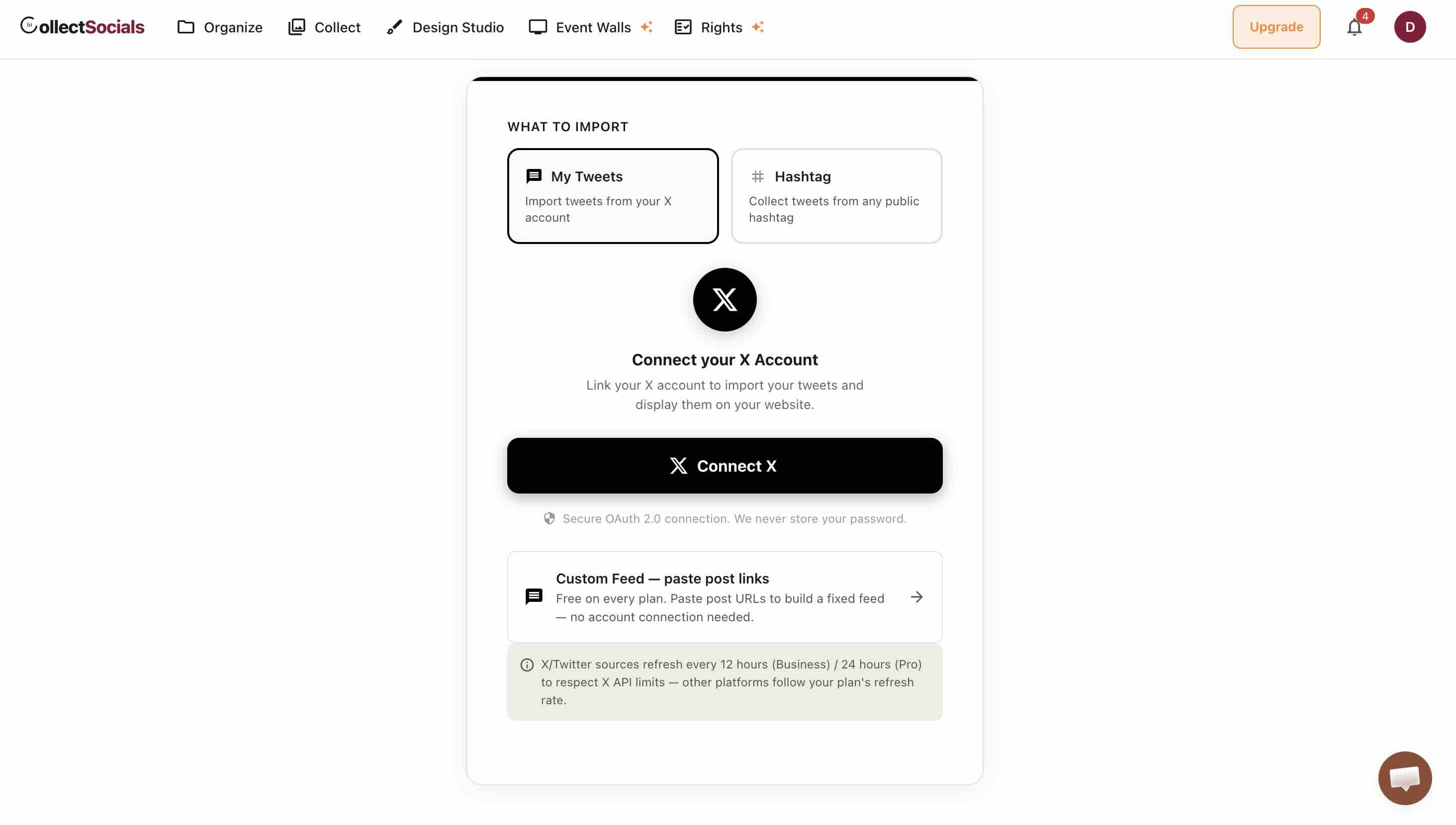
Elige primero el modo de importación: «My Tweets» (importar tu línea de tiempo) o «Hashtag» (recopilar publicaciones públicas de un hashtag, sin necesidad de conectar ninguna cuenta). Para «My Tweets», pulsa «Connect X» y autoriza la conexión mediante OAuth 2.0: tu contraseña nunca se guarda en CollectSocials y puedes revocar el acceso cuando quieras desde los ajustes de X. La recopilación por hashtag es justo lo que la herramienta oficial no ofrece.
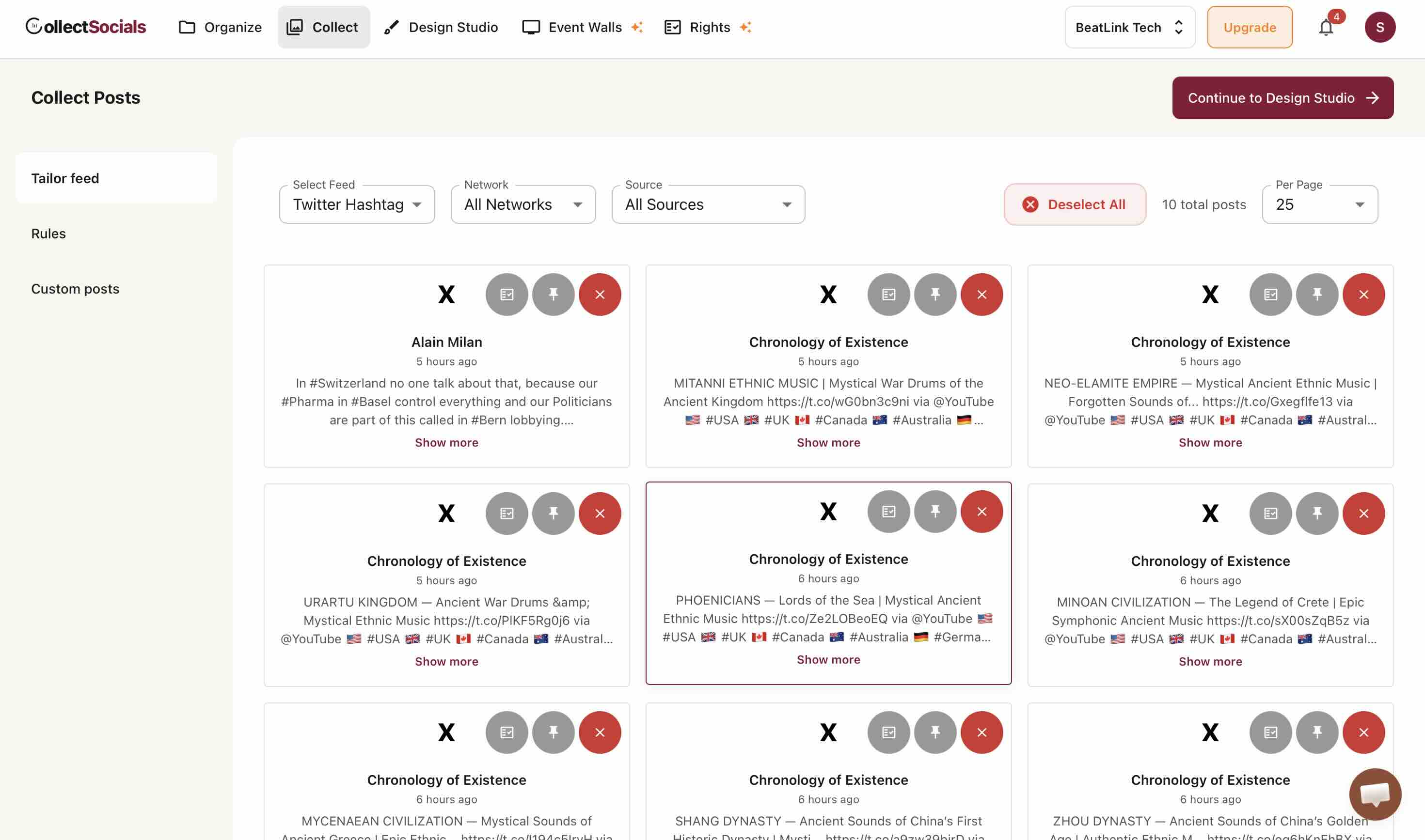
Paso 4: modera las publicaciones
Una vez conectada la cuenta, las publicaciones entran en la página Collect. Aquí está la clave de un feed insertado bien gestionado: puedes fijar las publicaciones que quieres destacar, excluir las que no encajan y aplicar filtros de palabras clave — el control es publicación a publicación.
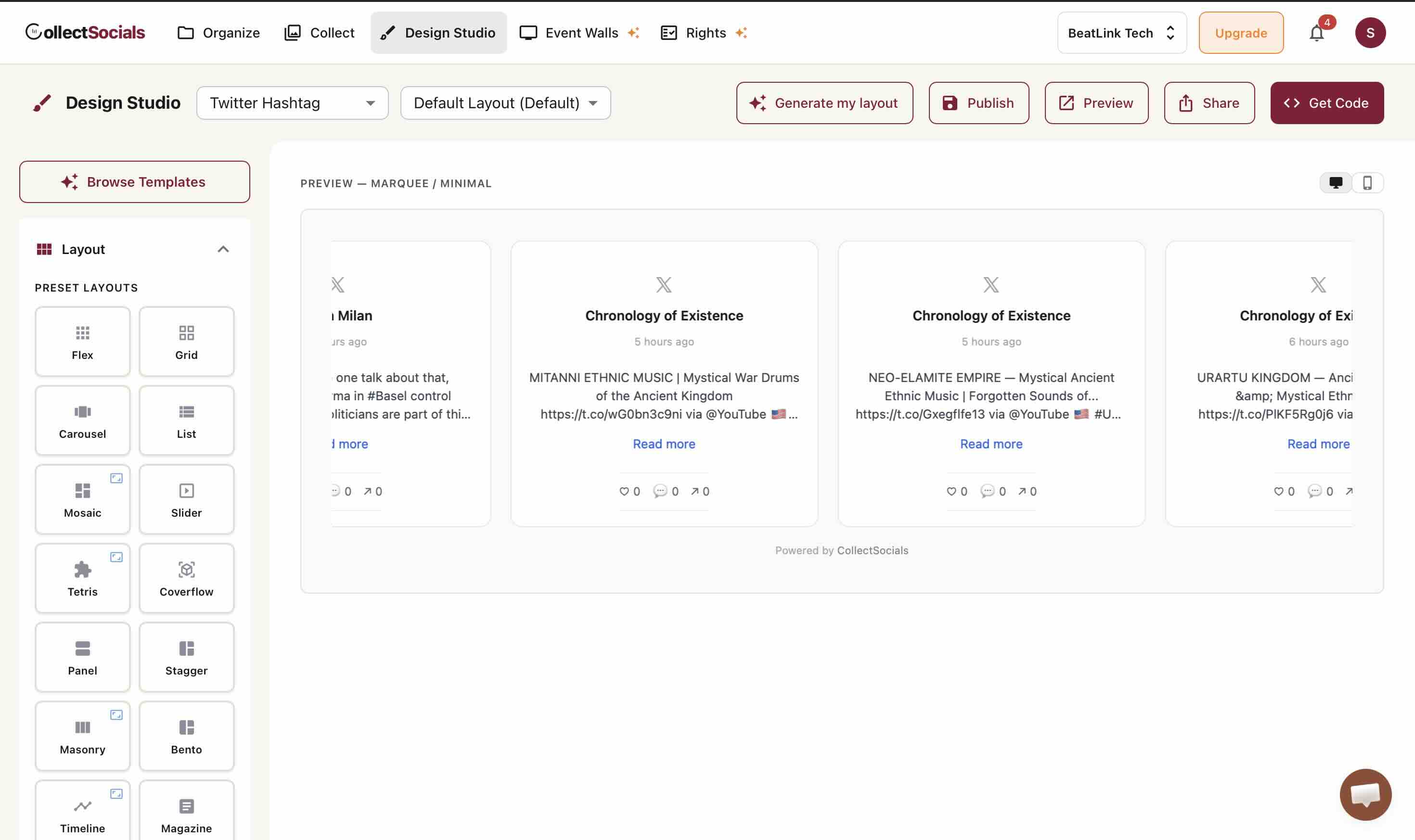
Paso 5: elige el diseño en el Design Studio
En el Design Studio eliges entre diseños como Carousel (carrusel), Grid (cuadrícula), Masonry (mosaico) o Timeline (línea de tiempo), y ajustas colores, tipografías y el estilo de las tarjetas para que encajen con tu web. Como X es una plataforma más de texto que de imagen, los diseños tipo Timeline o List, pensados para leer, suelen ser la mejor elección.
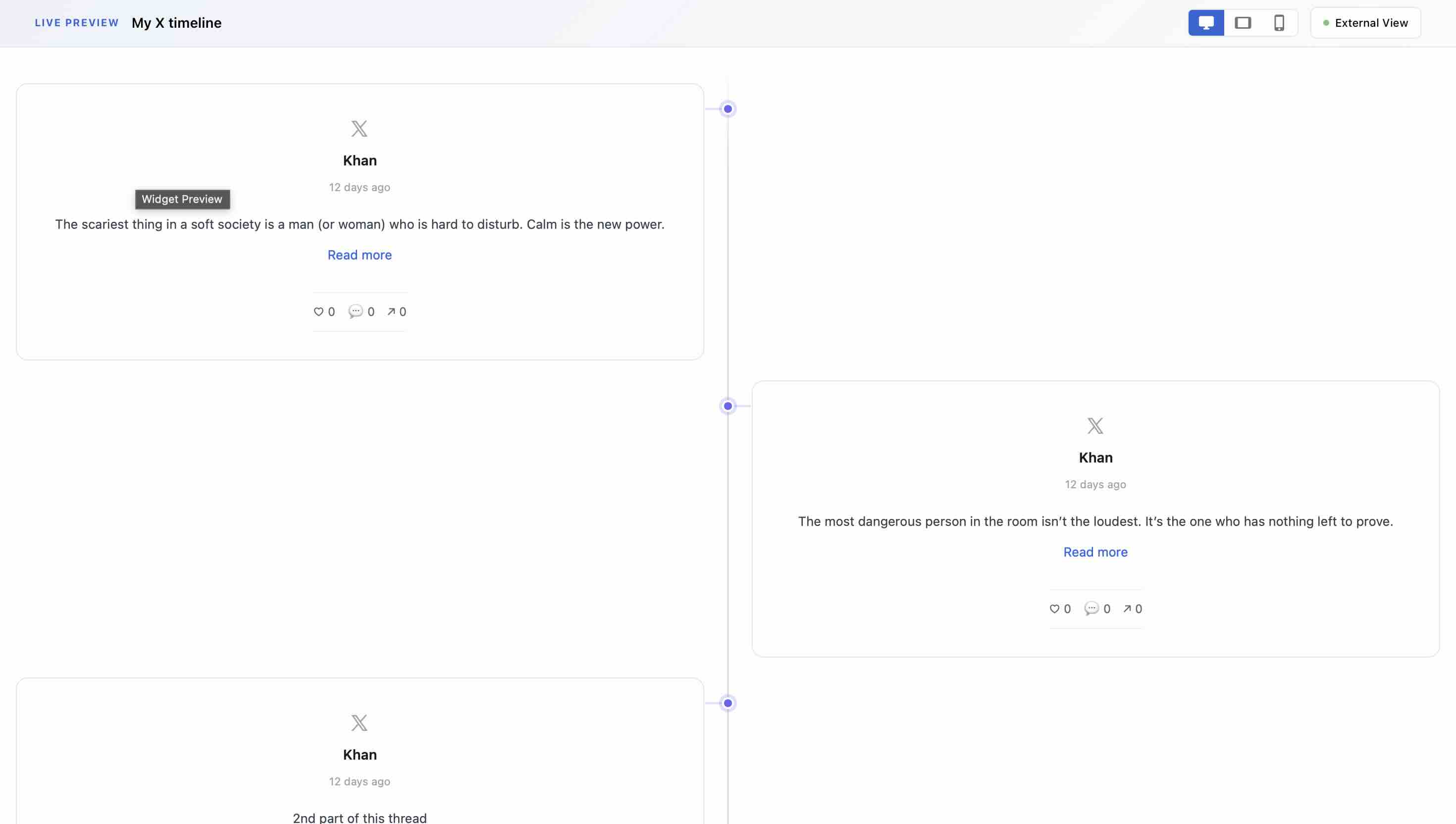
Paso 6: revisa la vista previa y copia el código
Con «Preview» compruebas cómo se ve en escritorio, tablet y móvil. Si todo está bien, pulsa «Get Code» para obtener el código de inserción. Solo queda pegarlo en tu web — en la siguiente sección tienes los pasos exactos según tu plataforma.
Qué muestra esta animación
La animación recorre la configuración de un widget de principio a fin: definir el objetivo, elegir el tipo de feed, conectar la cuenta, configurar la moderación, ajustar el diseño e insertar el código en la web.
Cuánto cuesta la conexión con X
Hay algo que conviene saber: X cobra por el uso de su API — por cada conexión de cuenta y por cada publicación obtenida. Por eso, en prácticamente todos los servicios de este tipo, la conexión con X es una función de los planes de pago. En CollectSocials también lo es, pero durante la prueba gratuita puedes usar tanto la línea de tiempo como la recopilación por hashtag, con un límite de publicaciones, de modo que puedes ver el feed funcionando en tu propia web antes de decidir. Un detalle: el cupo de la prueba se acumula día a día, así que si tienes varias fuentes de X a la vez, la primera descarga del hashtag puede retrasarse hasta el día siguiente. Los detalles de cada plan están en la página de precios (en inglés).
El feed se sincroniza automáticamente a intervalos regulares, sin actualizaciones manuales. Eso sí, no funciona «en tiempo real». Con la aprobación previa activada en los ajustes del feed controlas cuándo aparecen las publicaciones ya recopiladas, pero el intervalo de sincronización con X no se acorta: en un muro de hashtags de evento, un tuit publicado durante el evento entra en el muro tras la siguiente sincronización, no al instante.
Tutorial en vídeo (en inglés)
El audio está en inglés, pero las pantallas siguen el mismo orden que las capturas de este artículo, así que puedes seguir los pasos solo con el vídeo.
Embed oficial vs CollectSocials: comparativa
| Aspecto | Embed oficial (publish.x.com) | CollectSocials |
|---|---|---|
| Precio | Gratis | Planes de pago (precios, en inglés) / con prueba gratuita |
| Publicación individual | Sí — funciona | Sí — compatible |
| Línea de tiempo del perfil | No — solo muestra un enlace de texto | Sí — feed con actualización automática |
| Feed de hashtags | No — la opción no existe | Sí — recopilación, moderación e inserción |
| Diseños | Solo la línea de tiempo básica | Carousel, Grid, Masonry, Timeline y muchos más |
| Personalización | Alto, ancho y claro/oscuro | Colores, tipografías, temas y estilo de tarjetas |
| Moderación | Ninguna | Fijar, excluir, filtros de palabras y aprobación previa |
| Actualización automática | Poco fiable | Sincronización periódica sin intervención manual |
| Adaptación a móvil | Con fallos frecuentes | Responsive, con vista previa por dispositivo |
| Varias plataformas | Solo X | X, YouTube, reseñas de Google, TikTok, Facebook y más |
| Aislamiento CSS (Shadow DOM) | No (puede chocar con el CSS de tu web) | Sí (no interfiere con los estilos de tu página) |
Cómo insertar el feed según tu plataforma (WordPress, Shopify, Webflow y más)
Con el código de inserción en la mano, solo queda pegarlo según las reglas de tu plataforma. CollectSocials genera el formato adecuado para cada una: iframe para los servicios que no permiten scripts, y un código con contenedor para Shopify que evita que el tema aplaste el widget.
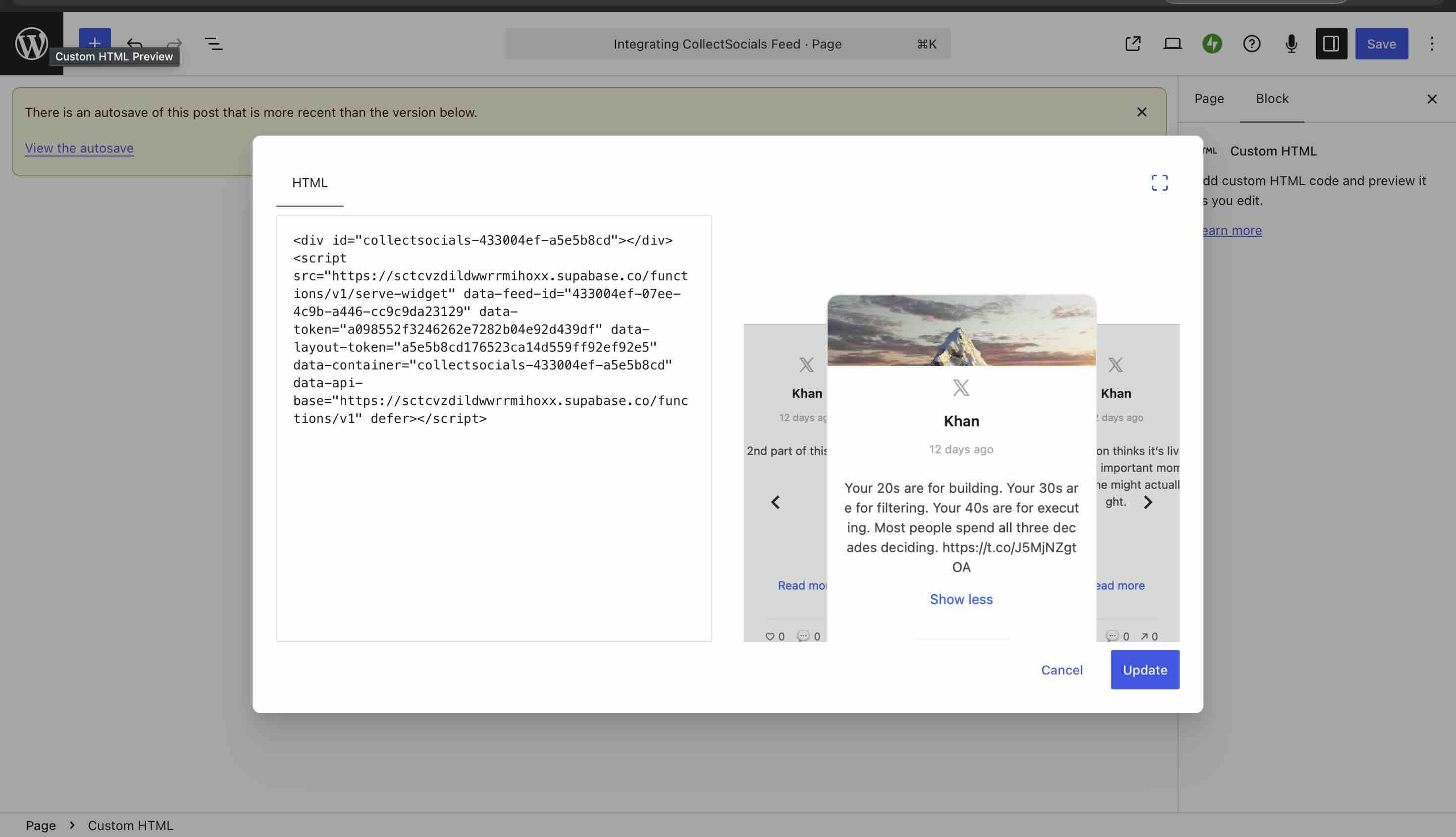
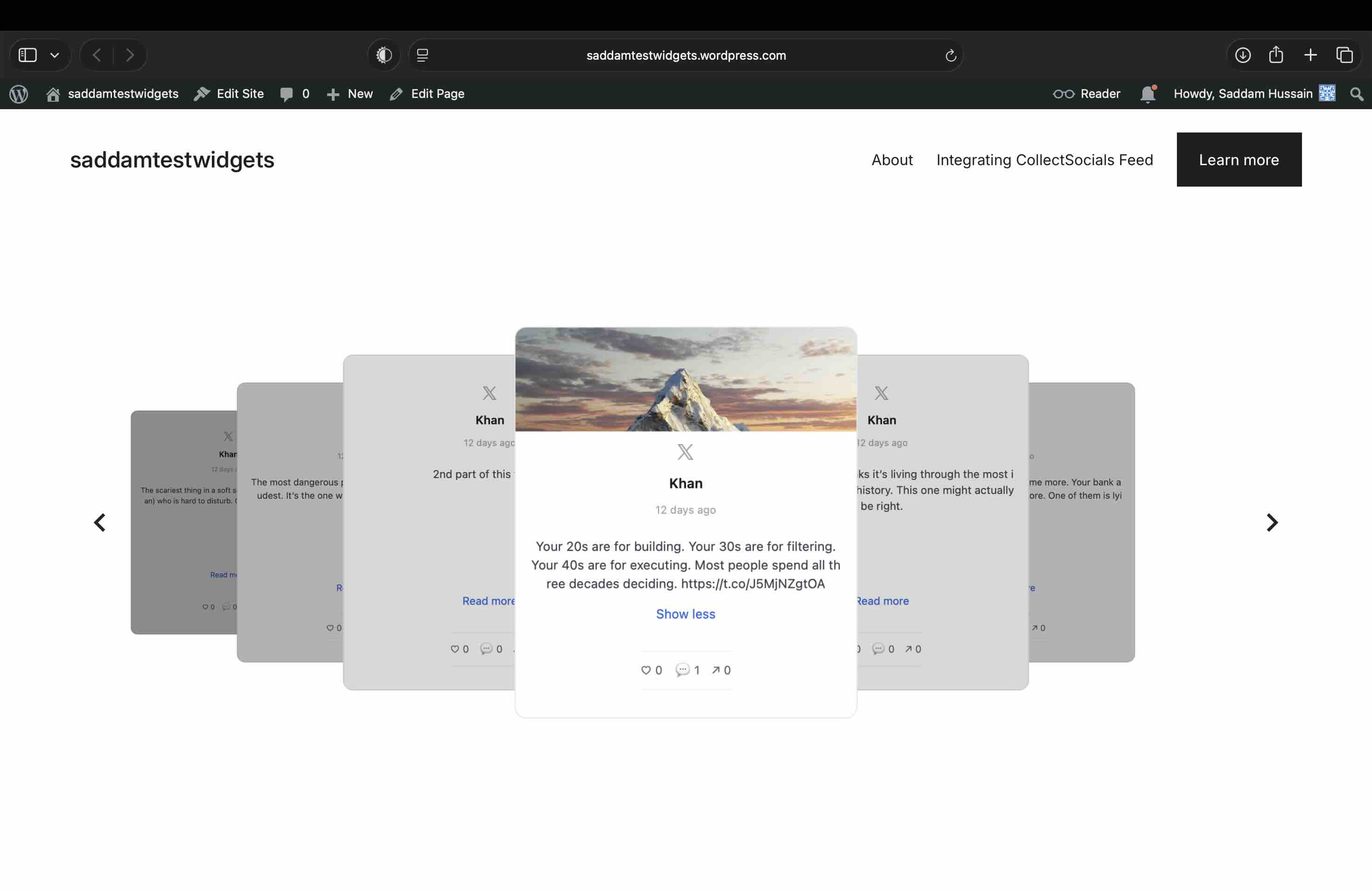
WordPress (editor Gutenberg)
- Abre la página o entrada donde quieres el feed
- Añade un bloque con «+» y busca «HTML personalizado»
- Pega el código de inserción dentro del bloque
- Comprueba con «Vista previa» y publica
Para esa ruta no hace falta ningún plugin. Aun así, CollectSocials publica un plugin de WordPress (en inglés) y en una página con tráfico real es la mejor opción: copia las publicaciones y el diseño publicado a la base de datos de tu propio WordPress y las sirve desde tu dominio, así que una vez que el feed ha sincronizado por primera vez, las visitas de esa página dejan de contar contra el límite de tu plan, incluido el gratuito. Antes de esa primera sincronización, o si el feed no llega a registrarse, el plugin muestra el embed alojado de siempre.
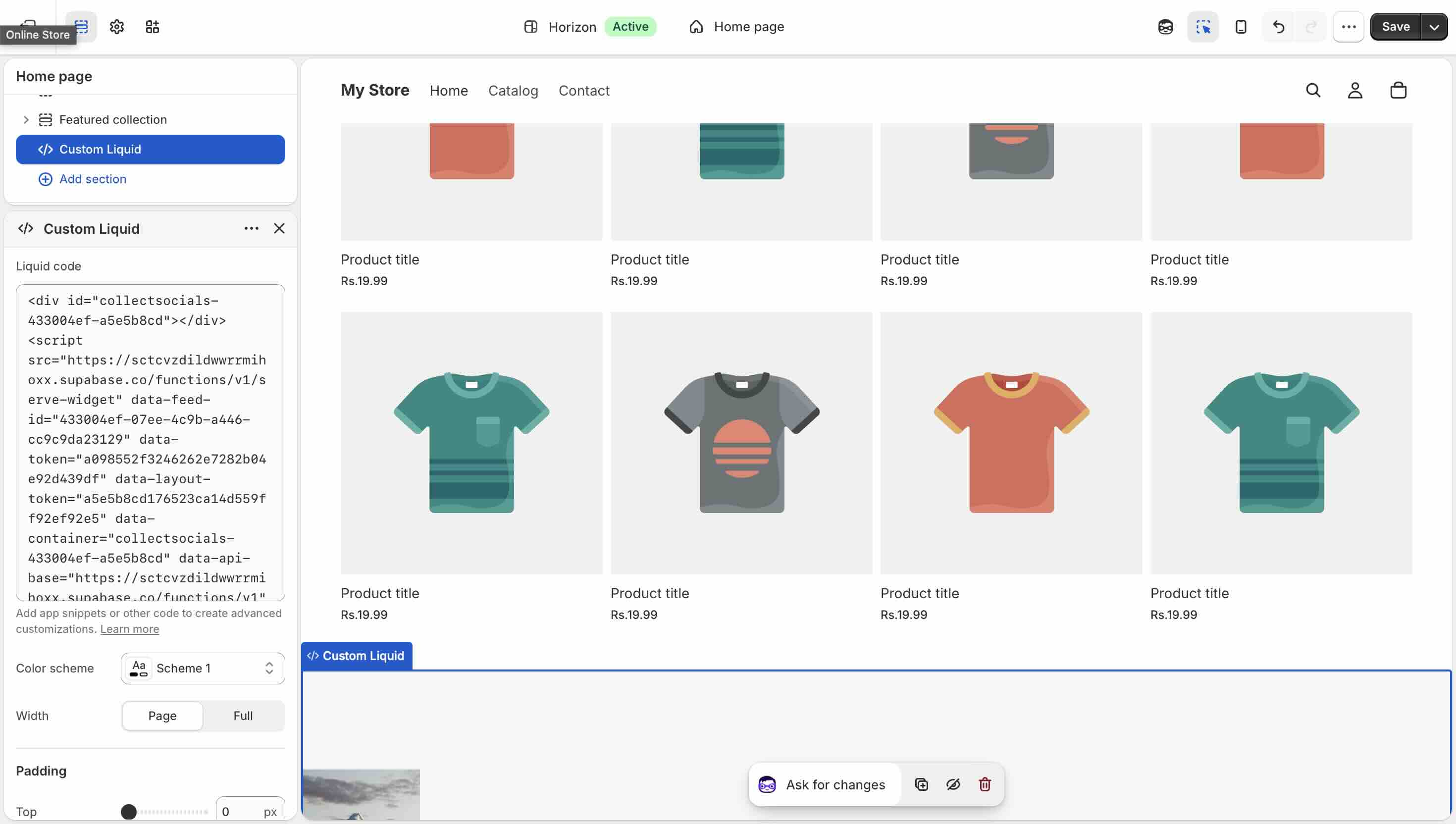
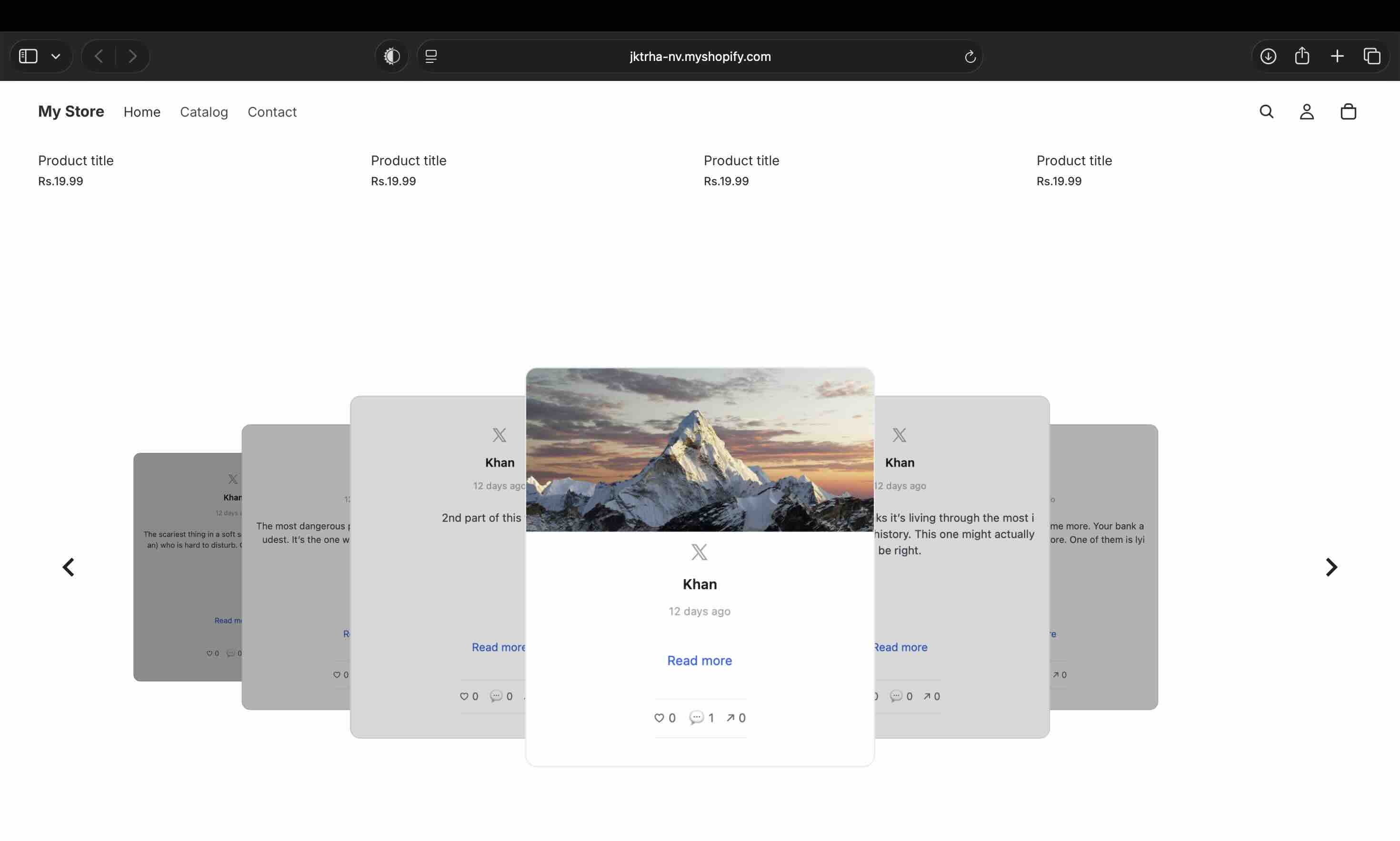
Shopify (Online Store 2.0)
- En el panel de Shopify, abre «Tienda online > Temas > Personalizar»
- En la página elegida, pulsa «Añadir sección»
- Elige «Liquid personalizado» y pega el código en el campo
- Coloca la sección donde quieras y guarda
Para Shopify, CollectSocials genera el código envuelto en un contenedor a ancho de página, para que el layout flexbox del tema no aplaste el widget. Basta con elegir Shopify al generar el código; la diferencia se gestiona sola.
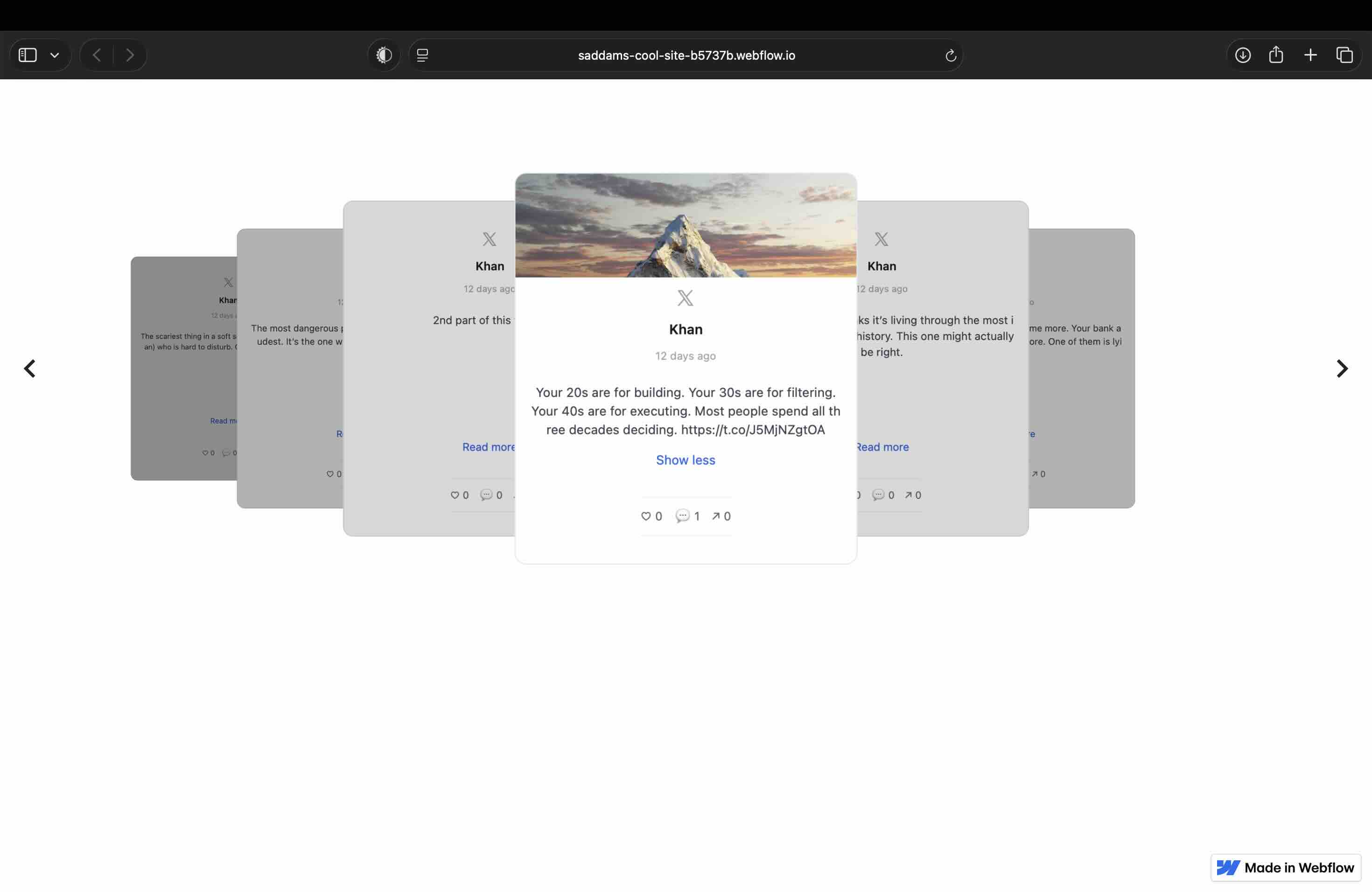
Webflow
- Abre tu proyecto en el Designer de Webflow
- Arrastra un elemento Embed (en Components) a la posición del feed
- Pega el código en el campo y cierra el editor
- Publica el sitio y comprueba el resultado
Ojo: dentro del Designer de Webflow el embed no se renderiza. No está roto: se muestra al publicar la página.
Wix, Squarespace y otros servicios
Wix y Squarespace restringen las etiquetas <script> externas, así que para estos dos CollectSocials genera un código de inserción en formato iframe. En Wix se pega en un elemento de HTML embebido; en Squarespace, en un bloque de código. La altura del iframe se ajusta sola al contenido del feed.
Si en Squarespace «no se muestra»: Squarespace desactiva los scripts dentro del editor, así que durante la edición puede verse roto o aparecer «Script Disabled». Es un comportamiento exclusivo del editor: en la página publicada se muestra correctamente. No lo des por roto antes de publicar.
Para servicios que no ejecutan ningún script, como Notion o Google Sites, existe también un formato iframe al que solo hay que pasarle la URL. Y en cualquier servicio con HTML personalizado (webs estáticas y similares) el código estándar funciona tal cual.
Cómo insertar un feed de hashtags de X en tu web
Como viste en la parte de pruebas, la herramienta oficial no permite insertar feeds de hashtags: solo genera un botón de publicar. La API de X sí permite buscar por hashtag, pero montarlo por tu cuenta exige desarrollo propio y pagar la API. Ahí es donde entran las herramientas de terceros, que se encargan de la API y te entregan el widget listo para insertar.
En CollectSocials el proceso es casi idéntico al de la línea de tiempo: en el paso 3, en lugar de «My Tweets», eliges «Hashtag» e introduces el hashtag que quieres seguir (por ejemplo, #TuMarca). A partir de ahí se recopilan las publicaciones públicas con ese hashtag. La recopilación por hashtag también se puede probar durante la prueba gratuita, con un límite de publicaciones (los detalles, en la página de precios, en inglés).
Con feeds de hashtags, activa siempre la moderación. A un hashtag público llegan spam, publicaciones fuera de tema y, a veces, contenido inapropiado. Si activas la aprobación previa en los ajustes del feed, nada aparece en tu web hasta que tú lo apruebes. Combínala con los filtros de palabras clave para revisar todo antes de que se muestre. Si lo tuyo es un evento, tenemos una guía de muros sociales para eventos (en inglés).
Preguntas frecuentes
¿Por qué no se muestra mi embed de X (Twitter)?
Las causas más comunes son cinco: (1) un código antiguo con URL de twitter.com, (2) el script widget.js no llega a cargarse, (3) las restricciones para visitantes sin sesión iniciada, (4) la cuenta insertada pasó a ser privada y (5) las limitaciones del editor en Squarespace o Webflow, que solo afectan a la vista de edición. Si lo único que aparece es el texto «Posts by [tu cuenta]», el problema es la propia inserción oficial de líneas de tiempo, que está rota — repetir el proceso no lo arregla. En ese caso, revisa el método con CollectSocials.
¿Puedo insertar mi línea de tiempo de X gratis?
La herramienta oficial publish.x.com es gratuita, pero como muestro en las pruebas, hoy solo funciona de verdad para publicaciones individuales. Para mostrar una línea de tiempo o un feed de hashtags con fiabilidad hace falta una herramienta de terceros, y como X cobra por su API, la conexión con X es de pago en casi todas. En CollectSocials puedes probar tanto la línea de tiempo como el hashtag durante la prueba gratuita, con un límite de publicaciones, y ver el resultado en tu propia web antes de contratar.
¿Se puede insertar un feed de hashtags?
Con la herramienta oficial, no: al introducir un hashtag solo genera un botón de publicar. Con una herramienta de terceros como CollectSocials sí: se recopilan las publicaciones públicas del hashtag, pasan por moderación y se muestran en tu web.
¿Cómo inserto una línea de tiempo de X en WordPress?
En el editor Gutenberg, añade un bloque de «HTML personalizado» y pega el código de inserción de CollectSocials. Si usas el editor clásico, cambia a la pestaña «Texto» y pega ahí el código. Esa ruta no necesita plugin, pero CollectSocials sí publica un plugin de WordPress (en inglés) y en una página con tráfico real conviene más: copia las publicaciones y el diseño publicado a tu propia base de datos de WordPress y los sirve desde tu dominio, de modo que tras la primera sincronización las visitas de esa página dejan de contar contra el límite de tu plan, incluido el gratuito. Antes de esa primera sincronización se muestra el embed alojado.
¿Funciona en Wix y Squarespace?
Sí. Como estos dos servicios restringen los scripts externos, CollectSocials genera para ellos un código en formato iframe. Pégalo en un elemento de HTML embebido en Wix o en un bloque de código en Squarespace. Recuerda que el editor de Squarespace desactiva los scripts y el feed puede verse roto durante la edición: en la página publicada se muestra sin problemas.
Empieza a usar CollectSocials hoy
Olvídate de los embeds oficiales que no se muestran: elige tu fuente, elige un diseño y pega el código en tu web.