
Note : les tests et captures de cet article datent d'août 2026.
Pourquoi votre flux X ne s'affiche pas : les 7 causes
Si les recherches « twitter widget ne fonctionne plus » ne faiblissent pas, ce n'est pas un hasard. Les causes se regroupent en sept familles — commencez par identifier la vôtre :
- Vous utilisez encore une URL twitter.com — depuis le passage à X en 2023, les URL sont sur x.com et les anciens codes d'intégration (ou les codes en cache) sont cassés.
- widget.js ne se charge pas — le script officiel qui transforme le code en fil d'actualité échoue régulièrement à cause de conflits avec le CMS ou les frameworks modernes.
- Restrictions pour les visiteurs non connectés — depuis 2023, X limite de plus en plus la consultation sans compte, et beaucoup de visiteurs voient un encart vide à la place du fil.
- L'intégration de timeline elle-même est dégradée — aujourd'hui, publish.x.com ne génère plus qu'un lien texte « Posts by [votre compte] » quand on lui donne un profil (les captures ci-dessous le montrent).
- L'API de X est devenue payante — la migration vers l'API v2 a réduit drastiquement l'offre gratuite, et la plupart des services qui récupéraient des flux gratuitement ont cessé de fonctionner. C'est la cause de fond derrière la plupart des fils de forum restés sans solution.
- Le compte est passé en privé — si le compte intégré devient protégé, l'encart reste vide, sans le moindre message d'erreur.
- Limitations propres à l'éditeur — Squarespace désactive les scripts dans son éditeur, et le Designer de Webflow ne rend aucune intégration. Dans les deux cas, la page publiée s'affiche normalement. C'est la fausse panne la plus fréquente.
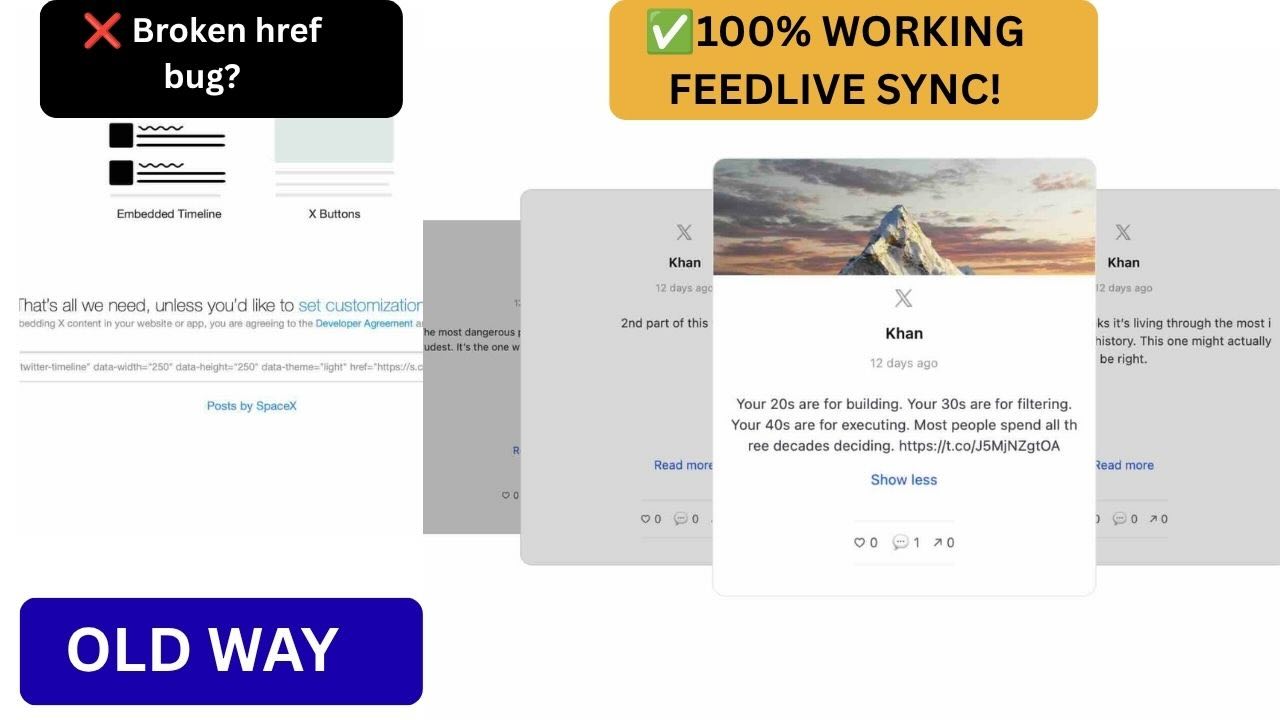
Ce que montre cette animation
L'animation partage l'écran en deux : à gauche, la même section de site sans contenu social ; à droite, avec un mur social actif — publications de plusieurs plateformes, avis, indicateurs d'engagement. Ce côté droit est ce qu'une intégration qui fonctionne produit, et ce que les intégrations officielles cassées laissent vide.
J'ai testé publish.x.com, l'outil officiel : voici ce que ça donne
À l'ouverture, publish.x.com demande « What would you like to embed? » et accepte quatre types d'entrée : l'URL d'un post, l'URL d'un profil, un identifiant (@utilisateur) et un hashtag. J'ai testé les quatre. Voici les résultats.
Post isolé — ça, ça marche
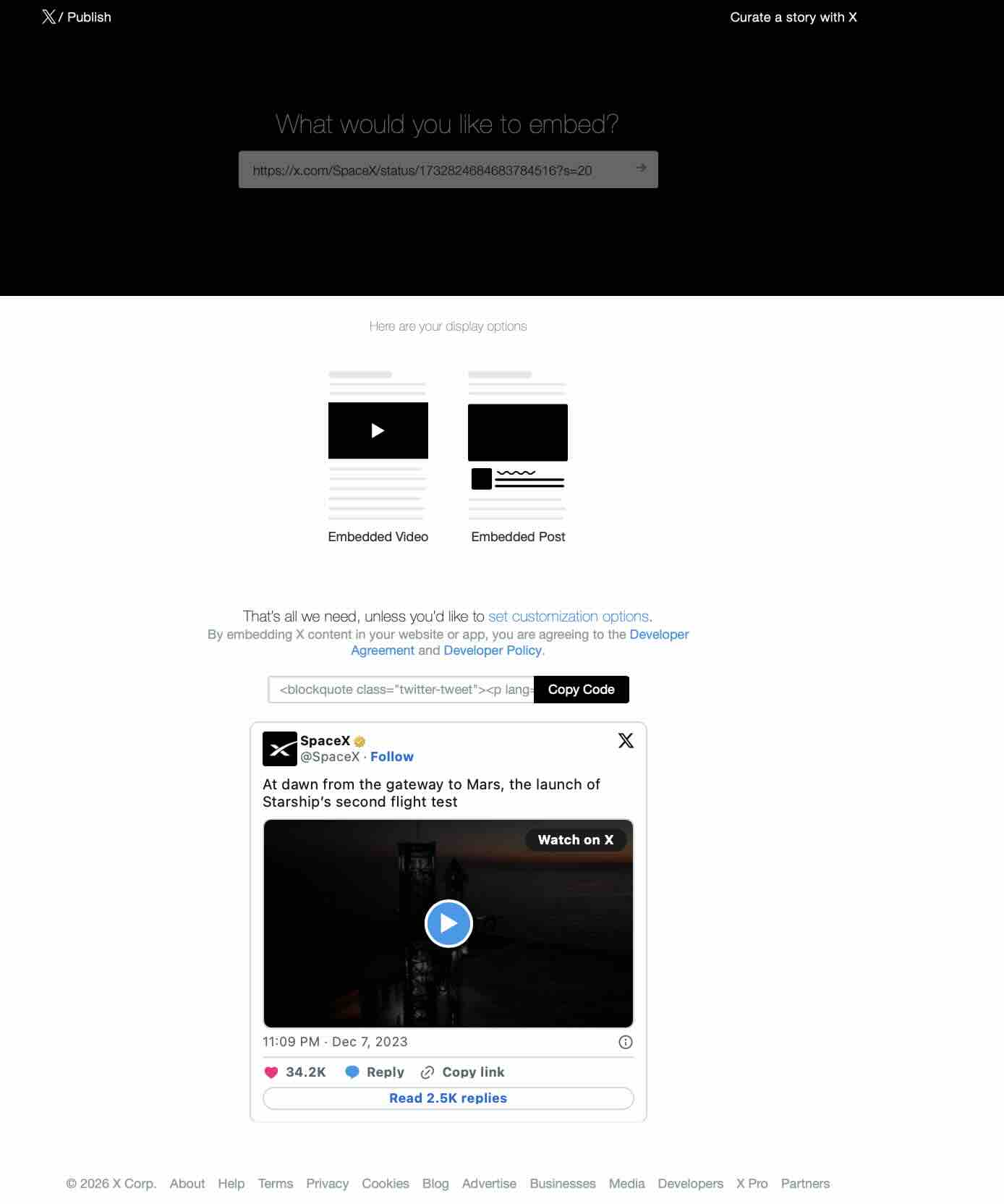
J'ai entré l'URL d'un post de SpaceX : deux formats proposés, « Embedded Video » et « Embedded Post », avec un aperçu propre — texte, image, compteurs d'engagement. Une fois le code collé sur mon site, l'affichage était correct. Pour citer un post unique dans un article, l'outil officiel suffit.
URL de profil (timeline) — cassé
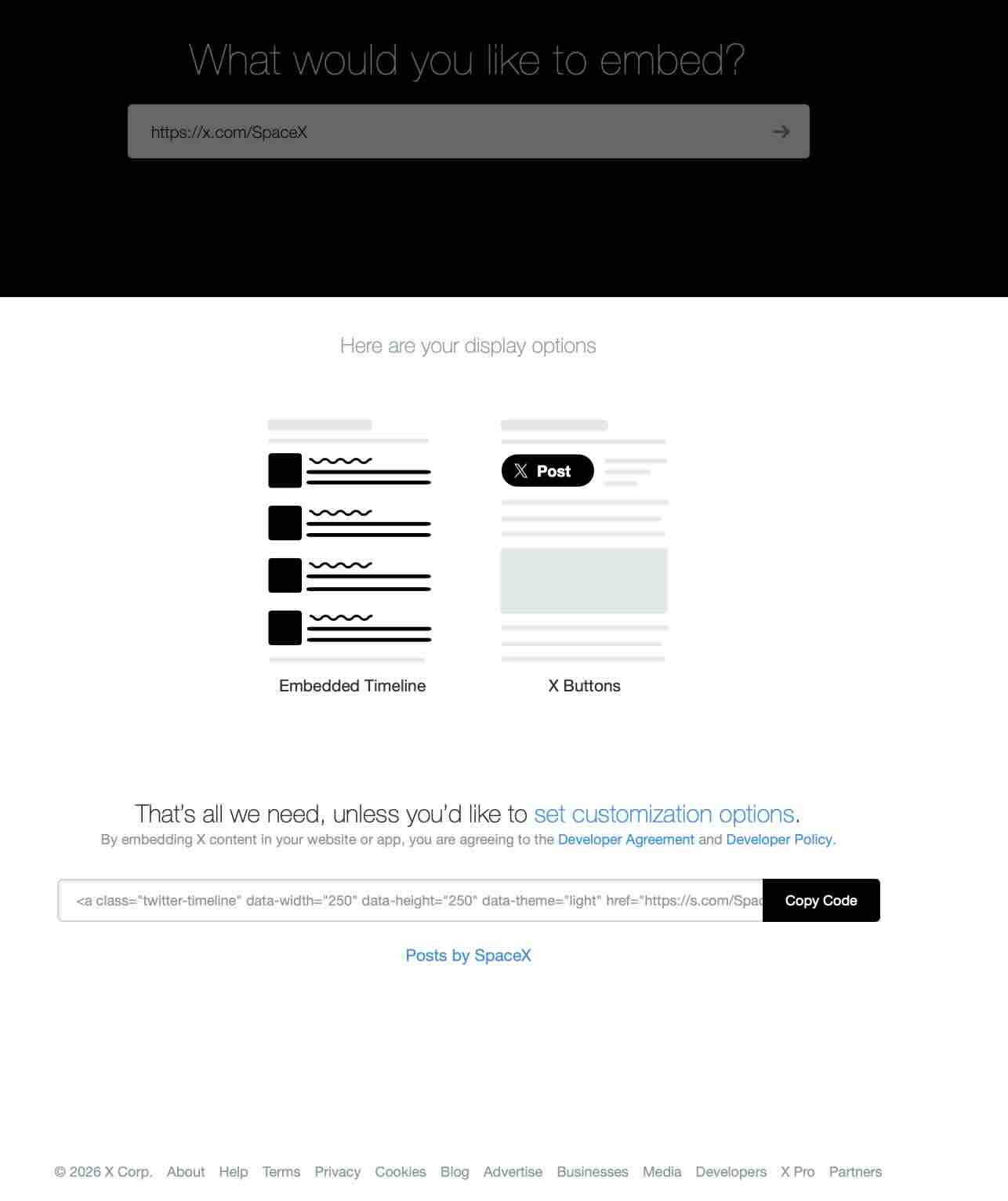
J'ai ensuite entré https://x.com/SpaceX et choisi « Embedded Timeline ». Au lieu d'un aperçu du fil, la prévisualisation n'affichait que le texte « Posts by SpaceX ». Pire : le lien généré pointe vers https://s.com/SpaceX — même pas x.com, une URL qui n'existe pas. J'ai quand même collé le code sur mon site : même résultat, aucune timeline, juste un lien cassé.
Identifiant (@XDevelopers) — même symptôme
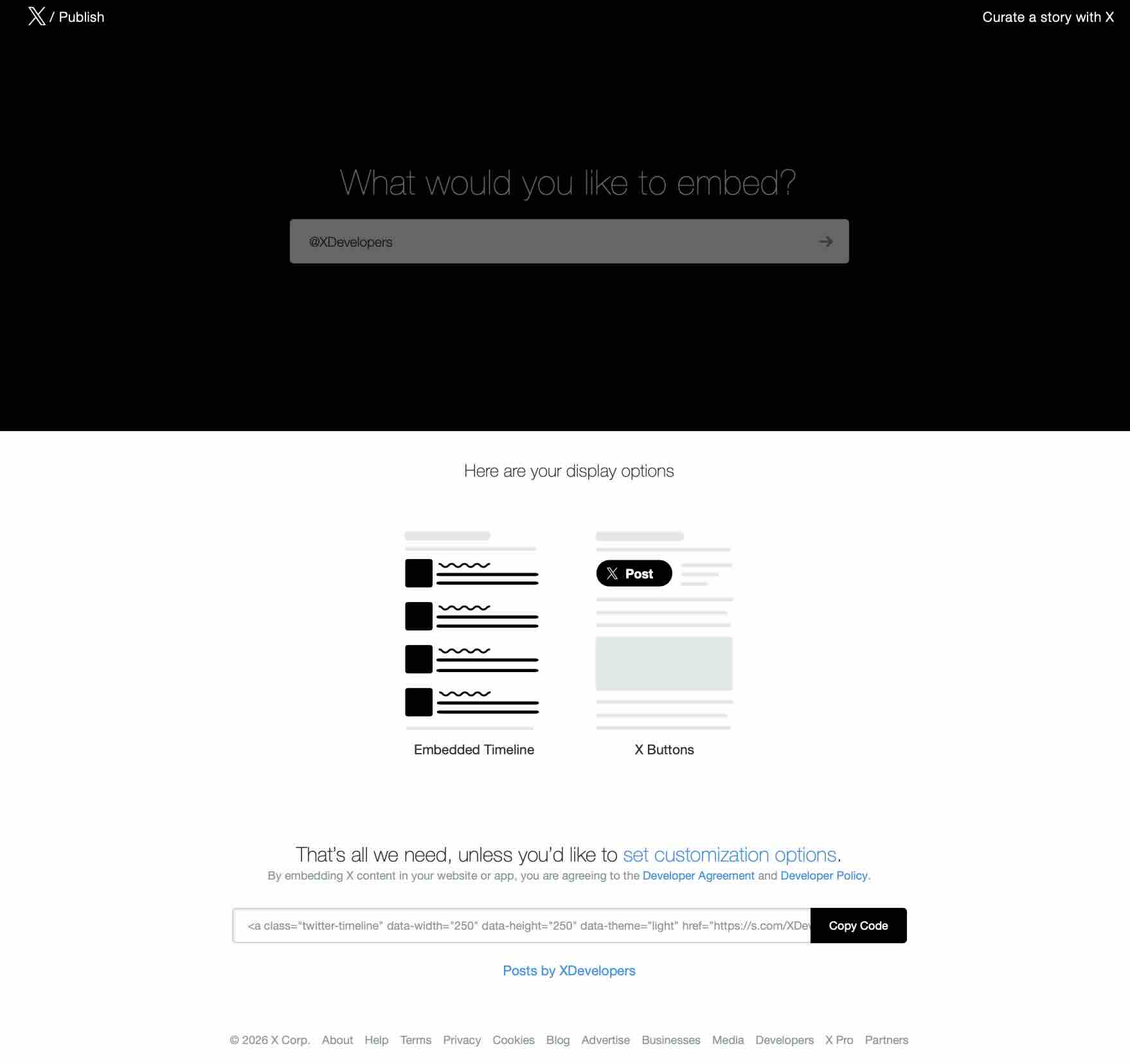
J'ai aussi essayé @XDevelopers, l'exemple suggéré par X lui-même. Résultat identique : le texte « Posts by XDevelopers » et un lien cassé vers https://s.com/XDevelopers.
Hashtag (#WhatsHappening) — l'option n'existe même pas
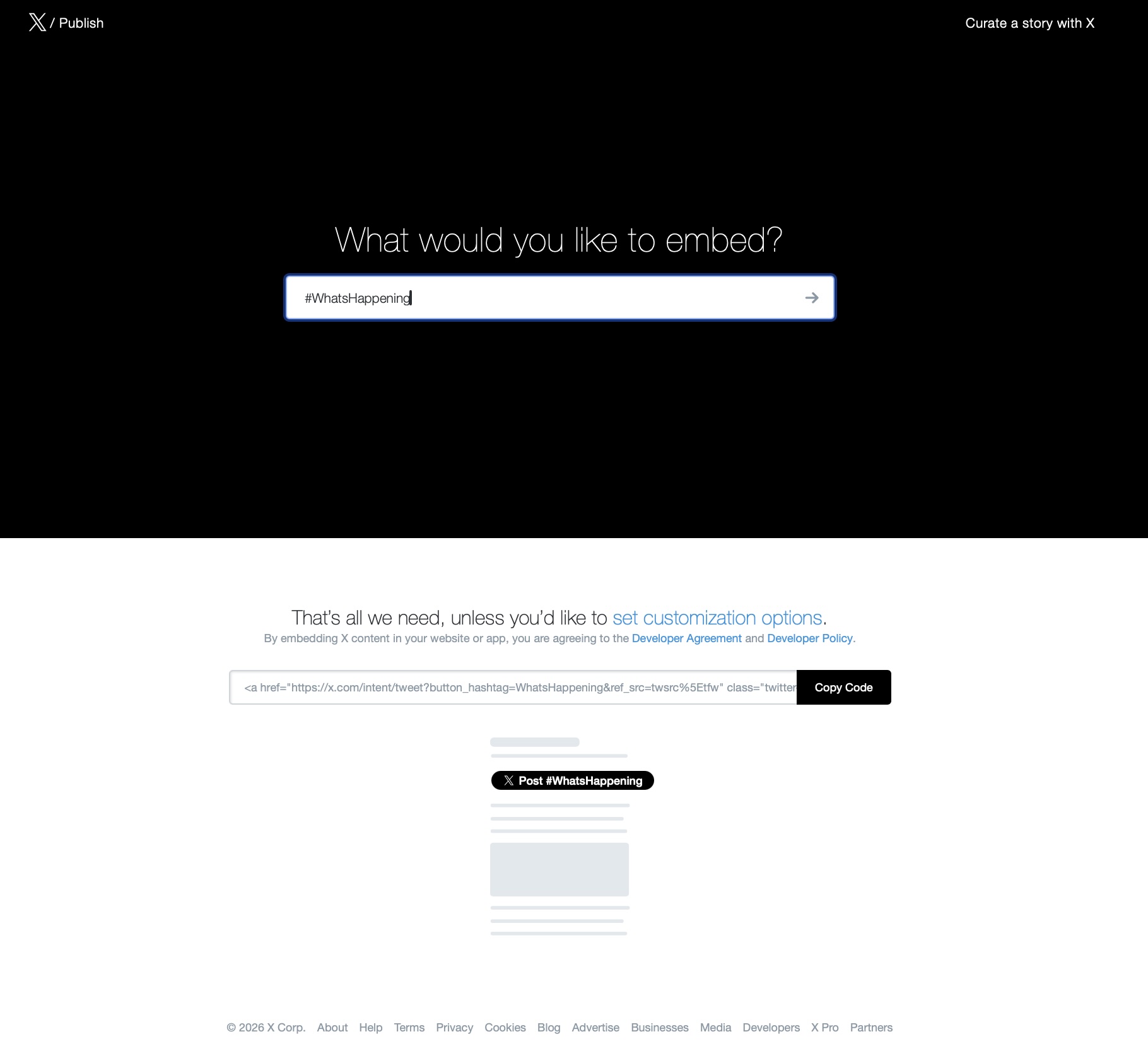
En entrant #WhatsHappening, l'option « Embedded Timeline » disparaît purement et simplement. Seul un bouton de publication est généré : « Post #WhatsHappening ». Autrement dit, il n'existe aucun moyen officiel d'intégrer un flux de hashtag sur votre site. Pour un mur de hashtags d'événement ou de campagne, l'outil officiel est hors jeu.
La méthode fiable : intégrer votre flux X avec CollectSocials
Après avoir renoncé à l'outil officiel, ce que j'utilise, c'est CollectSocials. Pas de clé d'API à créer, pas de compte développeur, pas de widget.js à déboguer. Le processus tient en six étapes :
- Créez un compte CollectSocials, puis un nouveau flux depuis le tableau de bord Organize
- Cliquez sur « Add Source » et choisissez X/Twitter dans la liste des plateformes
- Choisissez « My Tweets » (votre timeline) ou « Hashtag » (collecte par hashtag) — My Tweets nécessite une connexion OAuth 2.0, le hashtag ne demande aucune connexion de compte
- Modérez les publications sur la page Collect (épingler, exclure, filtrer)
- Choisissez la mise en page dans le Design Studio
- Cliquez sur « Get Code », copiez le code et collez-le sur votre site
sync
Ce que montre cette animation
L'animation montre le trajet de vos publications X : elles se synchronisent automatiquement vers le widget intégré à votre site. Une fois la configuration faite, chaque nouveau post sur X apparaît aussi chez vous, sans copier-coller manuel.
Étape 1 : créez un nouveau flux
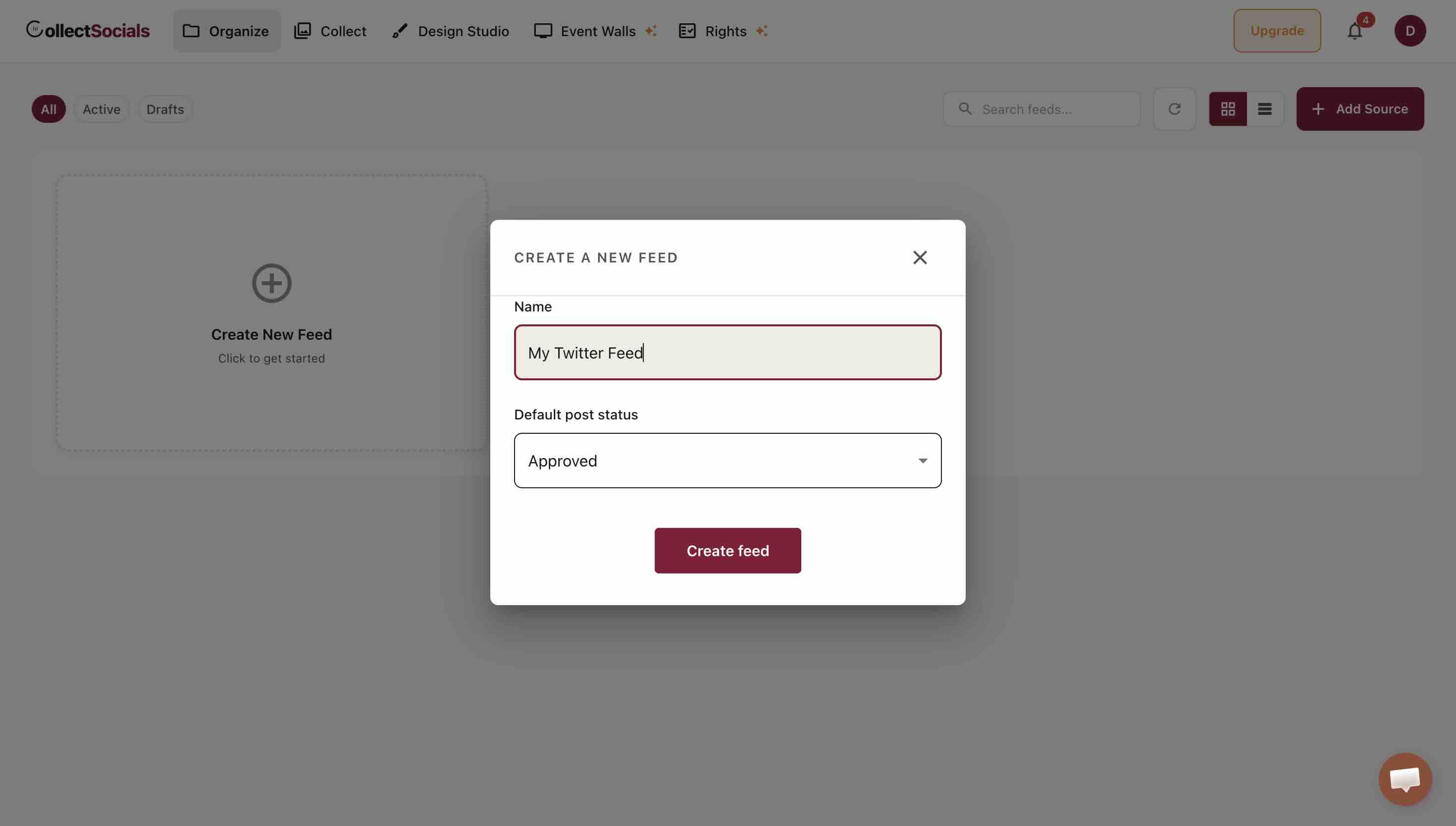
Après l'inscription, vous arrivez sur le tableau de bord Organize. Cliquez sur « Create New Feed ». Vous pouvez créer plusieurs flux — par exemple un pour la timeline de votre entreprise, un autre pour le hashtag de votre campagne.
Étape 2 : choisissez X/Twitter comme source
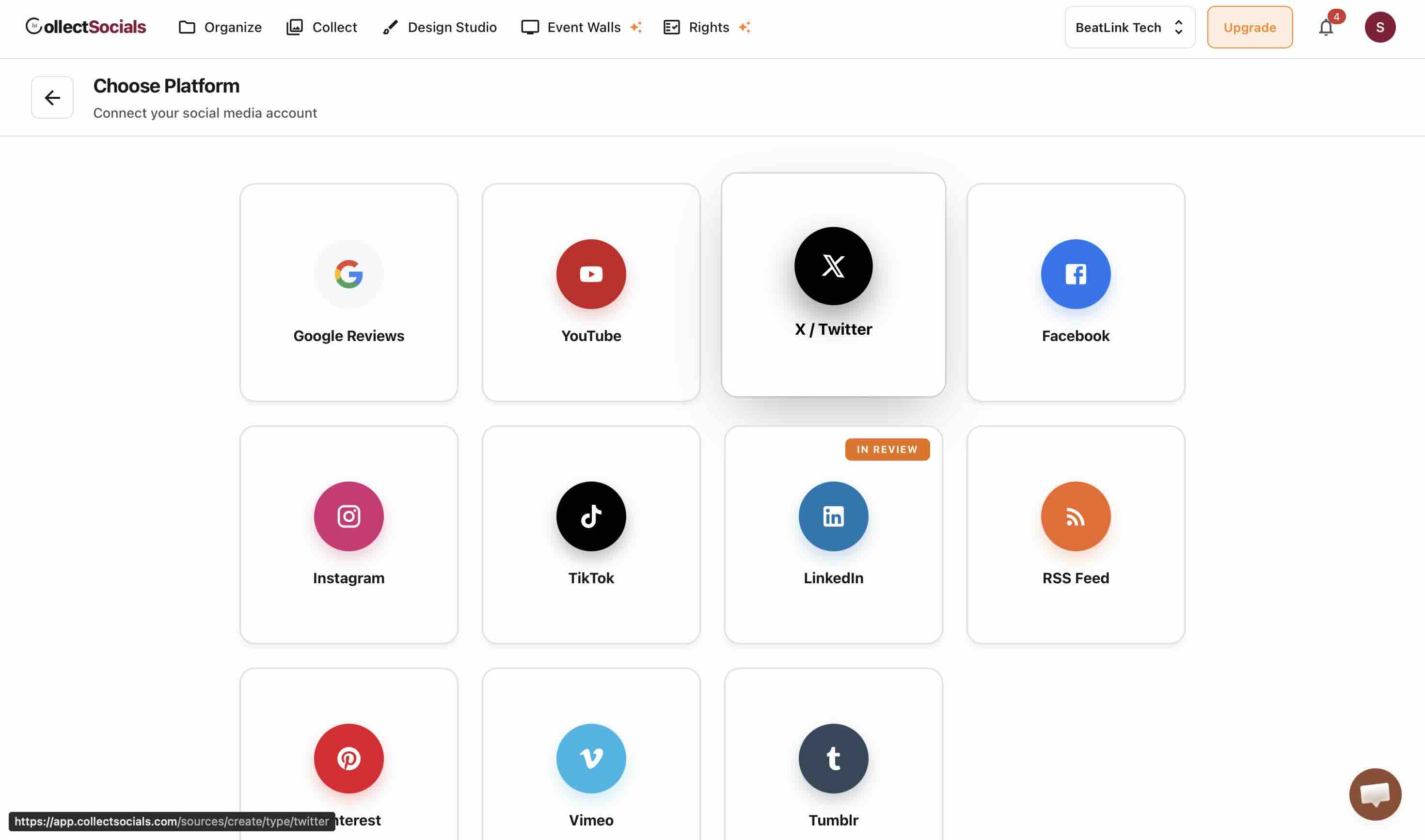
Le bouton « Add Source » ouvre le sélecteur de plateformes. Choisissez X/Twitter. YouTube, les avis Google, TikTok, Facebook, Instagram et d'autres sont aussi disponibles — et vous pouvez combiner plusieurs plateformes dans un même widget pour en faire un mur social unifié.
Étape 3 : choisissez le mode d'import
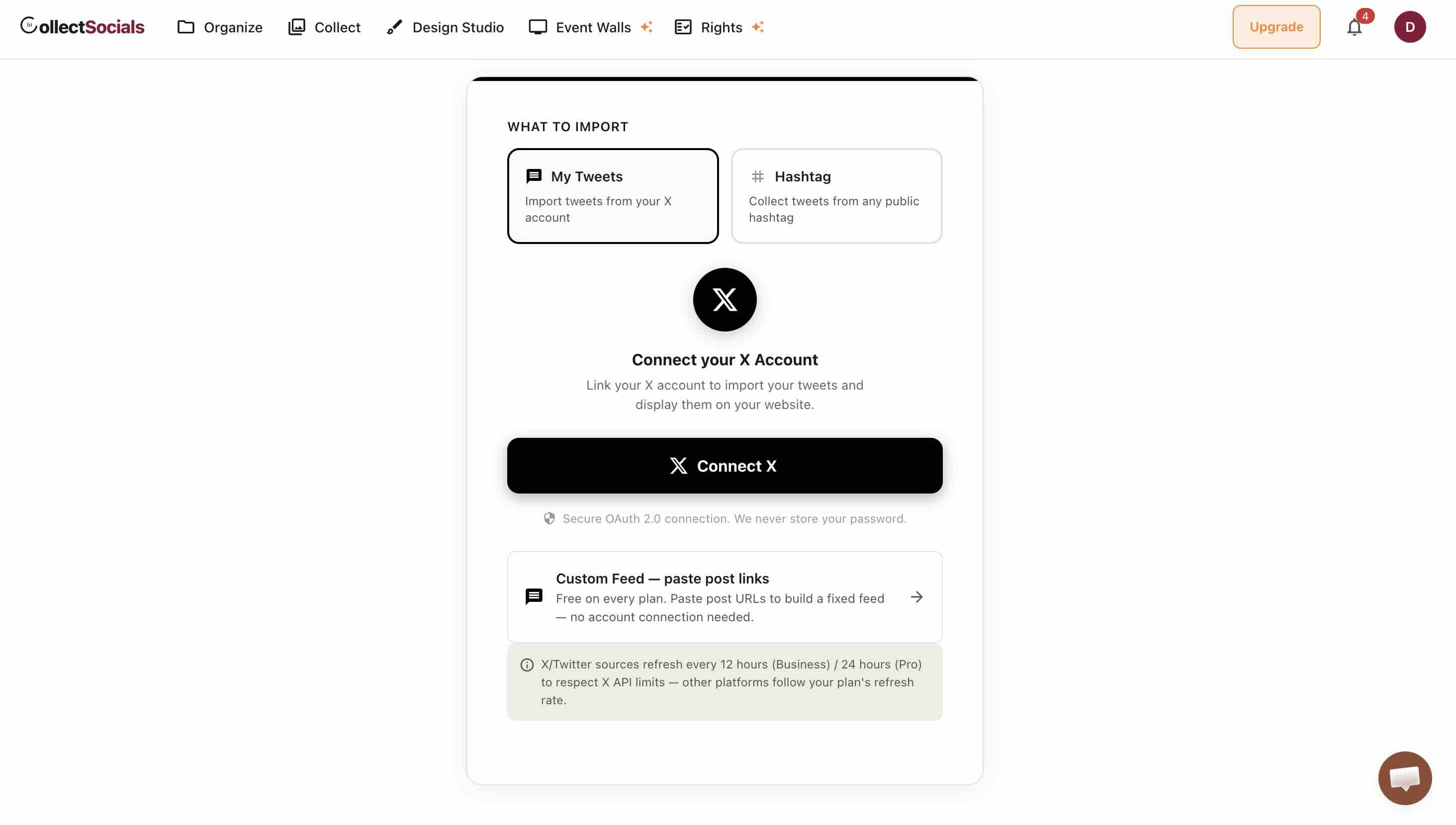
Choisissez d'abord le mode d'import : « My Tweets » (importer votre timeline) ou « Hashtag » (collecter les posts publics d'un hashtag, sans aucune connexion de compte). Pour « My Tweets », cliquez sur « Connect X » et autorisez la connexion en OAuth 2.0 : votre mot de passe n'est jamais stocké chez CollectSocials, et vous pouvez révoquer l'accès à tout moment depuis les réglages de X. La collecte par hashtag, c'est précisément ce que l'outil officiel ne propose pas.
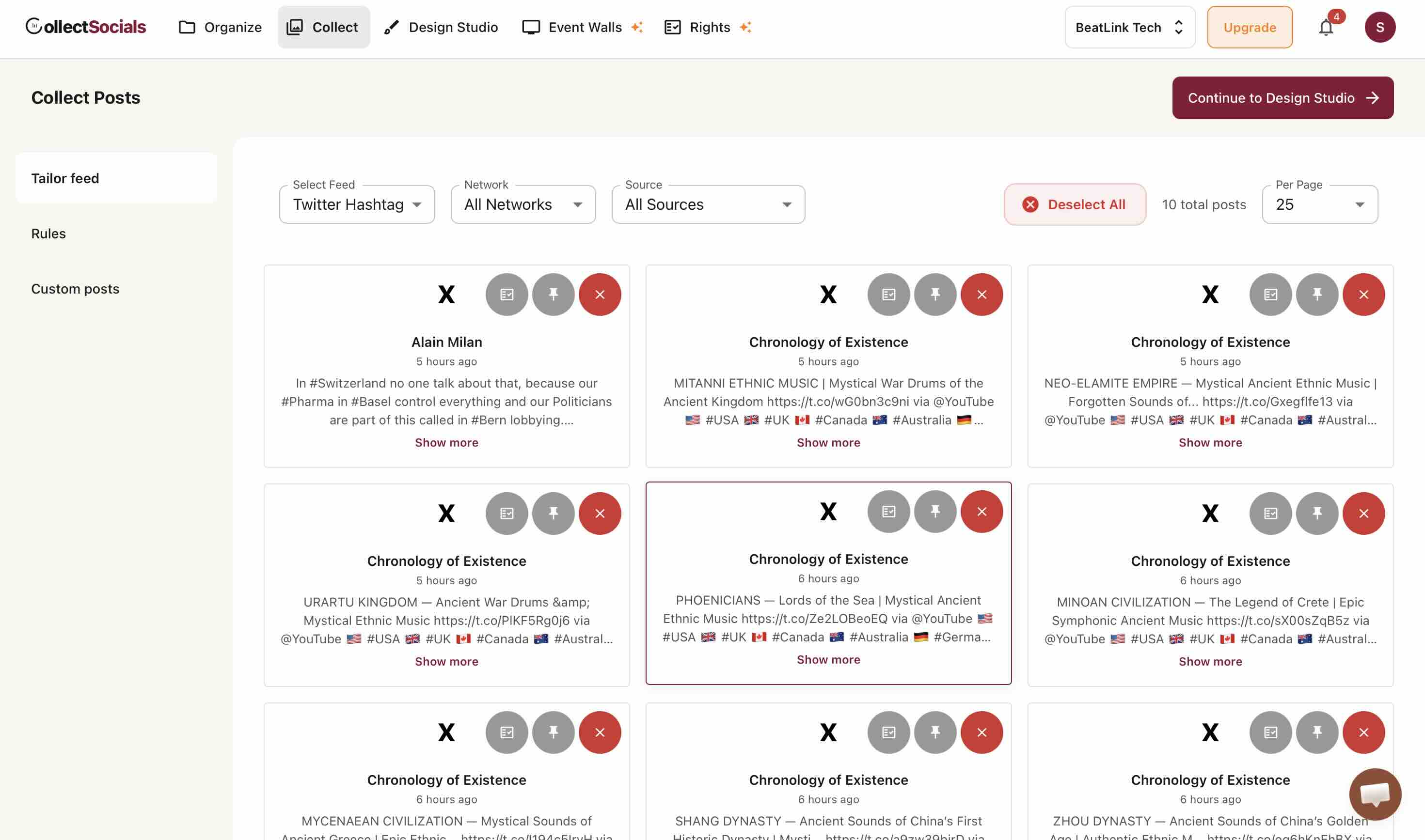
Étape 4 : modérez les publications
Une fois le compte connecté, les publications arrivent sur la page Collect. C'est là que tout se joue pour un flux intégré bien tenu : épinglez les posts à mettre en avant, excluez ceux qui n'ont rien à faire sur votre site, appliquez des filtres par mots-clés — le contrôle se fait post par post.
Étape 5 : choisissez le design dans le Design Studio
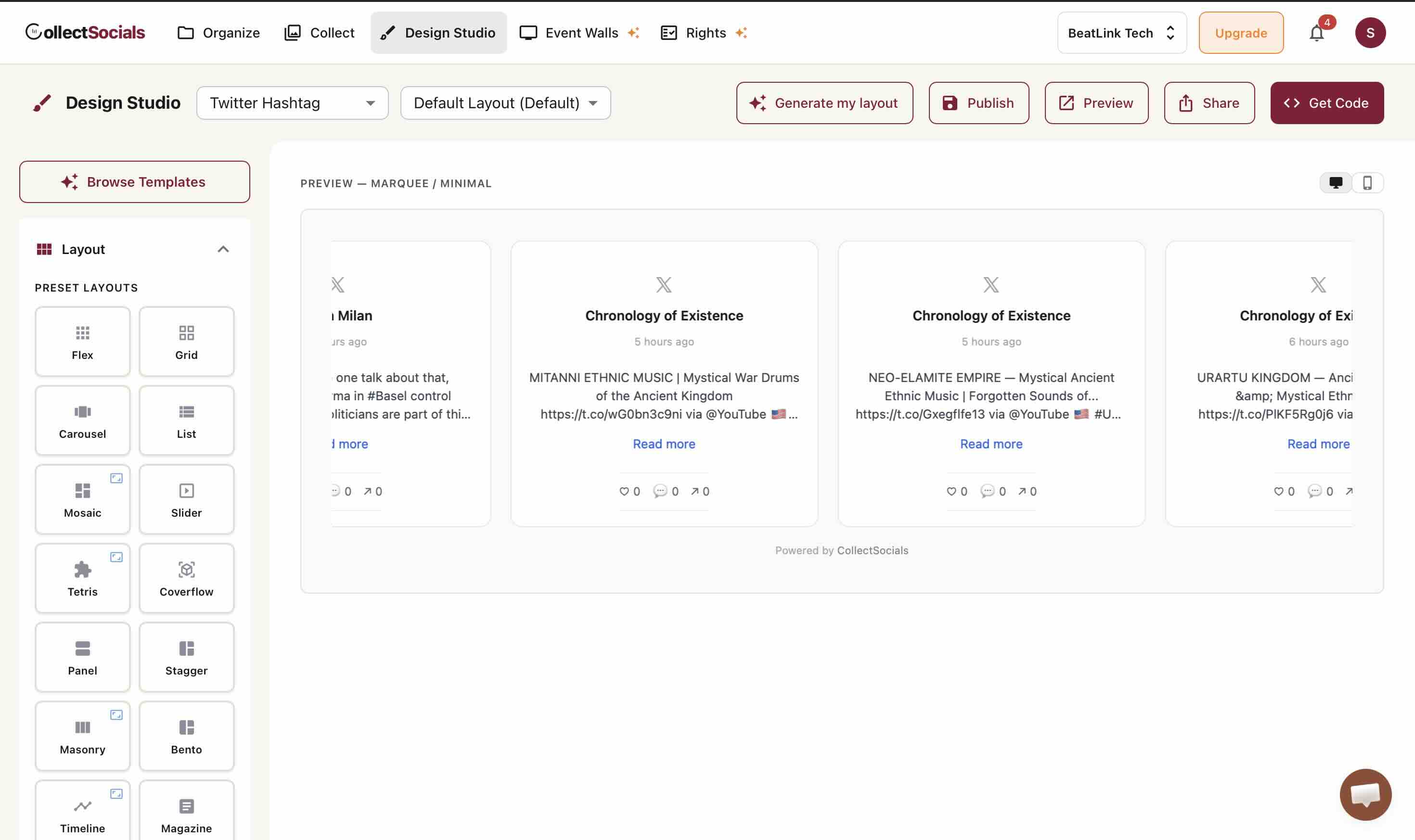
Dans le Design Studio, vous choisissez parmi des mises en page comme Carousel (carrousel), Grid (grille), Masonry (mosaïque) ou Timeline (fil chronologique), puis vous ajustez couleurs, typographies et style des cartes pour coller à votre charte. X étant une plateforme plus textuelle que visuelle, les mises en page lisibles comme Timeline ou List sont souvent le meilleur choix.
Étape 6 : vérifiez l'aperçu et récupérez le code
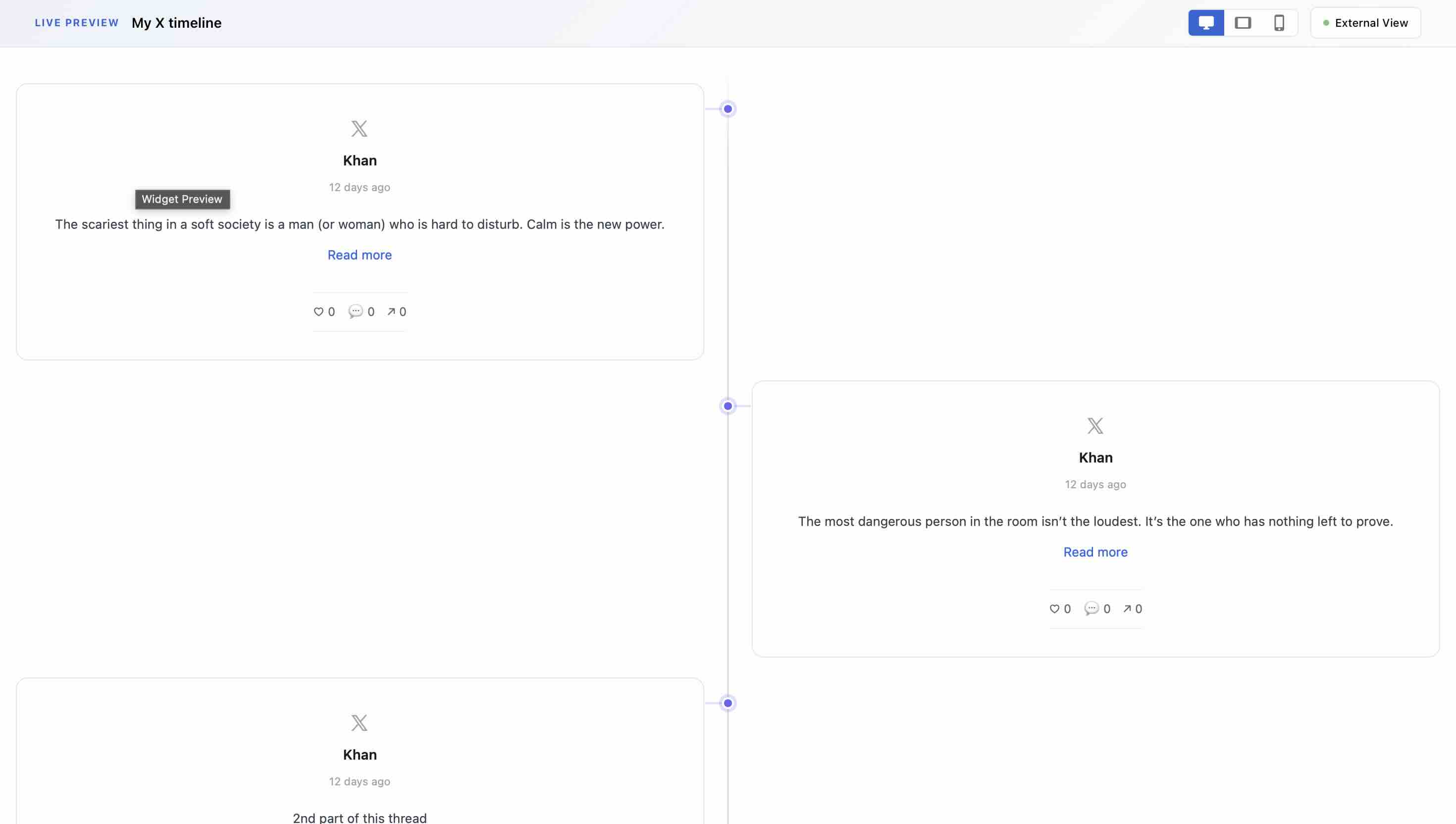
« Preview » permet de vérifier le rendu sur ordinateur, tablette et mobile. Quand tout est bon, cliquez sur « Get Code » pour récupérer le code d'intégration. Il ne reste qu'à le coller sur votre site — les étapes précises par plateforme sont dans la section suivante.
Ce que montre cette animation
L'animation déroule la configuration d'un widget de bout en bout : définir l'objectif, choisir le type de flux, connecter le compte, régler la modération, ajuster la mise en page et insérer le code sur le site.
Combien coûte la connexion X
Un point à connaître : X facture désormais l'usage de son API — chaque connexion de compte, chaque post récupéré. C'est pourquoi, chez la quasi-totalité des services de ce type, la connexion X est réservée aux offres payantes. C'est aussi le cas chez CollectSocials, mais pendant l'essai gratuit, la timeline comme la collecte par hashtag sont incluses, avec un quota de récupération plafonné — vous voyez donc le flux tourner sur votre propre site avant de décider. Une précision : le quota de l'essai s'accumule jour après jour ; si plusieurs sources X se le partagent, la première récupération du hashtag peut glisser au lendemain. Le détail des offres est sur la page des tarifs (en anglais).
Le flux se synchronise ensuite automatiquement à intervalles réguliers, sans mise à jour manuelle. Ce n'est toutefois pas du « temps réel ». L'approbation préalable (dans les réglages du flux) vous laisse décider quand les posts déjà collectés apparaissent, mais elle ne raccourcit pas l'intervalle de synchronisation avec X : sur un mur de hashtags d'événement, un post publié pendant l'événement rejoint le mur après la synchronisation suivante, pas dans la seconde.
Tutoriel vidéo (en anglais)
L'audio est en anglais, mais les écrans suivent le même ordre que les captures de cet article — la vidéo se suit très bien sans le son.
Intégration officielle vs CollectSocials : le comparatif
| Critère | Intégration officielle (publish.x.com) | CollectSocials |
|---|---|---|
| Prix | Gratuit | Offres payantes (tarifs, en anglais) / essai gratuit inclus |
| Post isolé | Oui — fonctionne | Oui — pris en charge |
| Timeline de profil | Non — n'affiche qu'un lien texte | Oui — flux avec mise à jour automatique |
| Flux de hashtag | Non — l'option n'existe pas | Oui — collecte, modération et intégration |
| Mises en page | Timeline basique uniquement | Carousel, Grid, Masonry, Timeline et bien d'autres |
| Personnalisation | Hauteur, largeur, clair/sombre | Couleurs, typographies, thèmes, style des cartes |
| Modération | Aucune | Épingler, exclure, filtres par mots-clés, approbation préalable |
| Mise à jour automatique | Aléatoire | Synchronisation périodique, sans intervention |
| Affichage mobile | Souvent défaillant | Responsive, avec aperçu par appareil |
| Multi-plateformes | X uniquement | X, YouTube, avis Google, TikTok, Facebook et plus |
| Isolation CSS (Shadow DOM) | Non (risque de conflit avec votre CSS) | Oui (aucune interférence avec les styles du site) |
Intégrer le flux selon votre plateforme (WordPress, Shopify, Webflow et plus)
Une fois le code d'intégration récupéré, il ne reste qu'à le coller selon les règles de votre plateforme. CollectSocials génère le format adapté à chacune : un iframe pour les services qui bloquent les scripts, et pour Shopify un code enveloppé dans un conteneur qui évite que le thème n'écrase le widget.
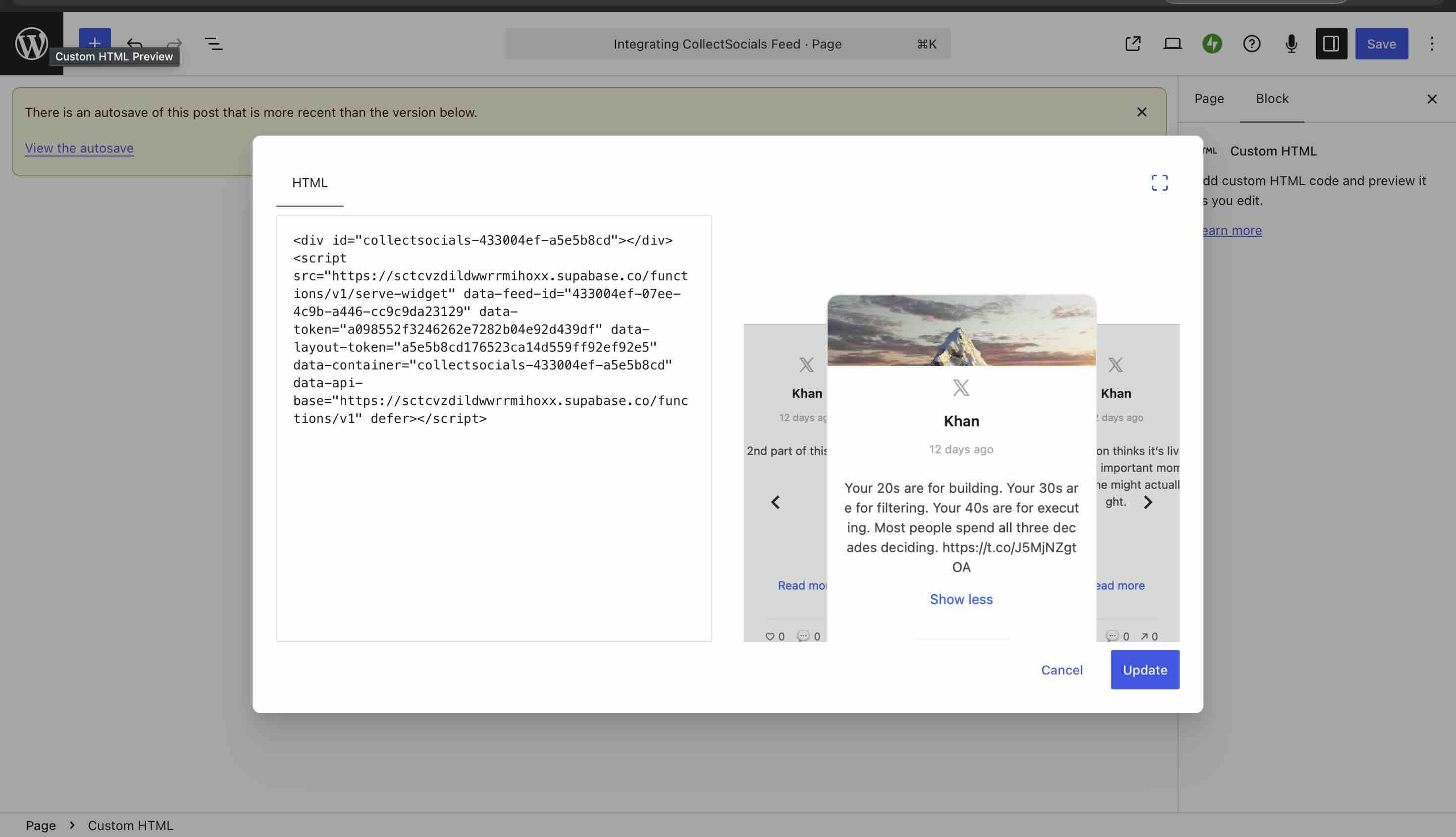
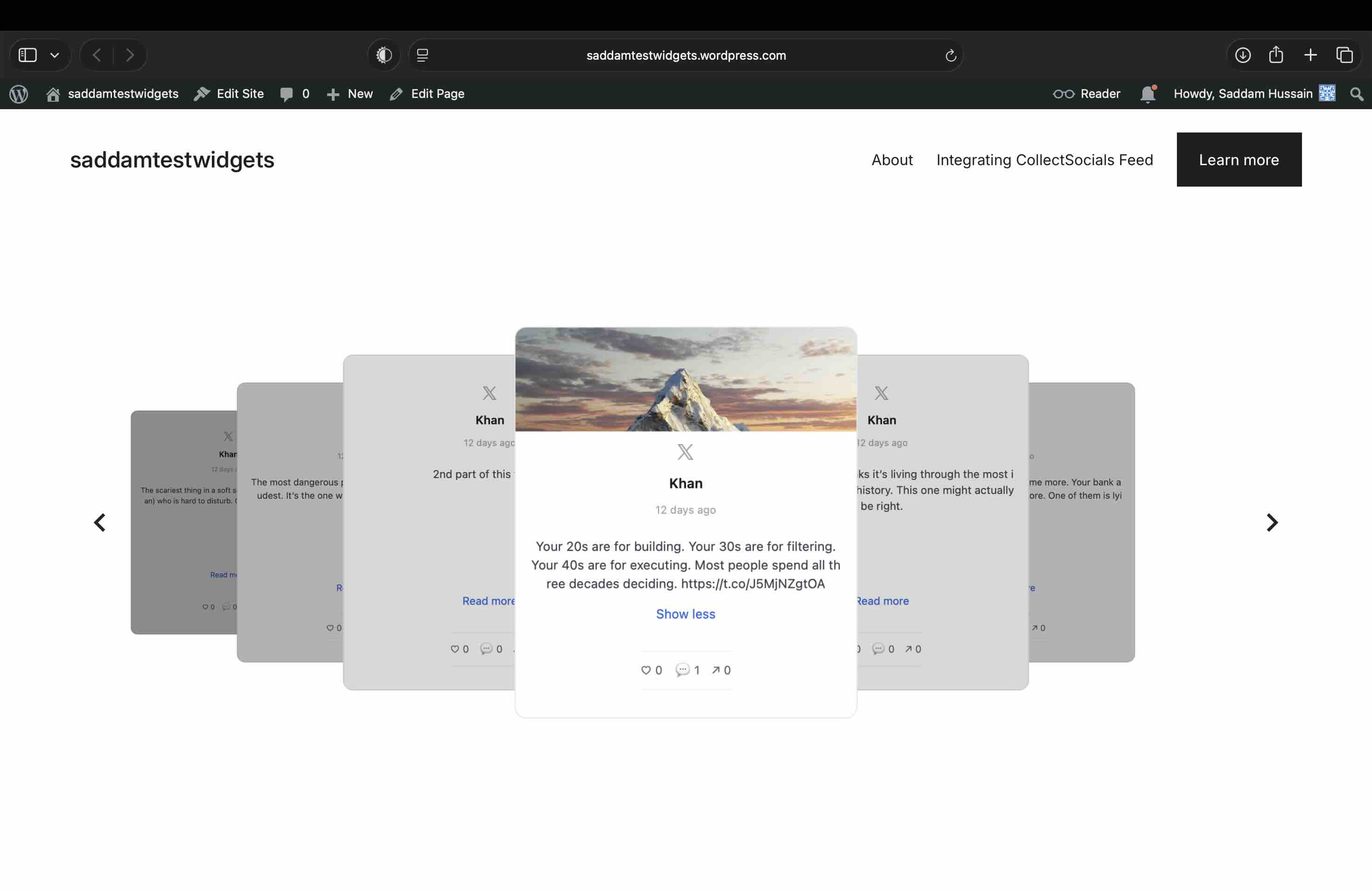
WordPress (éditeur Gutenberg)
- Ouvrez la page ou l'article qui accueillera le flux
- Ajoutez un bloc avec « + » et cherchez « HTML personnalisé »
- Collez le code d'intégration dans le bloc
- Vérifiez avec « Aperçu », puis publiez
Cette méthode ne demande aucune extension. CollectSocials publie pourtant une extension WordPress (en anglais), et sur une page qui reçoit du trafic réel c'est la meilleure option : elle copie les publications et le design publié dans votre propre base de données WordPress et les sert depuis votre domaine, si bien qu'une fois la première synchronisation faite, les vues de cette page ne sont plus décomptées de votre forfait, y compris sur l'offre gratuite. Avant cette première synchronisation, ou si le flux ne parvient pas à s'enregistrer, c'est l'intégration hébergée habituelle qui s'affiche.
Shopify (Online Store 2.0)
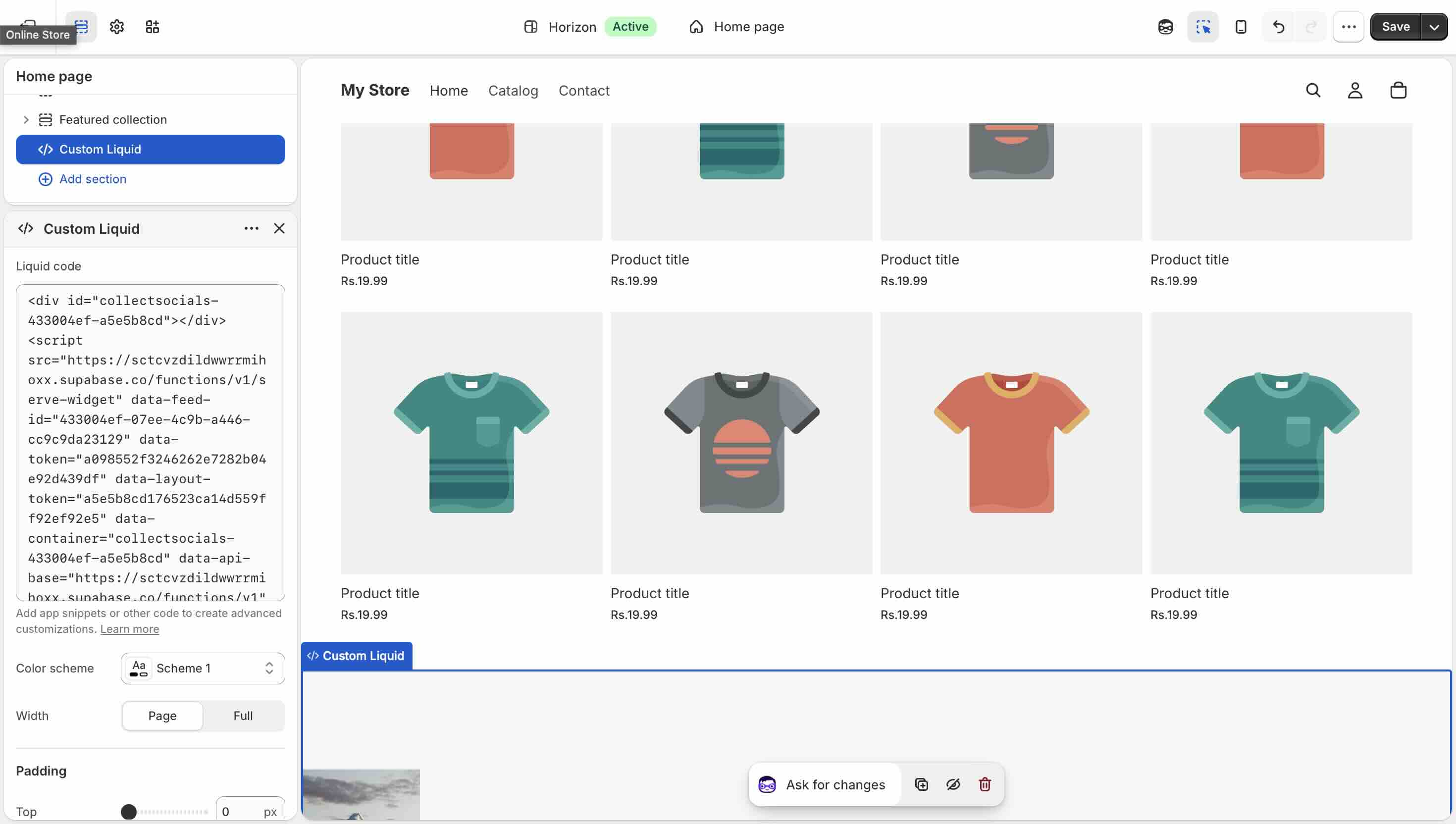
- Dans l'admin Shopify, ouvrez « Boutique en ligne > Thèmes > Personnaliser »
- Sur la page voulue, cliquez sur « Ajouter une section »
- Choisissez « Liquid personnalisé » et collez le code dans le champ
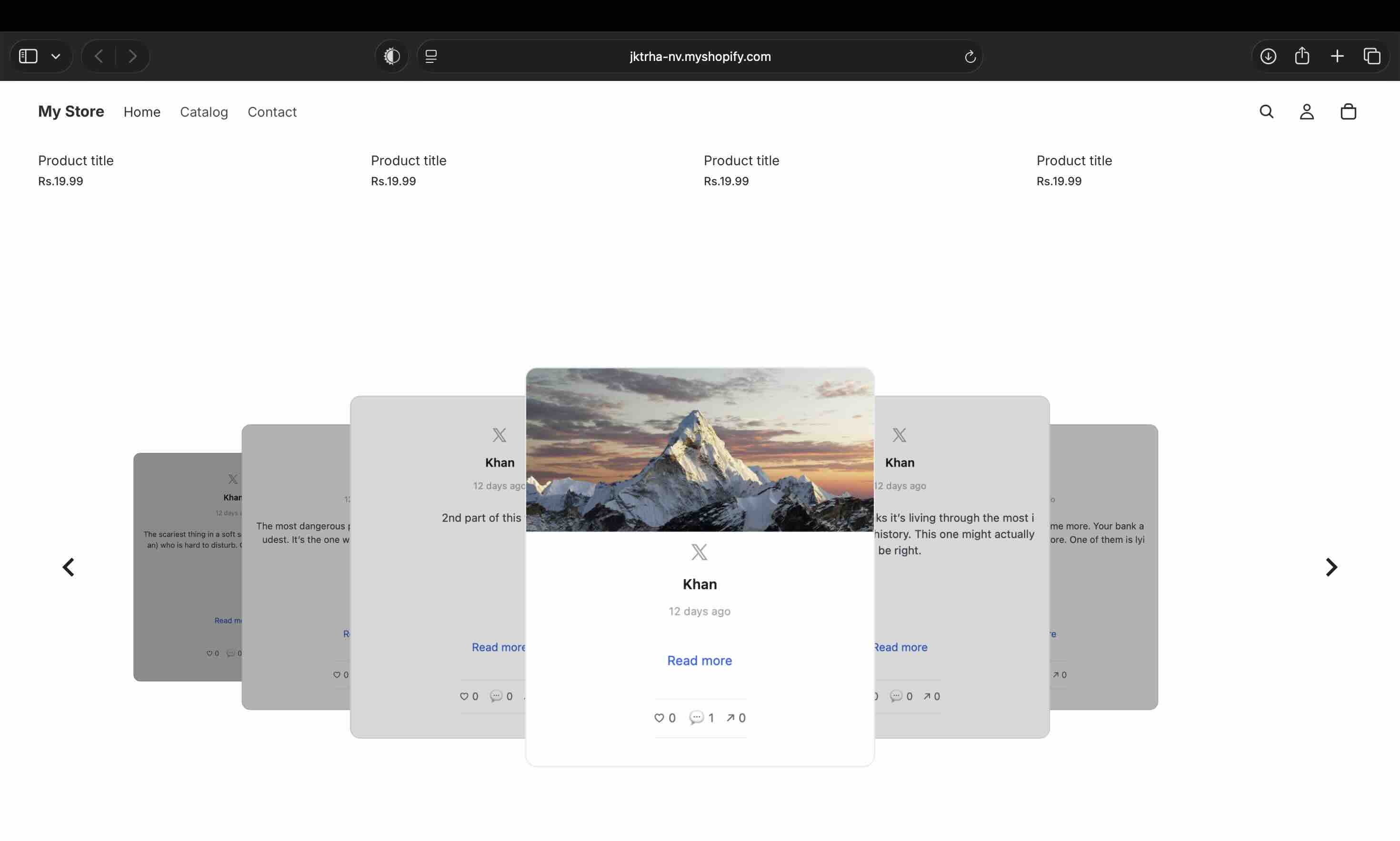
- Placez la section où vous voulez, puis enregistrez
Pour Shopify, CollectSocials génère un code enveloppé dans un conteneur pleine page, afin que le layout flexbox du thème n'écrase pas le widget. Il suffit de sélectionner Shopify au moment de générer le code — la différence est gérée automatiquement.
Webflow
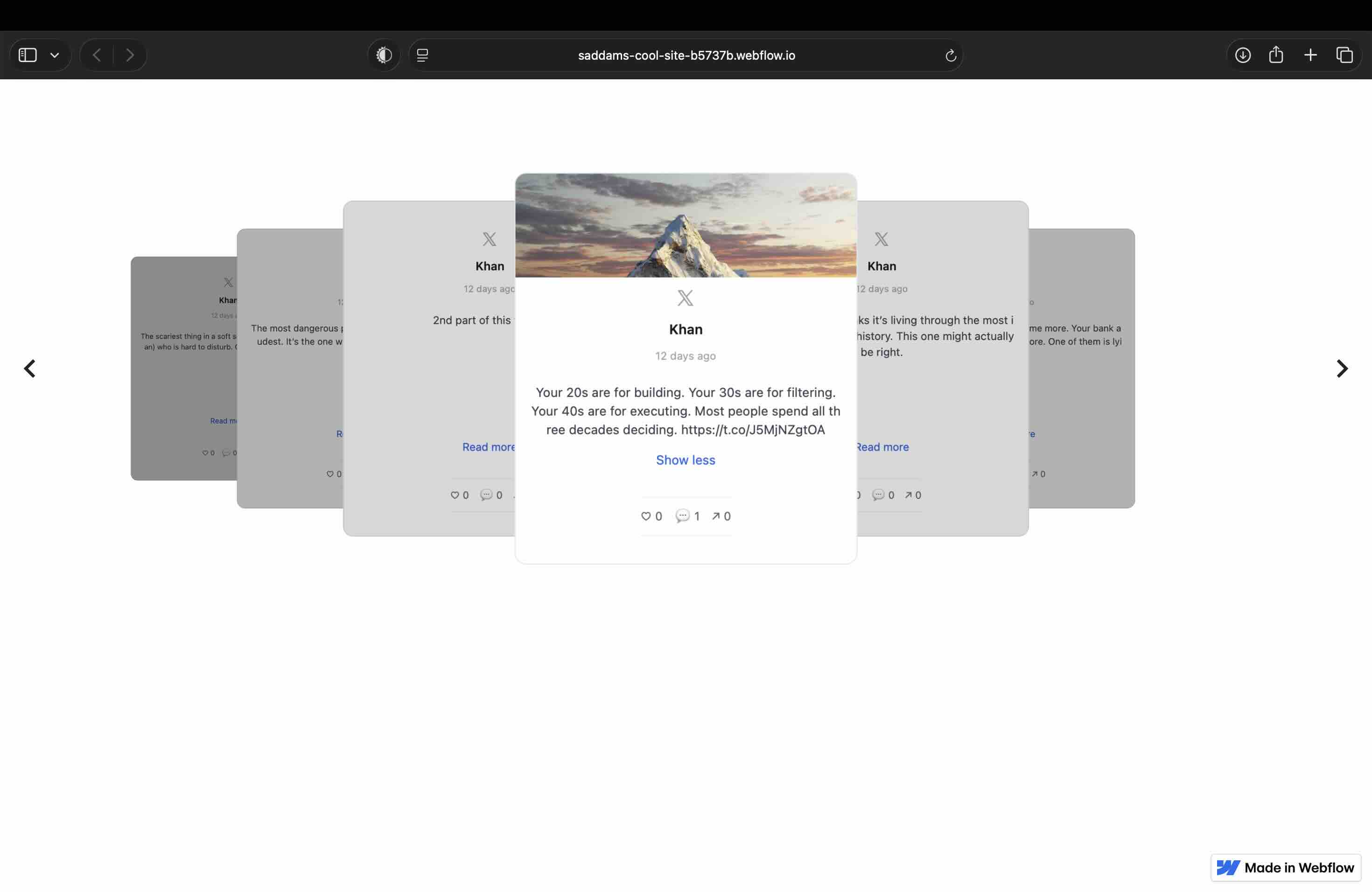
- Ouvrez votre projet dans le Designer Webflow
- Glissez un élément Embed (dans Components) à l'emplacement du flux
- Collez le code dans le champ et fermez l'éditeur
- Publiez le site et vérifiez le résultat
Attention : dans le Designer de Webflow, l'intégration ne s'affiche pas. Ce n'est pas une panne : elle apparaît une fois la page publiée.
Wix, Squarespace et les autres services
Wix et Squarespace restreignent les balises <script> externes ; pour ces deux-là, CollectSocials génère donc un code d'intégration au format iframe. Sur Wix, collez-le dans un élément HTML embarqué ; sur Squarespace, dans un bloc de code. La hauteur de l'iframe s'ajuste automatiquement au contenu du flux.
Si « rien ne s'affiche » sur Squarespace : Squarespace désactive les scripts dans son éditeur — pendant l'édition, le rendu peut sembler cassé ou afficher « Script Disabled ». C'est un comportement limité à l'éditeur : la page publiée s'affiche normalement. Ne concluez pas à la panne avant d'avoir publié.
Pour les services qui n'exécutent aucun script, comme Notion ou Google Sites, il existe aussi un format iframe à simple URL. Et sur tout service acceptant du HTML personnalisé (sites statiques et similaires), le code standard fonctionne tel quel.
Intégrer un flux de hashtag X sur votre site
Comme le montre la partie tests, l'outil officiel ne sait pas intégrer un flux de hashtag : il ne génère qu'un bouton de publication. L'API de X permet bien la recherche par hashtag, mais la mettre en œuvre soi-même exige du développement et un budget API. C'est là qu'interviennent les outils tiers, qui prennent l'API en charge et livrent un widget prêt à intégrer.
Avec CollectSocials, le processus est quasi identique à celui de la timeline : à l'étape 3, choisissez « Hashtag » au lieu de « My Tweets » et saisissez le hashtag à suivre (par exemple #VotreMarque). Les posts publics portant ce hashtag sont alors collectés. La collecte par hashtag peut elle aussi être testée pendant l'essai gratuit, avec un quota plafonné (le détail est sur la page des tarifs, en anglais).
Sur un flux de hashtag, activez toujours la modération. Un hashtag public attire du spam, des posts hors sujet et parfois du contenu inapproprié. En activant l'approbation préalable dans les réglages du flux, rien n'apparaît sur votre site sans votre validation. Combinez-la avec les filtres par mots-clés pour tout vérifier avant affichage. Pour un événement, voyez notre guide des murs sociaux pour événements (en anglais).
Questions fréquentes
Pourquoi mon intégration X (Twitter) ne s'affiche-t-elle pas ?
Les causes les plus fréquentes sont au nombre de cinq : (1) un ancien code avec une URL twitter.com, (2) le script widget.js qui ne se charge pas, (3) les restrictions pour visiteurs non connectés, (4) le compte intégré passé en privé, et (5) les limitations d'éditeur de Squarespace ou Webflow, qui ne concernent que la vue d'édition. Si seul le texte « Posts by [votre compte] » apparaît, c'est l'intégration officielle de timeline elle-même qui est cassée — regénérer le code n'y changera rien. Dans ce cas, voyez la méthode CollectSocials.
Peut-on intégrer sa timeline X gratuitement ?
L'outil officiel publish.x.com est gratuit, mais comme le montrent mes tests, il ne fonctionne réellement que pour un post isolé. Pour afficher une timeline ou un flux de hashtag de façon fiable, il faut un outil tiers — et X facturant son API, la connexion X y est presque toujours payante. Chez CollectSocials, vous pouvez tester la timeline comme le hashtag pendant l'essai gratuit, avec un quota plafonné : vous vérifiez le rendu sur votre propre site avant de vous engager.
Peut-on intégrer un flux de hashtag ?
Pas avec l'outil officiel : un hashtag n'y génère qu'un bouton de publication. Avec un outil tiers comme CollectSocials, oui : les posts publics du hashtag sont collectés, passent par la modération et s'affichent sur votre site.
Comment intégrer une timeline X sur WordPress ?
Dans l'éditeur Gutenberg, ajoutez un bloc « HTML personnalisé » et collez le code d'intégration CollectSocials. Avec l'éditeur classique, passez sur l'onglet « Texte » et collez-y le code. Cette méthode ne demande aucune extension, mais CollectSocials en publie une : l'extension WordPress (en anglais) est préférable sur une page qui reçoit du trafic réel, car elle copie les publications et le design publié dans votre propre base WordPress et les sert depuis votre domaine. Après la première synchronisation, les vues de cette page ne sont plus décomptées de votre forfait, y compris sur l'offre gratuite. Avant cela, c'est l'intégration hébergée qui s'affiche.
Cela fonctionne-t-il sur Wix et Squarespace ?
Oui. Ces deux services restreignant les scripts externes, CollectSocials génère pour eux un code au format iframe. Collez-le dans un élément HTML embarqué sur Wix, ou dans un bloc de code sur Squarespace. Rappel : l'éditeur de Squarespace désactive les scripts, le flux peut donc sembler cassé pendant l'édition — la page publiée, elle, s'affiche normalement.
Commencez avec CollectSocials dès aujourd’hui
Fini les intégrations officielles qui ne s’affichent pas : choisissez votre source, choisissez un design, collez le code.