Atlas & Pine2日前
ラグーンでカヤックの一日。

48コメント6件 · シェア3件
いいね! コメントする シェア
Metaの公式ログインでFacebookページを接続し、表示する投稿を選び、40種類のレイアウトと16種類のテーマで見た目を整えたら、コードを1つホームページに貼り付けるだけです。公式のページプラグインと違って500pxで止まらず、画面の幅に合わせて広がり、ウィジェット自体は訪問者のブラウザにCookieを置きません。新しい投稿は、そのあと自動で反映されます。
デザインスタジオの全機能を7日間試せるトライアル、クレジットカード不要。無料プランはずっと無料です。
ラグーンでカヤックの一日。
 31
 24
Atlas & Pineは、このモックアップのために作った架空のFacebookページです。写真は差し替え画像、反応やコメントの数も例です。枠の中はイメージで、実際のカードの見た目はレイアウトとテーマで決まります。
最初に知りたいのは「うちのホームページに合うかどうか」のはずです。それを確かめるのに、メールアドレスを先に渡す必要はありません。レイアウトを切り替え、テーマを試し、キャプション・日付・アイコン・バッジの表示をオン・オフして、フィードがクリックのたびに変わる様子を見てください。ご自分のFacebookページの接続は、登録のあとにMetaの公式ログインで行います。

夕方の光で、海一面が金色になりました。

この運河は、毎晩こうなります。

足あとは、私たちのぶんだけでした。
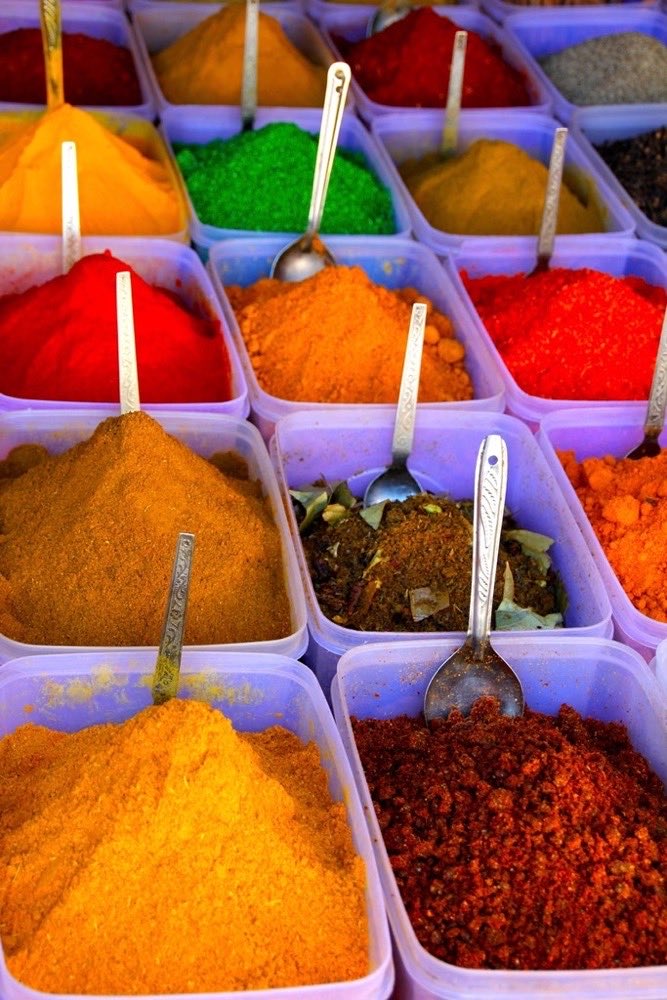
ここで半分くらい買いました。後悔はひとつもありません。

太陽より一足先に、稜線にたどり着きました。

並木道の桜が、もう1週間もってくれました。
Grid: 行がそろい、投稿がすべて同じ大きさで並びます。ページの一区画に置くなら、まずはこれが無難です。
自分のフィードで作ってみるここに表示しているのはプレビューで、本物のレンダラーではありません。テーマの色は製品が使っているテーマ定義から直接読み込み、レイアウト名も実際の名前ですが、形はこのページのために描いたものです。実際のスタジオには40種類のレイアウトと16種類のテーマ、すべてのプランで使えるテーマビルダーがあり、編集中は本物のウィジェットが描画されます。Atlas & Pineはデモ用のページで、写真はCC0の差し替え画像です。
Facebookページをホームページに埋め込む方法として、まず出てくるのが公式のページプラグインです。無料で手軽ですが、幅は最大500pxで止まり、見えている投稿は5件でキャプションは「See more」の先で切れ、フォントや色を変える手段はなく、訪問者が何もクリックしないうちにFacebookのCookieが6つブラウザに置かれます。ウィジェットは区画の幅いっぱいに広がり、表示する投稿を選べて、ウィジェット自体はCookieを置きません。2026年6月に同じ空のページで両方を測っており、スクリーンショットは日本語の検証記事にあります。
絵はがきそのままの景色を見つけました。

湖へ下る道は、端から端まで金色でした。

この空の色が、20分間続きました。

この夕日を見に、キャンプの全員が浜まで下りてきました。

ひと泳ぎ休憩。真昼の湖が、この青さでした。
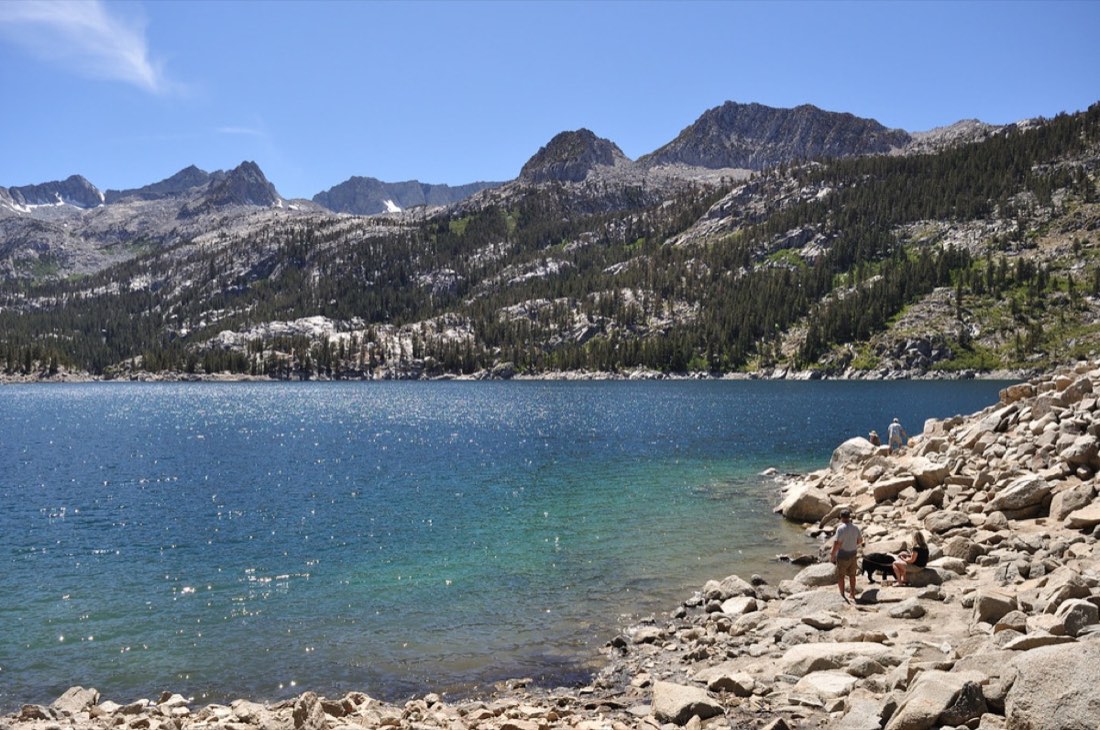
岬の下は、緑色の波でした。

Facebookの投稿を外部のツールでホームページに表示するなら、そのツールがMetaの公式APIで投稿を取得しているかどうかは、最初に確かめておきたい点です。長く運用するならなおさらです。CollectSocialsの答えは次のとおりです。
Facebookページの投稿の取得には、Metaが提供する公式のGraph APIだけを使っています。社内の方針として明文化し、Meta関連のコードを変更するときに実行する自動チェックも用意しています。
接続はMeta公式のログインと権限の許可画面で行います。パスワードを私たちが見ることも、保存することもありません。接続できるのは、あなたが管理しているFacebookページです。
このページのプレビューには、ページ名やURLを入力する欄がありません。入力欄を置けば、ログインしていない訪問者のためにMetaのAPIを呼ぶことになるからです。あなたのページの投稿が表示されるのは、登録してMetaの画面で接続を許可したあとです。
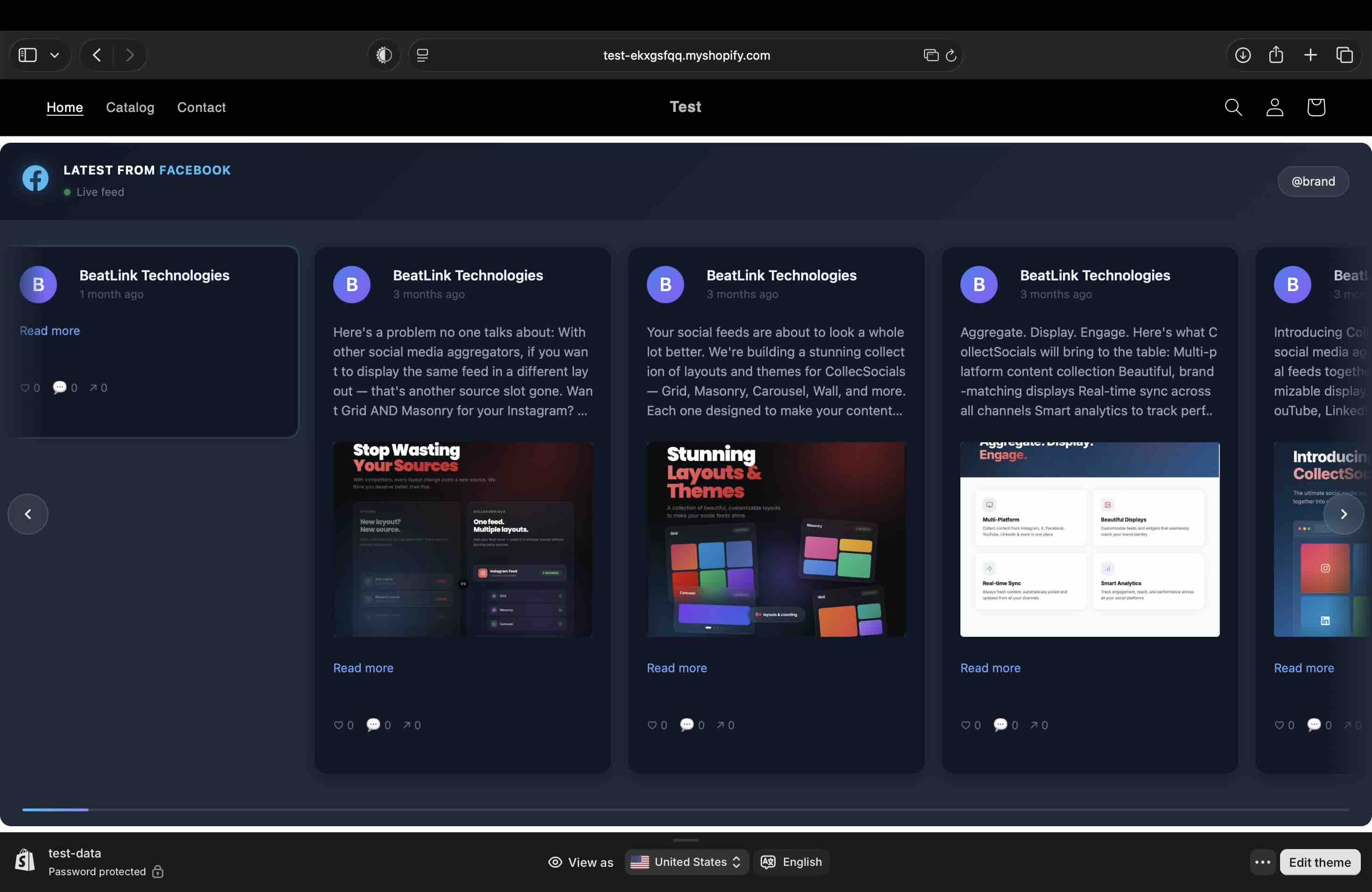
scriptタグは、どこにでもそのまま貼れるわけではありません。外部のコードをサンドボックスに閉じ込めるビルダーもあれば、削除してしまうビルダーもあります。そのため埋め込みの画面は、まずどこに設置するかを聞き、その環境に合ったコードを渡します。下は同じFacebookのフィードを、4つのサービスに設置したところです。
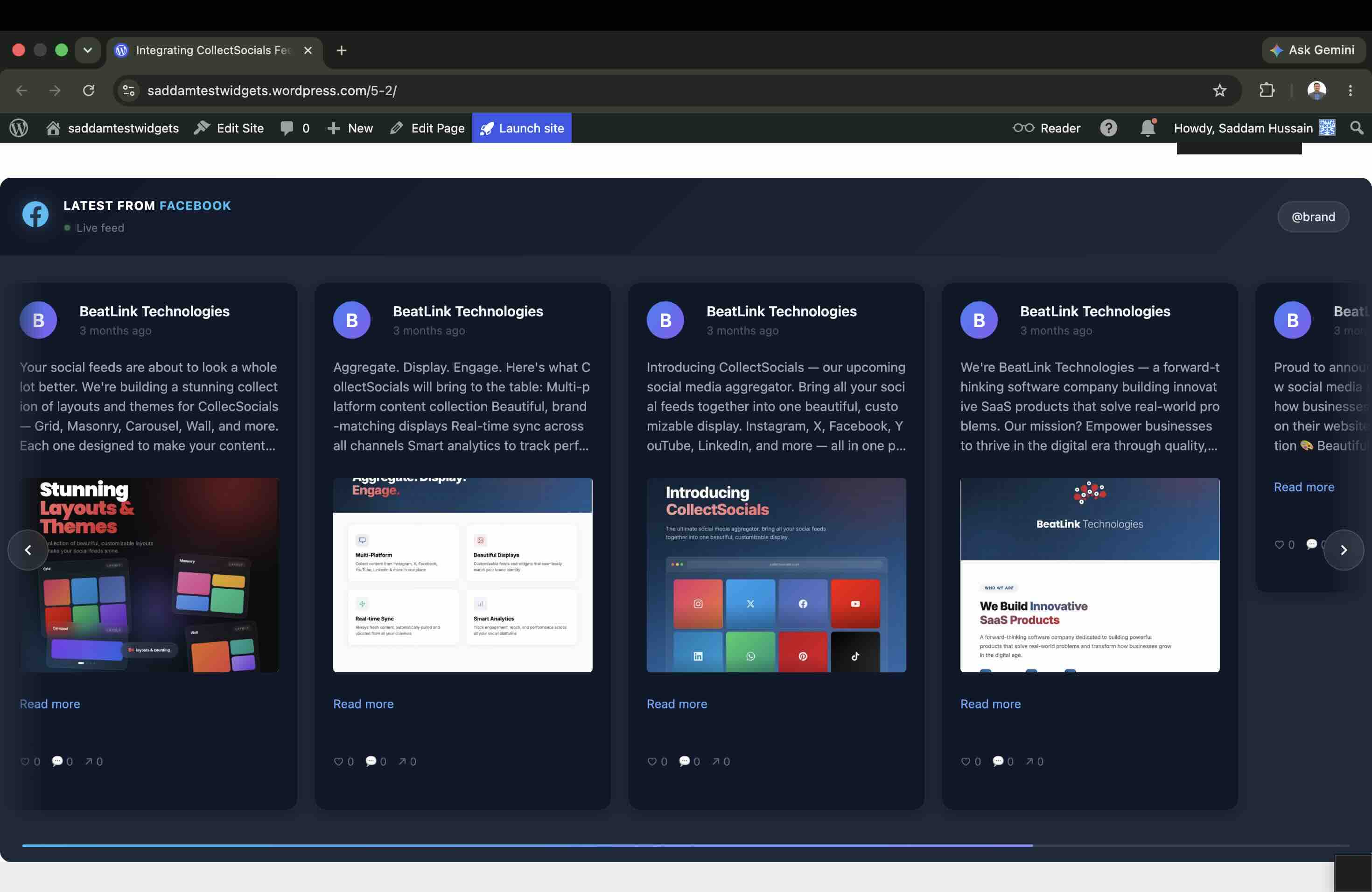
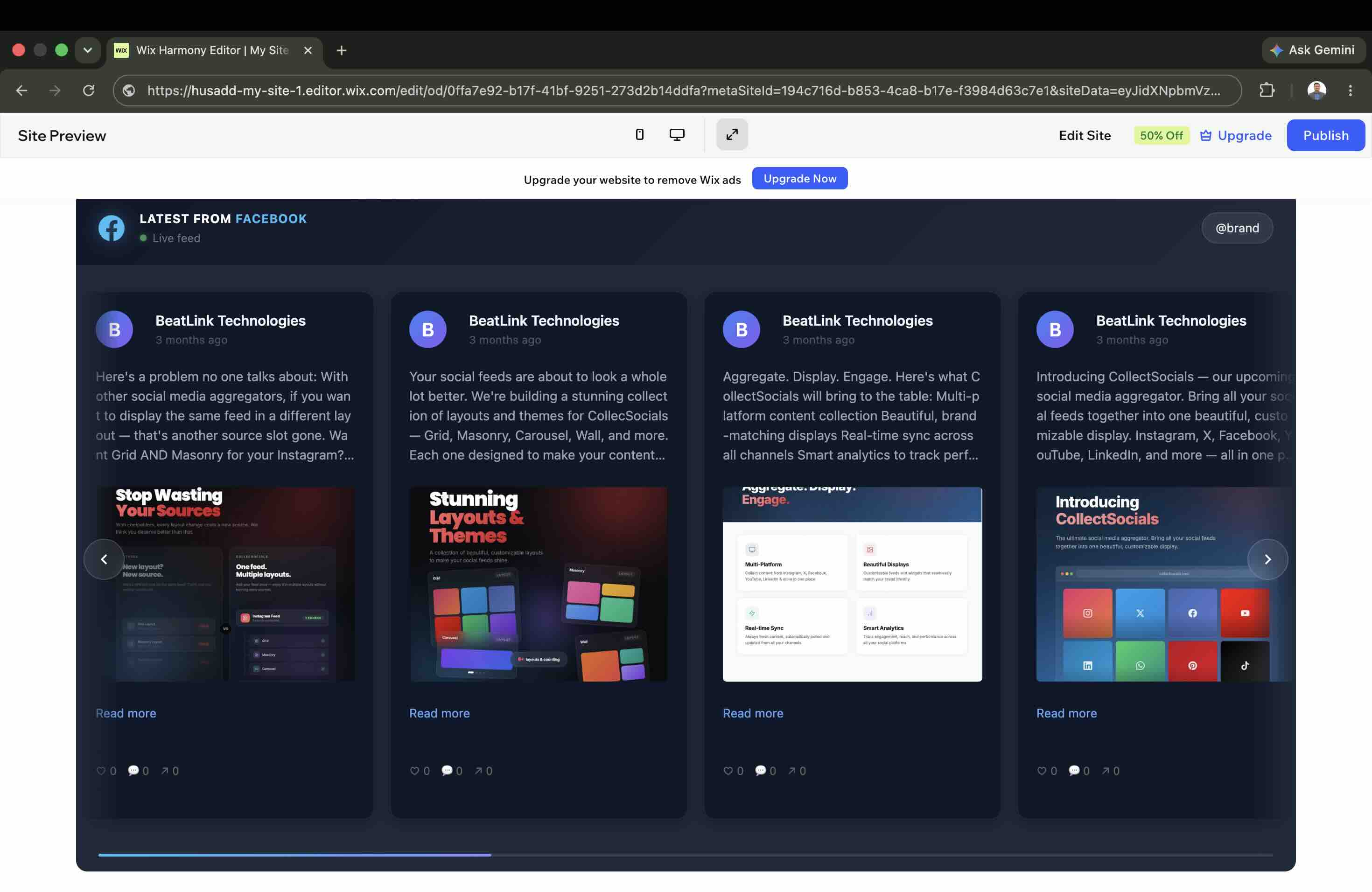
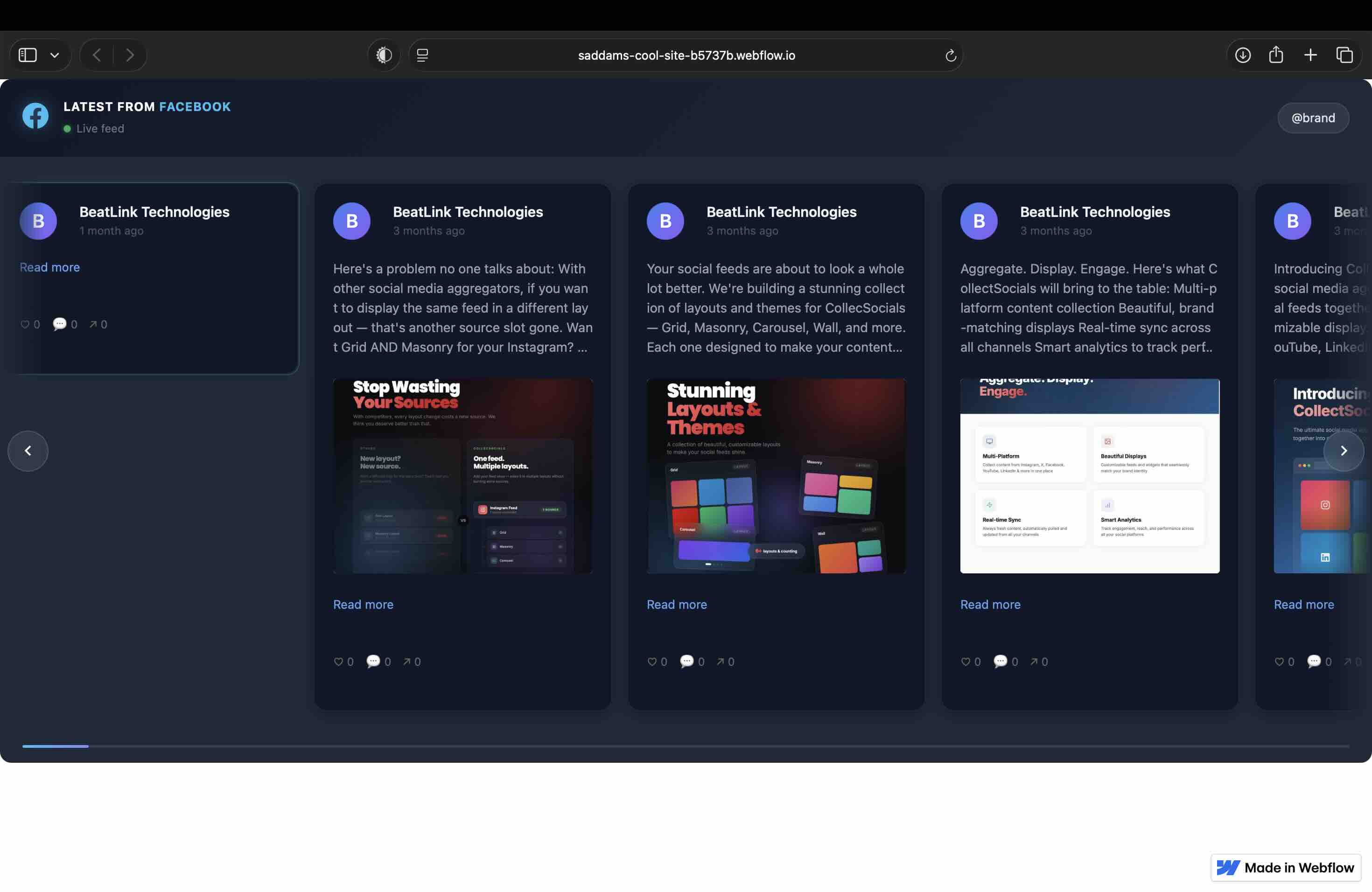
scriptタグ1つとコンテナのdiv1つです。ウィジェットはページに直接描画され、Shadow DOMの中で動くので、ウィジェットのCSSとサイトのCSSが干渉しません。
同じスクリプトを、ページ幅いっぱいに広げるラッパーで包んだものです。Shopifyのテーマはセクションをflexboxで並べるため、そのままだとコンテナが押しつぶされてしまいます。
どちらも貼り付けたスクリプトをサンドボックスに閉じ込めるか取り除いてしまうため、iframeのコードを渡します。コード内の小さなスクリプトが動く環境では内容に合わせて高さが変わり、スクリプトが取り除かれる環境でも、フィードは固定の高さの枠の中でスクロールして表示されます。
スクリプトをまったく実行できないサービスには、高さを固定した枠をURLで渡します。中身は枠の中でスクロールします。
4つのステップを、実際の画面に出てくる順に、それぞれで何ができあがるかと合わせて紹介します。開発者が必要なステップは1つもありません。日本語の検証記事では、同じ流れを2026年6月に実際のアカウントでたどり、その場で撮ったスクリーンショットで説明しています。
無料で登録してフィードを作り、ソースにFacebookを追加して、Meta公式のOAuthの手順で接続します。そのあと、表示するページを選びます。CollectSocialsが接続できるのはFacebookページだけで、個人プロフィールとグループには対応していません。
クレジットカード不要ここからMeta公式のログインと権限の許可画面が開きます。パスワードを私たちが見ることも、保存することもありません。
取り込んだ投稿はCollectの画面にカードで並びます。表示したくない投稿は外せて、投稿の文章も編集できます。ピン留めは有料プランと7日間のトライアルで使えます。「Pre-approve posts」をオンにすると、承認した投稿だけがホームページに表示されます。
出すかどうかは、あなたが決めますキーワードルールとAIコンテンツフィルターで、この一覧に並ぶ前に投稿をふるいにかけられます。
40種類のレイアウトと16種類のテーマから選び、日付・アイコン・バッジ・キャプションの表示を切り替えると、プレビューがクリックのたびに描き直されます。
プレビューは本物のレンダラースタジオのプレビューは本物のウィジェットです。ここで確認した見た目が、そのまま公開されます。
Get Code(コードを取得)を押して設置先を選び、出てきたコードをフィードを表示したい場所に貼り付けます。通常のHTMLにはスクリプト、WordPressには専用プラグイン用のフィードキー(スクリプトも選べます)、WixとSquarespaceにはiframe、NotionとGoogleサイトにはURLだけが渡されます。
設置先に合ったコードが出ます<link rel="preload" as="fetch" …><div id="collectsocials-4f9c21a7"></div><script src="…/api/widget"data-feed-id="…" data-token="…"data-container="…" data-api-base="…"defer></script>一部を省略しています。実際のダイアログでは、あなた専用のIDとフィードURLの属性が入ります。そこで設置先を選ぶと、それに合わせてコードの形が変わります。
登録したあとではなく、前に知っておいてほしいことが3つあります。どれも料金プランによって変わるものではありません。
ページプラグインはiframeの中に描画されるので、サイトのスタイルシートが届きません。見た目については、こちらから何も手を出せないということです。ウィジェットには40種類のレイアウト、16種類のテーマ、すべてのプランで無料のテーマビルダー、そして日付・アイコン・バッジ・キャプションの表示切り替えがあります。いくつかはページ上部で実際にクリックして試せます。
ページのタイムラインには、ホームページの一区画には置きたくない投稿も混ざります。終わったイベントの告知、アンケート、特定のお客さまへの返信などです。取り込んだ投稿はカードとして並び、表示したくないものは外せて、文章も編集できます。キーワードルールとAIコンテンツフィルターで、入ってくる投稿を先にふるいにかけることもできます。「Pre-approve posts」をオンにすれば、あなたが承認した投稿だけが表示されます。ピン留めは有料プランと7日間のトライアルで使えます。
速度スコアのランキングは公開していません。ウィジェットのスコアは、ページのどこに置くか、フィードに何が入っているかで変わるからです。代わりに、どう作られているかを公開します。ブラウザの開発者ツールで、1分ほどでご自身で確かめられる内容です。
組み込みに必要なのはscriptタグ1つとdiv1つだけです。defer属性付きなので、ページの描画を止めることはありません。FacebookのSDKも、fb-rootの要素も、アプリIDも要りません。
埋め込みコードがフィードのリクエストを先に始めておくので、投稿とコードが順番待ちをせず、同時に届きます。
ウィジェットはShadow DOMの中に描画されます。サイトのスタイルシートがフィードを崩すことも、フィードがページを崩すこともありません。
1つのフィードに10のプラットフォームを組み合わせられるので、Facebookページの投稿の隣に、Instagramの写真、Googleの口コミ、YouTubeの動画を同じ区画に並べられます。よくあるのはFacebookとInstagramの組み合わせで、Instagram側の設定はInstagramウィジェットのページで説明しています。X(旧Twitter)以外のプラットフォームはすべて無料プランで使えます。Xだけが有料なのは、XがAPIの利用に料金をかけているからです。無料プランで接続できるソースは1つなので、複数のプラットフォームを組み合わせるには、7日間のトライアル(3つまで)か有料プランが必要です。
デザインスタジオのすべての機能を7日間、クレジットカードなしで試せます。トライアルが終わっても、実際に公開中のホームページで使い続けられるプランが残ります。
Facebookページの投稿を取り込み、ホームページ上に自動で更新される一区画として表示する、埋め込み型の部品です。表示されるのはページ自身の投稿です。文章、写真、動画が、Facebookから届いた反応・コメント・シェアの数と一緒に取り込まれます。貼り付けたときの状態で止まらず、ページの更新についていきます。登録の前に知っておいてほしい制限が1つあり、対象はFacebookページだけです。CollectSocialsは個人プロフィールとグループには対応していません。ホームページ作成サービスごとの貼り付け手順は、日本語の検証記事にまとめています。
2026年6月の検証で再現できた原因は4つです。1つ目は、設定ツールがそもそもコードを返さないことで、Get Codeのスピナーが回り続けたり、個人プロフィールや権限の制限があるページでは何も起きなかったりします。2つ目は、幅が500pxで固定されていて、それより広い区画を埋められないことです。3つ目は、読み込んだときに幅を1回測ったあとは画面幅の変化に反応しないため、スマホや画面の向きを変えたときに崩れることです。4つ目は、必要なFacebookのSDKが、同意管理ツールやCookieのブロックで止められていることです。ウィジェットはMetaの設定ツールもFacebookのSDKも使わず、幅の上限もなく、区画の幅が変わればそれに合わせて並び直すので、この4つの原因には当たりません。検証の画面は日本語の記事に載せています。
ページプラグインではできません。Metaのドキュメントで幅は最小180px、最大500px、既定340pxと決まっていて、1179pxのページでdata-widthを500にしても、右側におよそ680pxの空白が残りました。コンテナの幅に合わせる設定(data-adapt-container-width)はありますが、合わせられるのは500pxまでで、それも読み込んだときに1回だけです。ウィジェットは置いた区画の幅いっぱいに広がり、画面幅が変わればそれに追従します。
よくある原因は、そのページがMeta Business Suiteのビジネスポートフォリオに入っていることです。その場合、接続の途中でFacebookが求めるビジネスへのアクセスも許可しないと、ページが一覧に出てきません。ページの権限だけでなく、その画面に出てくる項目をすべて許可してください。それでも見つからないときは、ページを選ぶ画面にページの選択を更新するボタンがあります。すでに作ったソースやフィードは削除されません。ただし、ボタンを押すといったん接続の許可が取り消されるので、Facebookの画面で許可を最後まで済ませるまで、その接続のソースは新しい投稿を取り込めません。
フィードとしては埋め込めません。公式のページプラグインが対応しているのはFacebookページだけで、検証でも個人プロフィールのURLを入れると何も起きませんでした。CollectSocialsで接続できるのも、あなたが管理しているFacebookページだけで、個人プロフィールとグループには対応していません。プランを変えても変わりません。ホームページにフィードを出したいなら、Facebookページを使ってください。
プランのスケジュールに合わせて自動で同期されます。無料プランは24時間ごとで、上位のプランほど間隔が短くなり、最上位のプランでは5分ごとです。ページの新しい投稿は、何もしなくても反映されます。埋め込みコードは投稿が変わっても同じままなので、貼り直しも手動の更新も要りません。
40種類のうち7種類のレイアウト、16種類のテーマすべてとテーマビルダー、モデレーション(承認・除外・文章の編集)、1日1回の自動同期が含まれます。Facebookは有料のプラットフォームではなく、X(旧Twitter)以外のすべてのプラットフォームと同じく無料プランで使えます。無料プランで接続できるソースは1つです。無料プランのウィジェットには小さなCollectSocialsのクレジットリンクが入り、有料プランでは外せます。7日間のトライアルでは、すべてのレイアウトとモバイル用の別デザインを含むデザインスタジオの全機能を、クレジットカードなしで使えます。
ウィジェット自体は置きません。deferのスクリプト1つとコンテナ1つだけで、Shadow DOMの中に描画され、2026年6月の測定ではfacebook.comのCookieストアも、ウィジェット自身のCookieも作られませんでした。ただし、訪問者が動画をクリックしてFacebookのプレーヤーで再生する場合は、そのプレーヤーがFacebookのCookieを使うことがあります。一方で、速度スコアのランキングはあえて公開していません。スコアはフィードをページのどこに置くか、何が入っているかで変わるからです。そう判断した理由とテストデータは、8つのInstagramフィードウィジェットを同じページで比べた検証にあります。
CollectSocialsは、Facebookページの投稿の取得にMetaの公式のGraph APIだけを使い、スクレイピングは行っていません。接続はMeta公式のログインと権限の許可画面で行い、パスワードを私たちが見ることも保存することもありません。与えた許可は、あとからFacebookの設定で取り消せます。
HTMLを貼り付けられるブロックがあるビルダーなら、Plain HTMLのコードをそのまま貼り付けられます。スクリプトが取り除かれてしまう場合は、埋め込みの画面でWixかSquarespaceを選んだときに出るiframe形式のコードを使います。iframeを貼り付けられるビルダーなら、フィード自体はiframeの中に表示されます。高さの自動調整はスクリプトが動くときだけ働き、動かない場合は固定の高さの枠の中でスクロールする表示になります。
できます。1つのフィードに10のプラットフォームを組み合わせられるので、Facebookページの最新の投稿の隣に、Instagramの写真、Googleの口コミ、YouTubeの動画を1つのウォールに並べられます。組み合わせるにはソースが2つ以上必要なので、7日間のトライアル(3つまで)か有料プランで使えます。X(旧Twitter)以外のプラットフォームはすべて無料プランで使え、Xだけが有料なのは、XがAPIの利用に料金をかけているからです。Instagram側の設定は、専用のページで説明しています。
Facebookページを接続し、表示する投稿を選び、レイアウトを決めて、コードを1つ貼るだけです。7日間のトライアルではデザインスタジオのすべての機能が使え、クレジットカードも求めません。
WordPress、Shopify、Wix、Squarespace、Webflow、Notion、そして通常のHTMLで使えます。