
Not: Bu yazıdaki ölçümler ve ekran görüntüleri 2026 Ağustos ayına aittir.
Kısa cevap
- Oynatma listesi yerleştirmesi resmi kodla biter. YouTube’da “Paylaş” ve ardından “Yerleştir” adımından aldığınız iframe kodu olduğu gibi çalışır. Ücretsizdir, ek bir araç gerekmez.
- Bir kanalın video listesini otomatik güncellenecek şekilde siteye koymanın resmi bir yolu yoktur. Yeni yüklediğiniz videoların sitenizde kendiliğinden sıralanmasını istiyorsanız, araya bir toplama aracının girmesi gerekiyor.
- youtube-nocookie.com çerezsiz değil. Ziyaretçi hiçbir şey yapmadan önce, standart yerleştirmenin yazdığıyla aynı adları taşıyan 3 .google.com çerezi yazıyor. Kaybolan kısım .youtube.com tarafındaki 5 tanımlayıcı.
Doğru kurulduğunda sitenize yerleştirilmiş bir YouTube akışı, siz elinizi sürmeden sayfayı güncel tutar, ziyaretçinin gerçekten izlemek istediği türde içerik sunar, video şeması eklemeye değecek sayfalar oluşturur ve markanızı alanında başvurulacak bir kaynak gibi gösterir. Ama bunların hiçbirine geçmeden önce, bir YouTube yerleştirmesinin ziyaretçinize tam olarak ne yaptığını bilmekte fayda var. Bu sayıları yayınlamış birini bulamadığım için kendim ölçtüm.
Oynat’a basılmadan önce YouTube yerleştirmesi tarayıcıya ne yazıyor?
Birbirinin aynısı iki sayfa hazırladım. Birinde standart youtube.com yerleştirmesi, diğerinde youtube-nocookie.com yerleştirmesi var. Her birini hiç eklenti kurulmamış, tertemiz bir Chrome profilinde açtım ve videoya dokunmadan geliştirici araçlarının Application panelinde ne göründüğünü saydım.
Test koşulları: Chrome 150.0.7871.187 (arm64), macOS 26.4.1, 6 Ağustos 2026. Her test için ayrı ve yeni bir profil, sıfır eklenti, sayfalar localhost üzerinden sunuldu, hiçbir sayfa yenilenmedi. Gizli sekme kullanmadım, çünkü gizli sekme üçüncü taraf çerez davranışını değiştirir ve yanlış cevap verir.
Sonuç
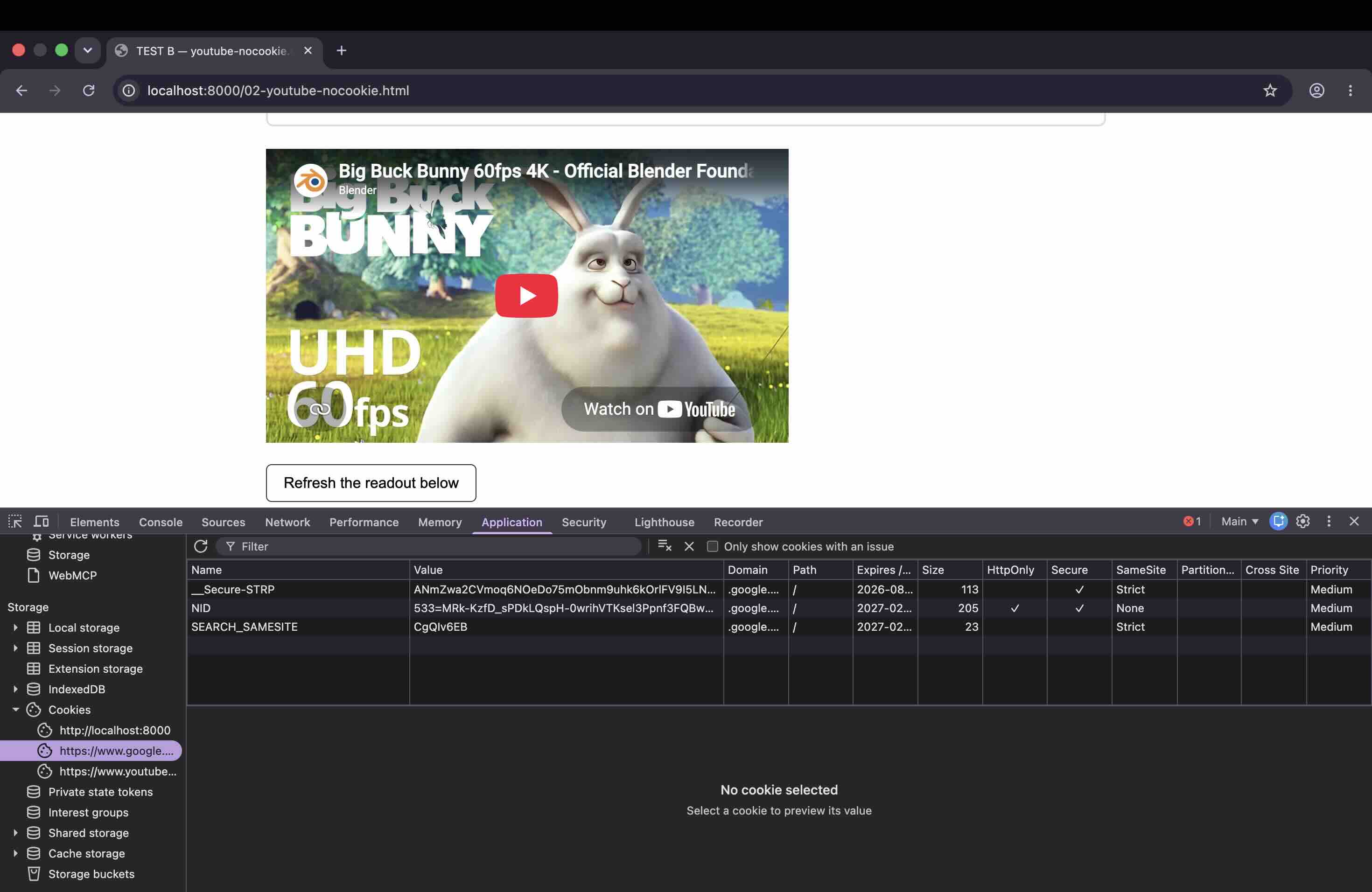
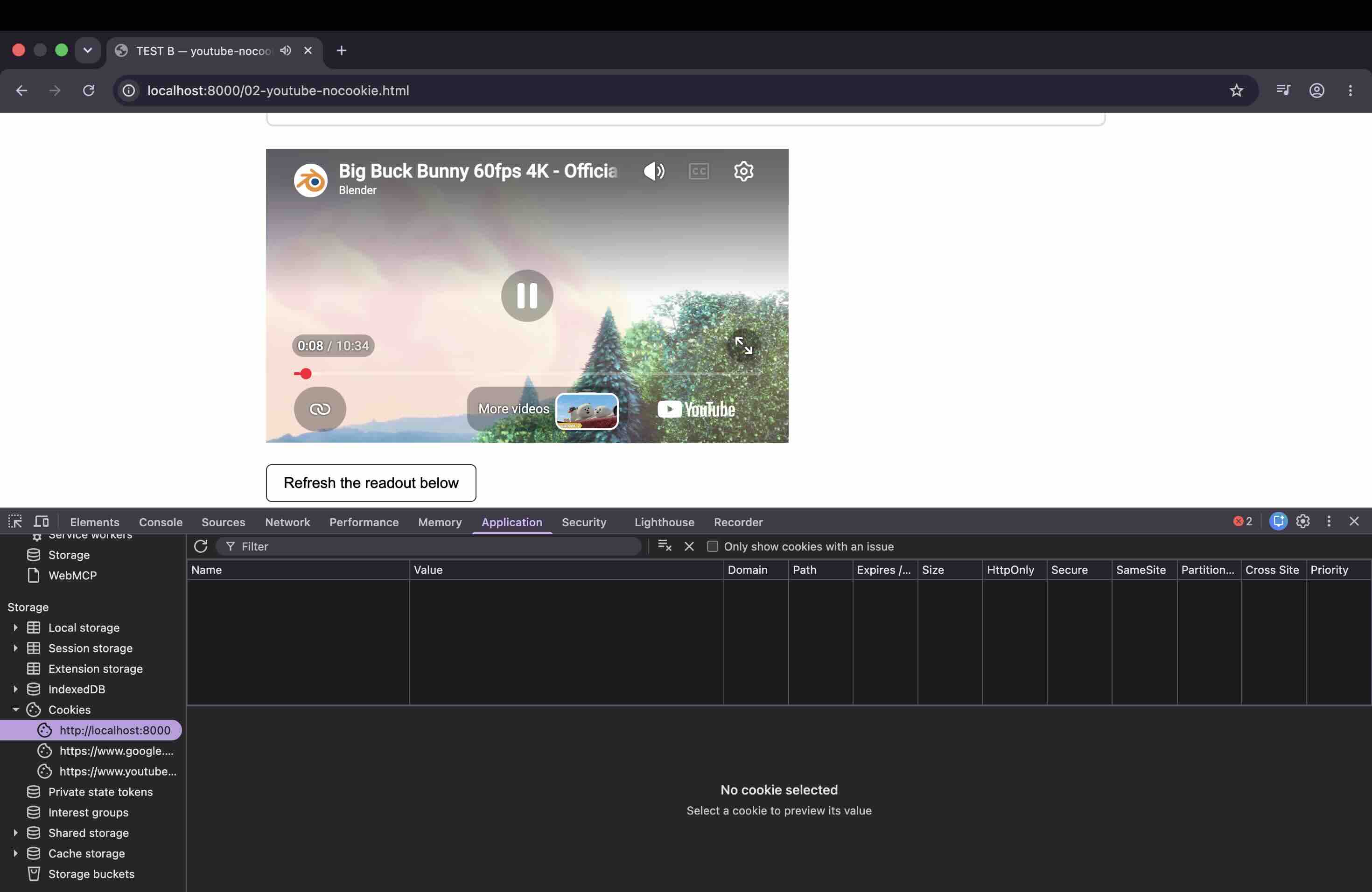
İlk yüklemede, videoya dokunulmamışken bulunan çerezler:
| Çerez alan adı | youtube.com yerleştirmesi | youtube-nocookie.com yerleştirmesi |
|---|---|---|
| .youtube.com | 5 çerez | 0 çerez |
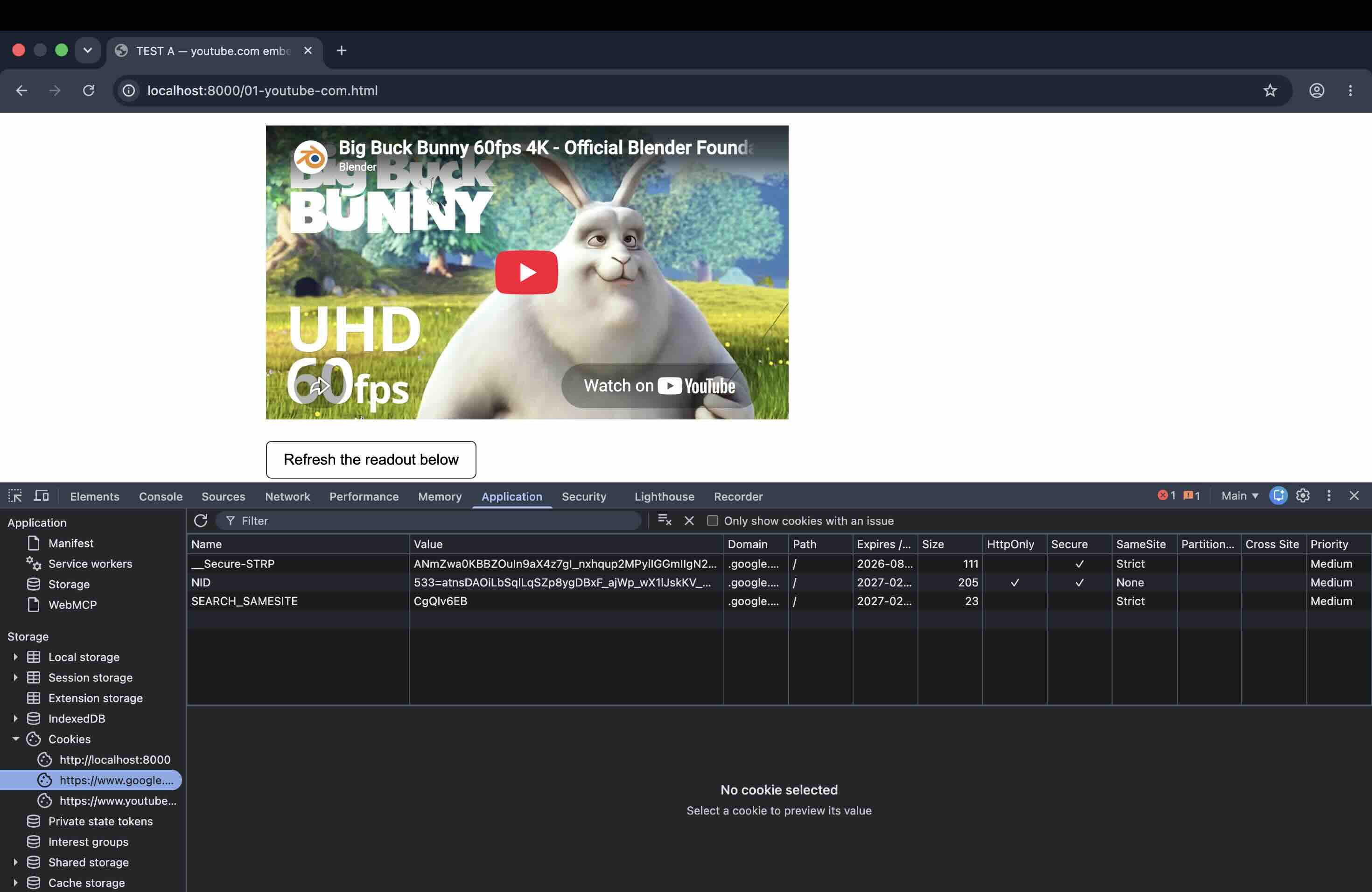
| .google.com | 3 çerez | 3 çerez |
Gizlilik korumalı yerleştirme, çerezsiz bir yerleştirme değil. Ziyaretçi daha hiçbir şey yapmamışken 3 Google çerezi yazıyor: standart yerleştirmenin yazdığıyla aynı adları taşıyan aynı 3 çerez. Ortadan kalkan şey YouTube katmanı. Bütün .youtube.com tanımlayıcıları tamamen yok.
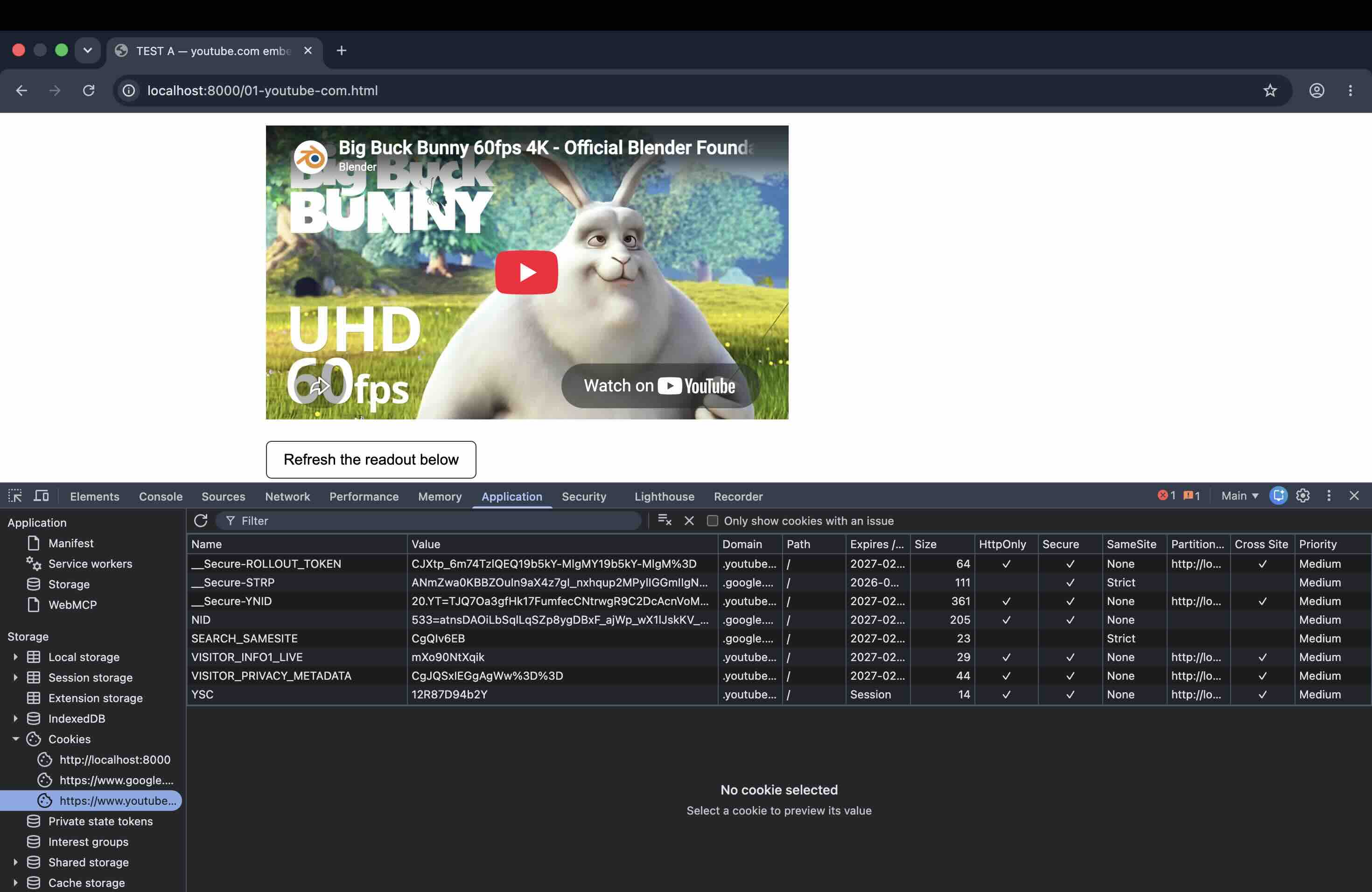
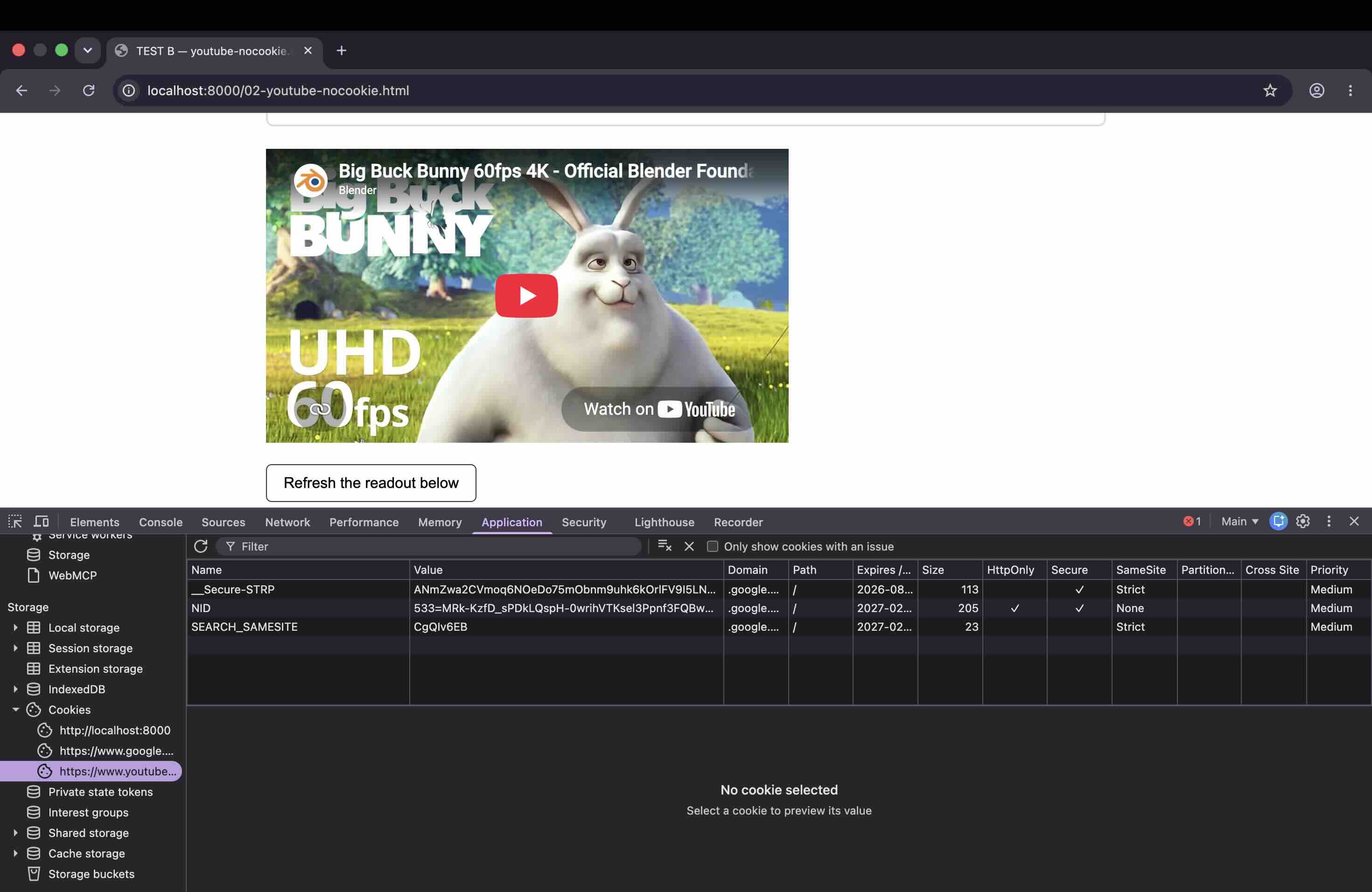
Videoyu oynatmak iki yerleştirmede de hiçbir şeyi değiştirmedi. Her birini çalıştırıp paneli yeniledim: oturum kimliğine kadar bütün değerler oynatmadan sonra da aynıydı. Her yerleştirme ne yazıyorsa, onu yüklenme anında yazıyor.
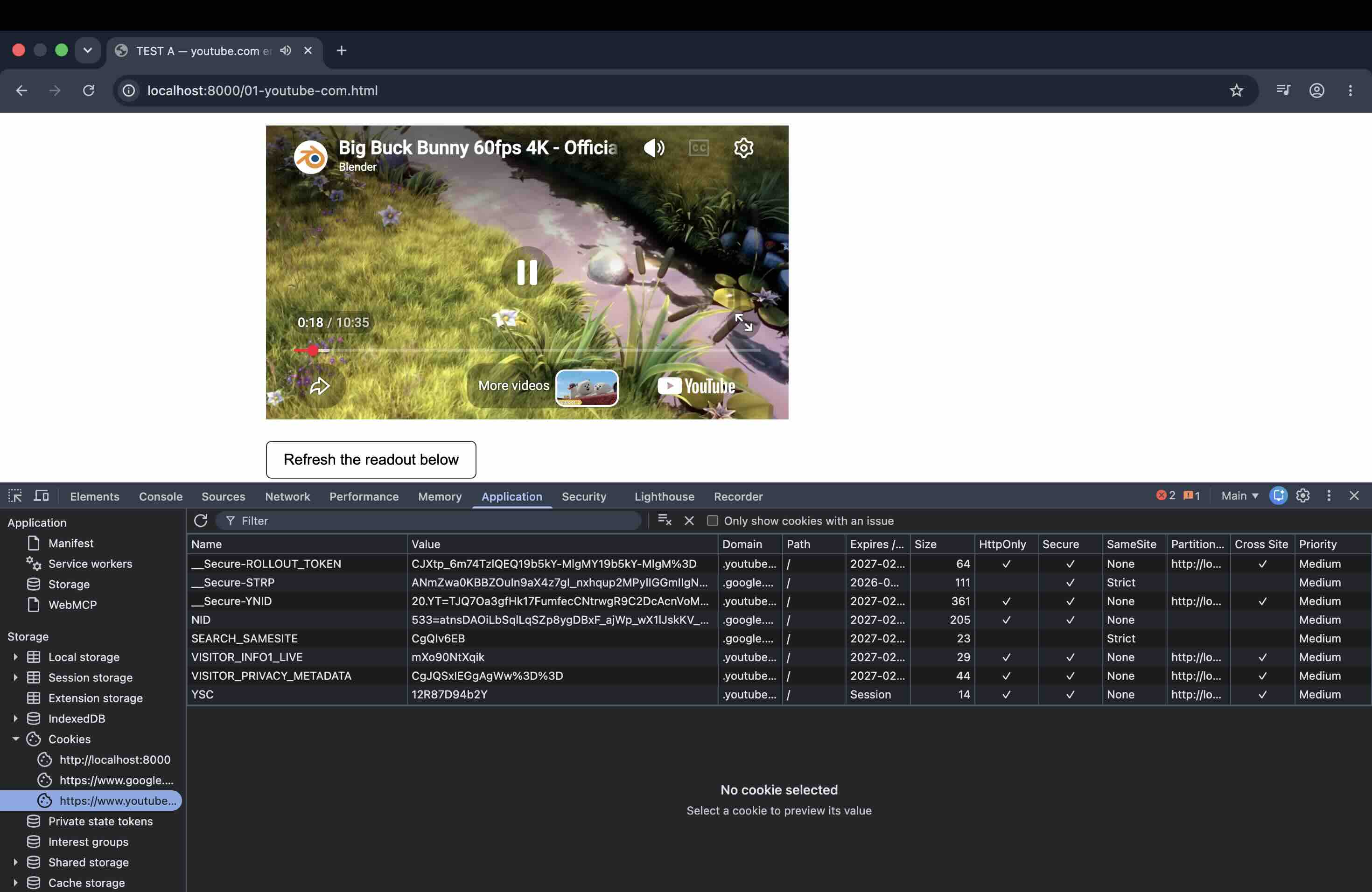
Kaybolan beş tanımlayıcı
Standart yerleştirmenin hiçbir etkileşim olmadan yazdığı, nocookie yerleştirmesinde ise hiç görünmeyen çerezler:
__Secure-ROLLOUT_TOKEN__Secure-YNIDVISITOR_INFO1_LIVEVISITOR_PRIVACY_METADATAYSC
YSC oturum kapsamlı; diğerlerinin hepsi 2027 yılına uzanan son kullanma tarihleri taşıyor.
Kalan üç çerez
İki yerleştirmenin de .google.com alan adına yazdığı çerezler:
__Secure-STRPNIDSEARCH_SAMESITE
Her yeni profilde NID yeni üretilmiş bir değerle geldi. Yani bunlar önceki bir ziyaretten kalma artıklar değil.
Sayma yöntemi üzerine bir not
Chrome’un Application paneli çerezleri çerçeve bazında gruplar ve aynı çerez birden fazla düğümün altında görünebilir. Standart yerleştirme testini iki kez çalıştırdığımda, çerçeve toplamı __Secure-STRP hangi düğüme yazıldığına göre 7 ile 8 arasında değişti; alan adı bazındaki sayılar ise her seferinde aynı kaldı: .youtube.com için 5, .google.com için 3. Tekrarlanabilir ölçüm alan adı kırılımı olduğu için bu yazı o kırılımı esas alıyor.
İddia etmediğim şeyler
Chrome, standart yerleştirmedeki .youtube.com çerezlerinde bir bölüm anahtarı (partition key) gösteriyor. Yani bu çerezler ziyaretçiyi web genelinde takip edecek şekilde değil, yerleştirmeyi barındıran siteyle sınırlı olacak şekilde kapsanmış. Dolayısıyla buradaki bulgu “YouTube siz oynata basmadan sizi internetin her yerinde izliyor” demek değil. Baktım ve olduğundan fazlasını söylemeyeceğim.
Ayrıca yalnızca bir çerez tablosuna bakarak, 3 Google çerezinin yerleştirmeden mi yoksa tarayıcı düzeyindeki başka bir Google etkileşiminden mi geldiğini kanıtlayamam. Söyleyebileceğim şu: ana sayfanın kendisi hiçbir şey yazmadı, profil tamamen yeniydi ve sayfadaki tek üçüncü taraf içerik o yerleştirmeydi.
Bu sizin siteniz için ne anlama geliyor?
Sayfanızda bir çerez izni bildirimi gösteriyorsanız, ziyaretçi o bildirimi okumaya başladığında standart yerleştirme 8 çerezi çoktan yazmış oluyor. nocookie adresine geçmek 5 YouTube tanımlayıcısını kaldırıp 3 Google çerezini bırakıyor. Bu gerçek bir azalma, ama yok etme değil.
Uygulaması basit: https://www.youtube.com/embed/VIDEO_ID yerine https://www.youtube-nocookie.com/embed/VIDEO_ID yazın. Yerleştirme kodunun geri kalanı aynı kalır. İzin verilmeden önce hiçbir şeyin yazılmamasını istiyorsanız iki yerleştirme de bunu sağlamaz; tıklandığında yüklenen bir kapak (facade) yöntemine ihtiyacınız olur. O yöntem aşağıdaki hız bölümünde.
Testi kendiniz tekrarlamak isterseniz bir yöntem notu: bütün ölçümler ilk yüklemeye ait, hiçbir sayfa yenilenmedi ve profiller diğer test sayfasını daha önce hiç ziyaret etmemişti. Yenilenmiş bir sayfa zaten diske yazılmış çerezleri okur ve ilk kez gelen bir ziyaretçinin tetiklediği şeyi göstermez.
Resmi yöntem: oynatma listesini yerleştirme kodu ile ekleme
Tek bir oynatma listesini tek bir yere koymanız yetiyorsa ve tasarım kontrolü sizin için belirleyici değilse, YouTube’un kendi yerleştirmesi işi görür ve hiçbir maliyeti yoktur. Bunu düzgün yapmanın iki yolu var.
Yöntem 1: Oynatma listesi yerleştirme kodu (en basiti)
YouTube, oynatma listeleri için temel yerleştirme kodunu platformun içinde veriyor. Oynatma listesine gidin, “Paylaş” bağlantısına, sonra “Yerleştir” seçeneğine tıklayın ve karşınıza çıkan iframe kodunu kopyalayın. Bu size anında çalışan bir oynatma listesi oynatıcısı verir.
Kod şuna benzer:
<iframe
  width="560"
  height="315"
  src="https://www.youtube.com/embed/videoseries?list=PLAYLIST_ID"
  frameborder="0"
  allow="accelerometer; autoplay; clipboard-write; encrypted-media; gyroscope; picture-in-picture"
  allowfullscreen>
</iframe>
PLAYLIST_ID yerine kendi oynatma listesi kimliğinizi yazın; bu değer YouTube adresinde list= ifadesinden sonra duruyor. Yazının başındaki çerez ölçümüne dayanarak, ben olsam src alan adını youtube-nocookie.com yapardım: aynı oynatıcı, izin verilmeden önce yazılan 5 tanımlayıcı eksik.
Artıları: Ücretsiz, anında hazır, dışarıya bağımlılık yok, YouTube tarafından resmen destekleniyor.
Eksileri: Özelleştirme sınırlı (YouTube’un kendi oynatıcı görünümü), yerleşik geç yükleme olmadığı için sayfa hızına etkisi var, duyarlı tasarım için genişlik ve yükseklik değerlerini elle ayarlamak gerekiyor. Bir de kanal akışını yerleştirmenin resmi bir yolu hiç yok: sitenizi kendiliğinden güncellemesini istediğiniz bir kanal için toplama aracı şart.
Yöntem 2: Duyarlı CSS sarmalayıcı (daha iyisi)
YouTube’un temel yerleştirmesinin ekran boyutuna göre kendini ayarlaması için iframe’i 16:9 en boy oranına kilitlenmiş bir CSS kutusuyla sarın.
<div class="video-container">
  <iframe
    src="https://www.youtube-nocookie.com/embed/videoseries?list=PLAYLIST_ID"
    frameborder="0"
    loading="lazy"
    allow="accelerometer; autoplay; clipboard-write; encrypted-media; gyroscope; picture-in-picture"
    allowfullscreen>
  </iframe>
</div>

<style>
.video-container {
  position: relative;
  padding-bottom: 56.25%; /* 16:9 */
  height: 0;
  overflow: hidden;
}
.video-container iframe {
  position: absolute;
  top: 0;
  left: 0;
  width: 100%;
  height: 100%;
}
</style>
Böylece oynatma listesi yerleştirmeniz telefonda, tablette ve masaüstü ekranda siz elle boyut ayarlamadan düzgün görünür. iframe’e loading="lazy" eklemek performansa da yarar.
Resmi yerleştirmenin yapamadığı şey: kanal akışı
Türkçe rehberlerde en çok atlanan nokta burası. YouTube tek video ve oynatma listesi için yerleştirme kodu verir; “kanalıma yeni video yükleyince sitedeki liste de kendiliğinden uzasın” diyen bir seçenek vermez. Bu yüzden üçüncü seçenek, yani kanalın tamamını dinamik bir akış olarak göstermek, YouTube’un kendi yerleştirme seçenekleriyle değil bir toplama aracıyla yapılır. Buna karşılık en az el emeği isteyen yol da budur: video yüklemek, siteyi güncellemek anlamına gelir.
Toplama araçları YouTube’a iframe oynatıcısı üzerinden değil, YouTube Data API v3 (İngilizce) üzerinden bağlanır. Kanal akışlarını, içerik denetimini ve kendi tasarımınızı mümkün kılan şey bu. Bu API ile kendiniz bir entegrasyon yazacaksanız aşağıdaki kota notunu da okuyun.
İki seçenek yan yana
Solda resmi yerleştirmenin verdiği tek ve sabit video, sağda ise altı küçük resimden oluşan bir galeri beliriyor: kutucuklar sırayla yerine oturuyor, oynat düğmeleri çıkıyor, izlenme sayacı yukarı sayıyor ve en altta otomatik güncelleme rozeti görünüyor. Bu bölümde anlatılan farkın tek karelik özeti: oynatma listesi kodu size bir oynatıcı verir, kanal akışı ise kendini yenileyen bir liste.
Göz ardı edemeyeceğiniz sayfa hızı sorunu
Rahatsız edici gerçekle başlayalım: standart bir YouTube yerleştirmesi sayfa performansı açısından kötüdür. Tek bir video bile JavaScript, CSS, yazı tipi ve ölçüm betiklerinden oluşan oynatıcı yığınının tamamını, birden çok Google alan adına giden isteklerle beraber çekiyor. Yazının başındaki çerez ölçümünün gösterdiği gibi bunların hepsi yüklenme anında, ziyaretçi oynat’a basmadan gerçekleşiyor.
Core Web Vitals değerlerini iyi tutmaya çalışan bir site için bu bir sorundur, çünkü Google bu ölçütleri sıralama sinyali olarak sayıyor. Optimizasyon yapmadan bir sayfaya birkaç video yerleştirmek, Largest Contentful Paint değerini “zayıf” bandına itmenin en hızlı yollarından biri: oynatıcı yığını, ziyaretçi hiçbir şey istememişken bant genişliği ve ana iş parçacığı için sizin içeriğinizle yarışıyor. Bütün oyun planı için canlı sosyal akışlarla siteyi hızlı tutma rehberimize (İngilizce) ve sosyal akış sayfa hızı optimizasyonuna (İngilizce) bakabilirsiniz.
Yerleştirmenin hız faturası
“Optimizasyon öncesi” ve “optimizasyon sonrası” arasında geçiş yapılabilen bir kart: LCP, INP ve CLS için üç halka temsili değerlerle doluyor. Standart YouTube iframe’inin ziyaretçi daha oynat’a basmadan yüklediği oynatıcı yığınının bu üç ölçütü nasıl zorladığını, geç yükleme ve kapak yöntemiyle tablonun nasıl değiştiğini görselleştiriyor.
Çözüm 1: HTML’in kendi geç yükleme özelliği
En basit optimizasyon, YouTube iframe’inize loading="lazy" eklemek. Bu öznitelik tarayıcıya videoyu sayfa açılır açılmaz değil, ekrana girmek üzereyken yüklemesini söyler.
<iframe
  src="https://www.youtube-nocookie.com/embed/VIDEO_ID"
  loading="lazy"
  frameborder="0"
  allow="accelerometer; autoplay; clipboard-write; encrypted-media; gyroscope; picture-in-picture"
  allowfullscreen>
</iframe>
Chrome, Edge ve diğer güncel tarayıcılar bunu doğrudan destekliyor. Tek bir özniteliğe mal oluyor ve ekranın altında kalan her yerleştirmenin oynatıcı yığınını erteliyor; tipik bir sayfada yerleştirmelerin çoğu zaten oradadır. Kendi testimden çıkan dürüst bir uyarı da var: geç yükleme, yerleştirmenin ne zaman yükleneceğini değiştirir, neyi yüklediğini değiştirmez. iframe ekrana girdiği anda oynatıcı ve çerezleri yukarıda ölçtüğüm şekliyle geliyor.
Çözüm 2: Kapak yöntemi (tıklayınca yüklenir)
Daha iddialı yöntem kapak (facade) yaklaşımıdır: sayfa yüklenirken gerçek YouTube iframe’ini koymak yerine hafif bir yer tutucu, tipik olarak bir küçük resim ve bir oynat düğmesi gösterirsiniz. Ziyaretçi o düğmeye bastığında asıl yerleştirme yüklenir.
Bu yaklaşım, yerleştirmenin ilk maliyetini tek bir küçük resme indiriyor, çünkü tıklamaya kadar YouTube’dan hiçbir şey yüklenmiyor. Çerez deneyimimdeki izin testini geçen tek desen de bu: kapak kullanıldığında ziyaretçi izlemeyi seçmeden önce yazılan çerez sayısı sıfır oluyor ki bunu ne youtube.com ne de youtube-nocookie.com yerleştirmesi sunabiliyor. Bedeli, otomatik oynatmanın mümkün olmaması ve video başlamadan önce fazladan bir tıklama.
Çoğu kurumsal site için bu değiş tokuş fazlasıyla mantıklı. Yöntemin ciddiyeti şuradan belli: Google’ın kendi mühendisleri, YouTube’un web uygulamasını hızlandırırken kapak tarzı ertelemeyi kullandıklarını Building a Better Web serisinde (İngilizce) anlatıyor.
Çözüm 3: Optimizasyonu hazır gelen widget’lar
YouTube’u destekleyen sosyal medya toplama araçları performans optimizasyonlarını genellikle widget’ın içine gömer. CollectSocials da geç yükleme, verimli önbellekleme ve sadeleştirilmiş yerleştirme betiği kullanarak performans etkisini düşük tutarken tasarım özgürlüğünü koruyor. Kurulumun tamamı aşağıdaki adım adım anlatımda.
Bu tür araçlar duyarlı tasarımı ve cihaz başına en boy oranını da kendisi hallediyor, video etkileşimine dair ölçüm verisi de sunuyor. Yani teknik uygulamayı elle yönetmek zorunda kalmıyorsunuz.
Videoyu neden kendi sitenizde tutmalısınız?
YouTube yalnızca dünyanın ikinci büyük arama motoru değil, aynı zamanda siteye yerleştirmek için fazlasıyla uygun bir içerik biçimi. Video, karmaşık konuları yazıdan daha etkili anlatır, sabit görsellerin yapamadığı şekilde ürün gösterir ve ziyaretçiyi klasik sayfa içeriğinden çok daha uzun süre tutar.
İki ayrı sıralama fırsatı. Videolarınızı sitenize yerleştirdiğinizde iki ayrı sıralama fırsatınız olur: videolar YouTube aramasında, sayfalarınız Google aramasında çıkabilir. Geçerli video şeması taşıyan sayfalar ayrıca video zengin sonuçlarına aday olur; ayrıntısı aşağıdaki şema bölümünde.
Derinlik ve güven. Ürün sayfasındaki üç dakikalık bir tanıtım videosu, sayfalarca metnin asla cevaplayamadığı soruları cevaplar. Müşteri deneyimi videosu, yazılı yorumların üretemediği bir güven yaratır. Eğitici içerik markanızı satış odaklı değil yardımcı bir yerde konumlandırır.
Kalıcı değer. Gündemle beraber eskiyen platformların aksine YouTube içeriği iyi yaşlanır. İyi hazırlanmış bir eğitim, ürün tanıtımı ya da anlatım videosu yıllarca değer üretebilir. Oynatma listelerini sitenize yerleştirdiğinizde bu uzun vadeli değer birikir: içerik ek bir çaba istemeden çalışmaya devam eder.
Google ekosistemiyle uyum. Sitenizde zaten Google yorumlarını yayınlıyorsanız, buna YouTube’u eklemek Google ekosisteminde bütünlüklü bir varlık oluşturur. İkisi de Google altyapısını kullanır, yerel bir işletmeyseniz ikisi de yerel aramaya katkı verir ve birbirinden farklı güven sinyalleri kurar.
sync
Bu animasyon ne gösteriyor?
Solda YouTube kutusunda kilitli duran kartlar tek tek ayrılıp sağdaki tarayıcı penceresinde bekleyen widget yuvalarına oturuyor; sayaç dolduğunda kilit açılıyor ve alttaki durum satırı akışın canlı olduğunu yazıyor. Kanal videolarınızın sitenizde kendi kendine dolan markalı bir galeriye dönüşmesi tam olarak bu: ziyaretçinin YouTube kanalınızı ayrıca bulmasına gerek kalmıyor.
CollectSocials ile YouTube akışı yerleştirme (adım adım)
Aşağıdaki yöntem, benim kullandığım ve güncel panelde ekran ekran gösterebildiğim yöntem. Boş bir panelden 50 video çeken yayınlanmış bir widget’a ulaşmak beş dakikadan az sürdü.
1. adım: Akış oluşturun
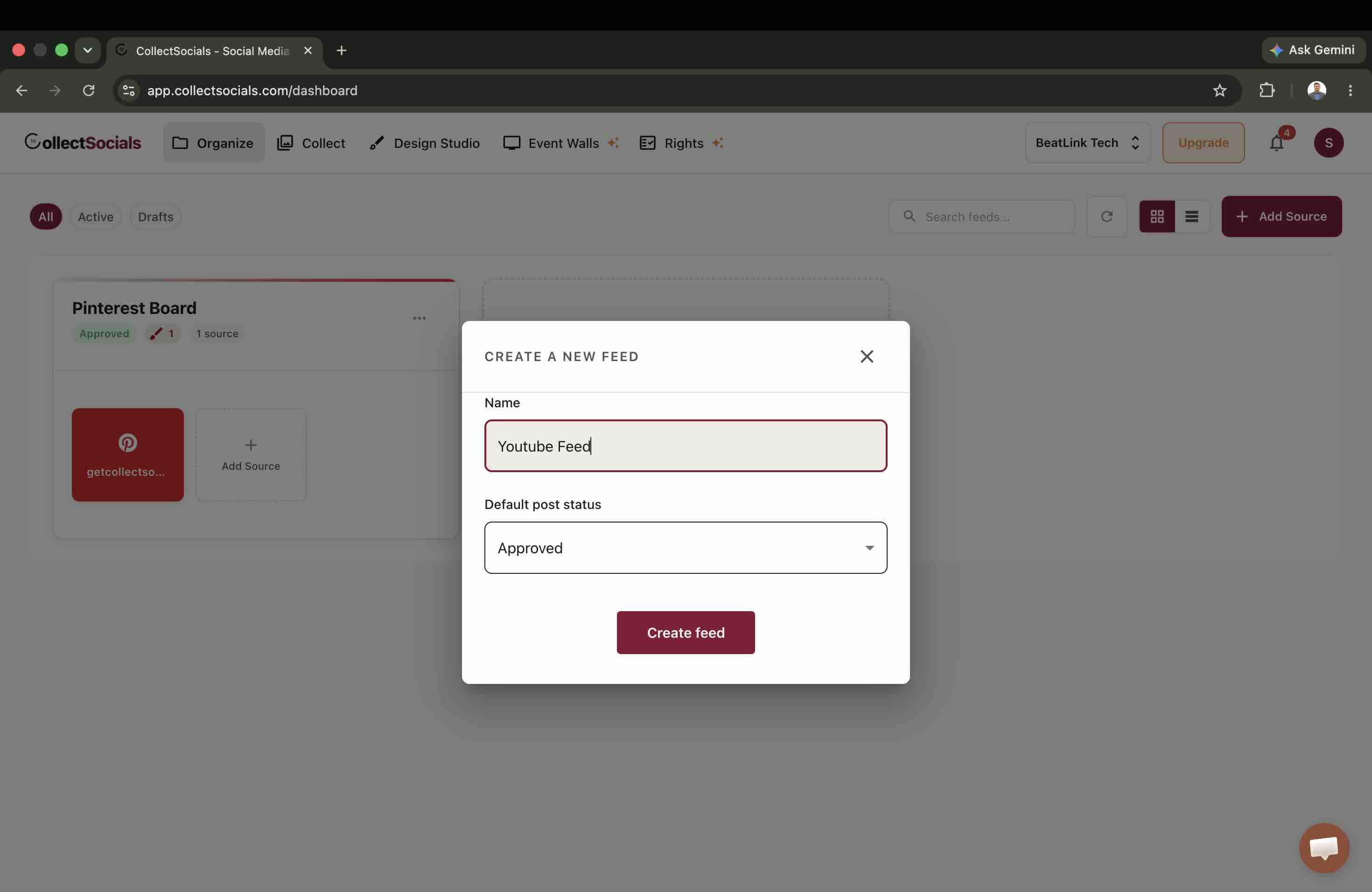
Panelden yeni bir akış oluşturup ad verin. Buradaki “Default post status” seçimi göründüğünden daha önemli: “Approved” bırakırsanız her yeni video toplandığı anda widget’ta yayına girer, “Pending” seçerseniz her biri önce sizin onayınızı bekler. Kendi kanalınız için genellikle Approved doğru seçim; kontrol etmediğiniz bir içerik için Pending ile başlamak daha güvenli.
2. adım: Kaynak olarak YouTube’u seçin
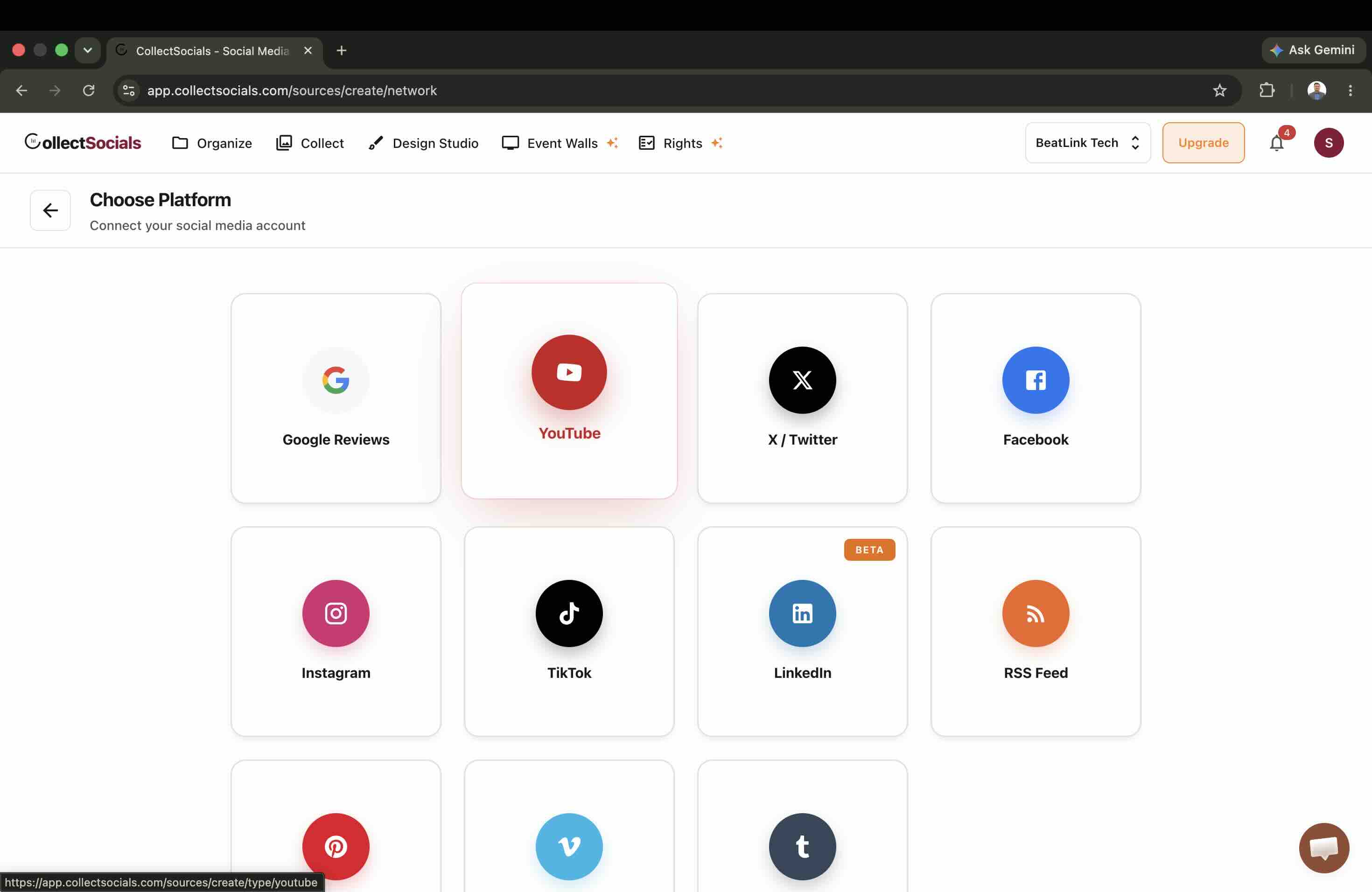
Kaynak ekleyin ve platform listesinden YouTube’u seçin. Herkese açık YouTube içeriği için OAuth girişi gerekmediğinden, Instagram veya Facebook kaynaklarının aksine burada hesap bağlama adımı hiç yok.
3. adım: İçerik türünü seçin
YouTube kaynağının iki türü var. “Channel / Playlist”, otomatik güncellenen bir akıştır: yeni yüklenen videolar siz sitenize dokunmadan widget’a düşer. “Custom Feed” ise yapıştırdığınız video adreslerinden oluşan sabit bir listedir ve kendi kendine değişmeyen, elle seçilmiş bir vitrin kurmak istediğinizde işe yarar. Aşağıdaki anlatım, çoğu kişinin önce istediği kanal yolunu izliyor; özel akışı 7. adımdan sonra ayrıca ele alıyorum.
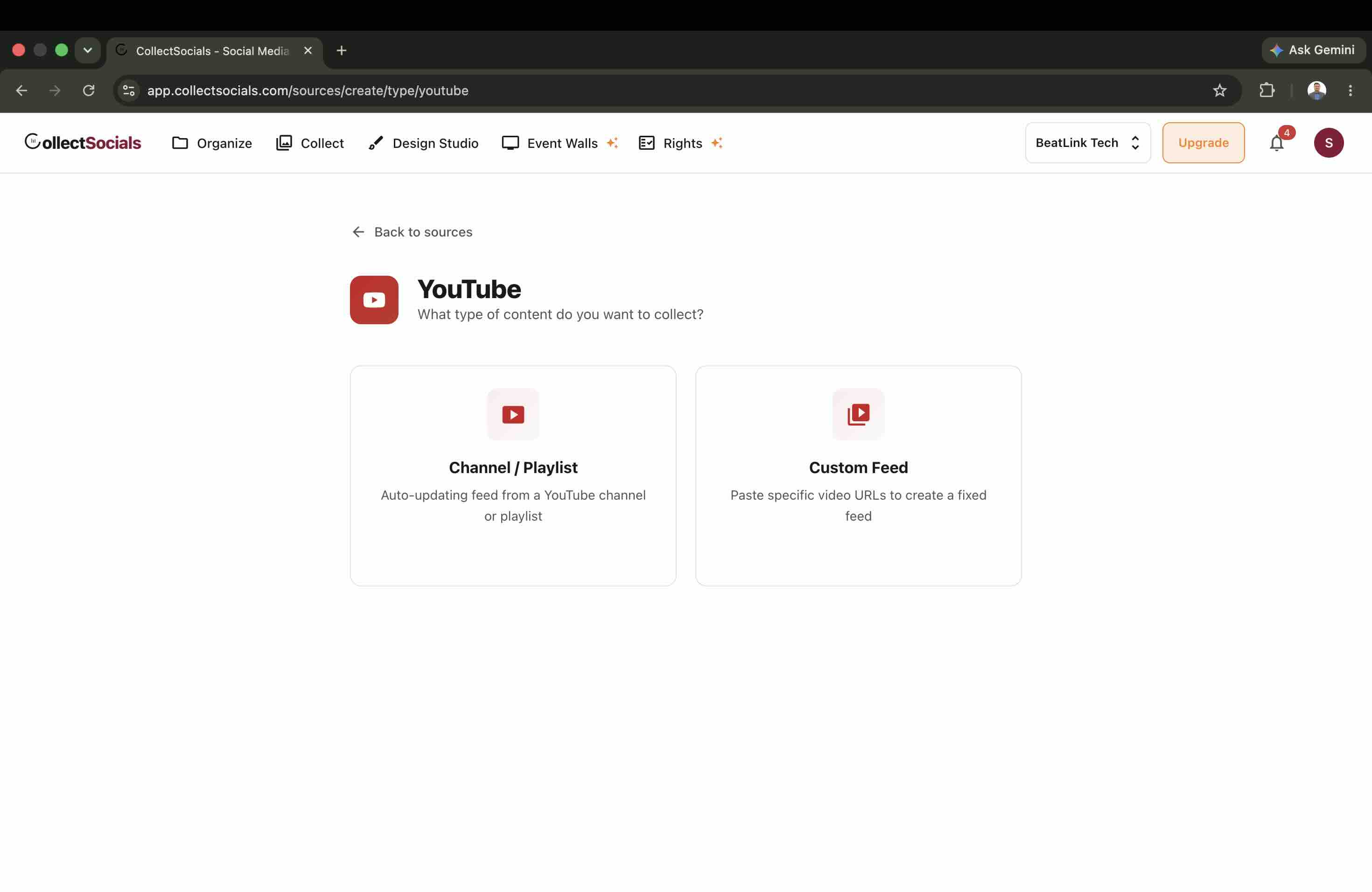
4. adım: Herhangi bir YouTube bağlantısını yapıştırın
Alan; kanal adreslerini, @kullanıcı adlarını, video adreslerini (bunları kanala çeviriyor), oynatma listesi adreslerini ve çıplak kanal kimliklerini kabul ediyor. API kotasını dert eden biri olarak hoşuma giden bir ayrıntı var: /channel/ biçimindeki adresi veya kanal kimliğini doğrudan yapıştırmak en ucuz yol, çünkü kimlik doğrudan adresten okunuyor. Doğrulama sorgusu 1 kota birimi harcıyor; @kullanıcı adı ya da video adresi ise 2 birim istiyor.
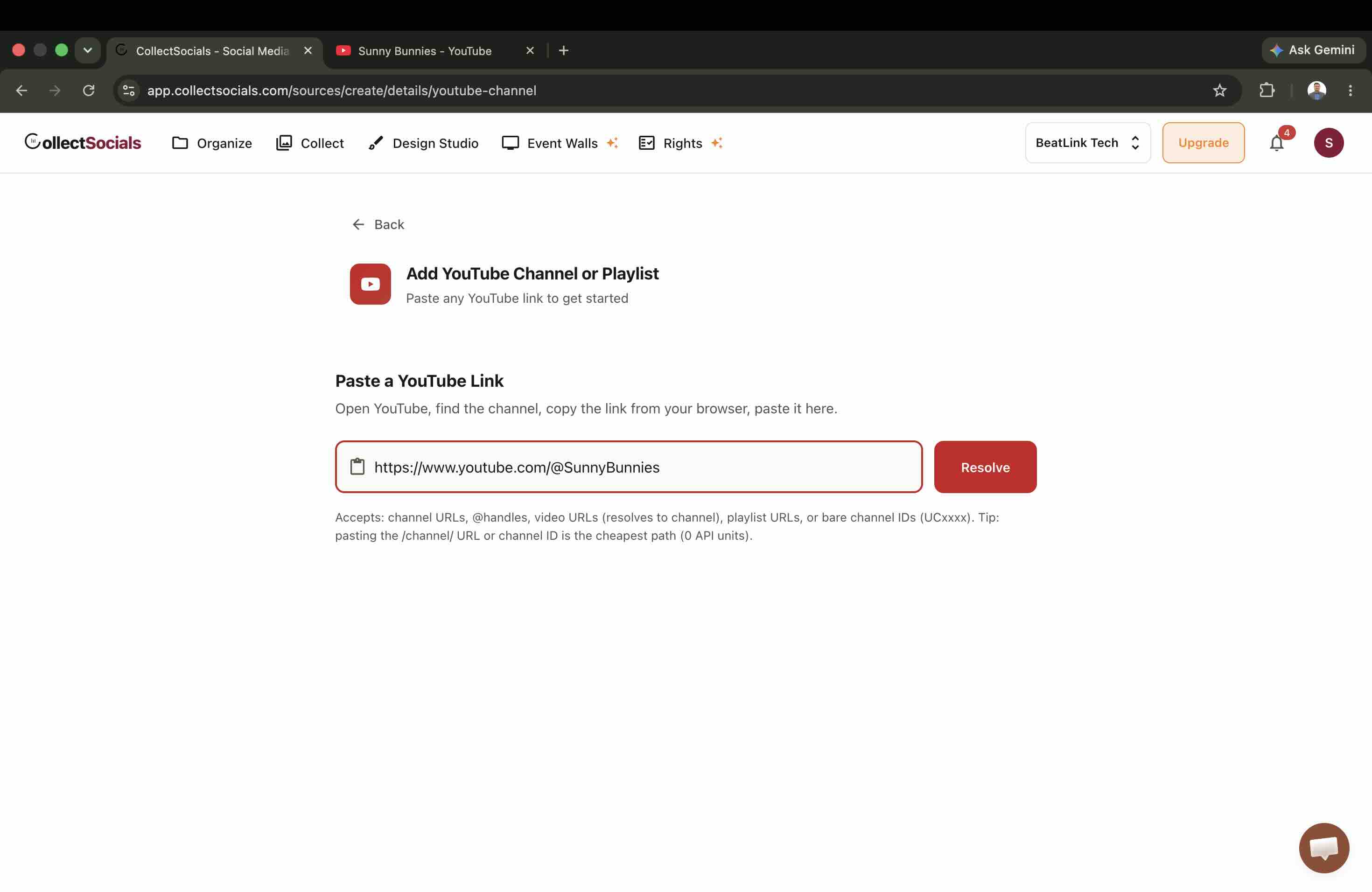
Çözümleme düğmesi kanalı sorgular ve hiçbir şey kaydedilmeden önce ne bulduğunu gösterir. Abone ve video sayısı da ekranda olduğu için, benzer adlı bir hayran hesabı değil doğru kanal olduğunu kaydetmeden önce doğrulayabilirsiniz.
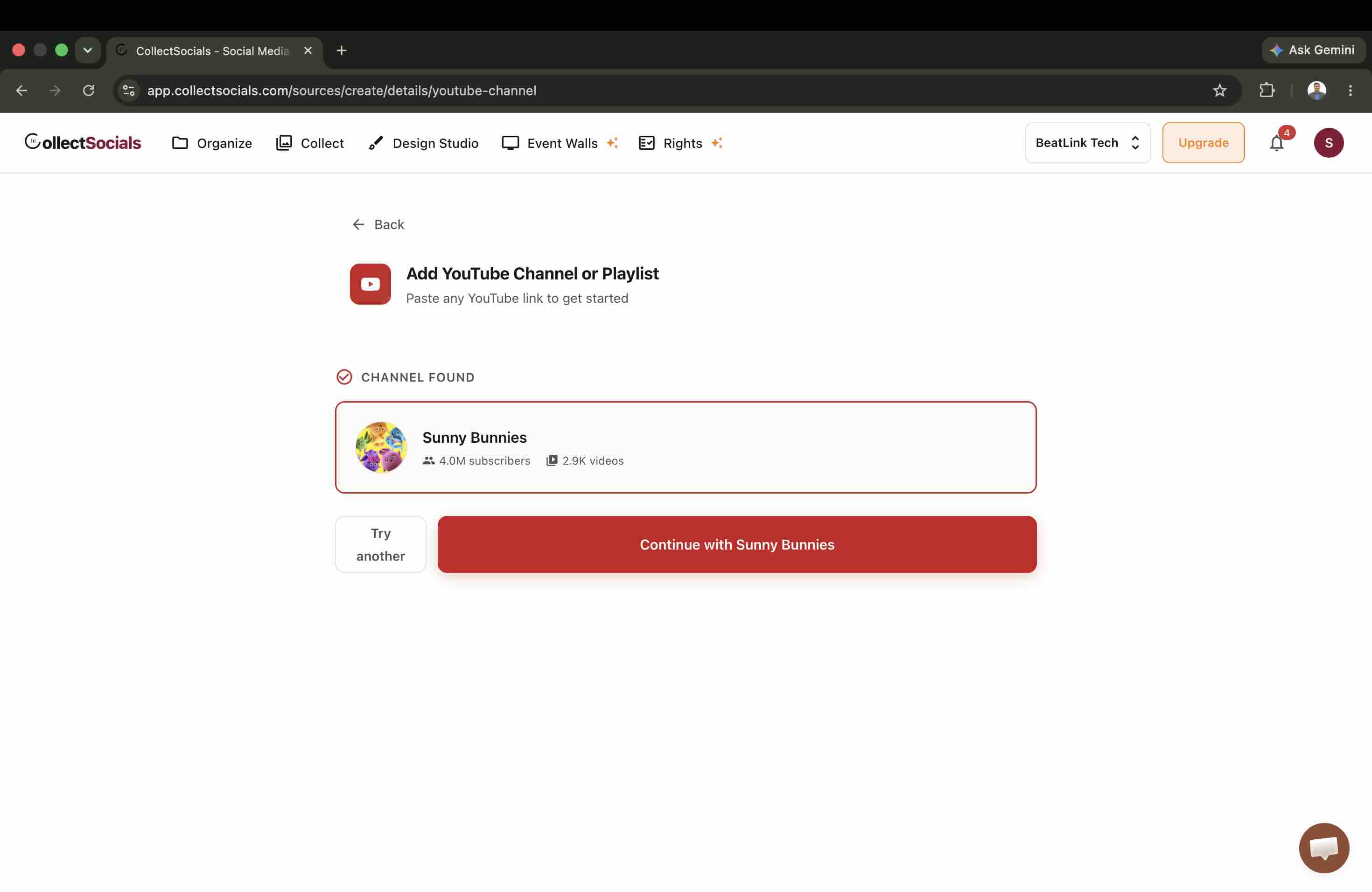
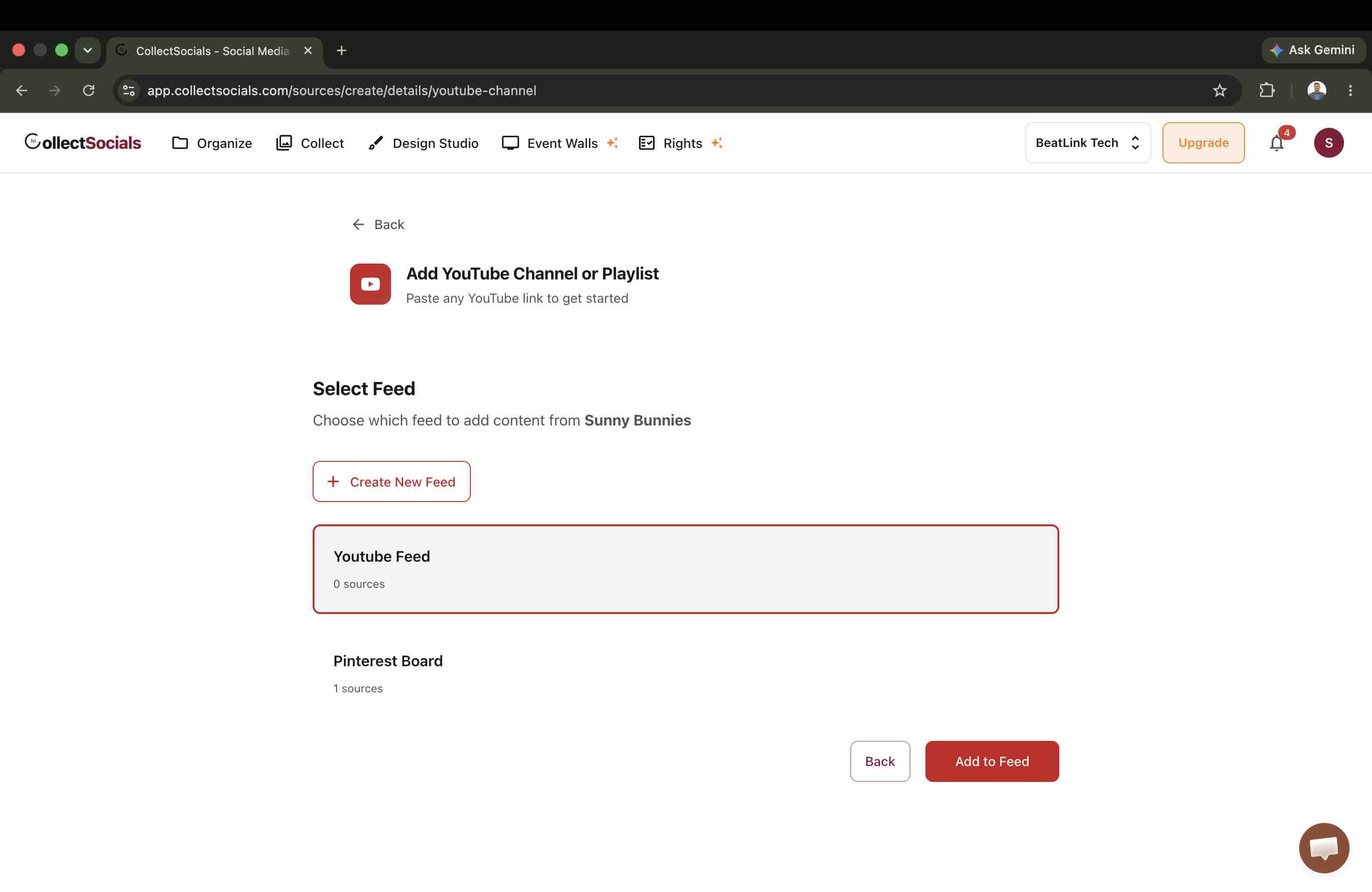
5. adım: Akışa bağlayın
Kanalın videolarının hangi akışa düşeceğini seçin. Kaynaklar ve akışlar ayrı nesneler olduğu için bir akış birden fazla kanalı ya da bir kanalla birlikte başka bir platform kaynağını içerebilir; widget hepsini bir arada gösterir.
6. adım: Collect sayfasında düzenleyin
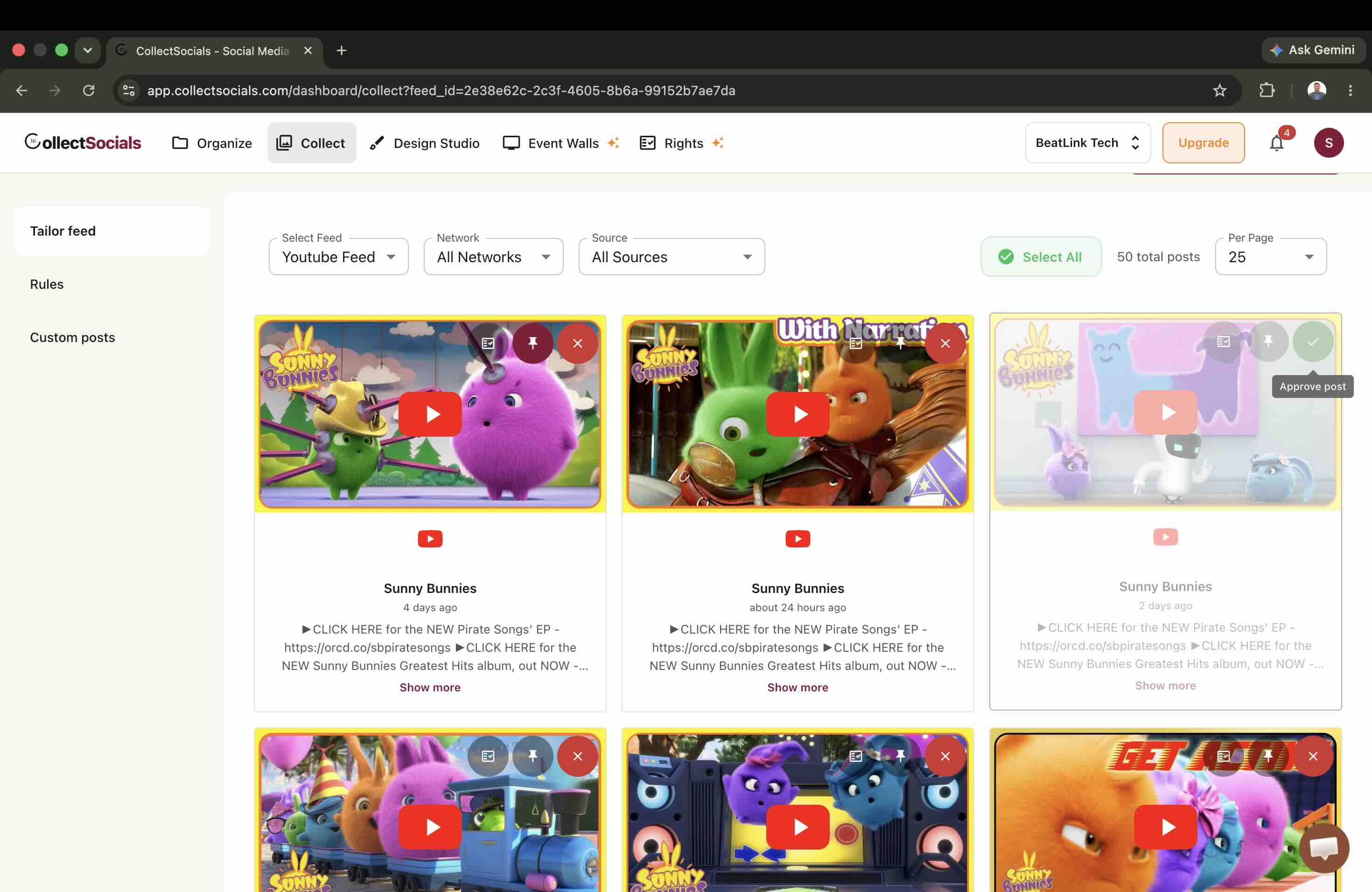
Bir dakika geçmeden Collect sayfası kanalın son videolarıyla doldu; bende 50 video vardı. Her kartın kendi onay, sabitleme ve reddetme düğmesi olduğu için düzenleme video bazında yapılıyor: yayınlamak istediklerinizi onaylıyor, hep başta durması gerekenleri sabitliyor, konu dışı olanları reddediyorsunuz. Rules sekmesi bu kararları bundan sonra gelecek videolara otomatik uyguluyor, Custom posts ise kendi kartlarınızı akışa eklemenizi sağlıyor.
7. adım: Tasarlayın, onaya gönderin, yayınlayın
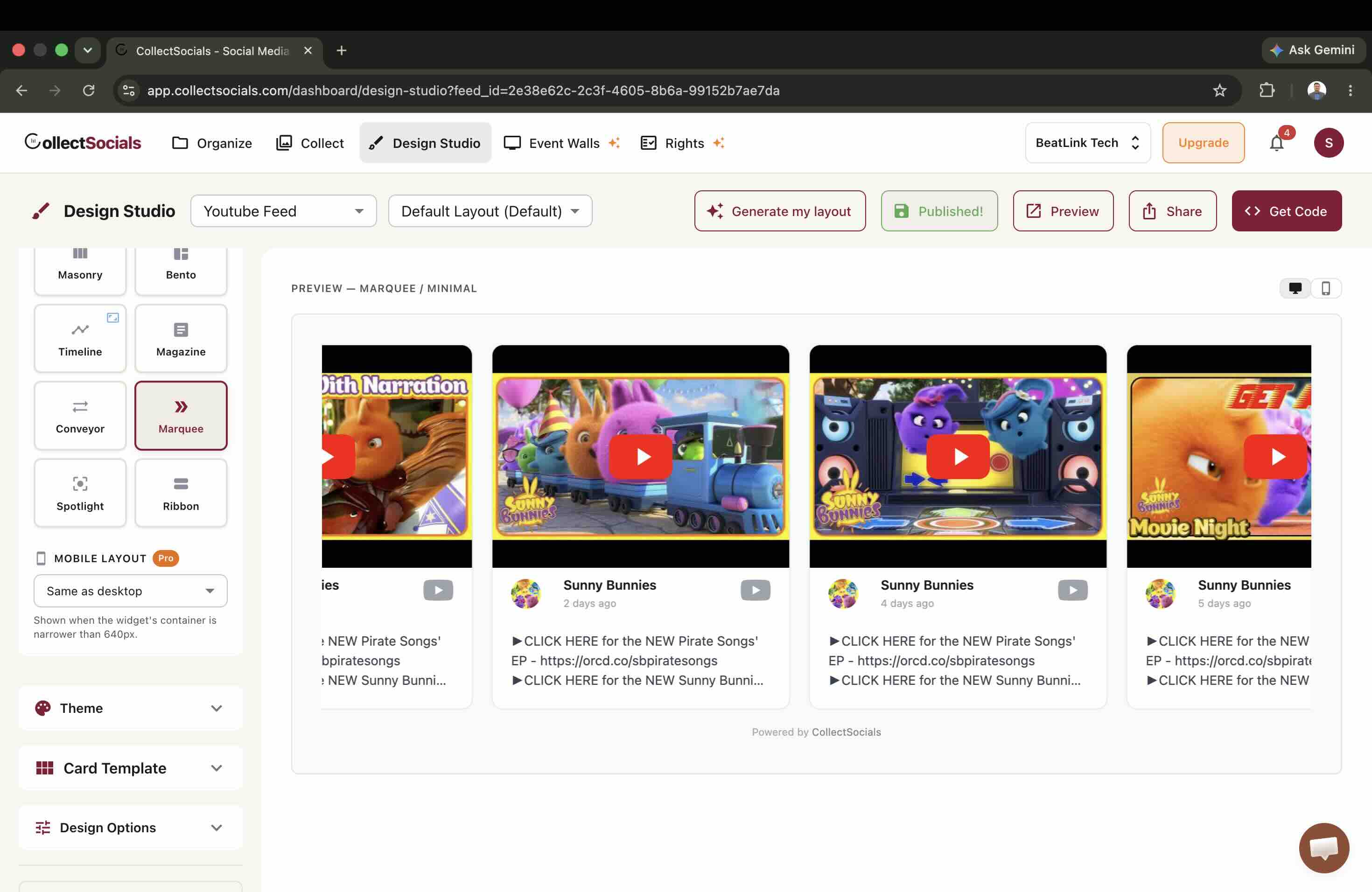
Design Studio, gerçek akışınızı kullanarak gerçek widget’ı çiziyor ve bu arada yerleşimi (Grid, Masonry, Carousel, Marquee ve diğerleri), temayı ve kart şablonunu seçmenize izin veriyor; dar ekranlar için ayrı bir mobil yerleşim seçeneği de var. Bu noktada üst çubuktaki üç düğme önemli. Preview, widget’ı ziyaretçilerin göreceği haliyle açar. Share, ekip arkadaşınıza veya müşterinize gönderebileceğiniz bir bağlantı üretir; böylece tasarım yayına girmeden önce onaylanabilir ki müşteri işlerinde bunu kullanmakta fayda var: önce onay, sonra yayın. Get Code ise sitenize yapıştıracağınız yerleştirme kodunu verir.
Get Code size kodu vermeden önce tek bir şey soruyor: bunu nereye kuruyorsunuz? Cevap aldığınız kodu değiştirdiği için doğru seçmek gerekiyor. Plain HTML, WordPress, Webflow ve React bir script etiketi alıyor; herkesin “tek parça kod” derken kastettiği bu. Shopify aynı scripti sayfa genişliğinde bir kapsayıcının içinde alıyor, böylece temanın flex kuralları akışı bir kenara sıkıştıramıyor. Wix ve Squarespace ise kendi yüksekliğini ayarlayan bir iframe alıyor, hem de her pakette. Çünkü Wix özel HTML'i korumalı alana kapatıyor, Squarespace de alt paketlerinde kod bloğundaki <script> etiketini temizliyor. Notion ve Google Sites script çalıştıramadığı için işaretleme değil, gömülecek tek bir URL alıyor.
Hangisi olursa olsun widget medyayı geç yüklüyor ve duyarlı boyutlandırmayı kendisi hallediyor. Farklı olan tek şey stil yalıtımı: script kullanan platformlarda akış Shadow DOM içinde çiziliyor, böylece sitenizin CSS'i ile widget'ın CSS'i birbirine sızmıyor; iframe platformlarında ise çerçeve sınırı aynı işi daha da katı biçimde yapıyor.
Kendi seçtiğiniz videolardan özel akış kurmak
İkinci kaynak türü, amacınız bir kanalın ürettiği her şey değil de belirli bir video kümesi olduğunda başvurduğum yöntem. 3. adımda “Custom Feed” seçtiğinizde karşınıza tek bir metin kutusu geliyor. Video bağlantılarını satır satır, virgülle ya da boşlukla ayırarak yapıştırıyorsunuz ve kutunun altındaki sayaç siz yazarken kaç geçerli video bulduğunu söylüyor. Onay adımında ise kaynak oluşturulmadan önce ilk beş kimlik size geri okunuyor; yani hatalı bir yapıştırma, hâlâ düzeltmesi ucuzken göze çarpıyor.
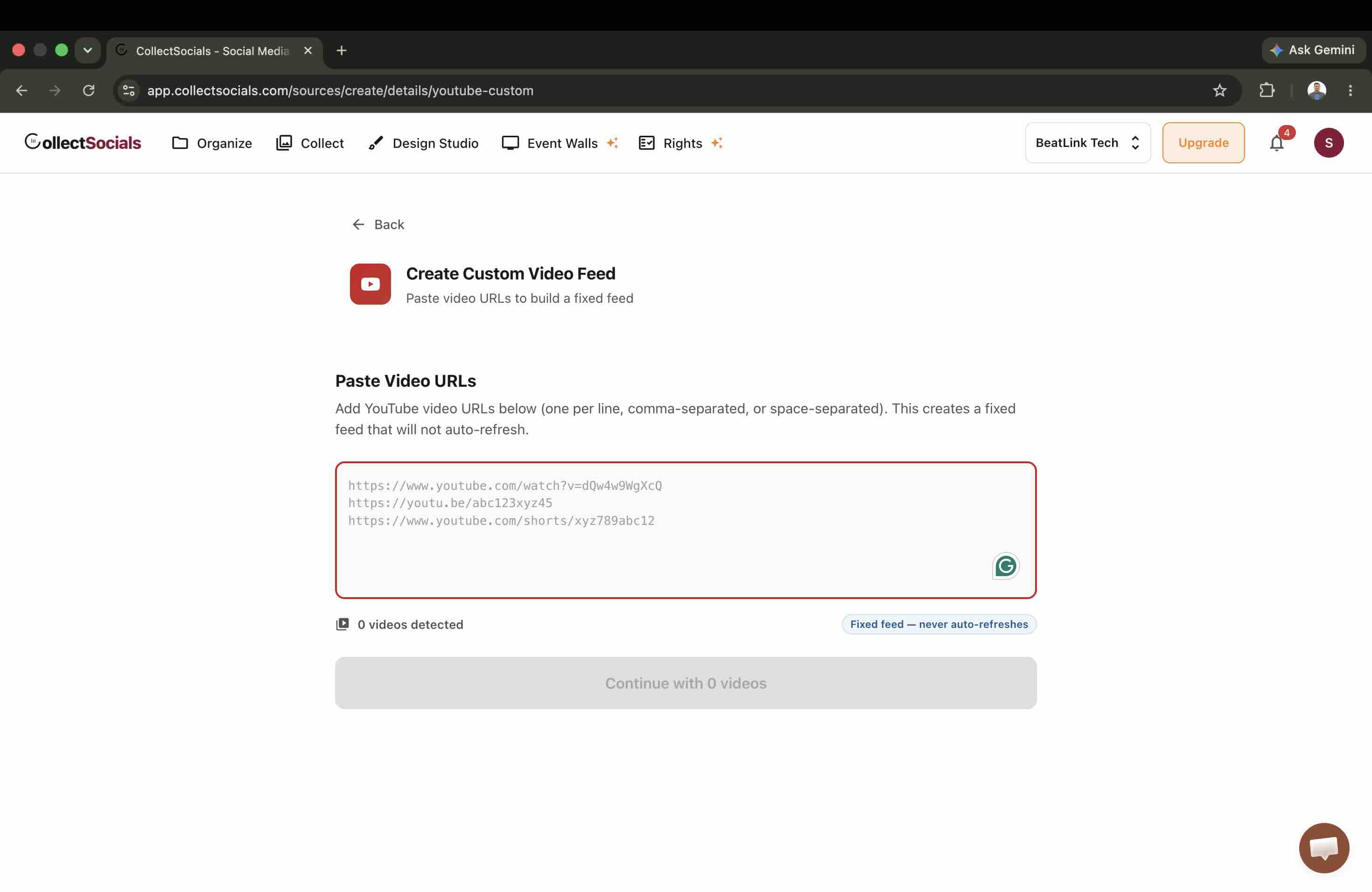
Ayrıştırıcı, ne yapıştırdığınız konusunda bilinçli olarak hoşgörülü; yukarıdaki örnek metin de kabul edilen biçimlerin tamamı değil. Standart watch?v= bağlantıları, youtu.be kısa bağlantıları, /embed/ adresleri, Shorts bağlantıları ve 11 karakterlik çıplak video kimlikleri aynı kutuda karışık halde dursalar bile ayrıştırılıyor; tekrar edenler iki kez eklenmek yerine tek kalemde birleştiriliyor. Bu kulağa geldiğinden önemli, çünkü bağlantıları nasıl topluyorsanız öyle toplayıp hepsini birden yapıştırabilir, ayıklamayı ayrıştırıcıya bırakabilirsiniz.
Asıl önemlisi neyi gerektirmediği. Videoların size ait olması gerekmiyor, aynı kanalda olmaları gerekmiyor ve işin hiçbir yerinde bir YouTube hesabı veya oynatma listesi bulunmuyor. Bir etkinlik düzenleyicisi on iki farklı konuşmacının kanalından tek bir akış kurabilir; bir mağaza, ürünü hakkında birbirinden bağımsız onlarca hesapta paylaşılan inceleme videolarını bir araya getirebilir. O listenin var olması için YouTube kanalında hiçbir şey yayınlamanız gerekmiyor.
Dürüst karşılaştırma: YouTube da bunun bir versiyonunu yapmanıza izin verir. Başkalarının herkese açık videolarını kendi kanalınızdaki bir oynatma listesine ekleyip o listeyi yerleştirebilirsiniz. Farklar şöyle: o oynatma listesi kanalınızda herkese açık bir nesne olur, sizin tasarımınızla değil YouTube oynatıcısıyla görünür ve YouTube videosu olmayan hiçbir şeyle aynı akışı paylaşamaz. Buradaki özel akış ise yalnızca sitenize aittir, seçtiğiniz yerleşim ve temayla çizilir ve Instagram gönderilerinizle ya da Google yorumlarınızla aynı akışta durabilir; 6. adımdaki video bazında onay, sabitleme ve reddetme de aynen geçerlidir.
Kurmadan önce bilmeniz gereken iki şey var. Bu liste tasarım gereği sabittir: kanal kaynaklarının aldığı otomatik yenilemenin dışında tutulur, siz düzenleyene kadar yalnızca seçtiğiniz videoları taşır ki kanal yerine bunu seçmenin sebebi de budur. İkincisi kota açısından ucuzdur, çünkü yapıştırdığınız metinden kimlikleri ayıklamak saf metin işlemedir ve hiç API birimi harcamaz. Yalnızca başlıkları, küçük resimleri ve süreleri dolduran sorgu API’ye dokunur, o da her 50 video için 1 birim.
Video galerinizi tasarlamak
Design Studio arayüzünün küçültülmüş bir hali: sol sütunda yerleşim simgeleri, tema örnekleri ve gösterim anahtarları sıralanıyor, seçili yerleşim ile tema sırayla değişiyor. Sağdaki önizleme her kombinasyonda yeniden çiziliyor; ızgaradan yatay kayan şeride, açık temadan koyu temaya geçerken video akışınızın hangi yerleşim ve temayla çizileceğini gösteriyor. Önizlemedeki kartlar gerçek videolar değil, yerleşimi göstermek için konmuş temsili kartlardır.
VideoObject şemasını doğru eklemek
YouTube videosu yerleştirmek, sayfanıza bir video eklemekten daha fazlasını açar. Şema işaretlemesi doğru kurulduğunda videolar Google aramasında zengin sonuç üretebilir: arama sonuçlarında doğrudan video küçük resmi, süre bilgisi ve yükleme tarihi görünür. Bu tartışmanın geniş çerçevesi sosyal içeriği kendi alan adınızda toplamanın SEO gerekçesinde (İngilizce) duruyor.
VideoObject uygulaması
Arama sonuçlarında zengin video parçacıkları isteniyorsa, YouTube yerleştirmesi bulunan sayfalara VideoObject yapılandırılmış verisi eklemek gerekiyor. Bu işaretleme Google’a videonun ne hakkında olduğunu, ne kadar sürdüğünü, ne zaman yayınlandığını ve küçük resmin nerede olduğunu net biçimde söylüyor.
<script type="application/ld+json">
{
  "@context": "https://schema.org",
  "@type": "VideoObject",
  "name": "Video başlığınız",
  "description": "Video açıklamanız",
  "thumbnailUrl": "https://img.youtube.com/vi/VIDEO_ID/maxresdefault.jpg",
  "uploadDate": "2026-05-06T08:00:00+03:00",
  "duration": "PT2M30S",
  "contentUrl": "https://www.youtube.com/watch?v=VIDEO_ID",
  "embedUrl": "https://www.youtube-nocookie.com/embed/VIDEO_ID"
}
</script>
Google bu işaretlemeyi dizine ekler ve sayfanızı arama sonuçlarında zenginleştirilmiş video parçacıklarıyla gösterebilir. Geçerli VideoObject işaretlemesi taşıyan sayfalar video zengin sonuçlarına ve Videolar sekmesine aday olur; taşımayanlar olmaz. Bu bir adaylık farkıdır, garantili trafik artışı değil.
Oynatma listeleri ve arama
Oynatma listeleri, tek tek videolardan bağımsız olarak YouTube arama sonuçlarında kendi başına çıkabilir. Konusu tutarlı, düzenli oynatma listeleri hazırlayıp bunları sitenizin ilgili sayfalarına yerleştirdiğinizde iki sıralama fırsatı doğar: oynatma listesi YouTube aramasında, sayfa Google aramasında.
Bir öneri: oynatma listelerinizi açıklayıcı ve arama terimini gözeterek adlandırın. “Videolar” yerine “[Ürün adı] için ürün tanıtımları”, “Eğitim serisi” yerine “[Konu] için eksiksiz rehber” daha iyidir. Oynatma listesinin başlığı ve açıklaması sıralama unsuru haline gelir.
Yerleşim seçenekleri: ızgara, karusel, kenar çubuğu ve liste
YouTube içeriğini nasıl gösterdiğiniz hem kullanıcı deneyimini hem dönüşümü etkiler. Her yerleşimin iyi hizmet ettiği bir amaç var.
Izgara
Küçük resimleri ızgara halinde dizmek (masaüstünde genellikle 3 ile 4 sütun, mobilde 1 ile 2 sütun), aynı anda çok sayıda video göstermek ve ziyaretçinin gözüyle taramasını istemek için uygundur. İçerik yoğunluğu en yüksek yerleşim olduğu için eğitim kitaplıklarına ve kapsamlı öğretici koleksiyonlarına iyi oturur.
Uygun yerler: kaynak sayfaları, video kitaplıkları, eğitim bölümleri.
Karusel
Videoları yatayda birer birer (ya da küçük gruplar halinde) kaydırarak gezdiren yerleşim, sayfayı boğmadan belirli içerikleri öne çıkarmak istediğinizde iyi çalışır. Izgaradan daha derli toplu görünür ve dikkati tek videoya yöneltir.
Uygun yerler: ana sayfada öne çıkan alan, ürün sayfasındaki müşteri deneyimleri.
Kenar çubuğu oynatma listesi
Küçük resimlerle başlıkları dikey biçimde sıralayan bu yerleşim YouTube’un kendi arayüzünü andırır. Ziyaretçi ana bir videoyu izliyorken, sayfadan çıkmadan ilgili içerikleri önermek istediğinizde işe yarar.
Uygun yerler: ayrıntılı ürün sayfaları, destekleyici videosu olan blog yazıları.
Liste
Küçük resim, başlık ve açıklamayı dikey olarak sıralayan sade biçim, görsel taramadan çok metin bilgisini öne çıkarır. Video başlıklarının ve açıklamalarının en az küçük resim kadar önemli olduğu profesyonel veya B2B bağlamlarda iyi çalışır.
Uygun yerler: eğitim kurumları, B2B şirketler, profesyonel hizmetler, teknik dokümantasyon.
Videoyu hangi sayfaya koymalı?
Sitenizin her sayfasına YouTube içeriği koymanın bir anlamı yok. Yerleştirme kararı, video içeriğini ziyaretçinin niyetiyle ve sayfanın amacıyla eşleştirmek demek. Aynı bakış açısını sosyal akışı sitenizin neresine koymalısınız yazısında (İngilizce) daha ayrıntılı ele alıyoruz.
Akışın işaretlendiği bölgeler
Bir tarayıcı penceresi içinde üç bölge işaretleniyor: ana sayfa, hakkımızda sayfası ve ürün sayfası. İşaretler sırayla belirip yanıp sönerken altta her biri için kısa bir açıklama görünüyor. Metinde ayrıca ele aldığım destek ve blog sayfaları bu animasyonda yer almıyor; gösterilen yerleşimler bu üç bölgeyle sınırlı.
Ürün sayfaları: Ürün tanıtımı, kutu açılışı ve kullanım anlatımı videoları ürün sayfasına aittir. Bunları ürün açıklamasının altına, yorumların ve ilgili ürünlerin üstüne koyun. Buraya kadar kaydırmış bir ziyaretçi zaten ilgili demektir; video ayrıntılı soruları cevaplar ve güven kurar.
Destek ve yardım sayfaları: Eğitim oynatma listeleri, sorun giderme videoları ve sık sorulan soru anlatımları burada olağanüstü iyi çalışır. Karmaşık süreçleri video çoğu zaman metinden daha iyi anlatır. En çok izlenen destek videolarınızı bir oynatma listesi halinde yerleştirin, ziyaretçi kendi kendine çözsün.
Hakkımızda ve kurum kültürü sayfaları: Kamera arkası videoları, ekip tanıtımları ve şirket kültürü içerikleri markaya insan yüzü kazandırır. Videoyu ekranın üst kısmına koymanın mantıklı olduğu birkaç yerden biri de burasıdır, çünkü bu sayfaya gelen ziyaretçi zaten sizi tanımak için gelmiştir.
Blog ve kaynak sayfaları: İlgili videoları yazının içine gömün ya da kaynak sayfalarında kenar çubuğu widget’ı olarak gösterin. Videosunu da çektiğiniz bir konuyu yazıyorsanız, o videoyu eklemek içeriği zenginleştirir ve ziyaretçiyi daha uzun süre tutar.
Ana sayfa (temkinli olun): Ana sayfadaki video ana mesajı desteklemeli, dağıtmamalı. Ürününüzü ya da değer önerinizi anlatan tek bir öne çıkan video işe yarayabilir, ama bütün bir oynatma listesi akışı çoğu zaman dönüşüm unsurlarıyla yarışır. Karar vermeden önce test edin.
Açılış sayfaları (neredeyse hiç): Dönüşümü yüksek açılış sayfalarının tek bir odağı vardır. Bir müşteri deneyimi videosu ya da 60 saniyelik bir anlatım eklemek yardımcı olabilir, ama tam bir oynatma listesi akışı dikkat dağıtarak dönüşümü genellikle düşürür. İstisnası, videonun kendisinin dönüşüm aracı olduğu video açılış sayfalarıdır.
Neyi ölçmeli?
Yerleştirilmiş YouTube videoları birkaç katman veri üretir ama bunun tamamı iş kararı için anlamlı değildir. Hedeflerinizle bağı olan ölçütlere odaklanın.
Sayfa başına izlenme süresi: Ziyaretçiler yerleştirdiğiniz videoları ne kadar izliyor? Kanal geneli veriyi YouTube analizinden alırsınız, ama sayfa bazında etkileşimi anlamak için site analizinize ihtiyacınız var. 5 dakikalık bir videonun ortalama 30 saniyesi izleniyorsa, ya içerik ziyaret amacıyla uyuşmuyordur ya da yerleştirme yeri yanlıştır.
YouTube’a tıklama oranı: Yerleştirilmiş videoyu gören ziyaretçilerin yüzde kaçı YouTube kanalınıza geçiyor? Marka bilinirliği hedefliyorsanız yüksek oran olumludur; dönüşüm odaklı sayfalarda ise ziyaretçinin siteyi erken terk ettiğine işaret edebilir.
Sayfada geçirilen süreye etkisi: Videoyla etkileşen ziyaretçiler sitede genel olarak daha uzun mu kalıyor? Analiz aracınızda videoyla etkileşen kullanıcılarla etkileşmeyenleri ayırıp karşılaştırın. Etkileşim daha uzun oturumlarla birlikte gidiyorsa içerik amacına hizmet ediyor demektir.
Dönüşümle ilişkisi: Nihai soru şu: videoyu izleyen ziyaretçiler daha yüksek oranda dönüşüyor mu? E-ticarette satın alma oranını, yazılım hizmetinde kayıt oranını, potansiyel müşteri toplamada form doldurma oranını karşılaştırın. Video etkileşimlerini özel olay olarak kurduğunuzda bunu takip edebilirsiniz.
Konuya daha derin bakmak isterseniz sosyal akış analizinde gerçekten önemli olan şeyler (İngilizce) yazımıza bakabilirsiniz.
Sık yapılan beş hata
Karşıma çıkan kötü yerleştirilmiş YouTube içeriğinin neredeyse tamamı beş kalıba giriyor ve hepsi yerleştirme kodunun kendi içinde önlenebilir.
1. hata: Geç yükleme kullanmamak. Geç yükleme olmadan video yerleştirmek sayfa performansını yerle bir eder. Bütün iframe’lere loading="lazy" ekleyin ya da bunu otomatik yapan bir widget aracı kullanın. Core Web Vitals değerlerini korumak istiyorsanız burada pazarlık yok.
2. hata: Sesli otomatik oynatma. Sesi açık başlayan videolar ziyaretçiyi rahatsız eder ve erişilebilirlik sorunu yaratır. Otomatik oynatma şartsa sesi kapalı başlatın ve sesi açacak net bir kontrol koyun. Daha iyisi, otomatik oynatmayı hiç kullanmayıp seçimi ziyaretçiye bırakmaktır.
3. hata: Bir sayfaya çok fazla video koymak. Bir sayfada 50 üzeri video göstermek karar felci yaratır ve performansı çökertir. İlk gösterimi 12 ile 20 video arasında tutun, daha fazlasını görmek isteyenler için “Daha fazla yükle” seçeneği koyun.
4. hata: Mobil deneyimi göz ardı etmek. Ziyaretçilerin çoğu videonuzla telefonda ve sizin sayfayı geliştirdiğiniz bağlantıdan daha yavaş bir bağlantıda karşılaşacak. Yerleştirdiğiniz oynatma listesi orada iyi çalışmıyorsa (boyutu tuhafsa, geç açılıyorsa, yerleşimi bozuluyorsa) bu bir uç durum değil, izleyicilerinizin çoğunluğudur. İşi bitmiş saymadan önce gerçek mobil cihazlarda test edin.
5. hata: Şema işaretlemesi koymamak. VideoObject şeması olmadan video yerleştirmek, zengin arama sonuçlarını ve ek görünürlüğü kaçırmak demek. Video yerleştirdiğiniz her sayfaya yapılandırılmış veri ekleyin.
Sık sorulan sorular
YouTube oynatma listesini web sitesine en kolay nasıl eklerim?
Oynatma listesine gidip “Paylaş” ve ardından “Yerleştir” adımından iframe kodunu kopyalayarak sayfanıza yapıştırmak. Ücretsizdir ve anında çalışır. Ancak özelleştirmesi sınırlıdır ve yerleşik geç yükleme gelmez; kodu yapıştırmadan önce hız bölümündeki geç yükleme ve kapak yöntemlerine de göz atın.
Kanalıma yüklediğim yeni videolar siteme otomatik olarak düşer mi?
YouTube’un kendi yerleştirme seçenekleriyle düşmez, çünkü kanal akışını yerleştirmenin resmi bir yolu yok. Yeni yüklemelerin sitenizde kendiliğinden görünmesini istiyorsanız, videoları YouTube Data API üzerinden çeken bir toplama aracı gerekiyor. Bu yazıdaki adım adım anlatım tam olarak bu yöntem.
youtube-nocookie.com kullanırsam hiç çerez yazılmaz mı?
Yazılır. Ölçtüğüm kadarıyla gizlilik korumalı yerleştirme de ziyaretçi daha hiçbir şey yapmadan 3 .google.com çerezi kaydetti; bunlar standart yerleştirmenin yazdığıyla aynı adları taşıyor. Kaybolan kısım .youtube.com tarafındaki 5 tanımlayıcı. Yani gerçek bir azalma var ama yok etme yok; izin verilmeden önce hiçbir şeyin yazılmamasını istiyorsanız tıklandığında yüklenen kapak yöntemine ihtiyacınız var.
YouTube kaynağı için hesap bağlamam gerekiyor mu?
Herkese açık YouTube içeriği için OAuth girişi gerekmiyor. CollectSocials tarafında da YouTube kaynağında hesap bağlama adımı yok; kanal veya oynatma listesi bağlantısını yapıştırmanız yeterli. Bu, onu Instagram ve Facebook kaynaklarından ayıran noktalardan biri.
Kendi kanalıma ait olmayan videoları bir arada gösterebilir miyim?
Gösterebilirsiniz. Özel akış, yapıştırdığınız video adreslerinden sabit bir liste kurar; videoların size ait olması ya da aynı kanalda bulunması gerekmez. YouTube tarafında da benzerini yapabilirsiniz: başkalarının herkese açık videolarını kendi kanalınızdaki bir oynatma listesine ekleyip onu yerleştirirsiniz. Ancak o oynatma listesi kanalınızda herkese açık bir nesne olur, yalnızca YouTube oynatıcısıyla görünür ve YouTube dışı içerikle aynı akışta duramaz.
Yerleştirme sayfamı gerçekten yavaşlatır mı?
Standart yerleştirme, oynatıcı yığınının tamamını sayfa yüklenirken, yani ziyaretçi oynat’a basmadan çekiyor. Geç yükleme bu yükün ne zaman geleceğini değiştirir, neyin geleceğini değiştirmez. Kapak yöntemi ise ilk maliyeti tek bir küçük resme indirir, çünkü tıklamaya kadar YouTube’dan hiçbir şey yüklenmez.
Oynatma listesi yerleştirmeye değer mi?
YouTube oynatma listelerini sitenize yerleştirmek bir liste maddesini işaretlemek ya da bir modayı takip etmek meselesi değil. Zaten ürettiğiniz video içeriğinin daha çok iş yapmasını sağlamak meselesi: izleyicilerle onların hâlihazırda bulunduğu yerde, yani sitenizde, izlemeye hazır ve satın alma niyetine yakın halde buluşmak.
Doğru yapıldığında yerleştirilmiş YouTube içeriği stratejik bir varlığa dönüşür: ziyaretçiyi eğitir, iddiayla değil göstererek güven kurar, video şeması ve çift yönlü sıralama fırsatıyla arama performansını yükseltir ve sürekli elle güncelleme gerektirmeden siteyi güncel tutar.
Kötü yapıldığında, yani performans optimizasyonu, stratejik yerleşim ve şema işaretlemesi olmadan, faydadan çok zarar veren bir sayfa fazlalığı olur.
Farkı yaratan şey niyet. Bir amaca hizmet eden videoyu yerleştirin, performansı en baştan gözetin, markanıza uyacak şekilde tasarlayın, ziyaretçinin sorusunu cevaplayan yere koyun ve gerçekten sonuca katkı verip vermediğini ölçün.
Sitenize video dışında kaynak da ekleyecekseniz, aynı mantıkla yazılmış Instagram akışı rehberine ve X (Twitter) akışı rehberine bakabilirsiniz. Farklı platformları tek bir duvarda toplamak istiyorsanız birleşik sosyal medya duvarı yazımız (İngilizce) ve kısa video tarafı için TikTok yerleştirme rehberimiz (İngilizce) var.
CollectSocials’ı bugün deneyin
Kanalınıza yeni video yükleyin, sitenizdeki galeri kendiliğinden güncellensin. Kaynağı seçin, tasarımı seçin, kodu yapıştırın.