
Nota: i test e gli screenshot di questo articolo sono di agosto 2026.
Le recensioni Google occupano una posizione particolare nel percorso d’acquisto. A differenza di un post Instagram o di un contenuto Facebook, una recensione non è prima di tutto visiva o di intrattenimento. È transazionale. Chi legge una recensione su Google non sta sfogliando distrattamente: sta valutando in modo attivo se spendere dei soldi con te. Nelle attività locali in particolare, quindi ristoranti, bar, studi professionali, ambulatori, imprese di servizi e negozi, la recensione è spesso l’elemento che decide fra te e chi ti sta accanto sulla mappa. È lo stesso meccanismo per cui un feed social unificato costruisce fiducia (in inglese), applicato all’unico tipo di contenuto che il visitatore va già a cercare per conto suo.
In Italia questo pesa più che altrove, per due motivi che non hanno nulla di tecnico. Il primo è la composizione del tessuto economico: la stragrande maggioranza delle attività che potrebbero mostrare recensioni sul proprio sito sono piccole realtà locali, dal ristorante al bar, dal B&B all’agriturismo, dallo studio professionale al centro estetico. Il secondo è il turismo. Chi arriva da fuori non conosce il tuo quartiere, non ha amici a cui chiedere e apre Google Maps: la scheda Google, con la sua media e le sue recensioni, è letteralmente la vetrina. Non esiste, da noi, un servizio locale che sposti quel traffico altrove. Ecco perché vale la pena capire con precisione cosa succede quando prendi quelle recensioni e le porti sul sito.
Prima di entrare nel merito, una nota su da dove guardo la cosa. Il mio lavoro principale è la ricerca a pagamento: gestisco account Google Ads che insieme spendono più di un milione di dollari al mese, e il motivo per cui volevo che questa guida nascesse da un test e non dalla teoria è un errore che continuo a incontrare negli audit. Un’azienda paga soldi veri per portare un visitatore sulla pagina, e poi affida l’argomento decisivo a quello che un widget ha pescato per conto proprio. Nessuno metterebbe online un annuncio senza leggerne il testo. Le recensioni che incolli sul sito meritano gli stessi trenta secondi.
Ed è esattamente per questo che il consiglio dato dalla maggior parte delle guide sull’argomento è pericoloso. «Inserisci le tue recensioni Google per costruire fiducia» dà per scontato che le recensioni che riceverai siano le recensioni che hai. Non lo sono.
Abbiamo collegato un’attività vera da 4.0 e sono arrivate cinque recensioni, tutte da una stella
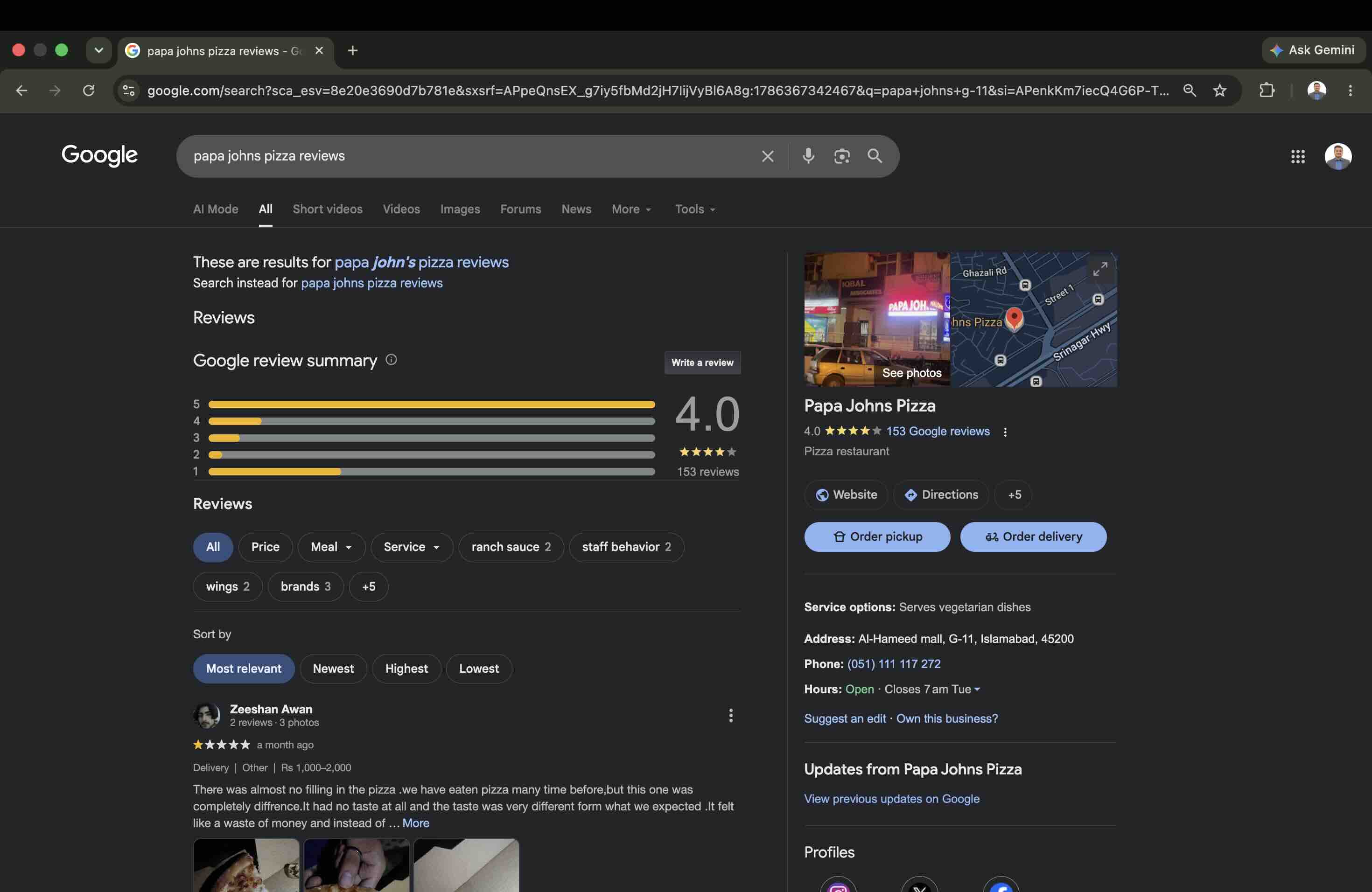
Il test è stato volutamente banale. Abbiamo scelto una pizzeria conosciuta nel settore G-11 di Islamabad, un locale in franchising con una lunga storia commerciale e un buon numero di recensioni, e l’abbiamo collegata come farebbe qualsiasi cliente: cerca l’attività, selezionala, pubblica il widget.
Ecco invece cosa ha restituito l’API:
| Metrica | Quello che mostra Google | Quello che ha restituito l’API |
|---|---|---|
| Valutazione media | 4.0 stelle | 1.0 stelle sull’insieme restituito |
| Numero di recensioni | 153 recensioni | 5 recensioni |
| Distribuzione dei voti | Dominata dalle cinque stelle | Cinque recensioni da una stella, nient’altro |
| Contenuto più vecchio | Recensioni di questa settimana | Una lamentela di nove mesi fa |
Non è tornata nemmeno una recensione da quattro o cinque stelle. Il widget ha disegnato un muro pulito e ben impaginato di cinque clienti che spiegano che la pizza era fredda, che mancava la salsa e che non torneranno. Per un’attività la cui valutazione pubblica reale è 4.0.
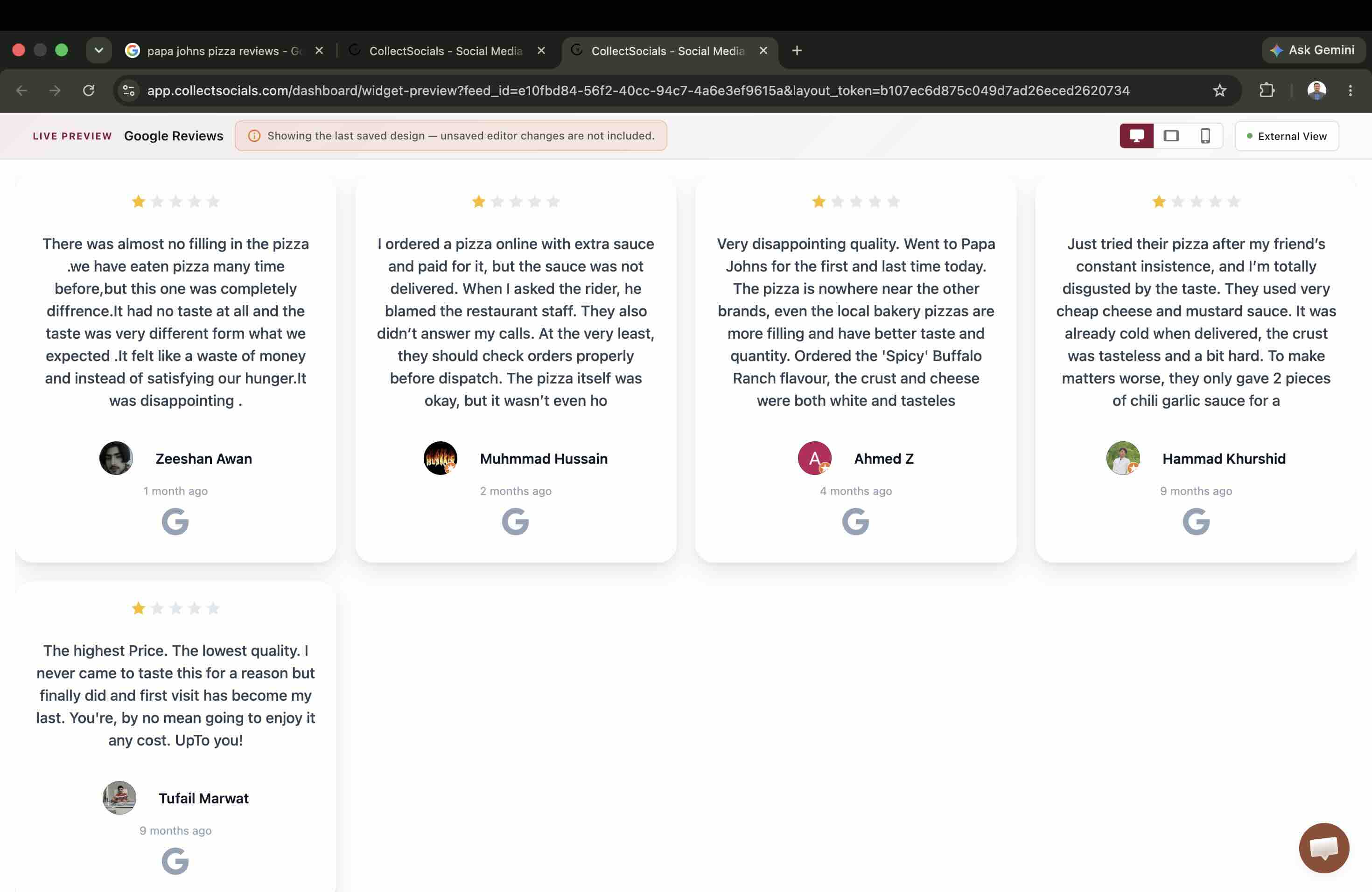
Se quell’attività avesse incollato il codice sulla home e fosse passata ad altro, come le suggerisce ogni guida sull’argomento, avrebbe pubblicato le sue cinque peggiori recensioni come prova sociale.
Perché succede
La Google Places API pubblica ordina le recensioni per pertinenza. Non per voto e non per data. La pertinenza premia la lunghezza, il dettaglio, le foto e i segnali di interazione. Il cliente scontento scrive quattro frasi su un problema preciso. Il cliente contento scrive «Pizza buonissima!» e chiude l’app.
Il risultato è che le lamentele dettagliate vincono in modo sistematico la classifica per pertinenza, e una finestra da cinque posti ordinata per pertinenza può restituire un campione interamente negativo da un’attività in maggioranza positiva. Non è un difetto del widget di qualcuno. È il comportamento previsto dell’endpoint, e ogni strumento costruito sulla Places API pubblica lo eredita.
Due cose vanno dette chiaramente, perché tutto questo si legge più spaventoso di quello che è. La prima: non è un difetto di un widget in particolare, incluso il nostro. Il comportamento appartiene all’endpoint, quindi per la stessa attività gli altri strumenti costruiti sulla Places API pubblica restituiscono le stesse cinque recensioni. Cambiare fornitore non cambia il campione.
La seconda: la maggior parte delle attività non vedrà mai quello che abbiamo visto noi. Un ristorante con una lunga coda di lamentele dettagliate è quasi il caso peggiore possibile. Fai lo stesso test su un’attività i cui clienti scontenti sono rari e nella maggior parte dei casi ottieni cinque recensioni rappresentative. Il punto non è che i widget di recensioni siano pericolosi, è che il campione lo sceglie qualcun altro al posto tuo. Ed è per questo che devi guardarlo tu prima dei tuoi visitatori.
Il tetto delle cinque recensioni
Il secondo vincolo della tabella è quello di cui non scrive quasi nessuno. Cinque non era una coincidenza e non era un’impostazione.
Il riferimento della Places API (in inglese) lo dice apertamente nella definizione del campo reviews: «List of reviews about this place, sorted by relevance. A maximum of 5 reviews can be returned.» Cioè: elenco delle recensioni su questo luogo, ordinate per pertinenza, con un massimo di 5 recensioni restituibili.
Cinque. Non cinque per pagina, non cinque per richiesta con una paginazione dietro. Cinque in tutto, per qualsiasi attività, che ne abbia 20 o 20.000. Non esiste un parametro che alzi quel limite e non esiste un piano di nessuna piattaforma di widget che te ne compri di più, perché nessuna piattaforma può venderti dati che Google non consegna.
Questo manda in fumo, in silenzio, parecchi consigli standard:
- «Mostra dalle 12 alle 20 recensioni nella pagina Chi siamo» non è possibile sull’API pubblica.
- «Imposta un voto minimo di 4 stelle» può lasciarti con un widget vuoto, come sarebbe successo nel nostro test.
- «Filtra alle recensioni degli ultimi 3 mesi» può svuotarlo ugualmente, perché tre delle cinque che abbiamo ricevuto erano più vecchie di tre mesi, e le due più vecchie erano di nove mesi.
- Un layout a muro o a griglia pensato per il volume sembrerà rotto con cinque schede dentro.
Progetta per cinque. Un carosello, una griglia compatta o una singola scheda in evidenza sembrano una scelta voluta a quel numero. Un muro no.
Le due porte di Google, e come capire quale usa un widget
Tutto quello che hai letto finora descrive una sola delle due strade con cui un software può arrivare alle recensioni Google. Sono due prodotti completamente diversi, con limiti diversi, e la differenza è invisibile nei testi di marketing ma lampante appena conosci il test.
| Places API pubblica | Business Profile API | |
|---|---|---|
| Come si autentica | Una chiave API in mano al fornitore del widget | Accedi a Google e concedi tu l’autorizzazione |
| Di chi puoi prendere la scheda | Di chiunque, anche di attività che non sono tue | Solo le schede che possiedi o gestisci |
| Quante recensioni | 5, tetto invalicabile | Tutte |
| Quali recensioni | Le sceglie Google, per pertinenza | Ricevi l’elenco completo e scegli tu |
| Attrito di configurazione | Nessuno, cerchi e clicchi | Google deve prima approvare il fornitore |
Il test dura cinque secondi. Quando aggiungi le recensioni Google a uno strumento di widget, ti ha chiesto di accedere a Google? Se ti ha chiesto soltanto di cercare il nome della tua attività, sei sulla Places API pubblica e stai ricevendo cinque recensioni ordinate per pertinenza, qualunque cosa lasci intendere la pagina dei prezzi. Se invece ti ha fatto passare da una schermata di accesso Google e da una di autorizzazioni, sei sulla Business Profile API.
Nessuna delle due è disonesta. L’API pubblica è davvero la strada più rapida ed è l’unico modo per mostrare una scheda che non è tua. Vale però la pena sapere quale delle due hai comprato, perché è questo a determinare se un campione sbagliato è qualcosa che puoi sistemare.
sync
Come arriva una recensione sulla tua pagina
L’animazione è uno schema del percorso, non una registrazione dell’API: a sinistra quattro schede di contenuto restano chiuse nel pannello della piattaforma, al centro un ponte le trasporta una alla volta, a destra atterrano nelle caselle di un widget dentro la finestra di un browser. Vanno dette due cose, altrimenti la si legge male. Le schede disegnate sono post generici (lancio di prodotto, traguardo del team, articolo di opinione, cliente acquisito), non recensioni, quindi leggila solo per la forma del flusso. E sul ponte c’è scritto AUTO SYNC, con l’animazione che si chiude dichiarando che il feed si aggiorna da solo a ogni nuovo post: per le fonti Google non è così. Il tetto delle cinque recensioni e l’ordinamento per pertinenza si applicano proprio nel passaggio di raccolta, prima che qualsiasi cosa arrivi alla tua pagina, e una fonte Google non viaggia sulla pianificazione di aggiornamento in background che il ponte lascia intendere: per aggiornarla la riaggiungi.
Il punto cieco delle attività che vanno dal cliente
Un limite diverso ce l’ha fatto scoprire un cliente, non un test. Un illusionista da vicino di Parigi si è registrato, ha cercato la propria attività con il nome completo esatto e non ha ottenuto nessun risultato. La sua scheda era verificata, attiva, e aveva 5.0 di media su 25 valutazioni.
La causa è un singolo flag. Google esclude quelle che chiama attività con area di servizio pura dal completamento automatico, a meno che tu non le chieda esplicitamente con includePureServiceAreaBusinesses. Un’attività con area di servizio è qualsiasi attività che va dal cliente invece di riceverlo in un locale: illusionisti, idraulici, fotografi, catering mobili, imprese di pulizie, meccanici a domicilio, fornitori per matrimoni.
Senza quel flag sono invisibili alla casella di ricerca, per quanto affermate siano. Abbiamo provato con suggerimenti di regione, con i codici lingua, con un filtro sul tipo di struttura e con un bias di posizione di 50 km attorno a Parigi. Nessuna di queste cose ha cambiato niente. Il flag è l’unico interruttore, ed è ormai impostato sulla nostra ricerca.
Vale la pena fermarsi un attimo, perché in Italia questa categoria è molto più affollata di quanto sembri leggendo l’elenco qui sopra: fotografi e wedding planner, catering e servizi per eventi, personal trainer e istruttori, estetiste e parrucchieri a domicilio, tecnici e manutentori, guide turistiche che si spostano con il gruppo. Se ti riconosci in una di queste, il primo problema non è come impaginare le recensioni: è che lo strumento potrebbe non trovarti affatto.
Il voto c’è, il testo della recensione no
La stessa scheda ha fatto emergere una seconda trappola. Place Details ha restituito correttamente il voto e il numero di recensioni, e ha restituito un array di recensioni vuoto. Lo abbiamo verificato con la nostra maschera di campi, con una maschera completa sulle recensioni e con il codice lingua impostato sul francese.
Il problema è che si tratta di un errore muto. Un widget può mostrare «5.0 su 25 recensioni» con assoluta sicurezza pur non avendo un solo testo di recensione da far vedere, perché il numero e il contenuto arrivano da parti diverse della risposta. Se stai valutando degli strumenti, aggiungi una fonte e verifica che compaia il testo vero delle recensioni, invece di fidarti di un badge con il voto.
Cosa ti permettono di fare le regole FTC statunitensi davanti a un campione sbagliato
La reazione ovvia davanti a cinque recensioni da una stella è filtrarle. Qui entra in gioco la norma, ed è più severa di quanto la maggior parte delle persone immagini.
La Consumer Reviews and Testimonials Rule (in inglese) della Federal Trade Commission statunitense è diventata definitiva ad agosto 2024 e prevede sanzioni civili per le violazioni consapevoli, di un importo che la FTC aggiorna ogni anno in base all’inflazione. Diciamolo in modo esplicito: è una norma degli Stati Uniti. Quanto ti riguardi dipende da dove operi e a chi vendi. Non abbiamo una fonte sulla norma italiana o europea equivalente, quindi in questo articolo non ne facciamo alcuna affermazione: se ti serve quel confronto, cercalo dove viene fatto con competenza, non qui.
Perché allora mostrarla a un lettore italiano? Per due ragioni oneste. La prima è che vendere a clienti statunitensi è tutt’altro che raro fra le attività italiane, dall’export al software, dall’e-commerce alle strutture ricettive che ospitano viaggiatori americani. La seconda è che la linea che la regola traccia, criteri neutri applicati a tutti contro selezione a piacere in base al contenuto, è una buona politica editoriale a prescindere dalla giurisdizione. Questo articolo resta il resoconto di chi ha costruito un’integrazione, non una consulenza legale: se la decisione è al limite, leggi il testo della regola invece del nostro riassunto e fatti assistere da chi di dovere.
Cosa non puoi fare
Non puoi sopprimere recensioni per dare un’immagine falsata di quello che i tuoi clienti hanno effettivamente detto. Le disposizioni della regola sulla soppressione delle recensioni prendono di mira le aziende che presentano le recensioni sul proprio sito come se rappresentassero tutto, o quasi tutto, il feedback ricevuto.
Non puoi incentivare le recensioni positive né penalizzare quelle negative. Puoi chiedere ai clienti di lasciare una recensione, ma non puoi condizionare un premio al fatto che quello che scriveranno sia positivo.
Non puoi mostrare recensioni di persone che non hanno davvero usato il tuo prodotto o servizio. Rientrano qui le recensioni false, quelle comprate e quelle di dipendenti o familiari se non sono dichiarate in modo chiaro.
Cosa devi fare
Dichiarare in modo chiaro e ben visibile le recensioni interne, cioè se mostri il parere di dipendenti, dirigenti, amministratori o dei loro familiari stretti.
Tenere aggiornato quello che mostri non è un obbligo esplicito della regola, ma conviene farlo lo stesso. Un widget la cui recensione più recente ha diciotto mesi porta chi legge a chiedersi cosa sia successo da allora.
La linea che conta davvero
Criteri neutri, applicati in modo uniforme, sono ammessi. La selezione in base al gradimento no. Una soglia di voto minimo o una finestra temporale applicate a tutte le recensioni allo stesso modo sono una regola. Mettere le mani nell’insieme restituito e togliere le tre lamentele che ti danno fastidio è selezione in base al contenuto.
La moderazione fatta per l’appropriatezza dei contenuti, quindi volgarità, spam, recensioni fuori tema o scritte per l’attività sbagliata, sta comodamente dal lato consentito.
Da qui viene la conclusione scomoda ma onesta del nostro test: se le recensioni che Google restituisce per la tua attività sono davvero pessime, la risposta conforme alla regola è quasi sempre non inserirle affatto. Sistema prima l’esperienza reale, guadagnati recensioni più recenti e migliori, e inseriscile quando il campione rispecchia l’attività che vuoi rappresentare. Un widget di recensioni è uno specchio, non un filtro.
Come inserire le recensioni Google sul sito: passo per passo
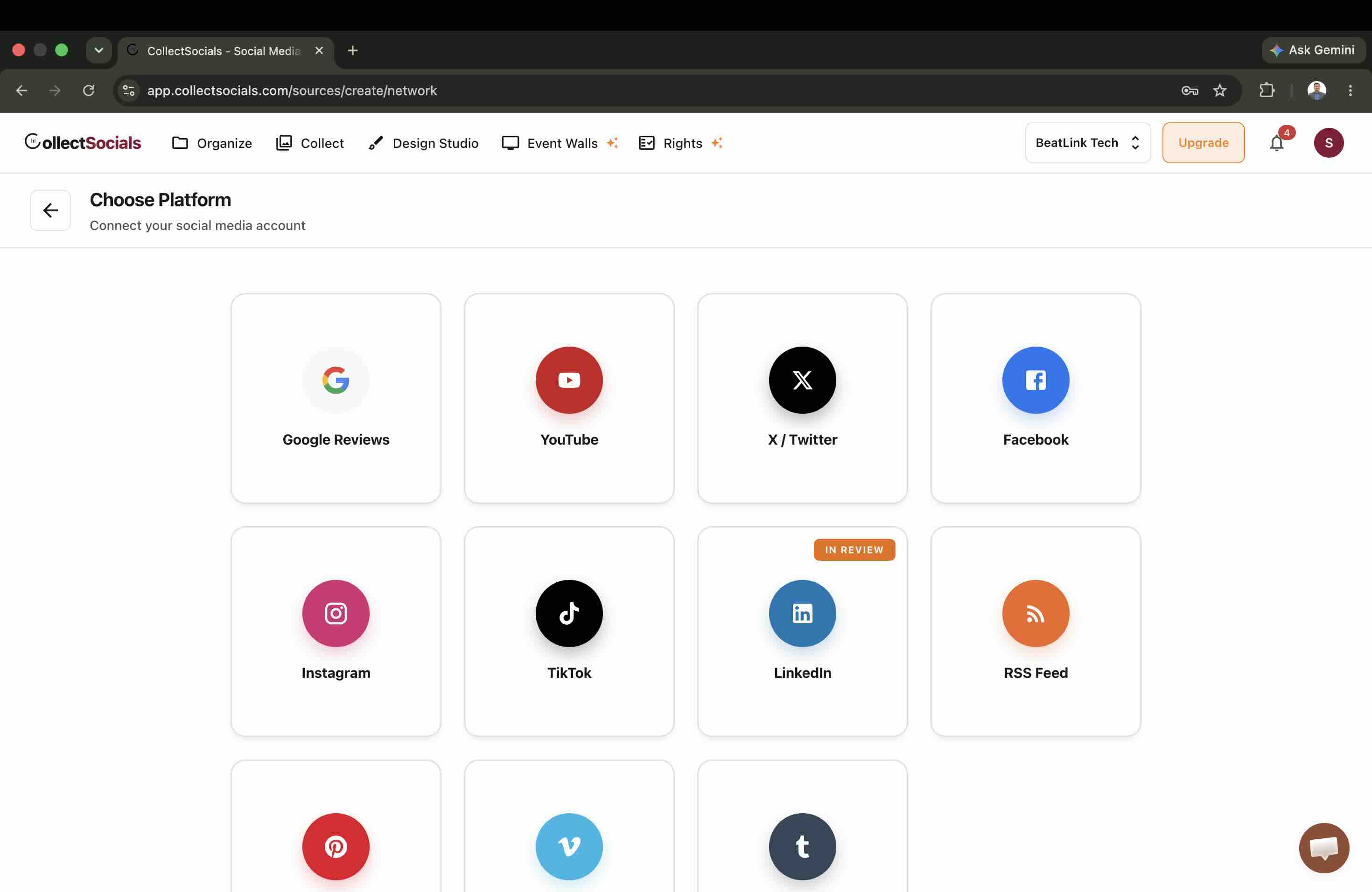
Passo 1: aggiungi Google Reviews come fonte
Dalla dashboard scegli Add Source e seleziona Google Reviews dall’elenco delle piattaforme. In uno strumento che gira sulla Places API pubblica qui non c’è nessun accesso a Google e non è richiesto di possedere o gestire la scheda. Stai cercando dentro l’indice pubblico dei luoghi di Google.
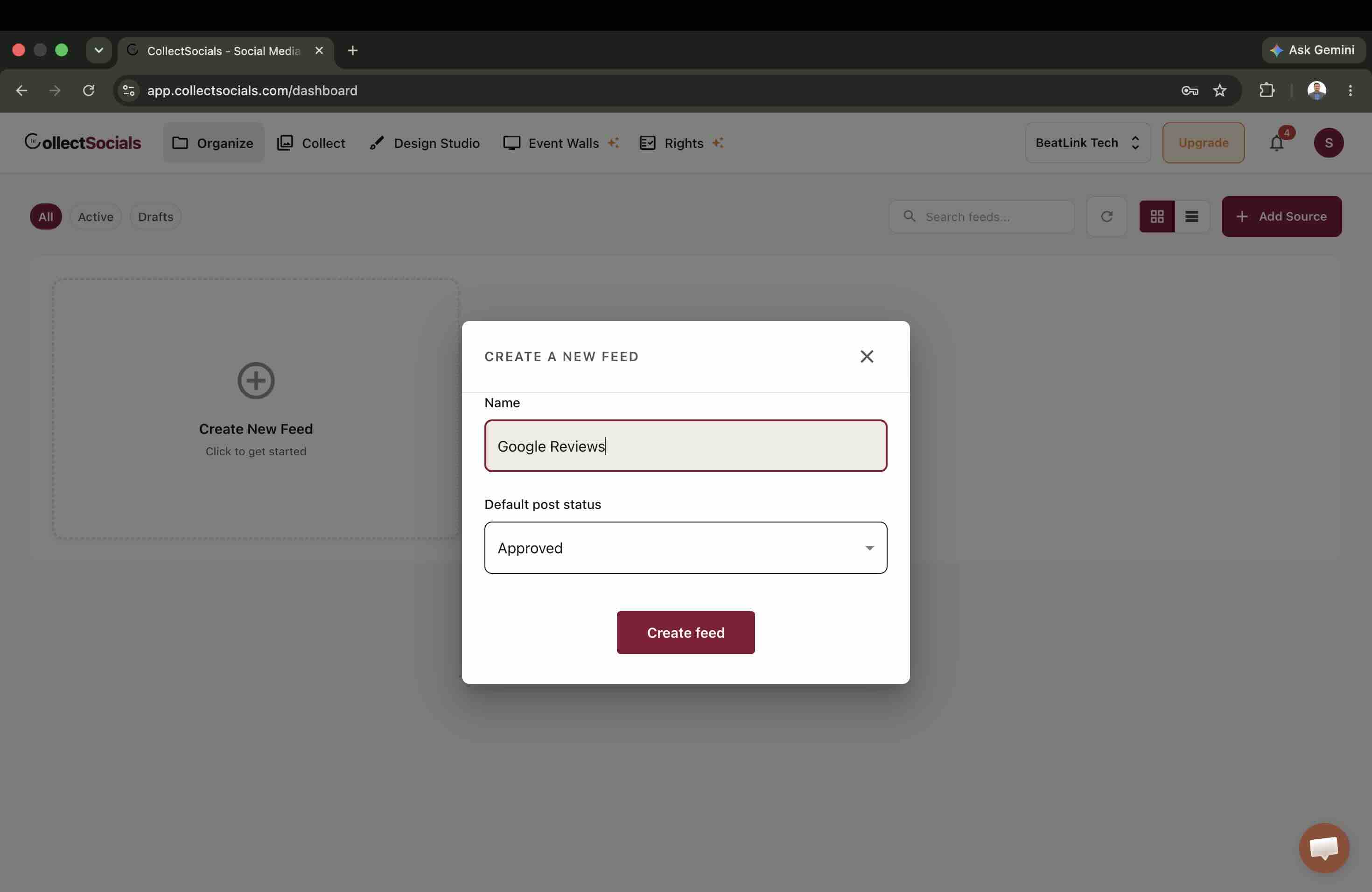
Passo 2: crea il feed che le conterrà
Il feed è il contenitore in cui atterrano le recensioni, ed è l’unità che poi progetterai e inserirai nel sito. Niente di quello che crei qui è già visibile a qualcuno: un feed resta privato finché non lo pubblichi esplicitamente al Passo 7, ed è proprio questo a darti un posto sicuro in cui esaminare le recensioni prima che possano vederle i tuoi visitatori.
Passo 3: trova l’attività
Cerca per nome dell’attività e aggiungi il comune se il marchio ha più di una sede. Le catene e i franchising sono il caso fastidioso: la ricerca restituisce spesso più schede con nomi quasi identici in città diverse, e sceglierne una sbagliata significa pubblicare le recensioni di un altro punto vendita. Guarda la riga dell’indirizzo sotto ogni risultato, non il nome.
Se per un’attività che sai esistere non torna niente, rileggi la sezione qui sopra sulle attività che vanno dal cliente.
Passo 4: guarda cosa è arrivato davvero
Questo è il passaggio che tutte le altre guide saltano, ed è il motivo per cui questo articolo esiste. Prima di progettare qualsiasi cosa, leggi le recensioni che sono arrivate. Stai controllando tre cose: quante ne sono tornate, com’è distribuito il voto e quanto è vecchia la più vecchia. Puoi subito, prima di creare qualsiasi cosa.
Se il campione rappresenta male la tua attività, in un senso o nell’altro, fermati qui. Costruire un widget bellissimo attorno a un campione non rappresentativo è il modo in cui si finisce per pubblicare cinque recensioni da una stella in un layout a griglia.
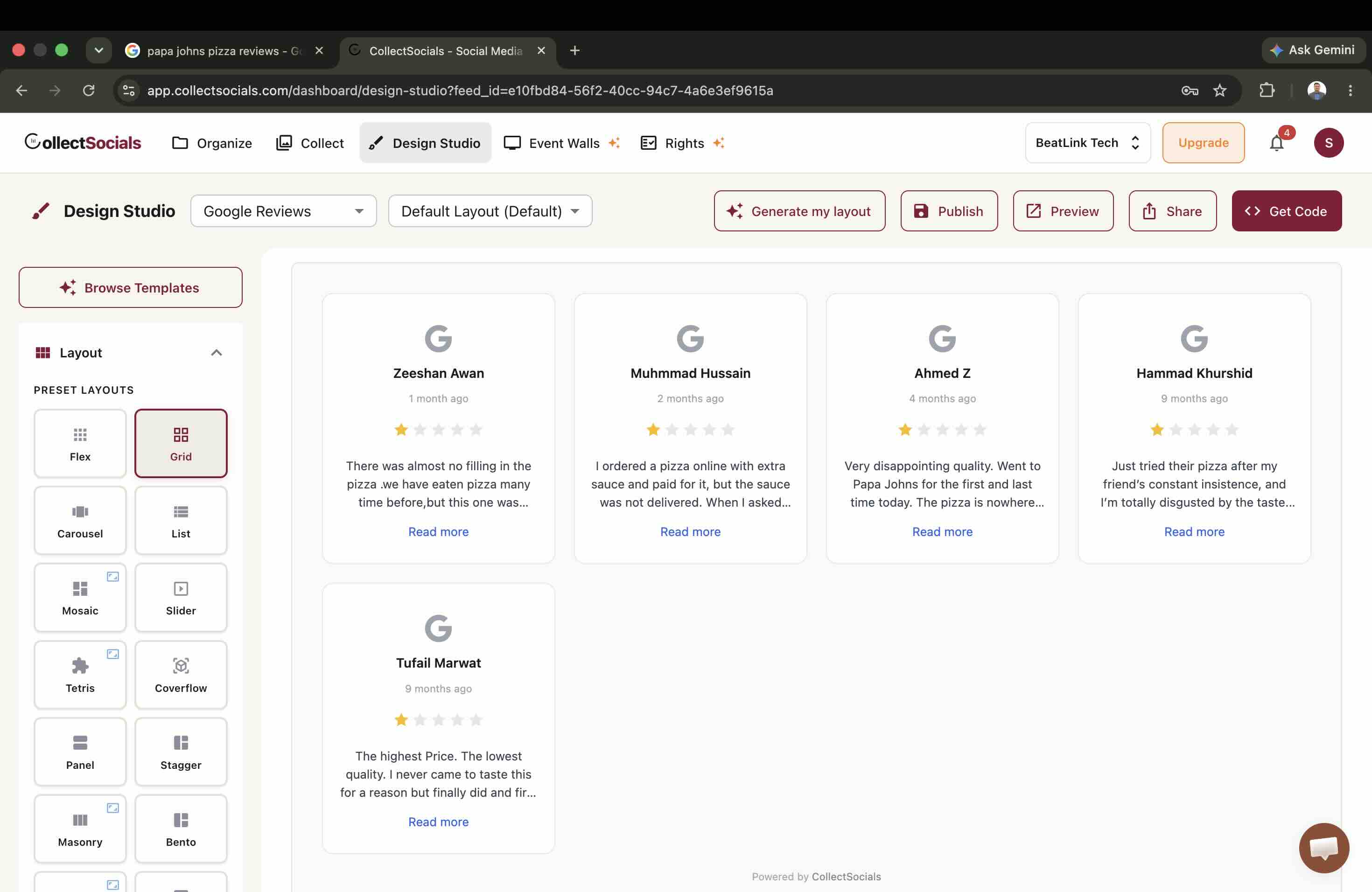
Se c’è da intervenire su un campione sbagliato, il momento è questo. Nella schermata Collect puoi rifiutare le recensioni una per una, e una recensione rifiutata resta fuori dal widget pubblicato. Il meccanismo è questo, ma prima di usarlo rileggi la sezione FTC qui sopra: la pulizia neutra non è un problema, cancellare in silenzio le critiche è un’altra cosa.
Passo 5: progetta per cinque
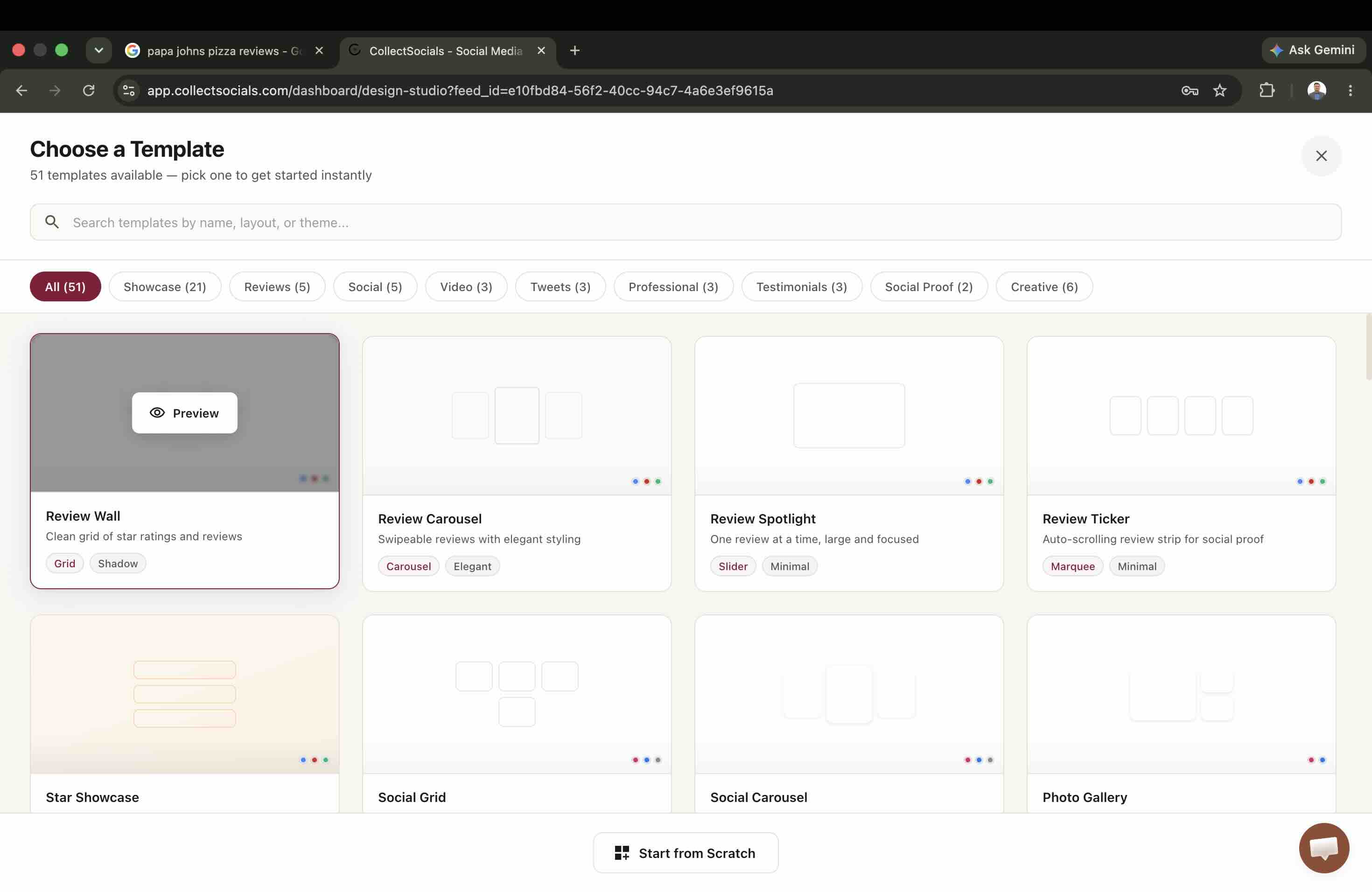
Scegli un template pensato per pochi contenuti. Un carosello di recensioni, uno spotlight che ne mostra una alla volta o una griglia compatta si leggono tutti come una scelta voluta. Stelle visibili, nomi dei recensori visibili, date visibili. Le date soprattutto: nasconderle sembra un modo per svicolare, e un visitatore che non riesce a capire se una recensione è del mese scorso o di tre anni fa la sconta comunque.
Adattare il layout a cinque recensioni
Nell’animazione, a sinistra c’è un pannello che ricalca il vero Design Studio, con la griglia dei layout, le pastiglie dei temi e gli interruttori di visualizzazione; a destra un’anteprima cambia forma a ogni selezione, passando in sequenza per combinazioni come Grid, Masonry, Carousel, List e Marquee. Per le recensioni Google la scelta è più stretta di quanto sembri: con un tetto di cinque schede reggono i layout che riempiono il proprio spazio anche con pochi contenuti, ed è per questo che un carosello o uno spotlight su una sola recensione funzionano meglio di un muro fitto.
Passo 6: aggiungi i dati strutturati
I dati strutturati sono il markup che aiuta i motori di ricerca a capire le tue recensioni. Le linee guida di Google (in inglese) ammettono il markup Review e AggregateRating per prodotti e servizi specifici. Tieni presente che il markup di recensione LocalBusiness in cui l’attività valuta sé stessa non fa comparire le stelle nei risultati di ricerca generici, quindi consideralo un segnale di chiarezza e non un trucco per posizionarti. Questo passaggio è tuo, non del widget: il nostro codice mostra le recensioni e non emette dati strutturati propri, quindi se vuoi il markup sulla pagina lo aggiungi tu. Qualsiasi strumento sostenga di emetterlo al posto tuo merita una controllata nel codice sorgente prima di essere creduto. Cosa possono e cosa non possono fare i contenuti aggregati per il posizionamento lo abbiamo raccontato nella nostra guida ai benefici SEO dell’aggregazione di contenuti (in inglese).
Passo 7: inserisci il widget
Imposta il widget su Public e apri Get Code. Scegli la tua piattaforma dentro quella finestra invece di copiare lo snippet predefinito, perché non consegna la stessa cosa a tutte le piattaforme e quella sbagliata fallisce in silenzio.
WordPress: un blocco HTML personalizzato, un plugin per gli snippet di codice, oppure il nostro plugin per WordPress (in inglese), che salta del tutto il passaggio dello snippet. Il plugin è la strada migliore se la pagina riceve traffico vero: copia le recensioni e il design pubblicato dentro il database WordPress del tuo sito e le mostra dal tuo dominio, quindi una volta che il feed si è sincronizzato le visualizzazioni di quella pagina non vengono conteggiate su nessun piano, gratuito compreso. La guida all’inserimento su WordPress (in inglese) entra nel dettaglio del posizionamento con l’editor a blocchi. Shopify: una sezione Custom Liquid, e la finestra avvolge lo script in un contenitore a larghezza di pagina in modo che le regole flex del tema non possano schiacciarlo; il percorso completo è nella nostra guida a Shopify (in inglese). Webflow: un elemento Embed accetta lo script semplice, vedi la guida a Webflow (in inglese).
Squarespace e Wix sono i due casi in cui ci si scotta. Entrambi ricevono un iframe che si ridimensiona da solo e non un tag script: Wix esegue l’HTML personalizzato in una sandbox, e Squarespace sui piani più bassi rimuove <script> da un blocco di codice. Il risultato è che uno script incollato funziona su alcuni account e non mostra assolutamente nulla su altri, senza un solo messaggio di errore. Se li selezioni nella finestra ricevi l’iframe. Notion e Google Sites non possono eseguire uno script del tutto e ricevono invece un semplice indirizzo da mettere in un iframe. La nostra guida a Squarespace (in inglese) e la guida a Wix (in inglese) spiegano quale elemento usare su ciascuno.
Dove la piattaforma accetta lo script, il widget si carica in modo asincrono e viene disegnato dentro uno Shadow DOM, quindi non entra in conflitto con il CSS del tuo sito e non blocca il rendering della pagina. Sulle piattaforme che ricevono l’iframe l’isolamento è ancora più netto, perché nessuna parte del widget tocca la tua pagina. I layout pensati per un insieme così piccolo, e il limite delle cinque recensioni dichiarato apertamente, sono sulla pagina del widget per le recensioni Google (in inglese).
Ogni quanto si aggiornano le recensioni inserite nel sito
Qui conviene essere precisi, perché è facile dare per scontato che un widget si comporti come un feed social. Su CollectSocials, oggi, le recensioni Google vengono raccolte nel momento in cui aggiungi la fonte. Non rientrano al momento nella pianificazione di aggiornamento in background su cui viaggiano le fonti Instagram, Facebook, TikTok, Pinterest, Vimeo, Tumblr, X e RSS.
Non è una svista, è stata una decisione presa consapevolmente: con un tetto rigido di cinque recensioni ordinate per pertinenza, che possono anche avere un anno, interrogare lo stesso endpoint ogni ora significa per lo più riscaricare gli stessi cinque contenuti. È anche una limitazione vera, e preferiamo scriverla piuttosto che lasciartela dedurre da una tabella di funzionalità. Per aggiornare oggi una fonte Google, la riaggiungi.
Questo è l’argomento pratico più chiaro a favore della strada della Business Profile API. È l’accesso da proprietario a rendere sensata una sincronizzazione delle recensioni davvero continua, perché dietro c’è un insieme completo di recensioni che cambia sul serio.
Dove mettere le recensioni nel sito
Home page, a metà pagina. Dopo l’area principale e dopo la tua proposta di valore. Chi scorre oltre il titolo è abbastanza coinvolto da valutare, e le recensioni in quel momento lo tengono in movimento invece di fermarlo.
Pagine di servizio e di prodotto, vicino alla chiamata all’azione. Il visitatore che ha letto la descrizione del servizio e sta decidendo se agire ha bisogno di una spinta finale. La maggior parte del traffico che compro atterra esattamente su pagine così, e per esperienza le pagine che convertono sono quelle che rispondono al dubbio nel punto esatto in cui nasce, accanto al pulsante. Per le specificità dell’e-commerce vedi la nostra guida alla prova sociale per l’e-commerce (in inglese).
Pagine Chi siamo o Contatti. Visitatori molto coinvolti, che stanno decidendo attivamente se contattarti. Il consiglio classico è di riservare a queste pagine una grande vetrina di recensioni. Con cinque recensioni a disposizione, la versione onesta di quell’idea è uno spotlight o un carosello.
Piè di pagina. Un carosello compatto funziona come segnale di fiducia passivo su tutto il sito. Non sarà il tuo motore di conversione principale, ma rinforza la credibilità su ogni pagina.
Le recensioni Google insieme ai feed social
Recensioni e contenuti social fanno lavori diversi, e il tetto delle cinque recensioni è un buon argomento per combinarli. Cinque schede di recensione da sole sono una sezione magra. Cinque schede di recensione intrecciate a un feed social vivo sono una sezione piena.
Ristoranti, bar e pizzerie: le recensioni portano il segnale razionale (si mangia bene, il prezzo è giusto, il servizio è affidabile) mentre Instagram porta quello emotivo (l’impiattamento, l’atmosfera, la voglia di essere lì). Vedi la nostra guida a Instagram per i ristoranti (in inglese).
Strutture ricettive e turismo: per un B&B, un agriturismo o una casa vacanze, la scheda Google è spesso il primo contatto di un ospite che non conosce la zona, e le foto social sono la conferma. È anche il caso in cui il testo delle recensioni arriva in lingue diverse: il widget mostra le recensioni così come sono state scritte, il che per un pubblico internazionale è più un vantaggio che un problema.
Servizi B2B e studi professionali: le recensioni per la soddisfazione del cliente, LinkedIn per la competenza e per le persone del team. Vedi la nostra guida all’inserimento di un feed LinkedIn (in inglese).
Negozi e retail: le recensioni per la credibilità dell’attività, Instagram e Facebook per le immagini dei prodotti e per i contenuti dei clienti. Come si assemblano più piattaforme in un unico feed lo spiega la nostra guida al social media wall (in inglese).
Cosa guardare in un widget di recensioni
Quale porta usa. Il test dell’accesso descritto qui sopra. È la differenza più importante fra due strumenti che sulla pagina dei prezzi sembrano identici.
Se trova le attività che vanno dal cliente. Cerca il tuo nome dentro il selettore prima di pagare.
Se il testo delle recensioni compare davvero, e non solo un badge con il voto. Aggiungi una fonte e verifica.
La moderazione. La possibilità di esaminare quello che è arrivato prima che venga pubblicato, e la moderazione dei contenuti per spam e volgarità. Visto cosa può consegnarti un ordinamento per pertinenza, questa è una necessità di base e non un extra da piano superiore.
Le prestazioni. Il widget deve caricarsi in modo asincrono e riservare il proprio spazio, così da non far saltare il layout della pagina. La parte relativa ai Core Web Vitals la approfondisce la nostra guida alla velocità delle pagine (in inglese).
Errori frequenti
Inserire senza guardare. È l’errore di cui parla tutto questo articolo. Pubblicare un widget di cui non hai letto il contenuto è il modo in cui un’attività da 4.0 stelle manda online cinque recensioni da una stella.
Dare per scontato che il widget si tenga aggiornato da solo. Verifica come, e ogni quanto, si aggiorna lo strumento che usi. Noi non aggiorniamo automaticamente le fonti Google, e preferiamo dirtelo invece di lasciartelo supporre.
Progettare per un volume che non puoi avere. Un muro fitto pensato per 20 recensioni sembra rotto con cinque schede.
Filtrare in base al gradimento. Le regole neutre non sono un problema, togliere le singole lamentele sì. Vedi la sezione FTC qui sopra.
Ignorare il mobile. La maggior parte del traffico è da smartphone. Prova lì prima di andare online.
Non rispondere alle recensioni su Google. Se mostri recensioni che contengono critiche, una risposta pubblica e curata trasforma un contenuto negativo nella prova che ci tieni. Se ricevi recensioni in altre lingue, vale la pena rispondere nella lingua in cui sono state scritte: chi le legge dopo di te capisce con chi ha a che fare.
Domande frequenti
Perché vedo solo 5 recensioni Google?
È il comportamento della Places API pubblica. Il riferimento ufficiale lo dichiara nella definizione del campo reviews: si possono restituire al massimo 5 recensioni. Non esiste un parametro che alzi il limite e il risultato non cambia se l’attività ne ha 20 o 20.000. L’unica strada che arriva all’elenco completo è la Business Profile API, quella in cui accedi come proprietario della scheda.
Posso nascondere le recensioni negative?
Criteri neutri applicati a tutte le recensioni allo stesso modo, come una soglia di voto minimo o una finestra temporale, sono una regola e sono ammessi. Togliere dall’insieme restituito soltanto le lamentele che non ti piacciono è selezione in base al gradimento. I dettagli sono nella sezione sulle regole FTC statunitensi qui sopra. E se le cinque recensioni arrivate sono davvero pessime, la decisione giusta è quasi sempre non inserirle affatto.
Cerco la mia attività e non compare niente, perché?
Se non hai un locale in cui ricevere i clienti ma vai tu da loro, sei un’attività con area di servizio, e Google esclude queste schede dal completamento automatico a meno che non venga indicato un flag specifico. Se lo strumento che stai valutando non lo imposta, nessuna configurazione dal tuo lato risolve. Controlla cercando il tuo nome nel suo selettore prima di comprare.
Le recensioni inserite si aggiornano da sole?
Su CollectSocials le recensioni Google vengono raccolte nel momento in cui aggiungi la fonte e al momento non rientrano nella pianificazione di aggiornamento in background su cui viaggiano le altre fonti. Per aggiornarle, riaggiungi la fonte. La ragione della scelta è che con un tetto di cinque recensioni ordinate per pertinenza, interrogare spesso lo stesso endpoint riporta quasi sempre le stesse cinque.
Posso mostrare le recensioni di un’attività che non è mia?
Sulla Places API pubblica sì: non è richiesto di possedere o gestire la scheda, perché stai leggendo l’indice pubblico dei luoghi di Google. Vale però la pena ricordare che valgono comunque gli stessi limiti, cioè cinque recensioni scelte da Google per pertinenza, e che le regole sulla rappresentazione dei pareri dei consumatori riguardano come presenti quei contenuti sul tuo sito.
Come si inseriscono le recensioni Google su WordPress?
Hai due strade. Puoi incollare lo snippet in un blocco HTML personalizzato oppure usare un plugin per gli snippet di codice, come faresti con qualsiasi altro codice. Oppure puoi usare il nostro plugin per WordPress, che salta del tutto il passaggio dello snippet: copia le recensioni e il design pubblicato nel database WordPress del tuo sito e le mostra dal tuo dominio, quindi una volta che il feed si è sincronizzato le visualizzazioni di quella pagina non vengono conteggiate su nessun piano, gratuito compreso. Se la pagina riceve traffico vero, è la strada migliore.
Vale la pena inserire le recensioni Google?
Per un’attività con un profilo di recensioni sano e aggiornato, sì. Le recensioni sono il segnale di fiducia più forte che la maggior parte delle attività locali possiede, e metterle sul percorso di un visitatore con alta intenzione, invece di costringerlo ad andarsele a cercare su Google, è chiaramente una cosa che conviene fare. Dal lato della pubblicità a pagamento il conto è ancora più semplice: se compri clic e la pagina di atterraggio non porta nessuna prova sociale, stai pagando prezzo pieno per una pagina che fa metà del lavoro di persuasione.
L’unica cosa che cambieremmo nel consiglio standard è l’ordine delle operazioni. Tutte le altre guide trattano l’inserimento come un’azione sola: collega, progetta, incolla. Sull’API pubblica sono due, perché le cinque recensioni che ricevi le sceglie Google, le ordina per pertinenza e non per voto o per data, e possono non somigliare per niente alla tua media.
Quindi prima raccogli e guardi cosa è arrivato, poi pubblichi. È un controllo da trenta secondi, ed è l’intera differenza fra il risultato buono e quello in cui siamo finiti noi con il nostro test. Qualsiasi strumento che valga la pena usare dovrebbe permetterti di farlo prima che qualcosa raggiunga il tuo sito.
Aggiorneremo questo articolo quando il nostro accesso alla Business Profile API sarà approvato, misurando la stessa attività attraverso entrambe le porte. Se cerchi la versione multipiattaforma di tutto questo, come si uniscono recensioni e contenuti social in un unico feed lo racconta la nostra guida al social media wall (in inglese).
Inizia oggi con CollectSocials
Prima raccogli, poi leggi con i tuoi occhi le recensioni arrivate, poi pubblichi. Scegli la fonte, scegli il design, incolla il codice.