
localhost:8080, primero con el Page Plugin nativo y luego con un feed de CollectSocials en el mismo archivo. Misma página de Facebook, misma sesión del navegador, mismas herramientas de desarrollo. Nosotros hacemos CollectSocials, así que pondera la recomendación como corresponde: todas las capturas vienen de esa sesión y puedes repetir la prueba tú mismo.Respuesta corta: hay dos caminos. El método 1 es el plugin nativo de Facebook: pegas la URL de tu página en el configurador de Meta, copias el HTML y lo insertas. Es gratis y es lo primero que todos intentan. El método 2 es un widget de terceros como CollectSocials: conectas tu página, eliges qué publicaciones se ven, le das el diseño de tu marca y pegas un solo código. El método 1 es el más rápido de intentar; el método 2 es el que aguanta en producción. Aquí probé los dos.
Cómo insertar un feed de Facebook en tu sitio web, en seis pasos
Esta es la versión corta del método que sí me funcionó a la primera. Más abajo va cada paso con capturas.
- Crea una cuenta gratis en CollectSocials y crea un feed nuevo desde el panel.
- Da clic en «Add Source», elige Facebook y luego el tipo de contenido «Page».
- Conecta tu cuenta con el flujo de OAuth de Meta y selecciona la página que administras.
- Modera las publicaciones en la página Collect: fija, oculta o filtra. Las publicaciones nuevas salen en vivo por defecto, así que aquí el verbo que trabaja es «ocultar»; activa Pre-approve posts si prefieres que nada aparezca sin aprobación.
- Abre el Design Studio, elige el diseño y ajústalo con una plantilla o con tu propio tema.
- Da clic en «Get Code», pega el código en tu sitio y revísalo en el celular.
Qué hace en realidad un widget de feed de Facebook
Un widget de feed toma las publicaciones públicas de tu página de Facebook (texto, fotos, videos y enlaces) y las muestra en tu sitio web, actualizándose solo. Sirve como prueba social con publicaciones reales, mantiene frescas tus páginas sin escribir contenido nuevo y demuestra que el negocio está activo hoy, no el trimestre pasado. Si además lo combinas con reseñas u otras redes, se convierte en un feed unificado que genera confianza (en inglés) desde un solo bloque.
Qué muestra esta animación
A la izquierda aparece una tarjeta de tu página en facebook.com con varias publicaciones apiladas. Estas viajan por un puente rotulado «Auto-Sync» hasta la ventana de un navegador con tu sitio, donde se acomodan en una cuadrícula bajo el título «Social Feed» y se enciende un indicador verde de «Live». Ese es exactamente el circuito que el plugin nativo no te da: contenido que llega solo y que vive dentro del diseño de tu página.
Probé el plugin oficial de Facebook: esto es lo que pasa en 2026
Instalé el Page Plugin en una página HTML vacía, revisé qué carga en las herramientas de desarrollo, medí las cookies y la red, corrí Lighthouse y después puse un feed de Facebook de CollectSocials en el mismo archivo. Paso por paso, esto encontré.
Conseguir el código ya fue el primer problema
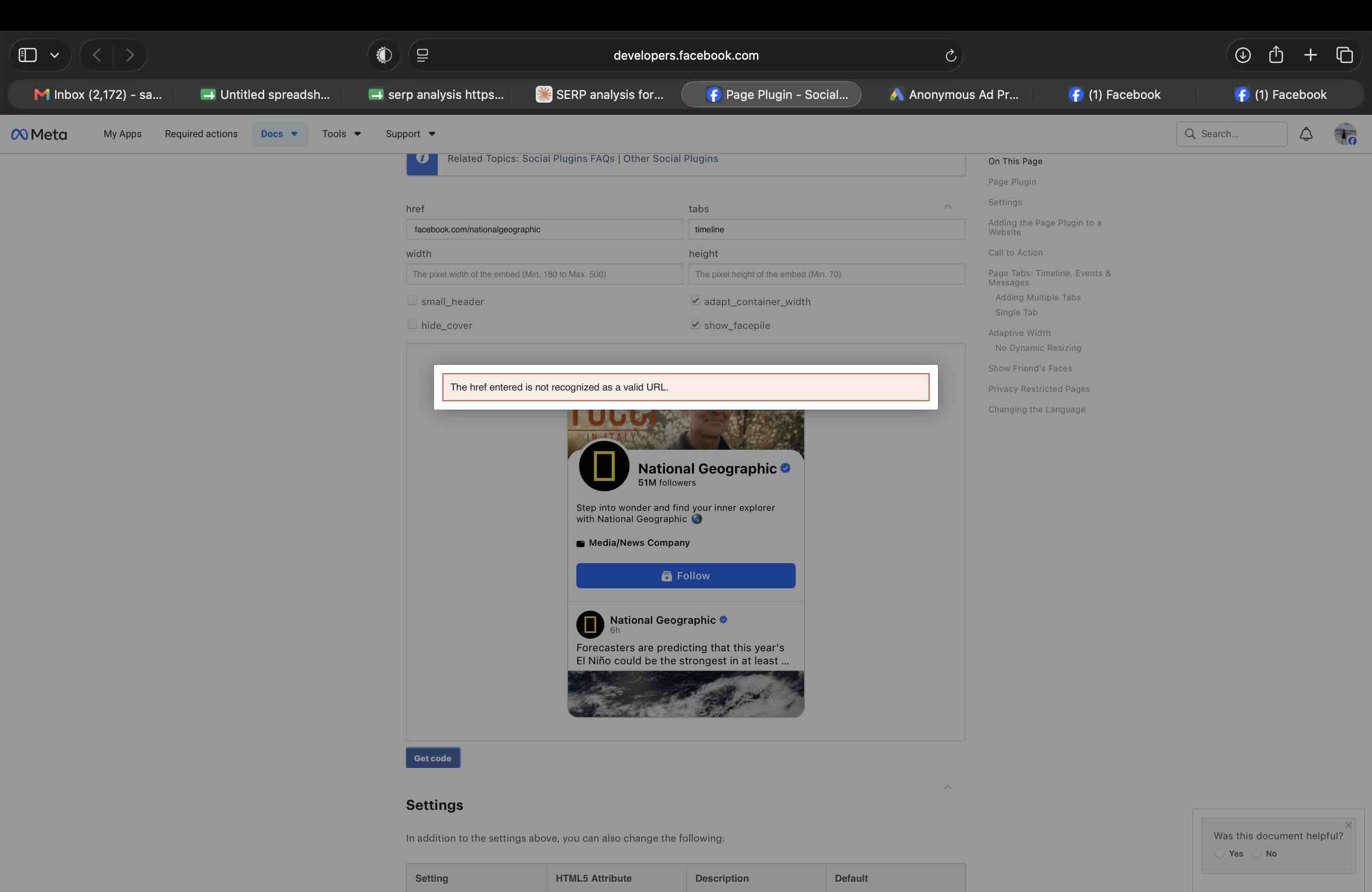
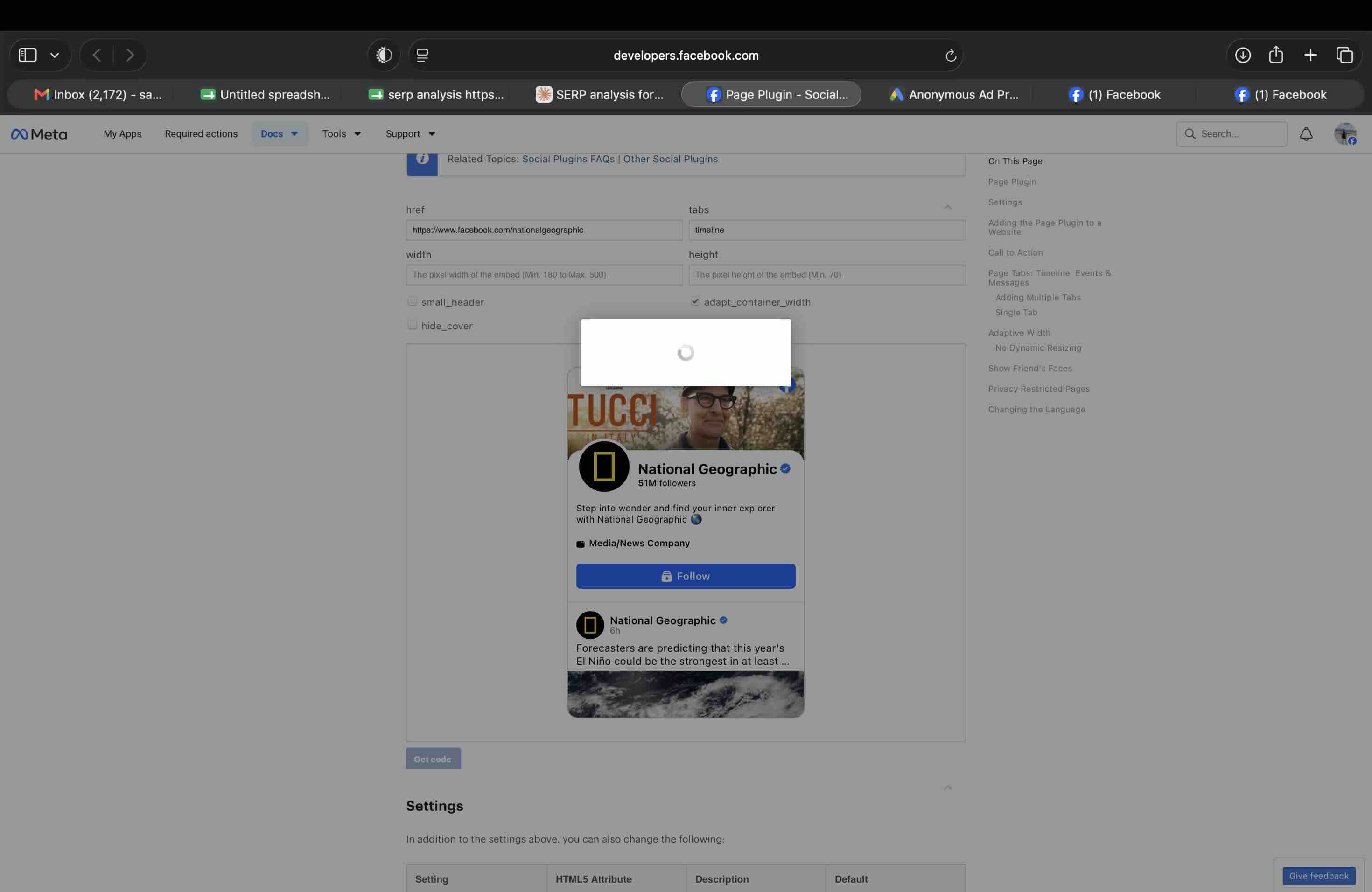
Entré al configurador del Page Plugin en el sitio para desarrolladores de Meta y empecé a probar URL. Con la URL de un perfil personal, el botón Get Code se sacudía y no pasaba nada: ni error, ni explicación. Con una página verificada en Meta Business Suite que tenía restricciones de permisos a nivel de aplicación, la misma falla silenciosa. Cuando escribí la URL sin el prefijo https:// (nada más facebook.com/...), me arrojó «The href entered is not recognized as a valid URL», aunque la vista previa de abajo estaba renderizando esa misma página sin problema. Y ya con una URL completa y válida, al dar clic en Get Code se abrió una ventana con un spinner que giró indefinidamente y nunca entregó una sola línea de código.
Tuve que escribir el código a mano
Como el configurador no soltaba el código, escribí yo mismo el cargador del SDK y el div fb-page, apuntando a una página pública. Abrirlo como archivo local con file:// no hizo nada: el SDK de Facebook se niega a ejecutarse desde file:// por seguridad, así que lo serví desde un servidor local en localhost:8080. Este es exactamente el HTML que necesita el Page Plugin, por si quieres insertar un feed de Facebook en HTML puro:
<!-- 1. Carga el SDK de JavaScript de Facebook una sola vez, arriba del <body> -->
<div id="fb-root"></div>
<script async defer crossorigin="anonymous"
  src="https://connect.facebook.net/en_US/sdk.js#xfbml=1&version=v23.0">
</script>

<!-- 2. Pon esto donde quieras que aparezca el feed -->
<div class="fb-page"
  data-href="https://www.facebook.com/TuPagina"
  data-tabs="timeline"
  data-width="500"
  data-height="700"
  data-small-header="false"
  data-hide-cover="false"
  data-show-facepile="true">
</div>
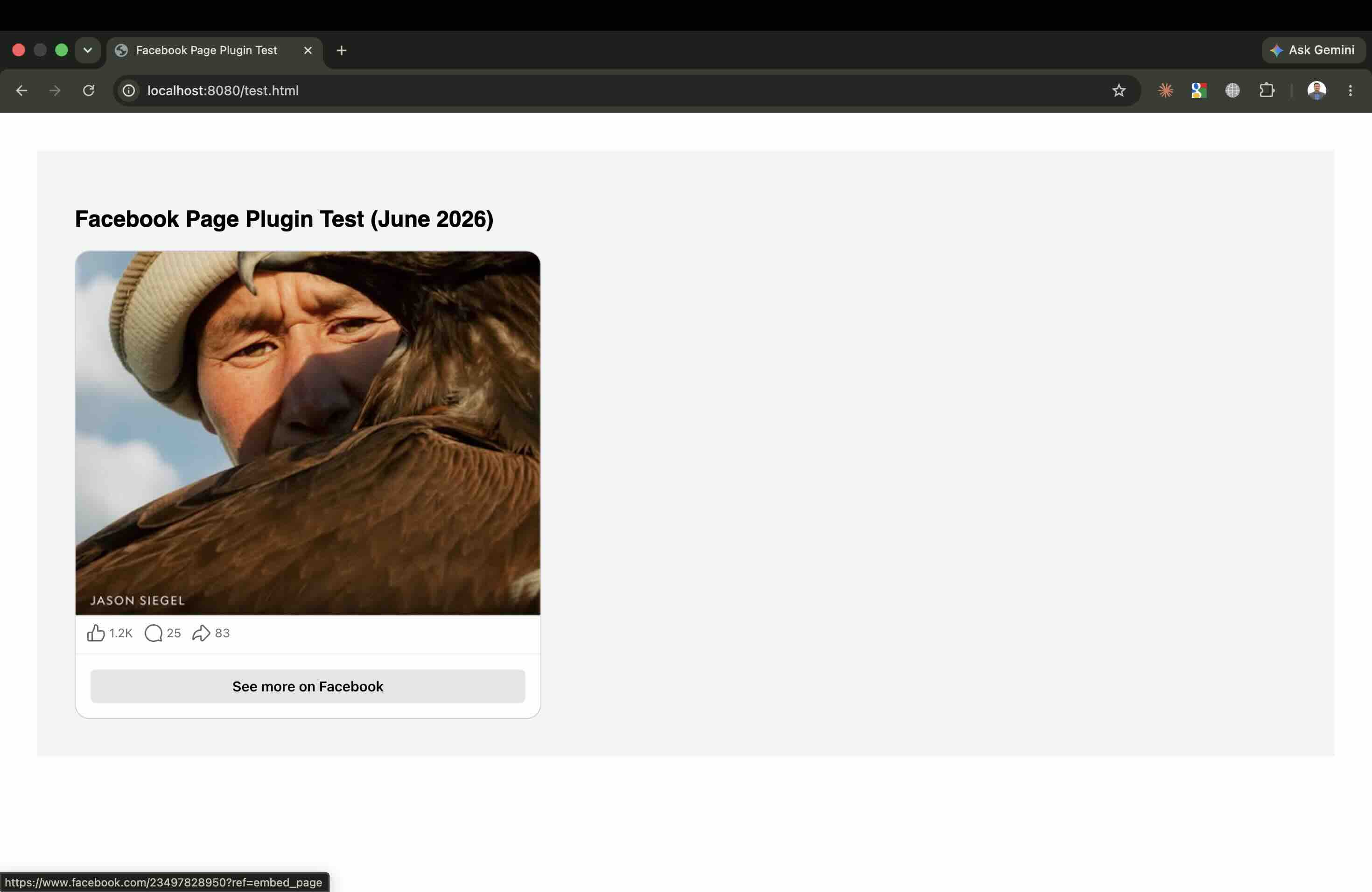
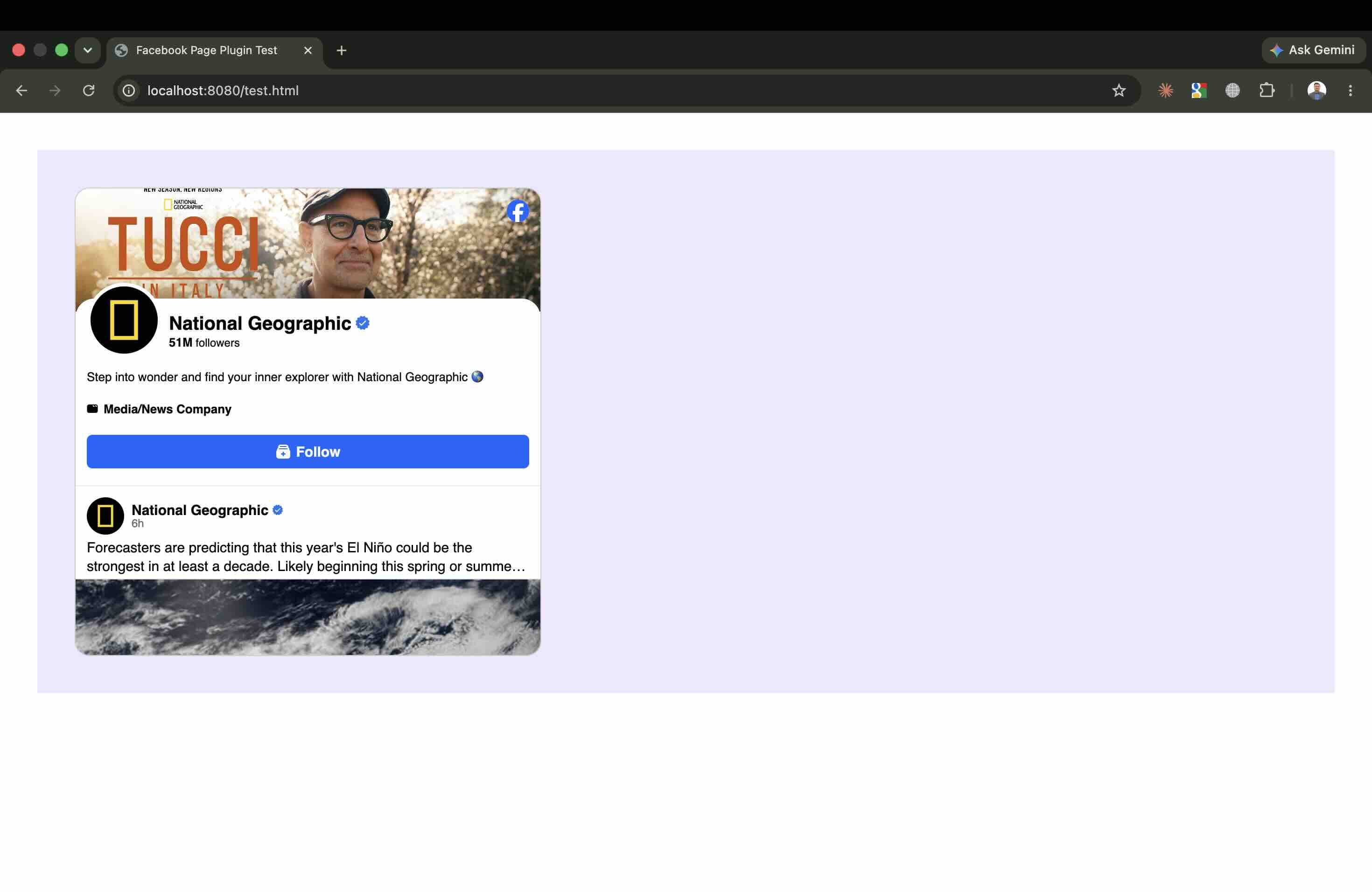
Fíjate en el data-width="500": ese es el máximo absoluto. Ya en vivo, el plugin se renderizó como una caja angosta con scroll propio. Cargó cinco publicaciones, los textos venían cortados con «…», al dar clic en una publicación me sacaba a Facebook, los videos no se reproducían dentro del sitio y todo terminaba en un botón «See more on Facebook». Su trabajo, literalmente, es sacar visitantes de tu sitio y regresarlos a Facebook.
La trampa del ancho: mínimo 180 px, máximo 500 px
La documentación de Meta fija el ancho del plugin entre un mínimo de 180 px y un máximo de 500 px, con 340 px por defecto. Lo comprobé: puse data-width en 500, metí el widget en una sección a todo lo ancho y abrí la ventana a 1179 px. El plugin se quedó como una caja angosta a la izquierda, con alrededor de 680 px de espacio muerto a la derecha (1179 menos 500 son 679). No existe ninguna opción para que llene su contenedor: simplemente no crece más allá de 500 px.
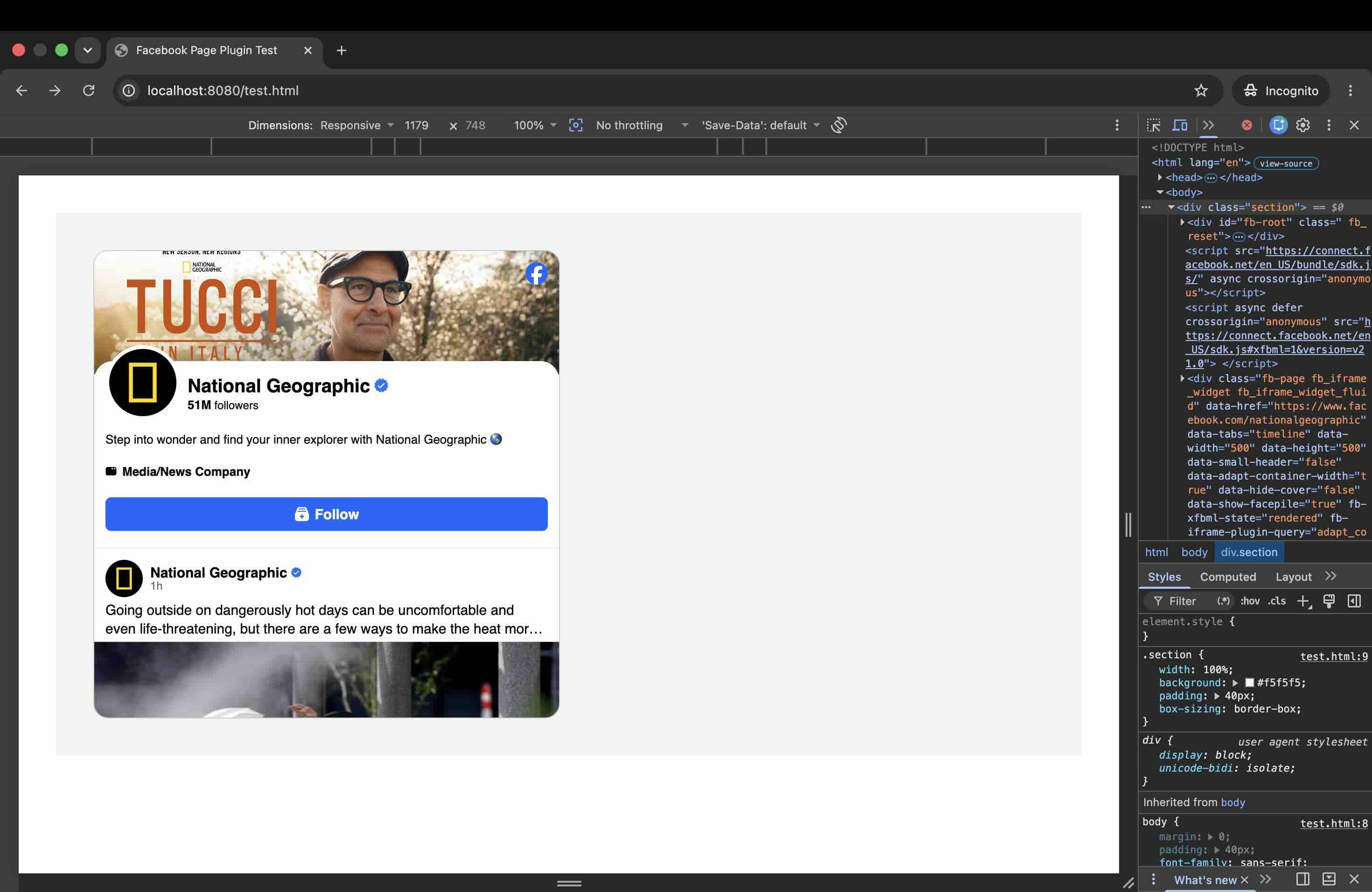
Y cuando cambias el tamaño, no reacciona
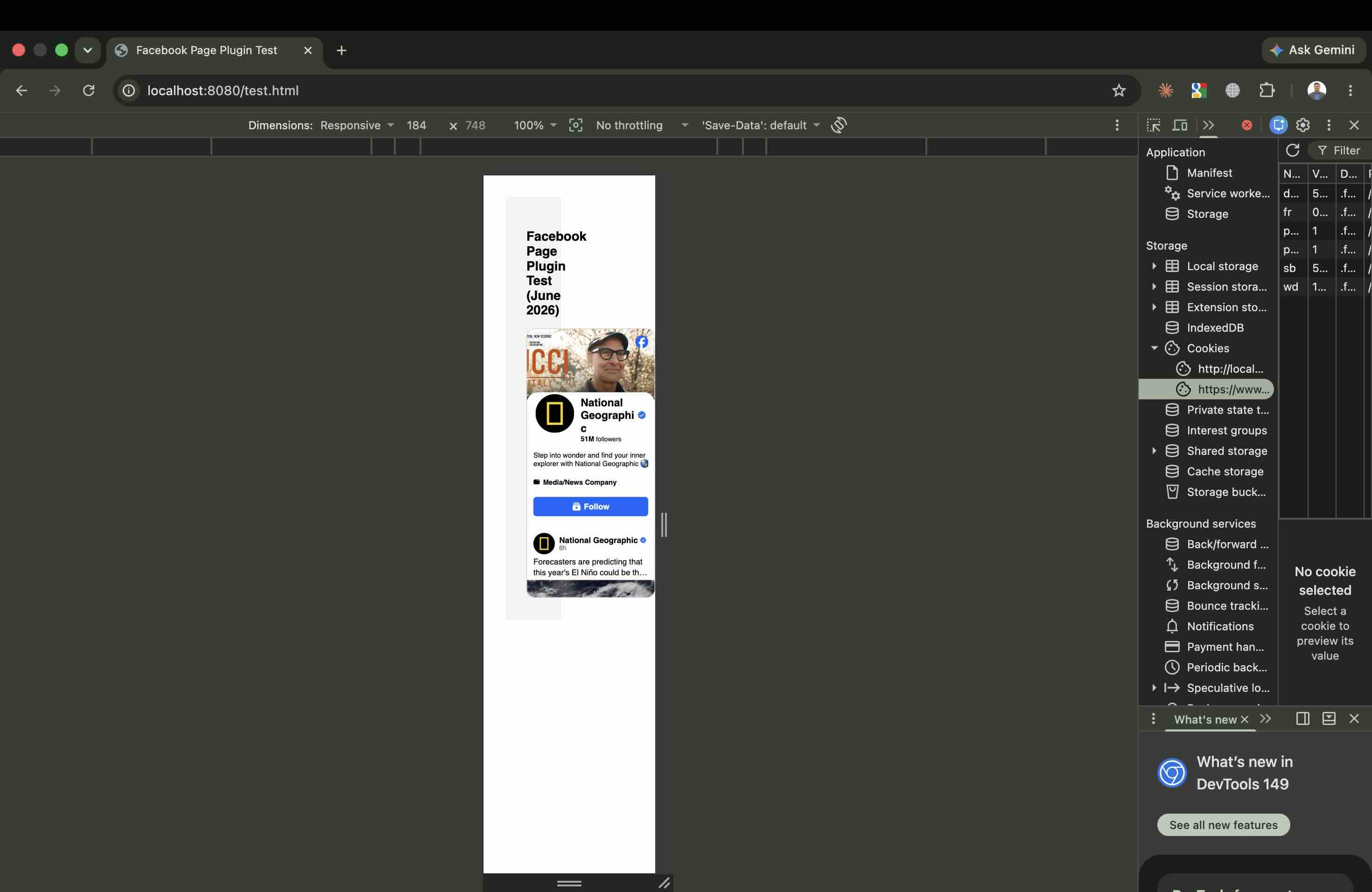
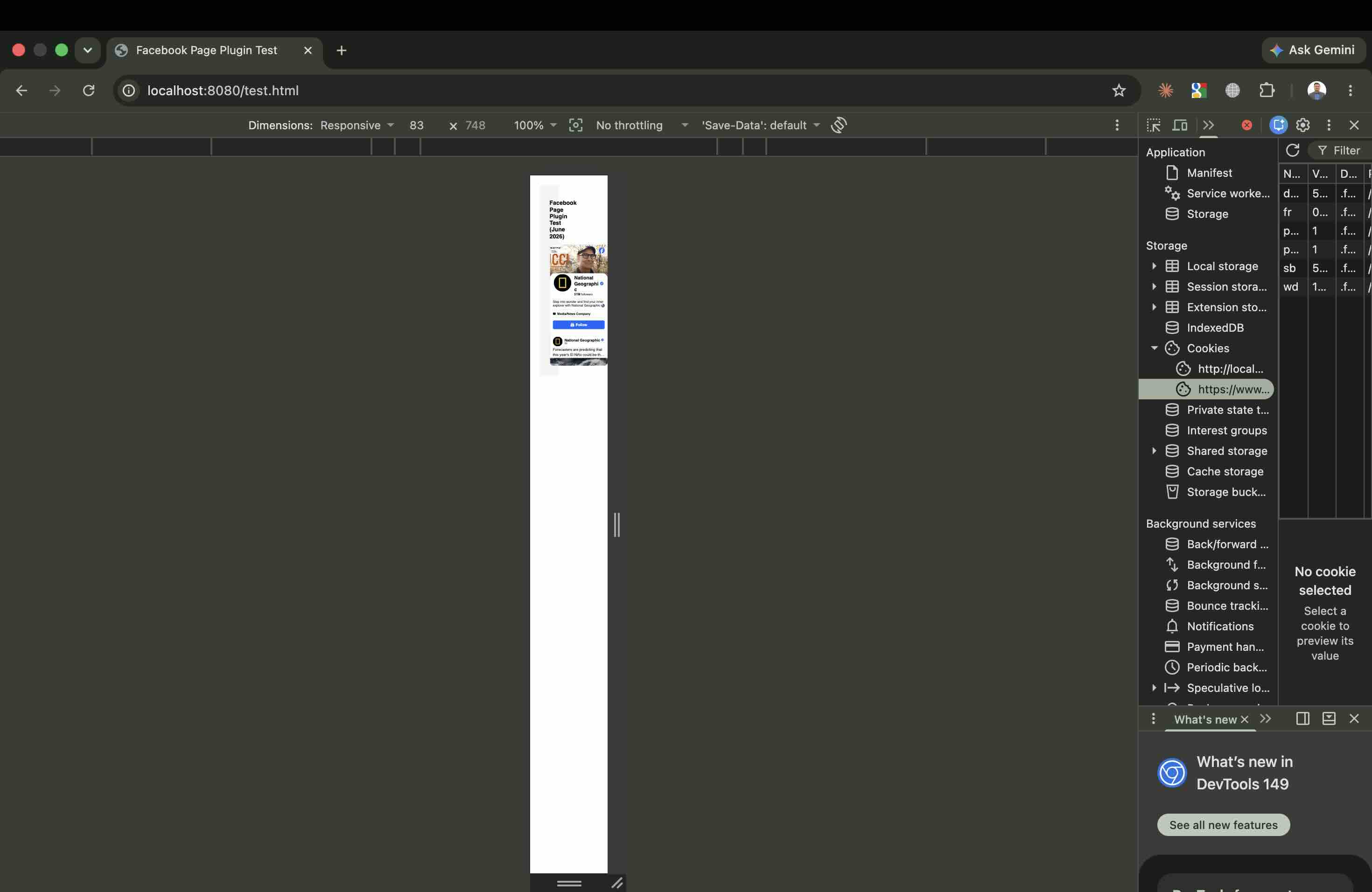
La propia documentación de Meta reconoce que el plugin «determina su ancho al cargar la página» y que «no reaccionará a cambios en el modelo de caja después de la carga». Lo probé en el modo responsivo. A 1179 px se quedó congelado en su render angosto inicial y nunca se expandió. A 184 px se comprimió hasta su mínimo de 180 px. A 83 px se rompió por completo: el texto se apiló en vertical y el widget quedó inservible. Por eso tanta gente reporta que el plugin se ve roto en el celular o después de girar la pantalla: mide una vez y ya no se ajusta.
Las cookies: esta es la parte que más pesa
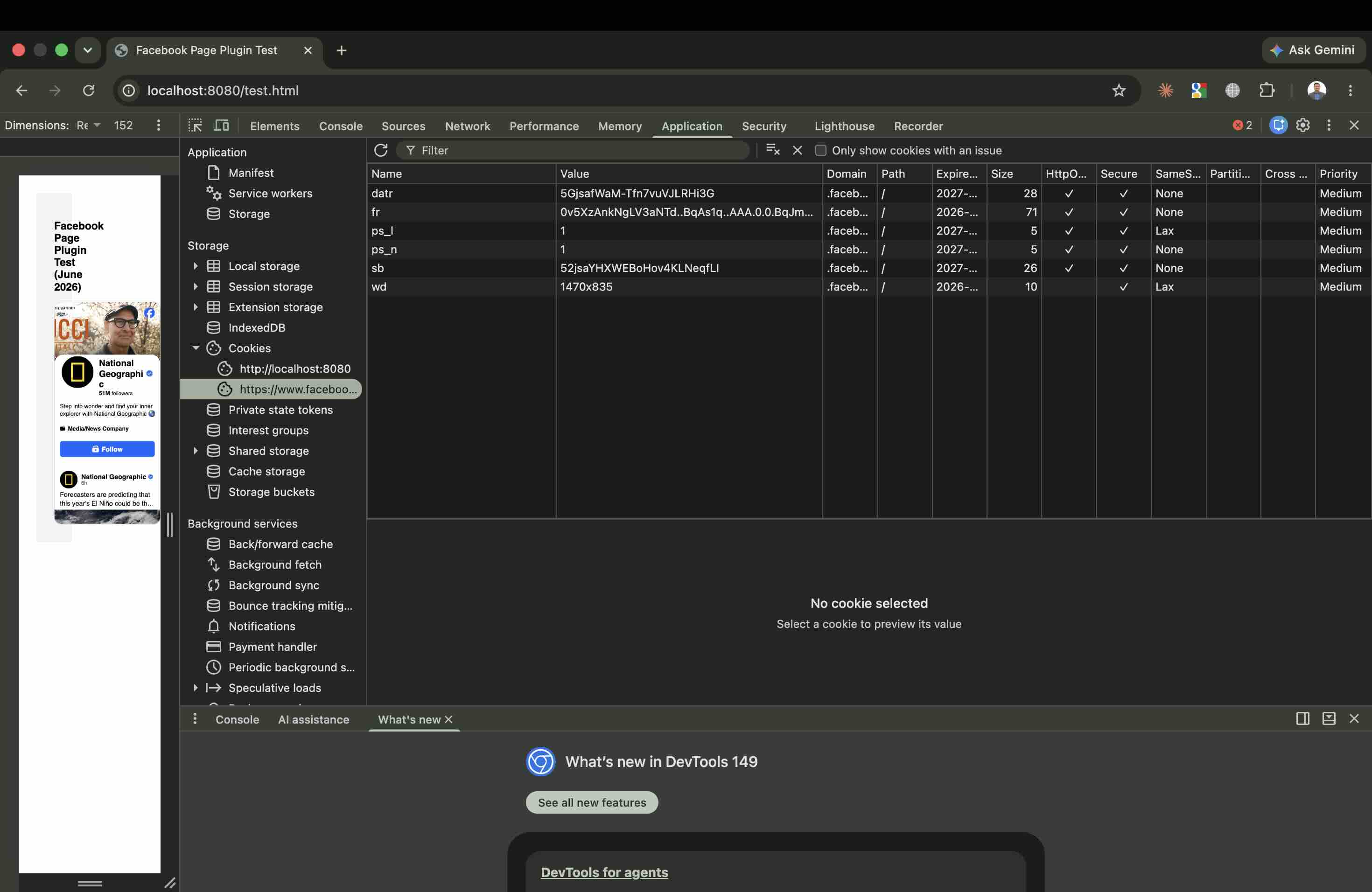
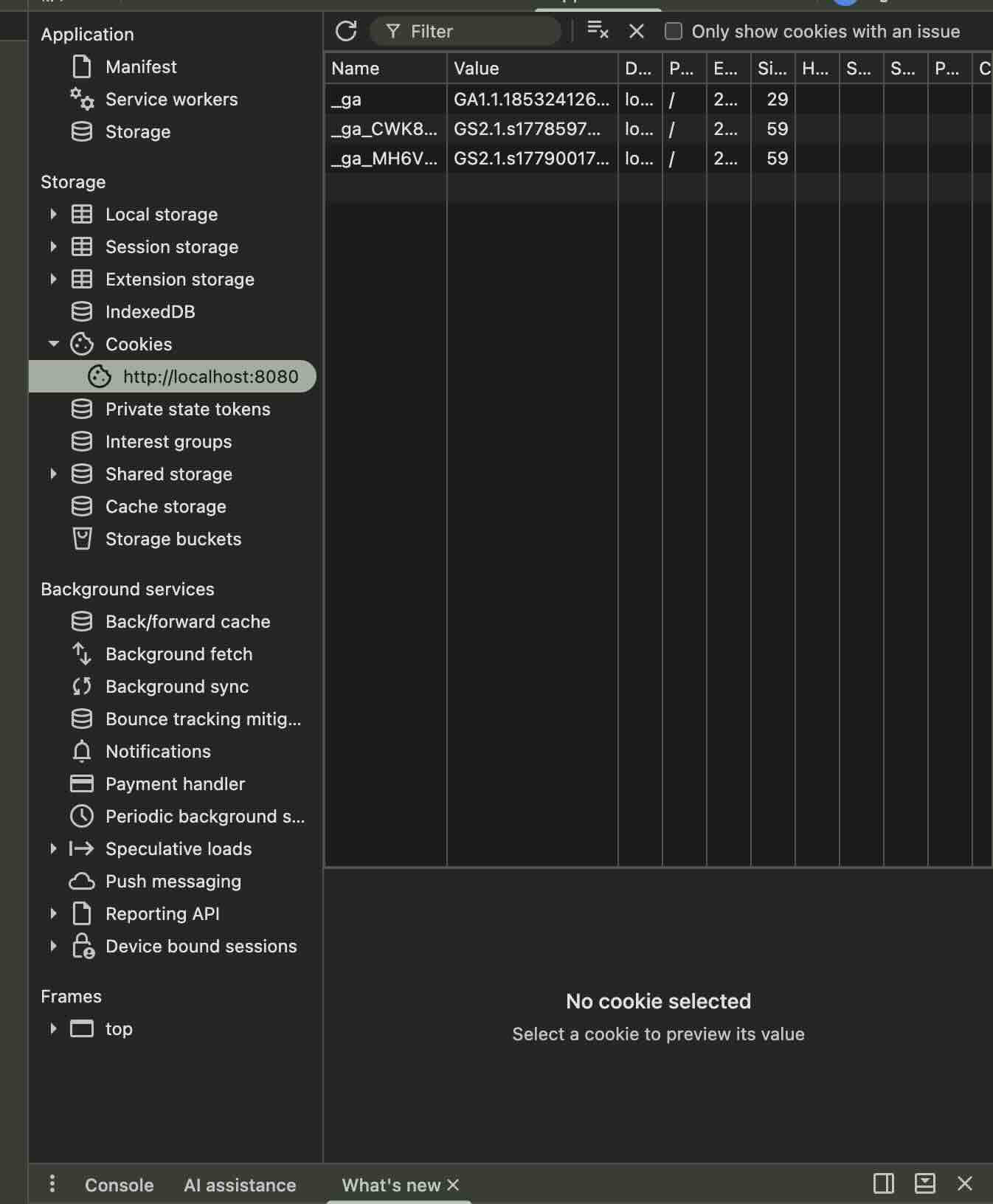
Abrí Herramientas de desarrollo, pestaña Application, sección Cookies. El dominio localhost solo tenía mis propias cookies de Google Analytics (_ga y dos variantes de _ga_), que son mías, no de Facebook. Pero bajo el dominio .facebook.com, puestas únicamente por el plugin y sin que yo interactuara con nada, encontré seis cookies de Facebook:
datr: identificación del navegador, expira en 2027.fr: la cookie publicitaria principal de Facebook, expira en 2026.ps_lyps_n: detección del estado de sesión o inicio de sesión.sb: seguridad del navegador, expira en 2027.wd: registra literalmente las dimensiones de mi pantalla (1470x835) y se las manda a Facebook.
Las seis se escribieron al cargar la página, antes de que ningún visitante diera clic en nada. Bajo el RGPD europeo y normas parecidas, las cookies publicitarias de terceros como fr por lo general requieren consentimiento previo, así que el plugin «gratis» puede convertirse en una obligación de cumplimiento. Y sí, esto le importa a un sitio mexicano: en cuanto recibes visitantes en Europa puedes quedar dentro del alcance de ese régimen. El uso del plugin también se rige por los Términos de la Plataforma de Meta. El widget de CollectSocials, en la misma prueba, no agregó ningún dominio .facebook.com ni una sola cookie.
El peso en la red
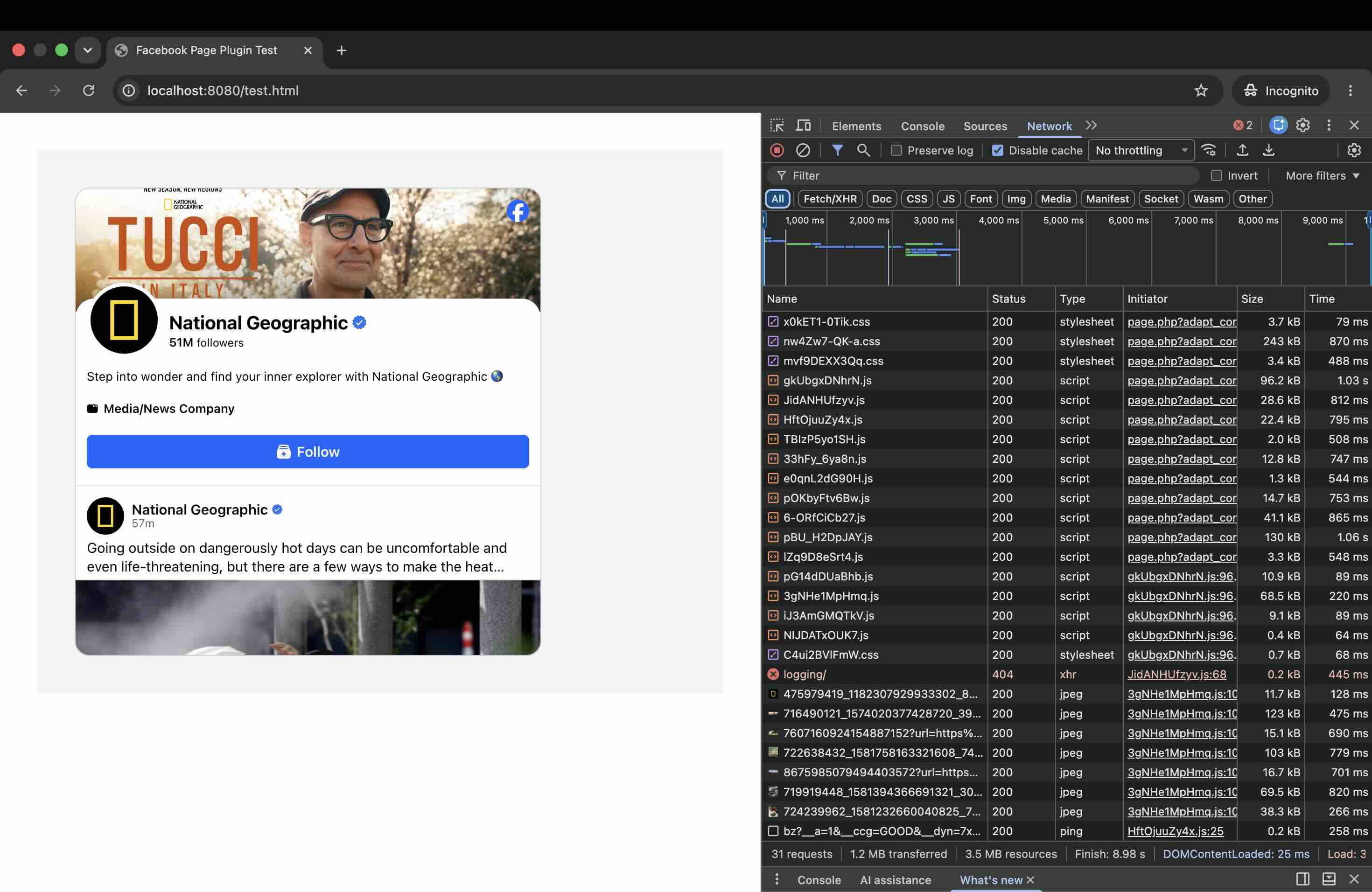
Corrí la pestaña Network en incógnito, sin extensiones y con la caché desactivada. Una página en blanco que solo cargaba el Page Plugin jaló el SDK de Facebook en dos partes (un cargador pequeño y el sdk.js principal) y detrás una cascada de scripts ofuscados: uno de 130 kB, otro de 96.2 kB, otro de 68.5 kB. Incluso hubo una petición a un endpoint de registro de Facebook que devolvió 404. El HTML de mi propia página estuvo listo en 25 ms; todo lo demás fue Facebook.
Una aclaración honesta: el total exacto de bytes cambia según la página y la sesión. Las imágenes que esa página esté publicando entran sin optimizar, así que una página con portada y fotos pesadas transfiere mucho más que la de mi prueba. Lo que sí es constante, sin importar qué página insertes, es el peso del SDK y de su cascada de scripts, que es justo la parte que escribe las cookies de rastreo y que tumba la medición de Lighthouse.
Lighthouse ni siquiera pudo calificarlo
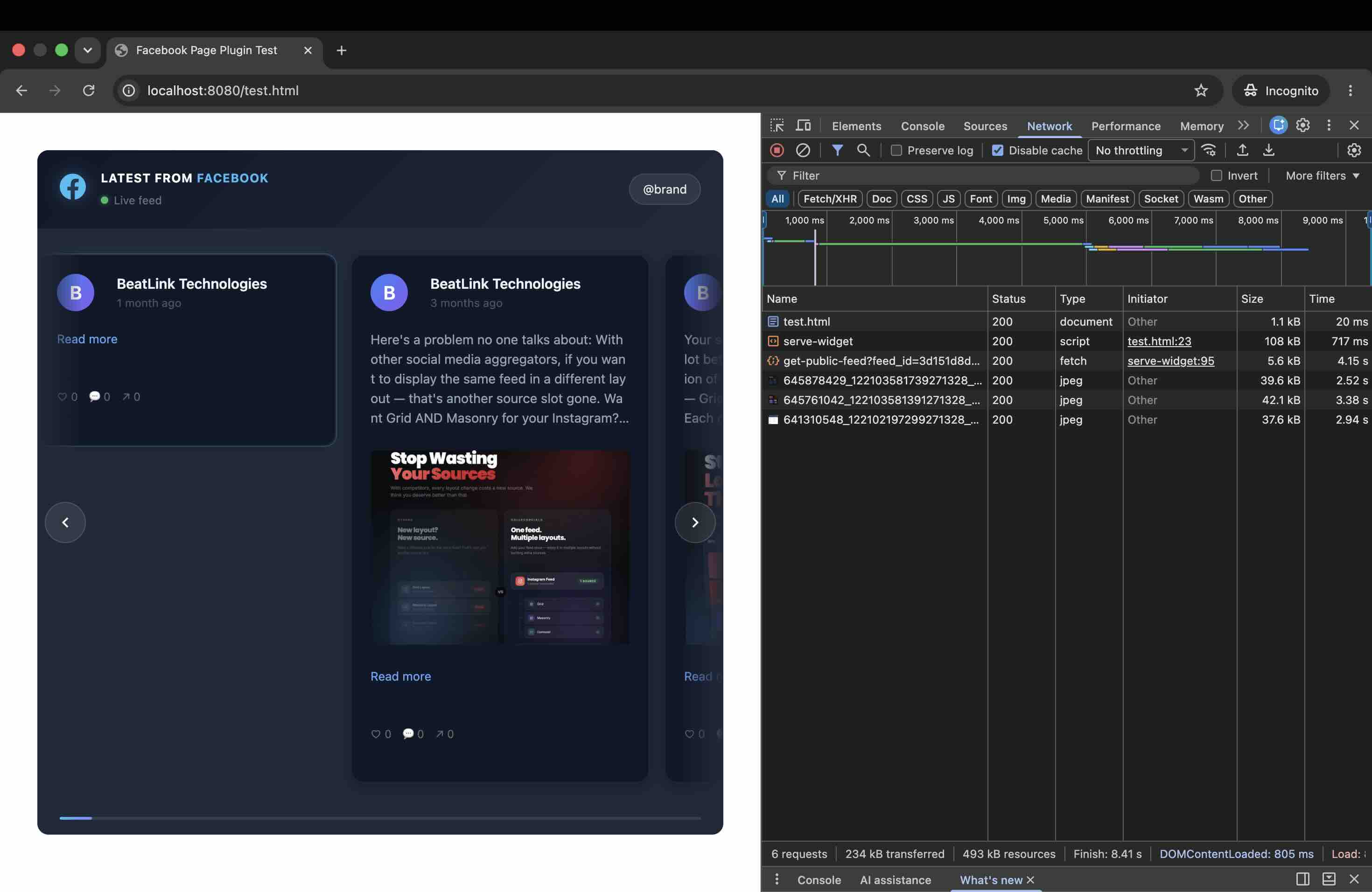
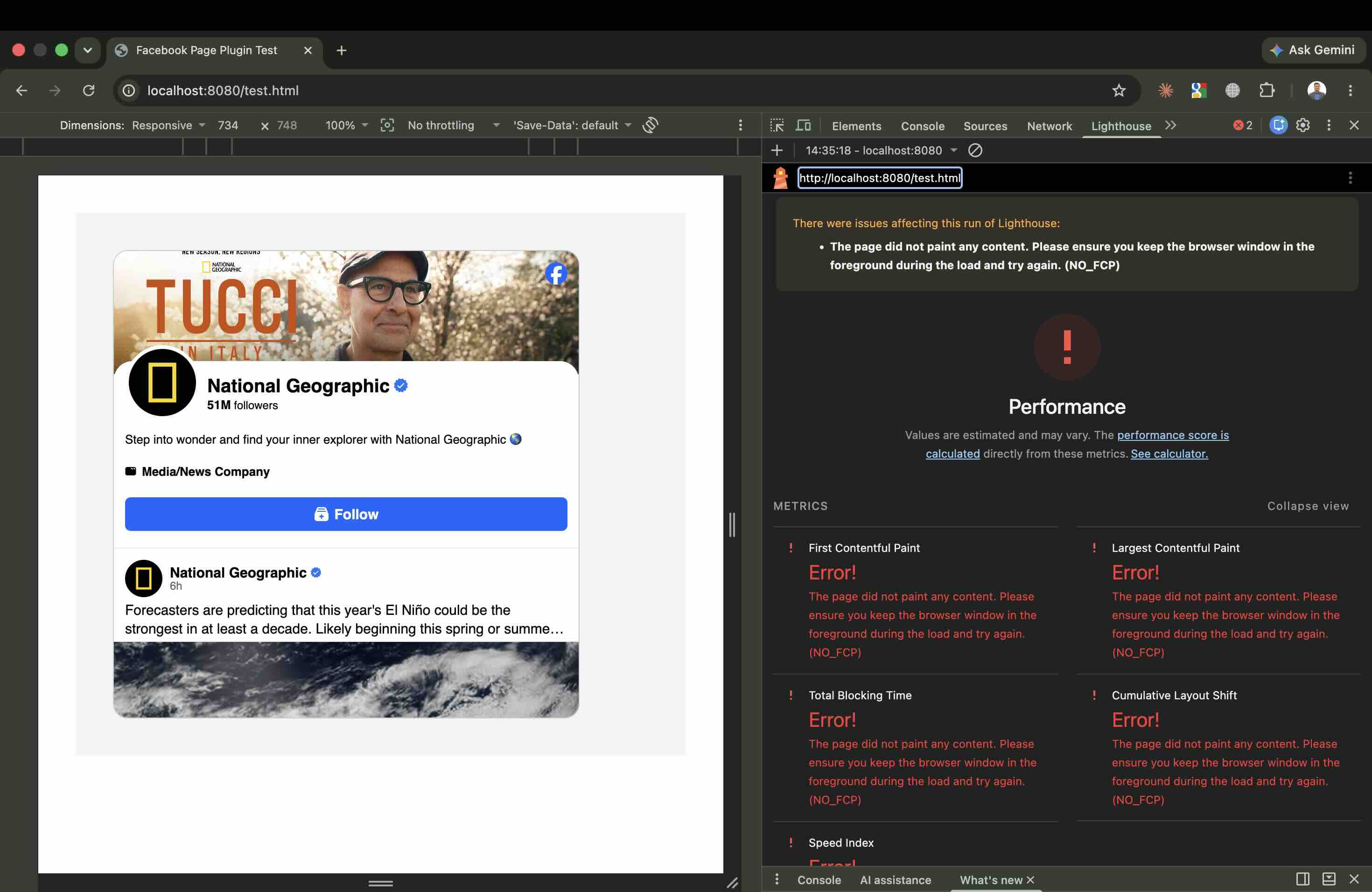
Intenté correr Lighthouse en móvil y en escritorio. Las dos veces falló con el error NO_FCP: «la página no pintó ningún contenido». El SDK carga de forma tan asíncrona que la propia herramienta de rendimiento de Chrome no logra capturar un First Contentful Paint. Es decir, el plugin nativo es literalmente inmedible con la herramienta estándar de Google. Cuando quité el plugin y dejé nada más mi encabezado, Lighthouse corrió sin problema, así que el que rompe la medición es el plugin, no mi página. El feed de CollectSocials, en el mismo archivo y en la misma ventana de incógnito, sí se pudo medir de principio a fin.
Grabé todo el proceso para que no tengas que creerme. En el video se ve el configurador de Facebook fallando, el plugin renderizando en su tope de 500 px, Lighthouse tronando con NO_FCP en vivo y después el feed de CollectSocials a todo lo ancho y sí medible, en la misma página y la misma sesión del navegador. La grabación es en inglés, pero las pantallas siguen el mismo orden que las capturas de este artículo:
La prueba de estilos: cero control de diseño
Le inyecté CSS agresivo a la página: tipografías en serif rojo, fondo morado, sin bordes redondeados ni sombras. Todo alrededor del plugin cambió; el plugin se quedó idéntico, píxel por píxel, porque se renderiza dentro de un iframe al que mi CSS no llega. Para ser justos, ese aislamiento es intencional y lo protege de que tu hoja de estilos lo rompa. Pero el otro lado de la moneda es el que importa: no tienes ningún control de diseño. Lo que Facebook decida que se vea es lo que ven tus visitantes; ni colores, ni tipografías, ni acomodo, ni estilo de tarjetas.
En el celular
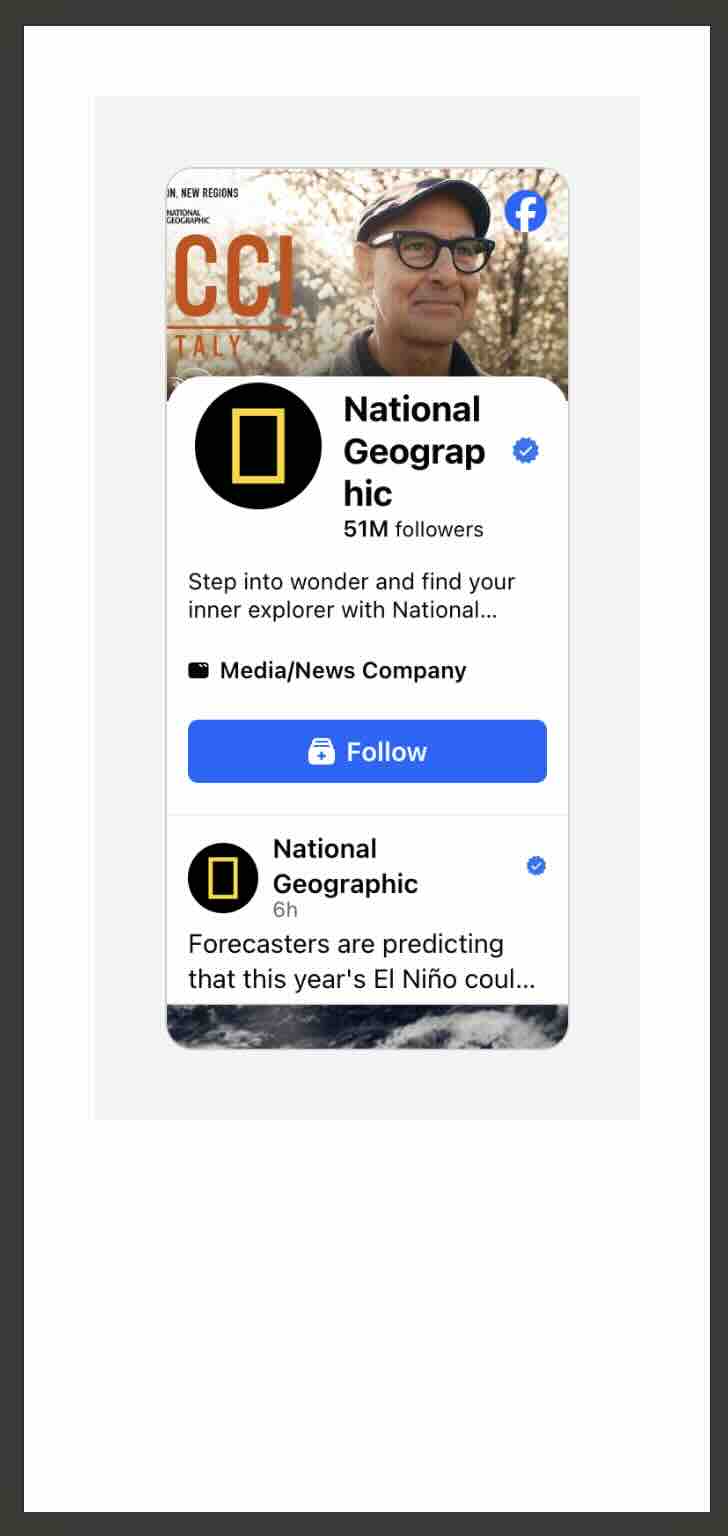
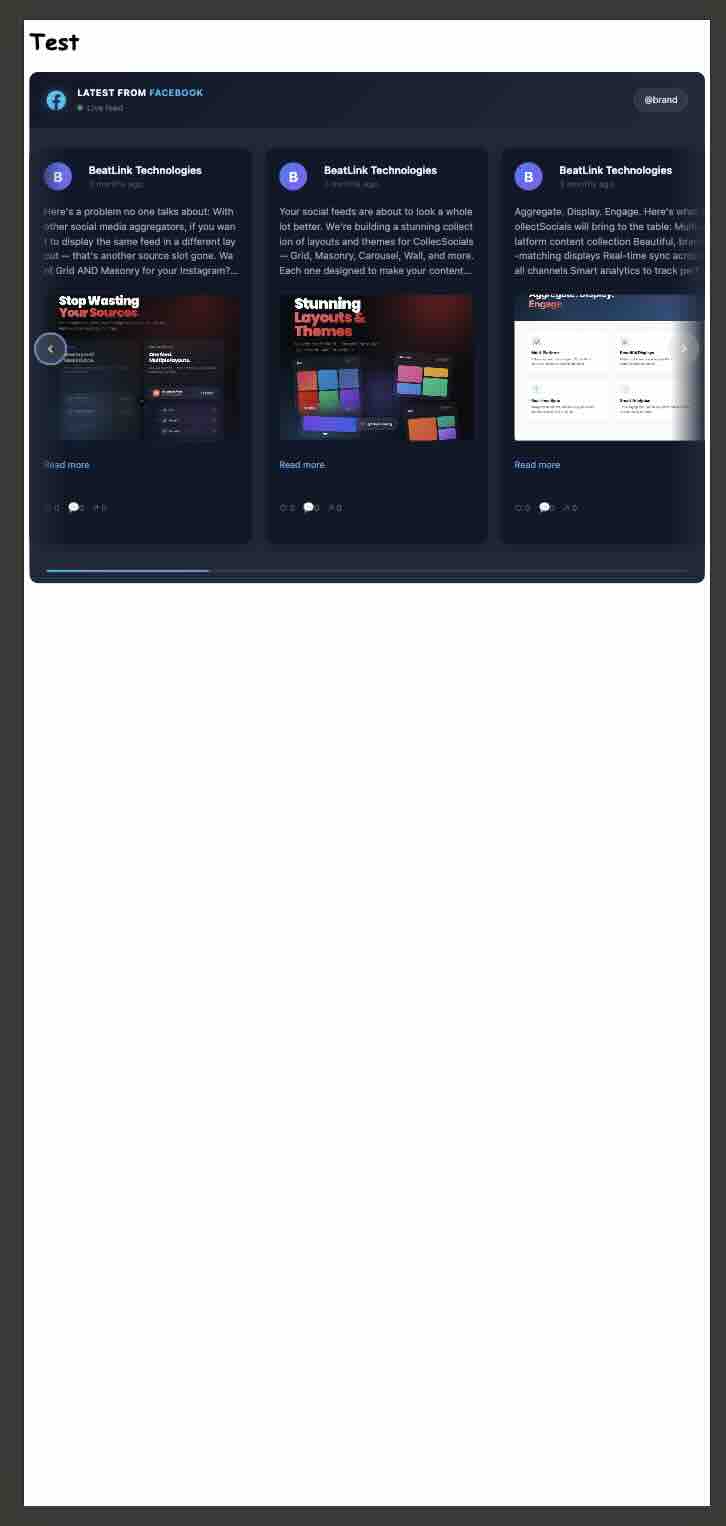
Con la emulación de iPhone 12 Pro, el plugin sí ocupa el ancho del teléfono, que a primera vista se ve bien, pero el nombre de la página se parte en tres líneas, a mitad de palabra (National / Geograp / hic), y la descripción queda cortada. El feed de CollectSocials, en el mismo dispositivo, ocupó el ancho de orilla a orilla sin problemas de texto, tanto en carrusel como en lista. Las dos capturas están sobre una página de prueba en blanco, así que el espacio blanco que queda debajo de cualquiera de los dos widgets es de la página y no del embed, y debajo del nuestro hay más. Lo que se compara aquí es el corte del texto, no la altura ocupada.
El método que sí funciona: conecta tu página con CollectSocials
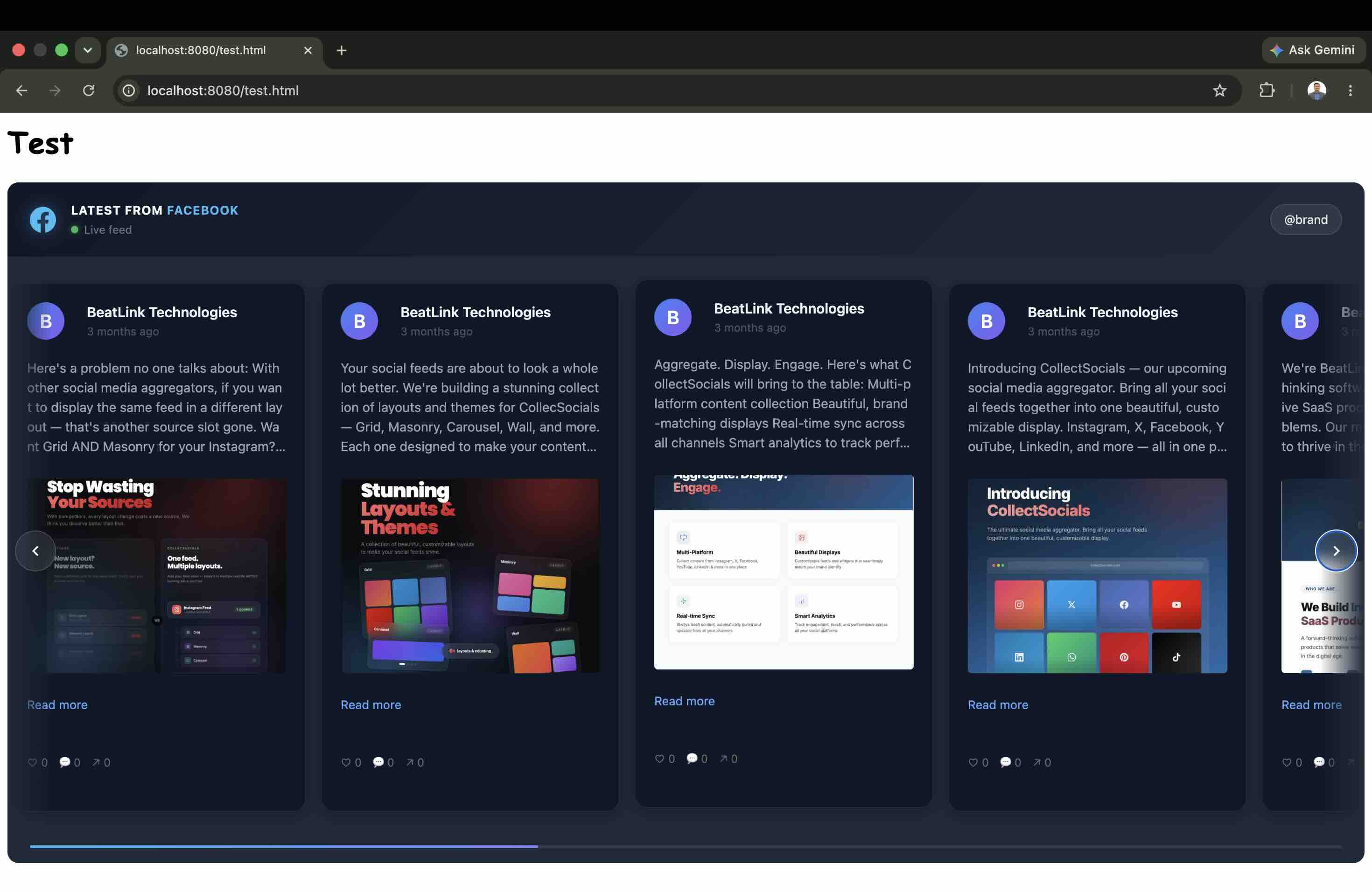
Después de que el plugin me encerró en 500 px y en una cascada de scripts de Facebook, armé el mismo feed con CollectSocials y quedó a todo lo ancho y con el diseño de la marca al primer intento. Sin App ID de Facebook, sin cargador de SDK y sin disparar ningún aviso de cookies desde el widget. Este es el proceso completo, con capturas de la misma sesión de junio de 2026.
Paso 1: crea un feed
Al entrar llegas al panel. Ahí creas un feed para tu contenido de Facebook. Puedes tener varios: uno con tu página principal y otro para una campaña o para una sección específica de tu sitio.
Paso 2: elige Facebook y el tipo de contenido
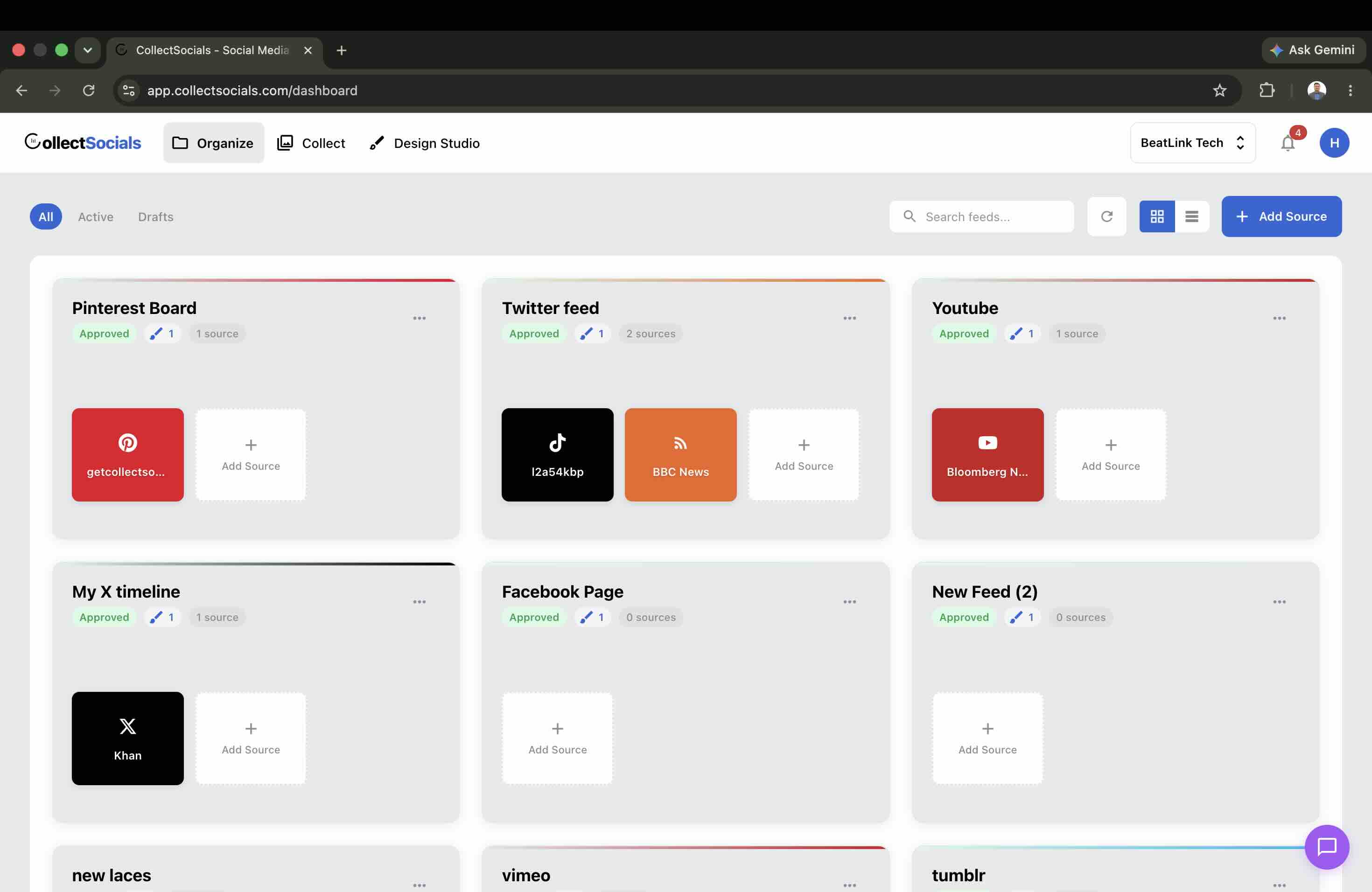
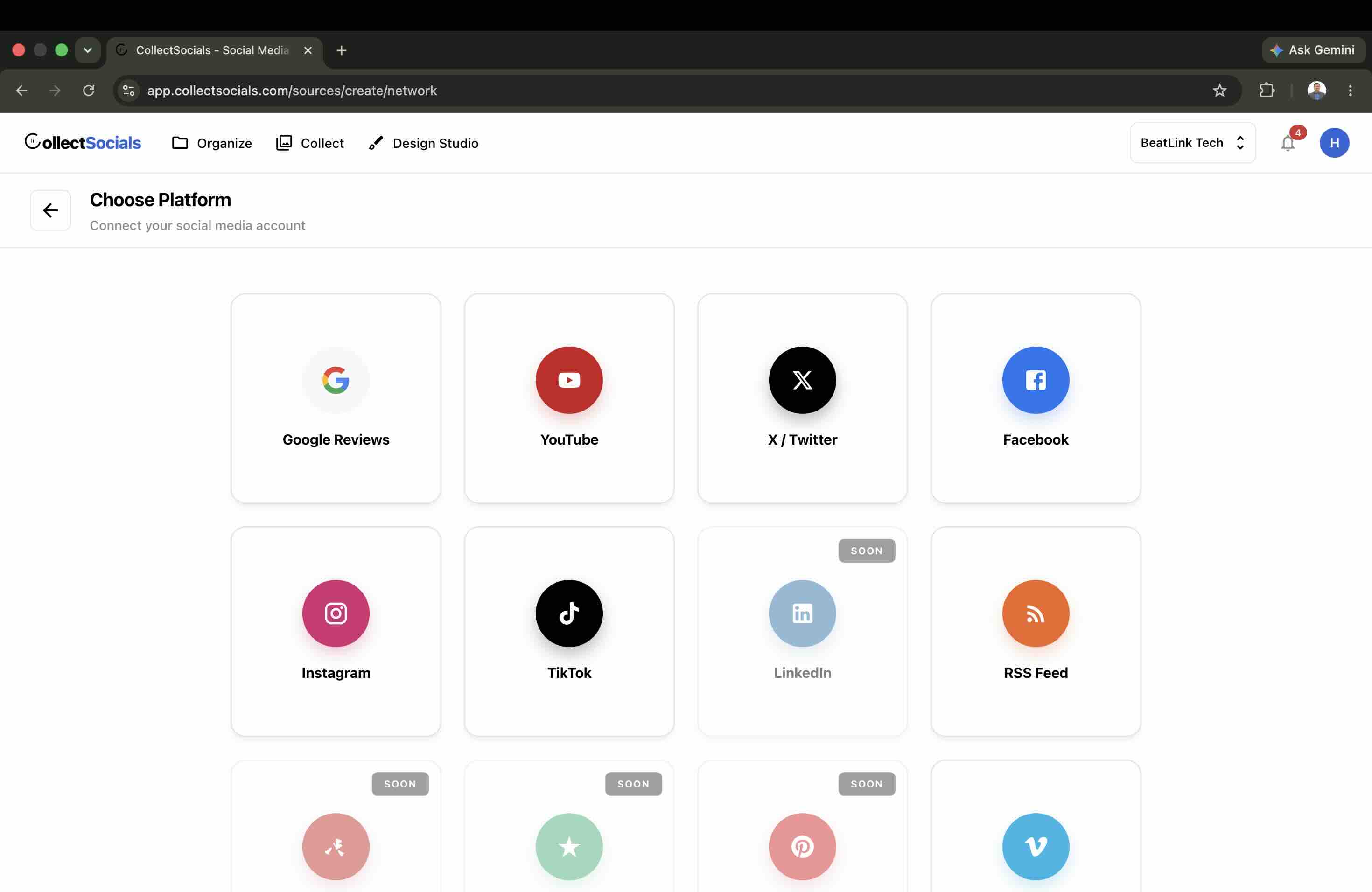
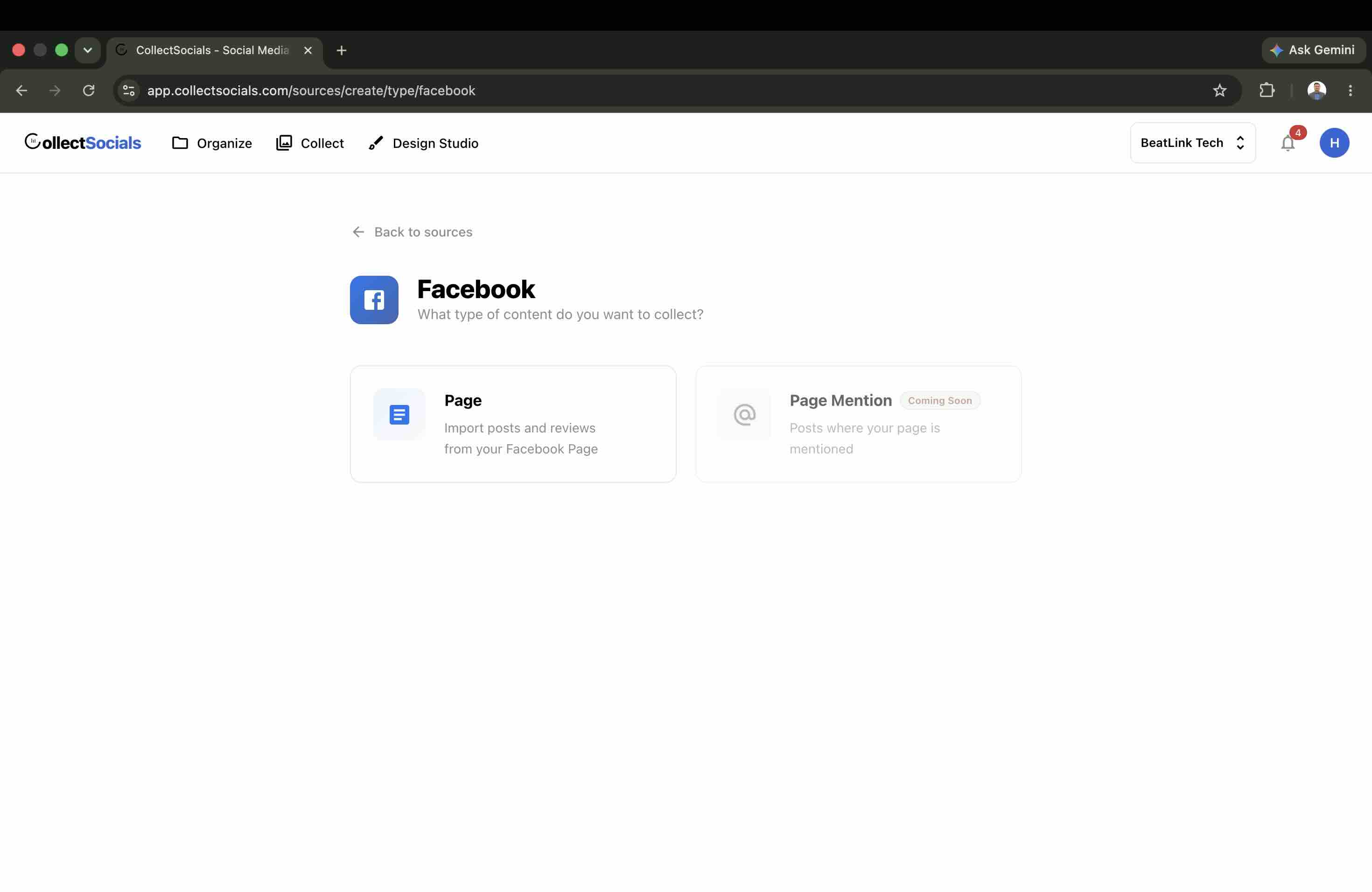
Da clic en «Add Source» y elige Facebook en el selector de plataformas. Facebook funciona incluso en el plan gratuito, no está encerrado detrás de un plan de pago. En el mismo feed puedes combinar después Instagram, YouTube, reseñas de Google, TikTok, X/Twitter, Pinterest, Tumblr, RSS y Vimeo, que es justo lo que el plugin nativo nunca va a poder hacer.
Paso 3: conecta tu página de Facebook
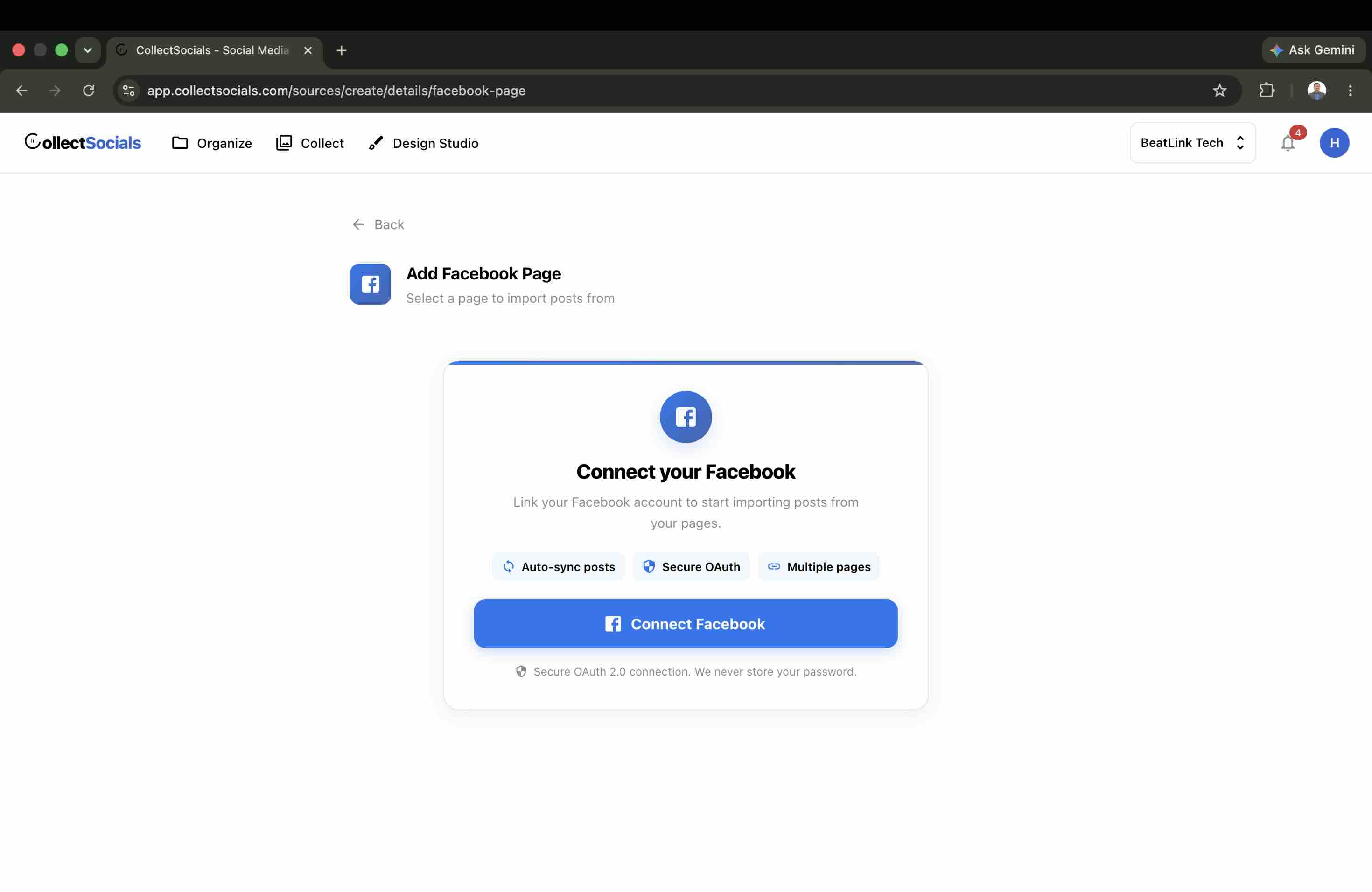
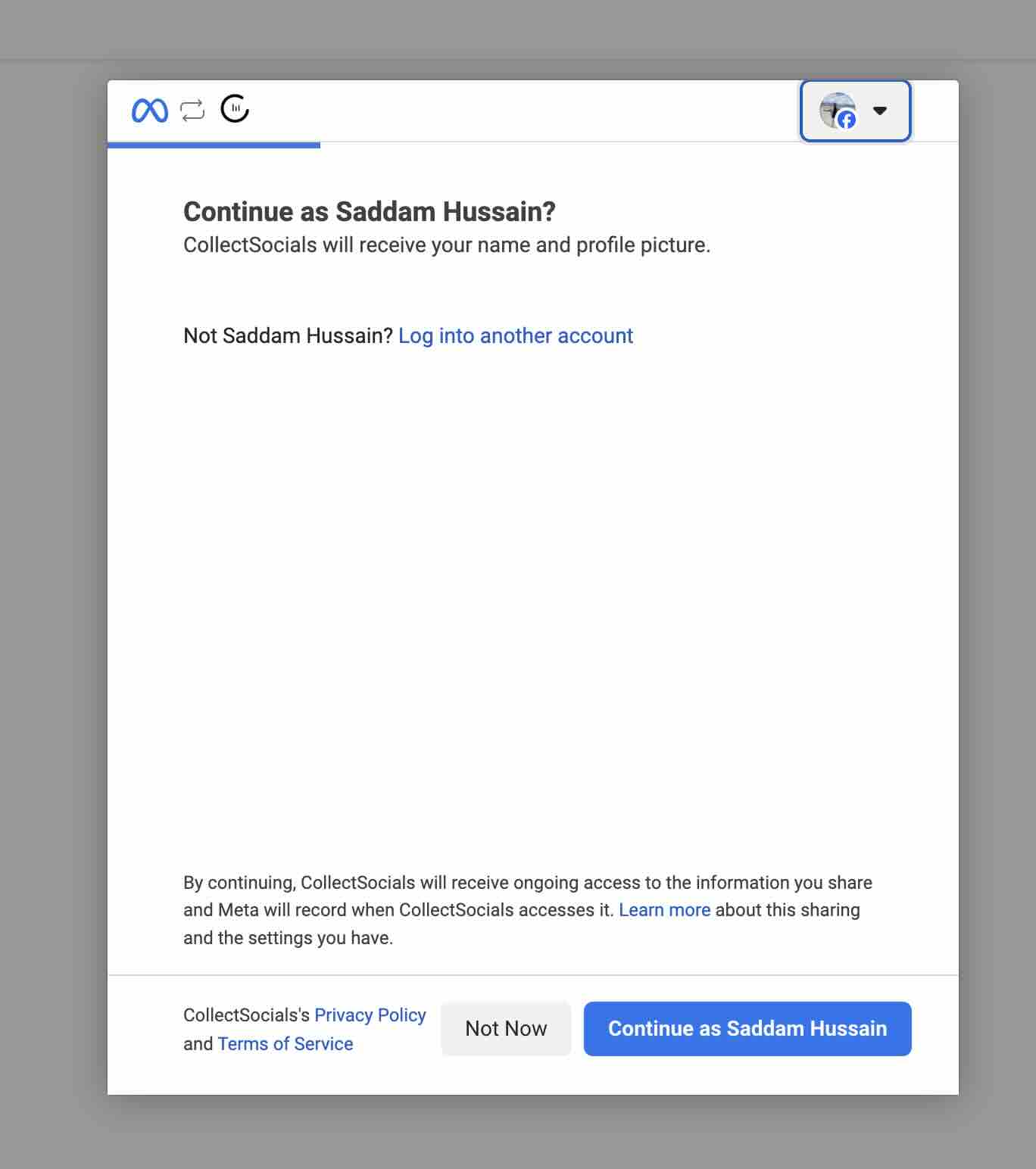
Da clic en «Connect Facebook» para autenticarte con el flujo de OAuth de Meta (necesitas estar dentro de la cuenta de Facebook que administra la página) y luego selecciona la página que quieres mostrar. CollectSocials nunca guarda tu contraseña: usa un token que puedes revocar cuando quieras desde la configuración de Facebook. Las publicaciones de tu página (textos, fotos, videos y enlaces) se importan solas. Ojo con esto: solo se conectan páginas que administras o de las que eres dueño, una regla de la API Graph de Meta, que para un negocio que muestra su propia página es exactamente lo que quieres.
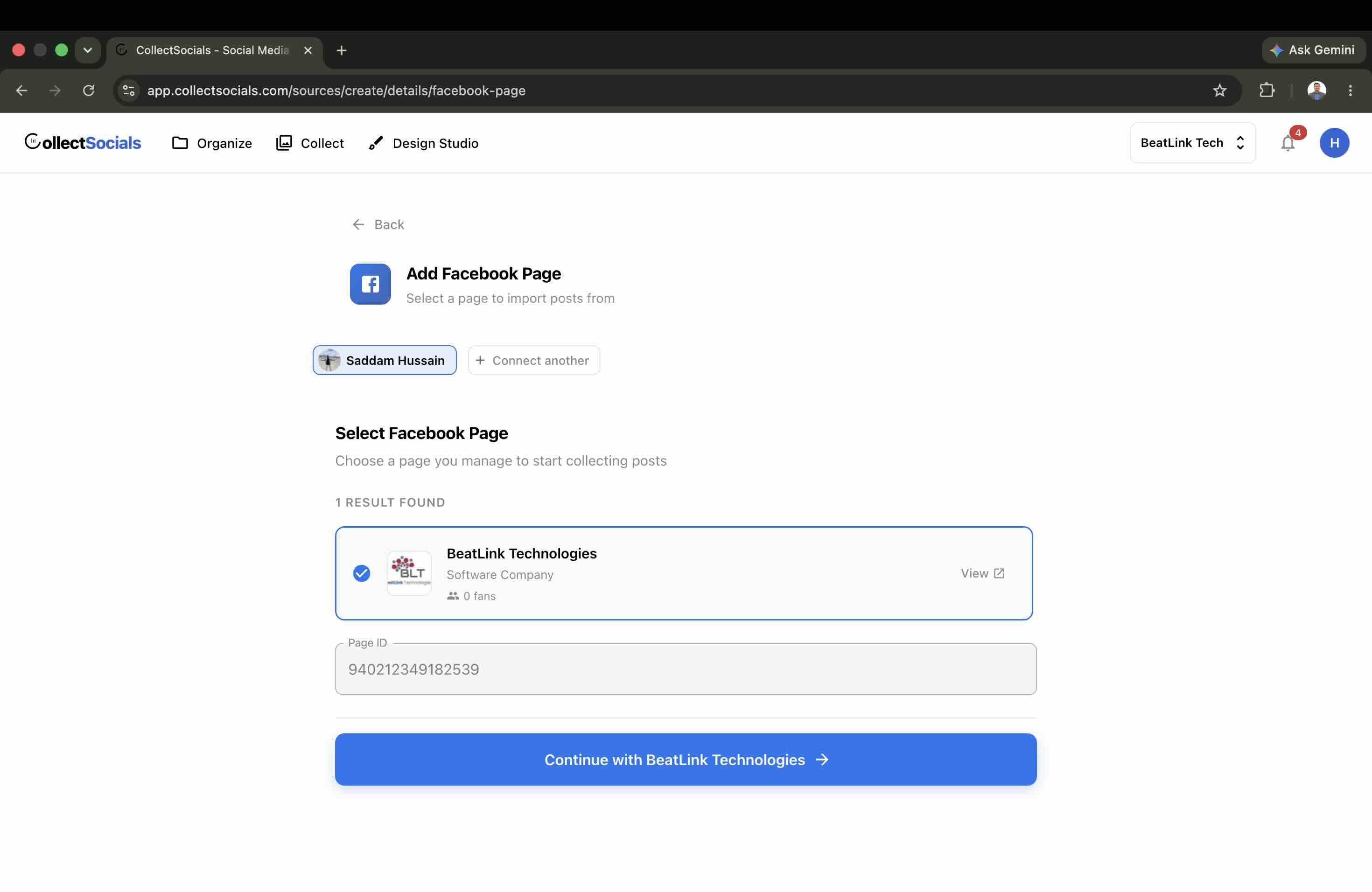
Paso 4: modera y arma tu feed
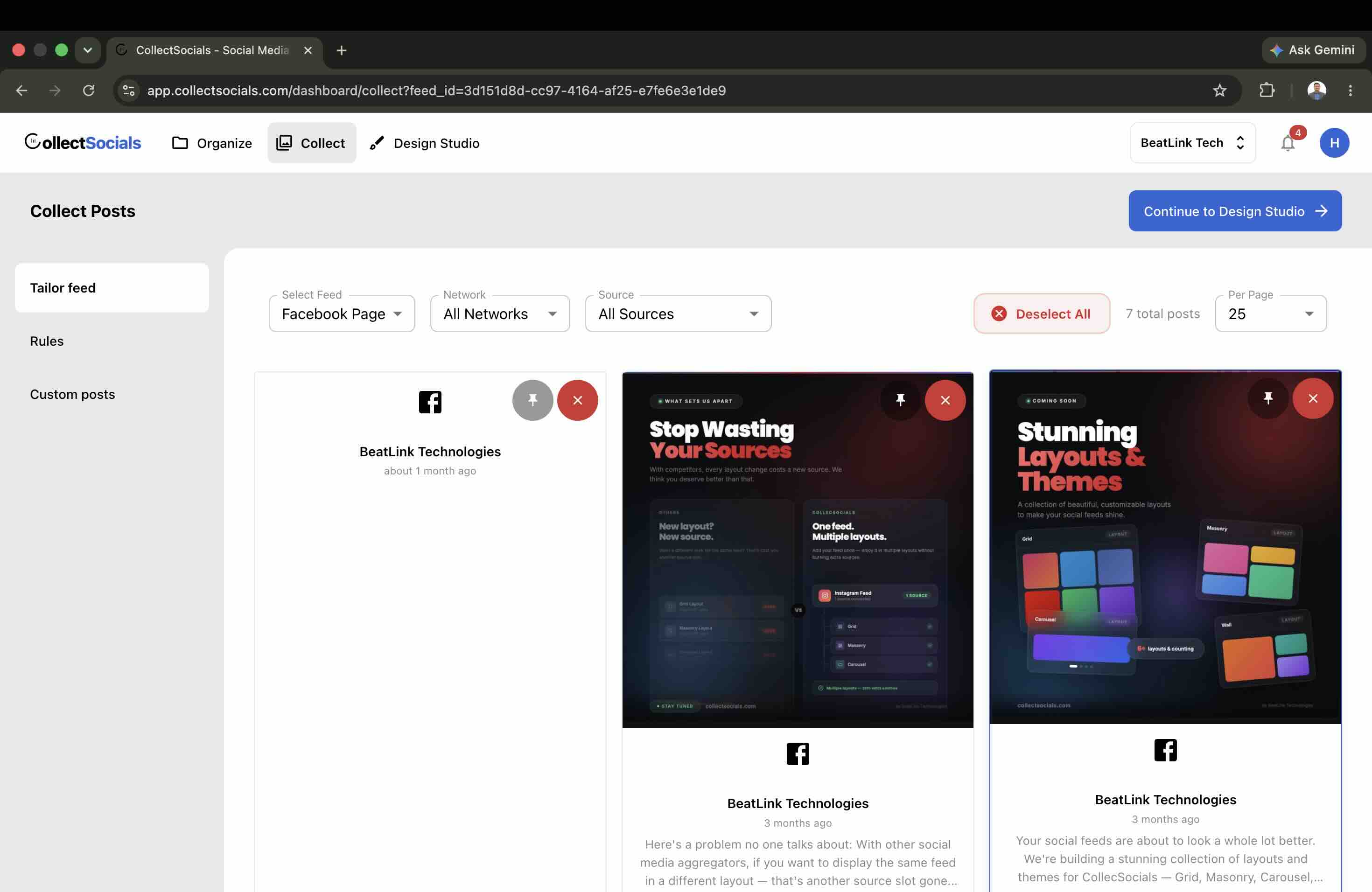
Ya conectada la página, las publicaciones caen en la página Collect. Aquí está lo que el plugin nativo no tiene: control. Fija las publicaciones que quieres destacar, quita las que no van en tu sitio (recordatorios de eventos vencidos, encuestas casuales, conversación fuera de tono), filtra por fuente y edita el texto en línea para darle contexto a quien llega desde tu web.
Si más de una persona maneja los feeds, puedes invitar a tu equipo. Cada acción de moderación queda registrada en un historial de actividad que muestra quién fijó, ocultó o editó cada publicación. El Page Plugin no tiene ni el concepto de moderación, mucho menos roles de equipo o una bitácora.
Paso 5: dale el diseño de tu marca en el Design Studio
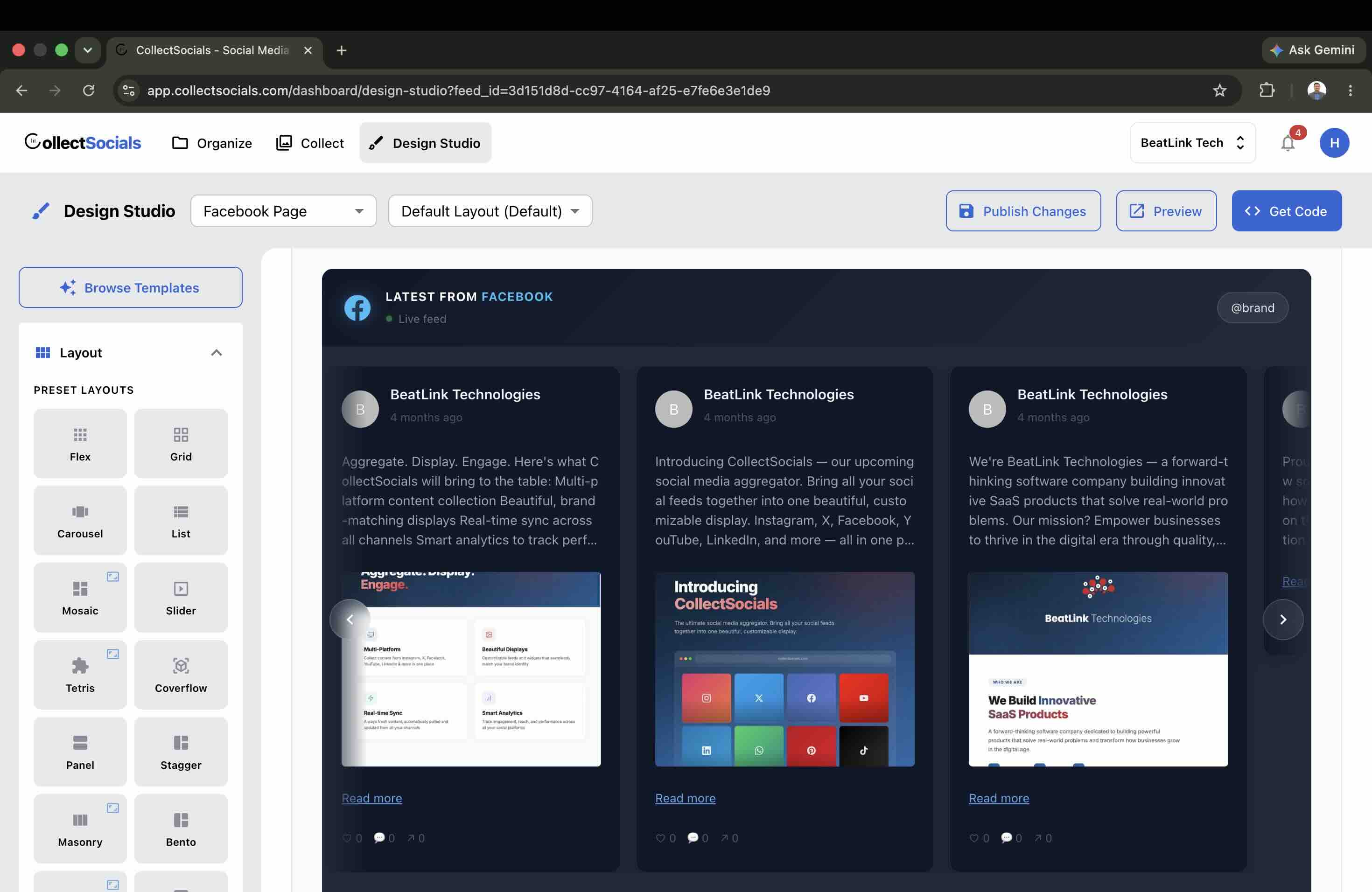
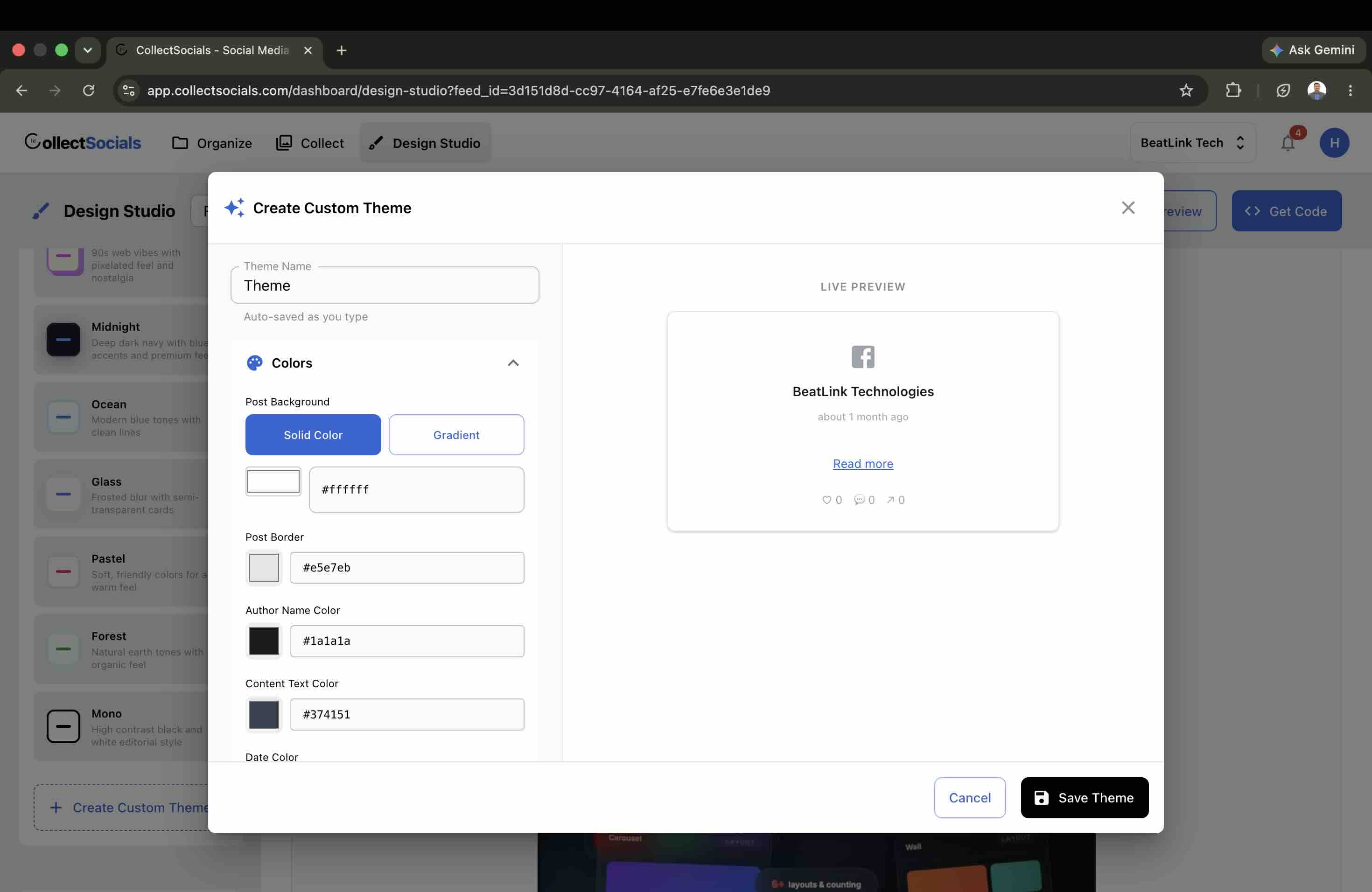
Esta es la parte que el plugin nativo ni siquiera intenta. En el Design Studio eliges el acomodo (ahí están Carousel, Masonry, Mosaic, Coverflow o Slider, entre otros) y después lo estilizas. Puedes partir de una plantilla lista o abrir el constructor de temas y armar el tuyo desde cero: colores, tipografías, bordes, sombras, espaciados y estilo de tarjetas. Como los temas se guardan, terminas con un widget que se parece a tu sitio y no a Facebook.
Cómo se ve cambiar el diseño de un feed de Facebook
La animación reproduce la pantalla del Design Studio: a la izquierda, la lista de acomodos y la lista de temas con sus muestras de color; a la derecha, una vista previa rotulada «Facebook Feed» que va cambiando de cuadrícula a mosaico, a carrusel, a lista y a marquesina, cada uno con su propia paleta. Es justo lo contrario del plugin nativo, que se renderiza dentro de un iframe y siempre se ve igual.
Paso 6: revisa la vista previa, copia el código y pruébalo
Con «Preview» ves exactamente cómo va a quedar, alternando entre escritorio, tableta y celular. Cuando esté bien, das clic en «Get Code» y copias el fragmento. El widget se renderiza dentro de un Shadow DOM, así que sus estilos quedan aislados de los de tu sitio (sin conflictos con tu tema) y se adapta a cualquier ancho. Lo probé en iPhone 12 Pro en carrusel y en lista vertical: los dos llenaron la pantalla de orilla a orilla.
Una nota sobre lo «en vivo»: son feeds que se actualizan solos a intervalos regulares, no transmisiones en tiempo real. El widget jala las publicaciones nuevas de Facebook cada cierto tiempo; tú nunca vuelves a pegar el código ni actualizas nada a mano.
Plugin nativo contra CollectSocials: lo que medí
Todo lo que está en esta tabla sale de mi prueba de junio de 2026: la misma página pública de Facebook, insertada en páginas en blanco idénticas y medida en la misma sesión de herramientas de desarrollo.
| Lo que medí | Page Plugin de Facebook | CollectSocials |
|---|---|---|
| Scripts cargados | SDK de Facebook y su cascada | 1 |
| Imágenes servidas | Sin optimizar, las que publique la página | Ya dimensionadas |
| Cookies de Facebook antes del consentimiento | 6 (datr, fr, ps_l, ps_n, sb, wd) | 0 |
| Lighthouse | Sin informe: NO_FCP | Auditoría completa |
| Ancho máximo | Topado en 500 px | Todo el ancho, en cualquier contenedor |
| Comportamiento responsivo | Congelado al cargar la página | Responsivo |
| Control de diseño | Ninguno (iframe bloqueado) | Diseños, plantillas y constructor de temas |
| Moderación | Ninguna | Fijar, ocultar, filtrar y editar en línea |
| Varias plataformas | Solo Facebook | Facebook, Instagram, reseñas de Google, YouTube y más |
| Costo | Gratis | Hay un plan gratuito que incluye Facebook (precios, en inglés) |
Dónde pegar el código: WordPress, Shopify, Webflow, Squarespace, Wix y Google Sites
Antes de pegar nada, ajusta «¿Dónde vas a instalar tu widget?» en el diálogo Get Code a tu plataforma. No es una comodidad: el fragmento cambia. WordPress, Webflow y el HTML plano reciben una etiqueta script; Shopify recibe ese mismo script dentro de un contenedor a lo ancho de la página, para que las reglas flex de un tema no lo aplasten; Wix y Squarespace reciben un iframe que ajusta su propia altura, porque ambos bloquean o quitan los scripts; y Google Sites recibe una URL en vez de código. Si eliges mal, el feed sale angosto o no sale, y en ninguno de los dos casos verás un error.
WordPress (editor Gutenberg)
WordPress es la única plataforma con dos caminos, porque es la única para la que publicamos nuestro propio instalador. Toma el fragmento si quieres el feed en línea en un minuto; toma el plugin si la página va a recibir tráfico.
Camino 1: el bloque de HTML personalizado.
- Abre la página o entrada donde quieres el feed.
- Da clic en el botón + y busca «HTML personalizado».
- Agrega el bloque HTML personalizado y pega ahí tu código.
- Usa «Vista previa» en la barra del bloque para comprobar que se ve, y publica.
Camino 2: el plugin de WordPress de CollectSocials, publicado en el directorio oficial de WordPress.org. Instálalo, pega la clave del feed en el bloque o en el shortcode [collectsocials] y el plugin copia tus publicaciones de Facebook y el diseño publicado a la base de datos WordPress del propio sitio. A partir de ahí tus visitantes cargan el feed desde tu dominio y no hacen ninguna petición a nosotros, lo que tiene una consecuencia que vale los dos minutos extra: una vez que el feed se sincronizó, sus páginas vistas dejan de contar contra tu plan, en cualquier plan, incluido el gratuito. Un feed de Facebook en una página con tráfico real es justo el caso donde eso importa, y es lo único que un embed alojado, el nuestro incluido, no te puede ofrecer. La instalación está en la página de WordPress (en inglés).
El bloque de HTML personalizado, paso a paso
La animación recrea el editor de WordPress: se pulsa el botón «+», aparece un bloque rotulado «Custom HTML», el fragmento de <script> se escribe solo dentro del bloque y luego se transforma en una cuadrícula de publicaciones con el logotipo de Facebook y la etiqueta «Widget Preview», hasta rematar con el aviso de que la página se publicó y el feed está en vivo. No se instala ningún plugin en el camino.
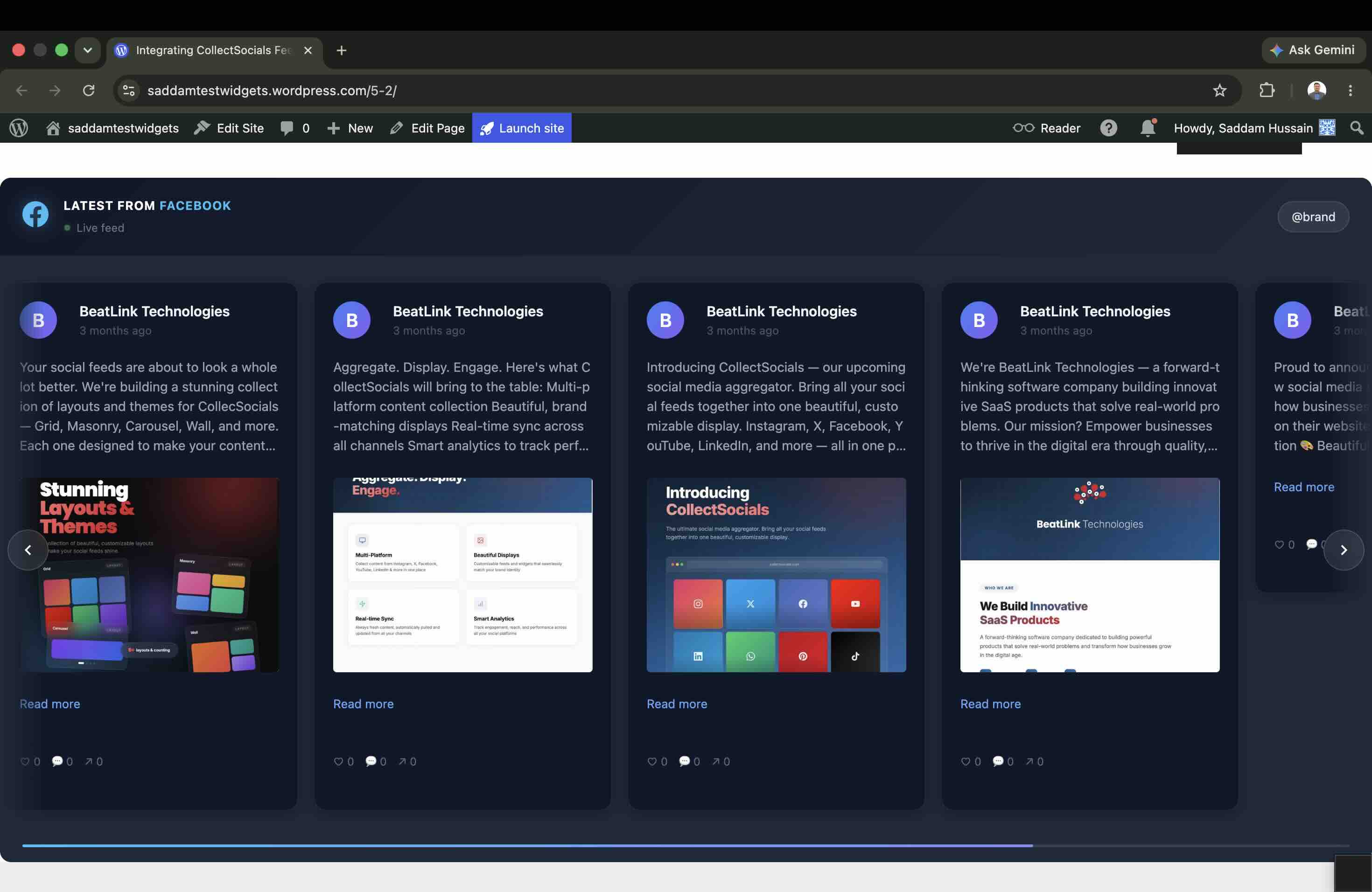
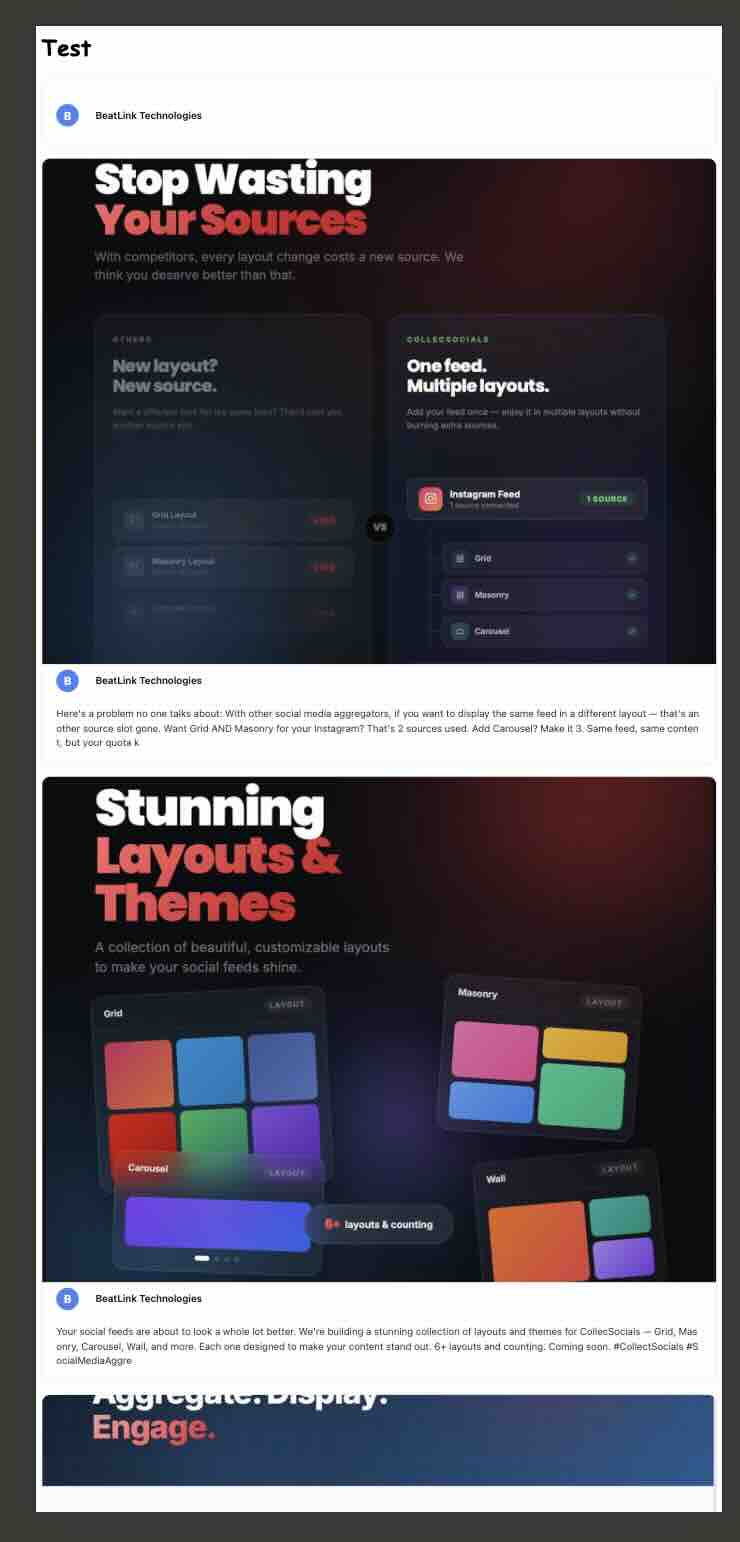
Como el widget se renderiza dentro de un Shadow DOM, queda aislado del CSS de tu tema, así que funciona igual en cualquier combinación de tema y constructor de páginas, sin conflictos.
Constructores de páginas. Si usas Elementor, mete un widget HTML y pega el código. En Divi es un módulo Code; en Beaver Builder, un módulo HTML. El paso es idéntico: pegar y guardar.
Barras laterales y pies de página. Para mostrar el feed en todo el sitio, agrega un widget de HTML personalizado en Apariencia > Widgets y pega ahí el código. Si te mueves con soltura en el tema, también puedes poner el fragmento directamente en una plantilla para que salga en todas las páginas sin agregarlo una por una.
WooCommerce. En una tienda WooCommerce, un feed de Facebook en las páginas de producto, con contenido real de clientes y publicaciones del propio producto, funciona como prueba social justo en el momento de la compra.
Shopify (Online Store 2.0)
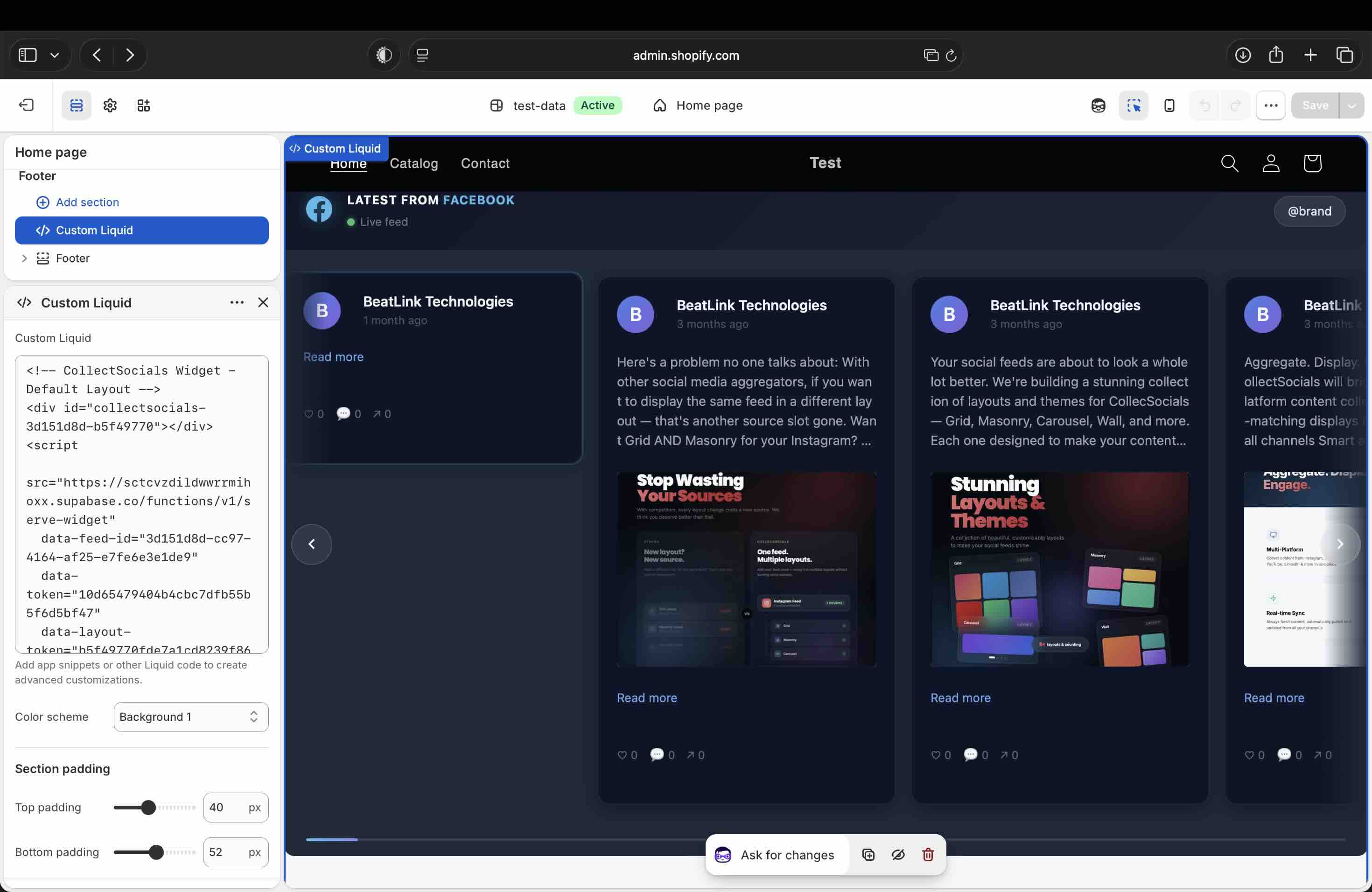
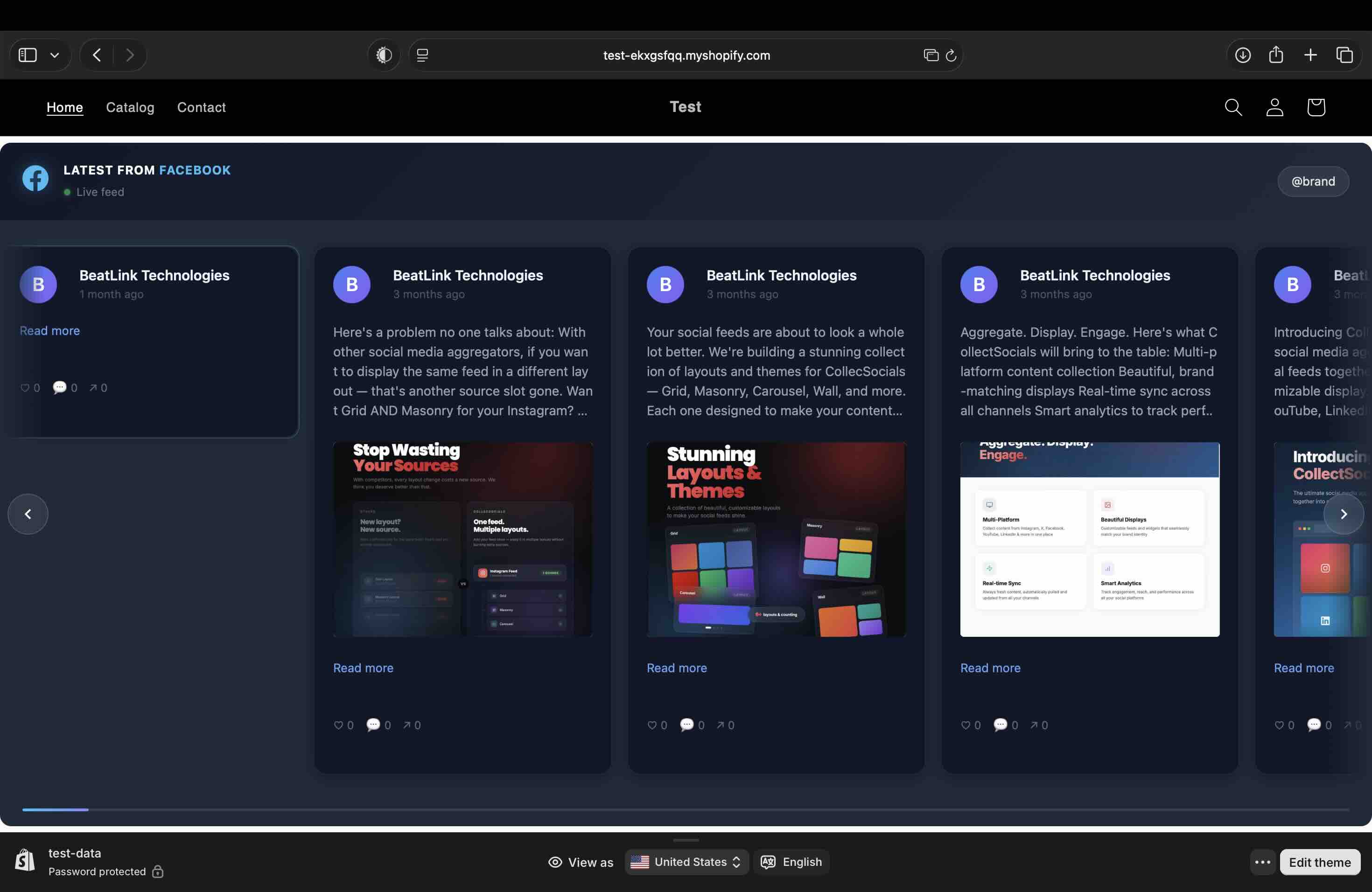
- Entra a Tienda online > Temas > Personalizar en el panel de Shopify.
- Ve a la página donde quieres el feed y da clic en Agregar sección.
- Elige Liquid personalizado y pega el fragmento de Shopify en el campo.
- Acomoda la sección donde quieras y guarda.
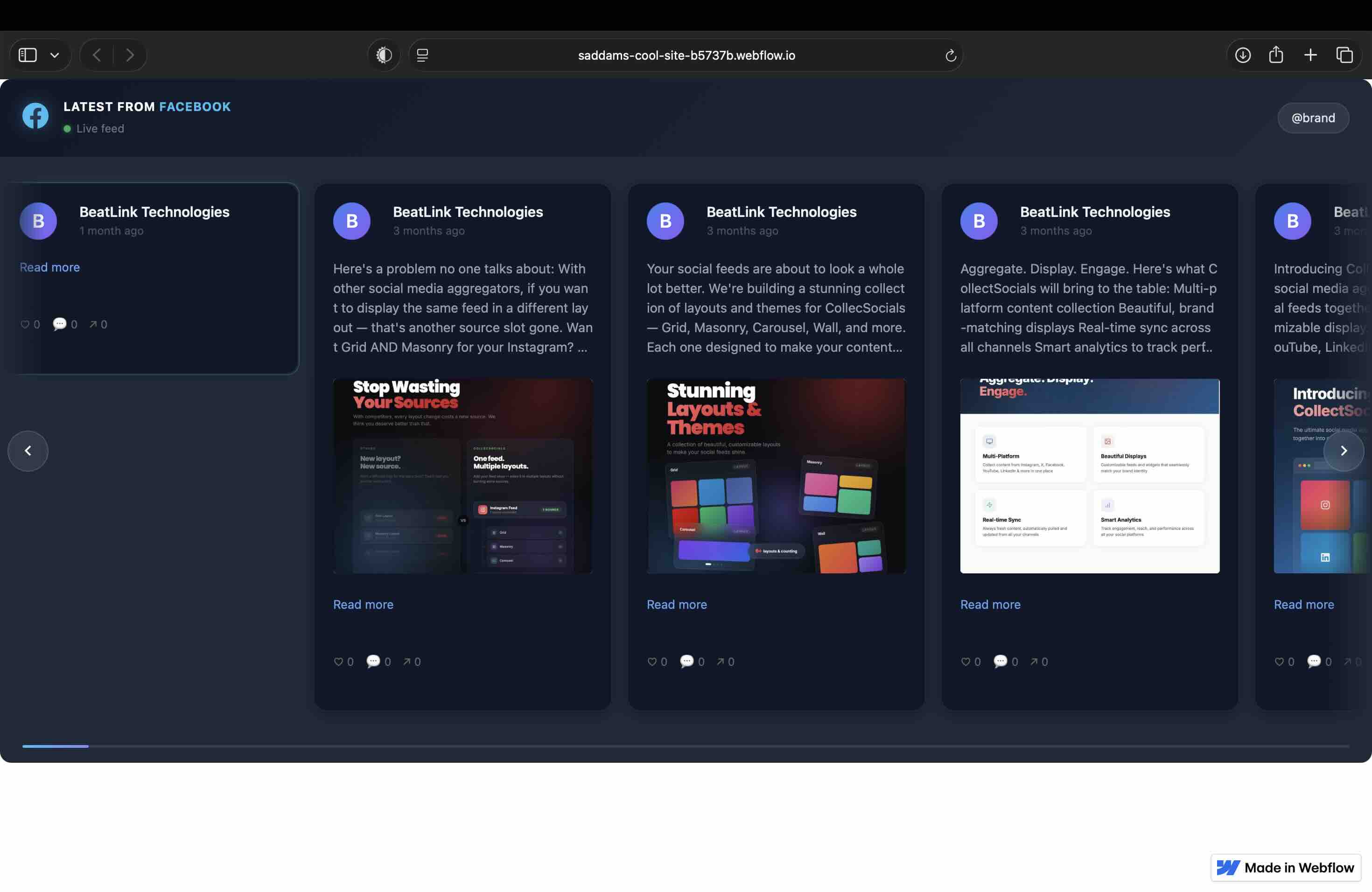
Webflow
- Abre tu proyecto en el Designer de Webflow.
- Arrastra un elemento Embed (en Components) al lugar donde quieres el feed.
- Pega el código en el campo y cierra el editor.
- Publica el sitio para ver el widget en vivo.
Dentro del Designer el embed no se renderiza: no está roto, se muestra al publicar. El recorrido completo de Webflow, con Code Embed contra Code Block, puntos de quiebre y embeds en CMS, está en la guía de insertar feeds sociales en Webflow (en inglés).
Squarespace
- Pon el selector en Squarespace y copia el iframe que te entrega.
- Edita la página y da clic en un punto de inserción.
- Elige el bloque Código y pega ahí ese fragmento (deja el tipo en HTML).
- Aplica y guarda la página.
A Squarespace le toca un iframe y no una etiqueta script, por una razón concreta: los planes bajos de Squarespace quitan <script> de un bloque de código. Si pegas el fragmento por defecto, el feed funcionará en algunas cuentas de Squarespace y no mostrará nada en otras, sin ningún error que te diga en cuál estás. El iframe funciona en todos los planes y ajusta su altura solo.
Wix
- En el editor de Wix, ve a Agregar > Insertar y redes sociales > Insertar código > Insertar un widget (en Wix Studio se usa el elemento Embed).
- Abre el editor de código del elemento, pega el fragmento de Wix y da clic en Aplicar.
- Ajusta el tamaño y la posición del elemento, y publica.
Wix ejecuta el código personalizado dentro de su propio marco, así que una etiqueta script pegada ahí no corre en el documento de tu página. El fragmento de Wix inserta el feed como un iframe que mide su propia altura, y eso es un aislamiento más fuerte que el Shadow DOM que usamos en el resto, no más débil: nada de tu plantilla alcanza los estilos del feed y nada del feed alcanza los de tu plantilla.
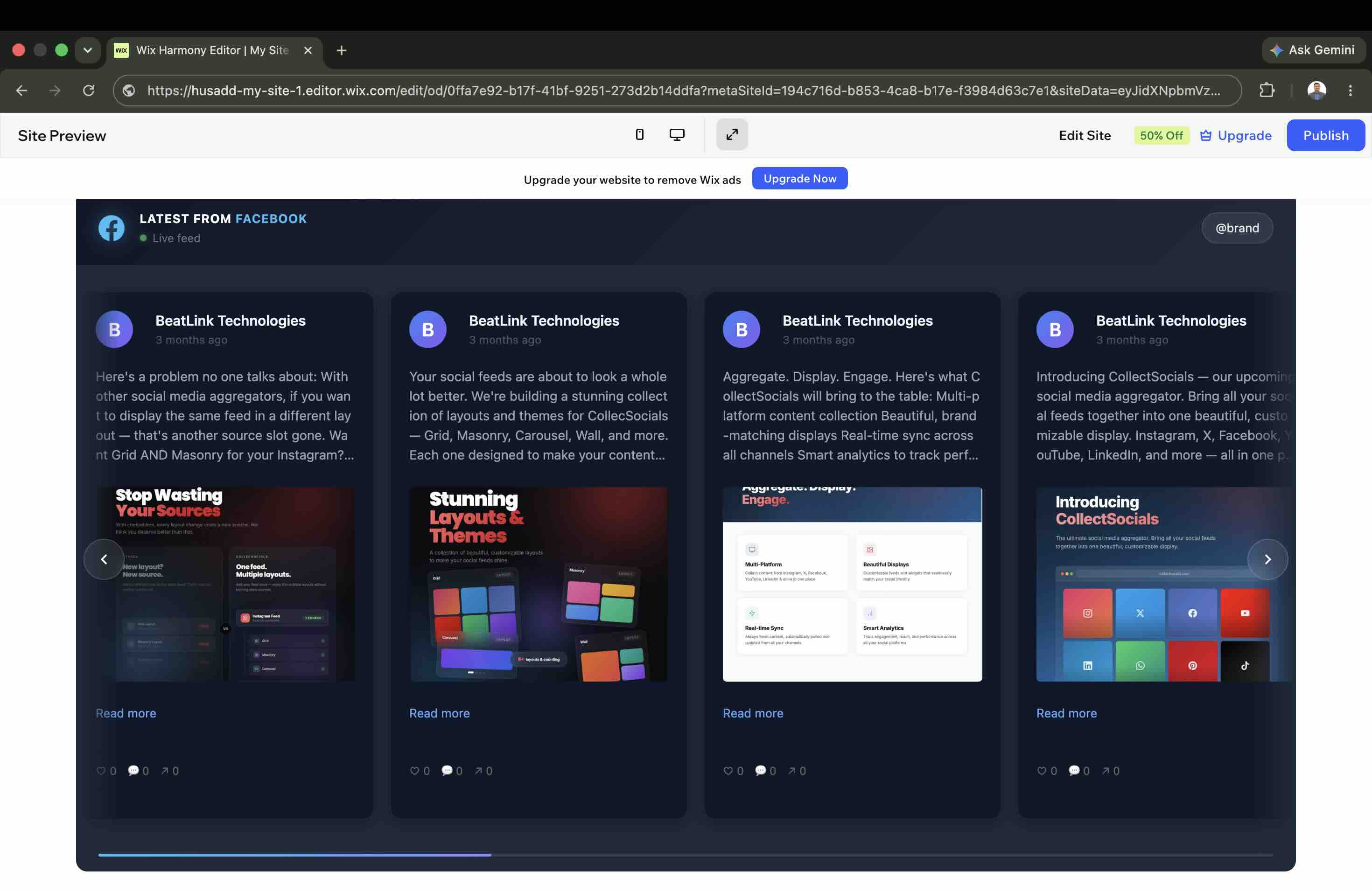
Wix tiene sus propias mañas: el embed de HTML funciona incluso en sitios gratuitos de Wix, los sitios hechos con Wix ADI tienen que pasarse al editor estándar y la versión para celular se configura aparte. El recorrido completo con capturas está en la guía dedicada a insertar un feed de Facebook en Wix (en inglés).
Google Sites
- Pon el selector en Google Sites. Ahí te entrega una URL, no código, porque Google Sites no puede ejecutar scripts.
- Abre tu sitio en el editor de Google Sites y ve a Insertar > Insertar.
- Elige la pestaña Por URL, pega esa dirección y da clic en Insertar.
- Ajusta el tamaño en el lienzo y publica.
Este es el único host donde el feed queda a una altura fija y hace scroll dentro de su marco, porque nada en la página puede medirlo por nosotros. La URL lleva un h=600 que puedes cambiar. Notion funciona igual.
En cualquier otro lugar que acepte HTML y JavaScript personalizado, el fragmento de HTML plano sirve tal cual: un sitio estático hecho a mano, una plantilla de Jekyll o Hugo, una vista de Rails o Laravel.
Insertar videos de Facebook en particular
Si tu página vive del video (reels, transmisiones grabadas, clips de producto), conviene armar un feed que los presente en lugar de mezclarlos en una cronología de texto. Acuérdate de que el Page Plugin ni siquiera reproduce video dentro del sitio: al dar clic te manda a Facebook.
El embed nativo de un solo video. Facebook sí ofrece un embed básico para un video a la vez: abres la publicación del video, das clic en el menú de tres puntos, eliges Embed y pegas el fragmento en tu sitio. Sirve para un clip destacado, por ejemplo un testimonio en la página «Acerca de», pero solo puedes insertar un video a la vez, el estilo queda amarrado al de Facebook y cambiar el video significa editar el código a mano. No hay forma de armar una galería dinámica con varios videos.
Un feed de video curado, en cambio. Con CollectSocials conectas la página una vez y luego, en la página Collect, dejas únicamente las publicaciones de video, de modo que el resultado se lee como una galería con diseño y no como una cronología cruda. Los acomodos tipo Carousel o Slider le quedan mejor al video: el visitante desliza entre clips sin tener que hacer scroll. Ahí entra todo tipo de video de tu página:
- Videos nativos: lanzamientos, tutoriales y anuncios subidos directo a tu página.
- Transmisiones en vivo grabadas: cuando termina una transmisión, la grabación se vuelve una publicación normal, así que tus eventos pasados encuentran un lugar permanente para quien se los perdió.
- Reels de Facebook: video vertical corto, presentado a un público nuevo desde tu sitio.
- Videos con interacción: los me gusta, comentarios y veces compartidas viajan con la publicación y suman prueba social que un reproductor pelón no te da.
Dónde colocar tu feed de Facebook
El lugar donde lo pongas define cuánto valor te da. Estos son los que funcionan de forma consistente.
Qué muestra este mapa de ubicaciones
La animación dibuja la maqueta de un sitio y va encendiendo tres zonas con su recomendación: la portada, donde el feed va debajo de la primera pantalla y genera confianza antes del llamado a la acción; la página de producto, donde el contenido de clientes reales sube la conversión; y la página «Acerca de», donde le pone rostro humano a la marca. Son tres intenciones distintas del visitante, y por eso el feed no se acomoda igual en todas.
Portada, debajo de la primera pantalla. Una sección de Facebook cerca del final de una portada con tráfico demuestra que la marca está activa sin estorbarle a tu mensaje principal. Es justo donde más duele el tope de 500 px del plugin nativo: un feed de CollectSocials llena la sección de orilla a orilla.
Página «Acerca de». Las publicaciones reales aportan personalidad y autenticidad que ningún texto corporativo pulido consigue: el lado humano del negocio.
Página de contacto o soporte. Un feed activo refuerza que hay alguien del otro lado respondiendo, y saca a la superficie avisos que el visitante quizá se perdió.
Páginas de producto o servicio. Las publicaciones que muestran un producto específico o cuentan historias de clientes funcionan como prueba social justo donde se toma la decisión de compra.
Más allá de Facebook: combinar varias redes
Aquí es donde la distancia con el plugin nativo se vuelve enorme. En un mismo feed puedes combinar Facebook con un feed de Instagram (en inglés), reseñas de Google (en inglés), YouTube y más. Un widget que muestra tu publicación más reciente de Facebook junto a una reseña de cinco estrellas y una foto de Instagram es mucha más prueba social que cualquier red por separado.
Si vas por algo más grande, como una pantalla para un evento o un muro para todo el sitio, tenemos guías de muro social en cualquier sitio web (en inglés) y de muros sociales para eventos (en inglés).
¿Plugin oficial o widget?
Poner tu página de Facebook en tu sitio web debería ser simple, y el Page Plugin es simple, siempre y cuando aceptes una caja de 500 px con el estilo de Facebook que arrastra una cascada de scripts, deja seis cookies de rastreo antes del consentimiento, no se puede moderar y ni siquiera deja que Lighthouse califique la página. Para un cuadrito de «síguenos en Facebook», puede ser un trato justo.
Para cualquier cosa que tenga que ir a todo lo ancho, con tu marca, rápida, responsiva y curada, o combinada con Instagram, reseñas y otras redes, necesitas una herramienta que te dé control real. Después de pasar las dos por la misma prueba, yo uso CollectSocials: no dejó ninguna cookie de Facebook, sí se pudo medir con Lighthouse donde el plugin no daba resultado, y muestra un widget que se ve como parte de mi sitio y no como una ventana hacia Facebook. Y el feed de Facebook funciona incluso en el plan gratuito.
Facebook casi nunca va solo. El mismo agregador maneja un feed de X (Twitter) para el comentario en tiempo real y un feed de TikTok (en inglés) para el video corto, y los dos caen en el mismo muro que las publicaciones de tu página.
Pon tu página de Facebook en tu sitio web
Conecta tu página, elige el diseño y pega un solo código. Sin SDK, sin tope de 500 px y sin cookies de Facebook.
Preguntas frecuentes
¿Por qué el plugin de página de Facebook no se muestra en mi sitio?
Las causas que reproduje en la prueba son cuatro: (1) el configurador muchas veces no genera el código, porque el botón Get Code se queda girando o falla en silencio con perfiles personales y con páginas que tienen permisos restringidos; (2) el plugin está topado en 500 px, así que no puede llenar una sección más ancha; (3) mide su ancho al cargar la página y, según la documentación de Meta, «no reaccionará a cambios en el modelo de caja después de la carga», por eso se rompe al cambiar el tamaño y en el celular; y (4) el SDK de Facebook no cargó o lo está bloqueando una herramienta de consentimiento o de cookies. Un widget de terceros se salta esos límites.
¿El plugin de Facebook es responsivo?
No como esperarías. Mide su ancho una sola vez al cargar la página y ya no se ajusta. En mi prueba se quedó congelado en su ancho angosto a 1179 px, se comprimió hasta su mínimo de 180 px a 184 px de ventana y quedó ilegible a 83 px, con el texto apilado en vertical.
¿El plugin de Facebook pone cookies?
Sí. Al cargar la página, y sin que el visitante interactúe con nada, agregó un almacén de cookies en .facebook.com con seis entradas: datr, fr, ps_l, ps_n, sb y wd, esta última con las dimensiones de la pantalla. Bajo el RGPD europeo, las cookies publicitarias de terceros como fr por lo general requieren consentimiento previo, así que el plugin puede crearte una obligación de cumplimiento si recibes visitantes en Europa. El widget de CollectSocials, en la misma prueba, no agregó ningún dominio de facebook.com ni una sola cookie.
¿Insertar un feed de Facebook es gratis?
El Page Plugin es gratis, con los costos indirectos que describí arriba: el tope de 500 px, el estilo fijo, las cookies y la imposibilidad de medir la página con Lighthouse. Del otro lado, CollectSocials tiene un plan gratuito que incluye el feed de Facebook, así que puedes probarlo en tu propio sitio antes de decidir si te conviene pagar algo. El detalle de los planes está en la página de precios (en inglés).
¿Puedo insertar un perfil personal de Facebook en mi sitio web?
Como feed, no. El Page Plugin solo trabaja con páginas de Facebook (con la URL de un perfil personal me falló en silencio), y las herramientas de terceros como CollectSocials conectan páginas que administras o de las que eres dueño, por una restricción de privacidad de la API Graph de Meta. Si quieres un feed en un sitio de negocio, usa una página.
¿Cómo pongo el feed de Facebook en WordPress, Shopify o Wix?
En WordPress, agrega un bloque de HTML personalizado y pega el código. En Shopify, agrega una sección de Liquid personalizado en Tienda online > Temas > Personalizar. En Wix, usa un elemento de código insertado. El fragmento de CollectSocials se renderiza solo, sin instalar plugin ni aplicación. Los pasos exactos están en la sección por plataforma.
¿Se puede insertar un solo video de Facebook?
Sí: abres la publicación del video, das clic en el menú de tres puntos y eliges Embed. Es un video a la vez, con el estilo de Facebook, y cambiar el video implica editar el código a mano. Para una galería de varios videos que se actualice sola necesitas un feed curado.
¿El feed se actualiza solo?
Sí, a intervalos regulares. No es una transmisión en tiempo real: el widget jala las publicaciones nuevas cada cierto tiempo y tú no vuelves a tocar el código de tu sitio.
Fuentes y condiciones de la prueba
Pruebas hechas en junio de 2026 sobre una página HTML en blanco servida desde localhost:8080, en Chrome de incógnito, sin extensiones y con la caché desactivada, midiendo el plugin nativo y un feed de CollectSocials en el mismo archivo y la misma sesión. Los límites de ancho y el comportamiento al redimensionar son de la documentación de Meta y quedaron confirmados en pantalla. Meta cambia estas superficies con frecuencia, así que vuelve a comprobar cualquier dato del que dependa tu implementación.