
Nota: las pruebas y las capturas de pantalla de este artículo son de agosto de 2026.
Las reseñas de Google ocupan un lugar muy particular dentro de la decisión de compra. A diferencia de una publicación de Instagram o del contenido de Facebook, las reseñas no son principalmente visuales ni entretenidas. Son transaccionales. Cuando alguien lee las reseñas de Google de tu negocio no está navegando por pasar el rato, está evaluando activamente si gasta su dinero contigo. En los negocios locales sobre todo, es decir restaurantes, despachos de abogados, consultorios, empresas de servicios y tiendas, las reseñas suelen ser el factor que decide entre tú y el competidor de al lado. Ese es el mismo mecanismo por el que un feed social unificado genera confianza (en inglés), aplicado al único tipo de contenido que tus visitantes ya van a buscar por su cuenta.
Antes de entrar en materia, conviene que sepas desde dónde escribo. Mi trabajo diario es la publicidad de búsqueda: administro cuentas de Google Ads que en conjunto gastan más de un millón de dólares al mes, y la razón por la que quise que esta guía saliera de una prueba real y no de la teoría es un error con el que me topo una y otra vez en las auditorías. El negocio paga dinero real para llevar a un visitante hasta la página, y después le entrega el argumento de cierre a lo que sea que un widget haya alcanzado a traer. Nadie lanza un anuncio sin leer antes el texto. Las reseñas que insertas en tu sitio merecen esos mismos treinta segundos.
Que es exactamente por lo que el consejo de la mayoría de las guías sobre este tema es peligroso. «Inserta tus reseñas de Google para generar confianza» da por hecho que las reseñas que vas a recibir son las reseñas que tienes. No lo son.
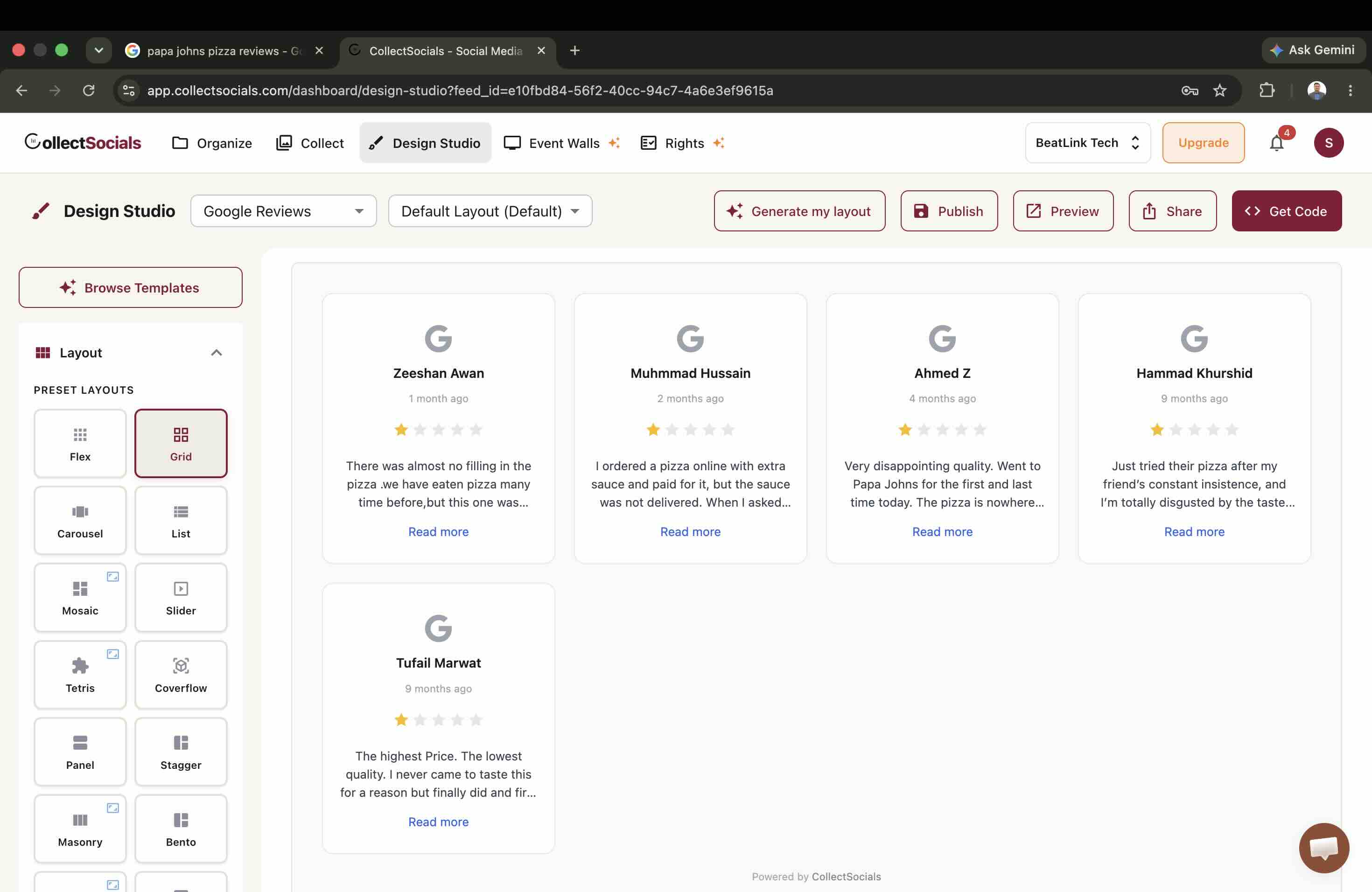
Conectamos un negocio real de 4.0 y las cinco reseñas que llegaron eran de una estrella
La prueba fue deliberadamente aburrida. Elegimos una pizzería conocida del sector G-11 de Islamabad, una sucursal de cadena con años de operación y una cantidad respetable de reseñas, y la conectamos igual que lo haría cualquier cliente: buscar el negocio, seleccionarlo, publicar el widget.
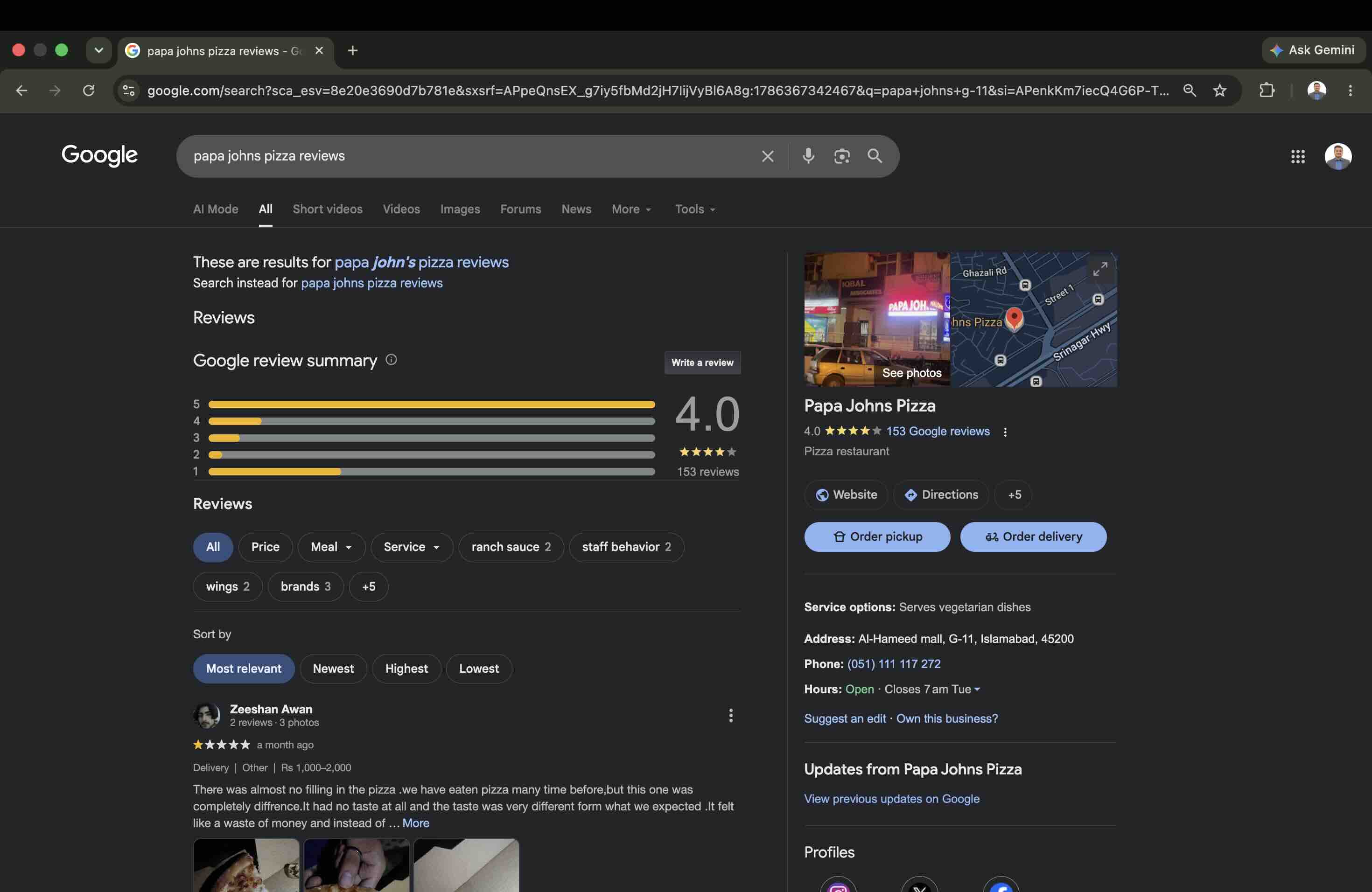
Esto es lo que devolvió la API frente a eso:
| Dato | Lo que muestra Google | Lo que devolvió la API |
|---|---|---|
| Calificación promedio | 4.0 estrellas | 1.0 estrellas en el conjunto devuelto |
| Cantidad de reseñas | 153 reseñas | 5 reseñas |
| Distribución | Dominada por las calificaciones de 5 estrellas | Cinco reseñas de 1 estrella y nada más |
| Lo más antiguo mostrado | Hay reseñas de esta misma semana | Una queja escrita hace nueve meses |
No llegó ni una sola reseña de cuatro o cinco estrellas. El widget desplegó un muro limpio y bien diseñado con cinco clientes explicando que la pizza llegó fría, que faltaba la salsa y que no volverían. Para un negocio cuya calificación pública real es 4.0.
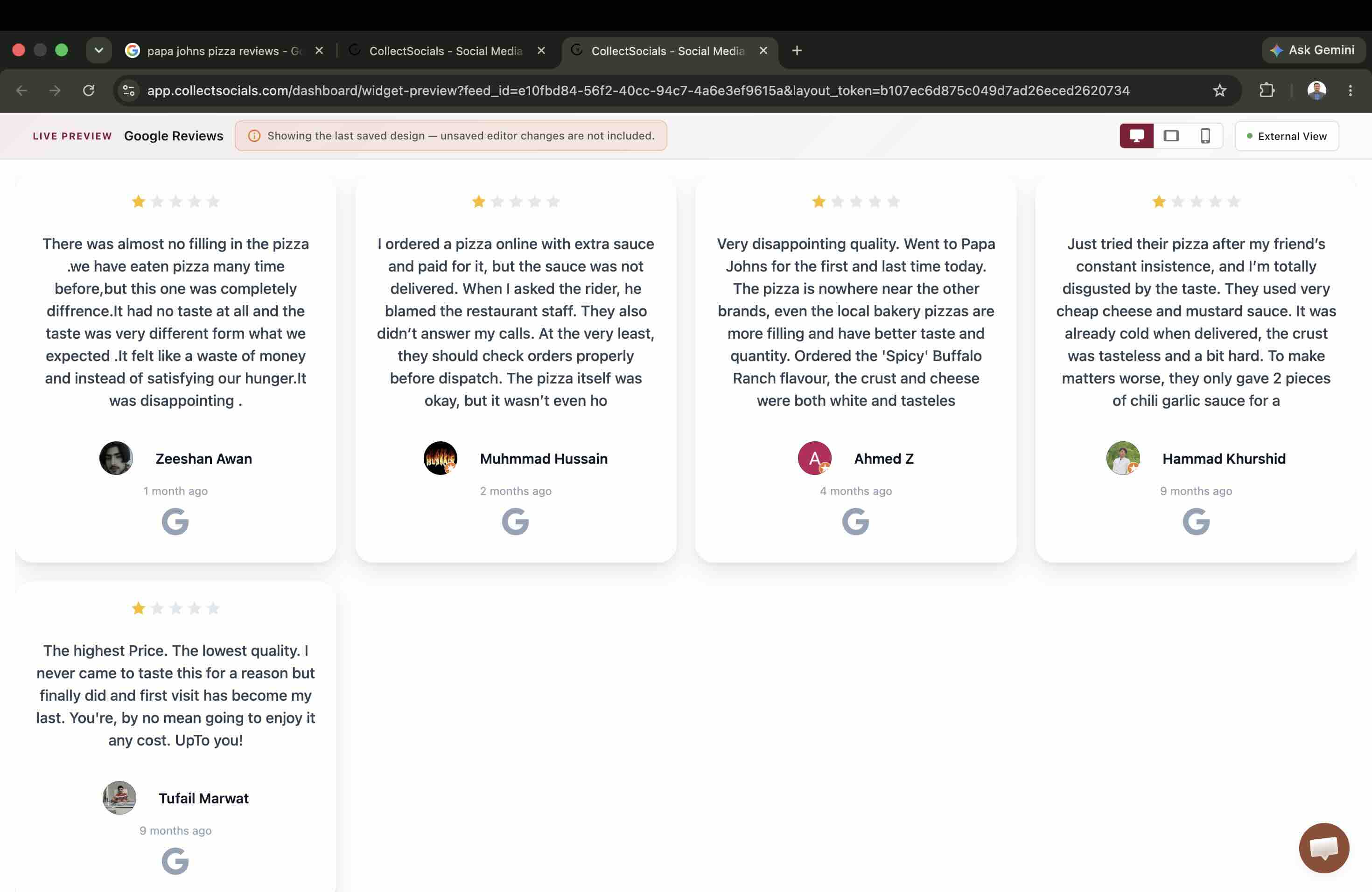
Si ese negocio hubiera pegado el código de inserción en su página de inicio y se hubiera olvidado del asunto, que es lo que te dice que hagas cada guía sobre este tema, habría publicado sus cinco peores reseñas como prueba social.
Por qué pasa esto
La Places API pública de Google ordena las reseñas por relevancia. No por calificación, y no por fecha. La relevancia premia la extensión, el detalle, las fotos y las señales de interacción. Un cliente molesto escribe cuatro oraciones sobre exactamente qué falló. Un cliente contento escribe «¡Excelente pizza!» y cierra la aplicación.
Así que las quejas detalladas ganan sistemáticamente el ranking de relevancia, y una ventana de cinco lugares ordenada por relevancia puede devolver una muestra completamente negativa de un negocio cuya mayoría de clientes está satisfecha. Esto no es un error del widget de nadie. Es lo que el endpoint está diseñado para hacer, y toda herramienta construida sobre la Places API pública hereda ese comportamiento.
Vale la pena decir dos cosas con claridad, porque esto se puede leer más aterrador de lo que es. Primero, no es una falla de ningún widget en particular, incluido el nuestro. El comportamiento es del endpoint, así que cualquier otra herramienta construida sobre la Places API pública devuelve exactamente las mismas cinco reseñas para el mismo negocio. Cambiar de proveedor no cambia la muestra.
Segundo, la mayoría de los negocios nunca va a ver lo que vimos nosotros. Un restaurante con una cola larga de quejas detalladas está cerca del peor escenario posible. Haz la misma prueba con un negocio cuyos clientes descontentos sean raros y normalmente vas a recibir cinco reseñas representativas. El punto no es que los widgets de reseñas sean peligrosos, es que la muestra la elige alguien más por ti, así que conviene que la veas antes que tus visitantes.
El tope de cinco reseñas
La segunda restricción de esa tabla es de la que casi nadie escribe. El cinco no fue casualidad, y no fue una configuración.
La referencia de la Places API (en inglés) de Google lo dice sin rodeos en la definición del campo reviews: «List of reviews about this place, sorted by relevance. A maximum of 5 reviews can be returned.» (Lista de reseñas sobre este lugar, ordenadas por relevancia. Se puede devolver un máximo de 5 reseñas.)
Cinco. No cinco por página, ni cinco por solicitud con paginación detrás. Cinco en total, para cualquier negocio, sin importar si tiene 20 reseñas o 20,000. No hay ningún parámetro que suba ese límite ni ningún plan de ninguna plataforma de widgets que te compre más, porque ninguna plataforma puede venderte datos que Google no entrega.
Esto invalida en silencio buena parte del consejo estándar:
- «Muestra entre 12 y 20 reseñas en tu página Acerca de» no es posible en la API pública.
- «Pon un filtro de calificación mínima de 4 estrellas» te puede dejar con un widget completamente vacío, que es exactamente lo que habría pasado en nuestra prueba.
- «Filtra a las reseñas de los últimos 3 meses» también lo puede vaciar, porque tres de las cinco que recibimos tenían más de tres meses, y las dos más antiguas tenían nueve meses.
- Un diseño de tipo muro o cuadrícula pensado para volumen se va a ver roto con cinco tarjetas adentro.
Diseña para cinco. Un carrusel, una cuadrícula compacta o una tarjeta destacada que muestre una reseña a la vez se leen como una decisión deliberada con esa cantidad. Un muro no.
Las dos puertas de Google, y cómo saber por cuál entra un widget
Todo lo anterior describe solo una de las dos formas en que un software puede llegar a las reseñas de Google. Son productos completamente distintos, con límites distintos, y la diferencia es invisible en los textos de marketing pero obvia en cuanto conoces la prueba.
| Places API pública | API del Perfil de Empresa | |
|---|---|---|
| Cómo se autentica | Con una clave de API que tiene el proveedor del widget | Tú inicias sesión en Google y otorgas el permiso |
| De qué ficha puedes jalar reseñas | De cualquiera, incluso de negocios que no son tuyos | Solo de las fichas que administras o son tuyas |
| Cuántas reseñas | 5, tope duro | Todas |
| Cuáles reseñas | Las elige Google, por relevancia | Recibes el conjunto completo y eliges tú |
| Fricción de configuración | Ninguna, buscas y das clic | Google tiene que aprobar antes al proveedor |
La prueba toma cinco segundos. Cuando agregas reseñas de Google en una herramienta de widgets, ¿te pidió iniciar sesión en Google? Si solo te pidió buscar el nombre de tu negocio, estás en la Places API pública y estás recibiendo cinco reseñas ordenadas por relevancia, diga lo que diga la página de precios. Si te llevó por una pantalla de inicio de sesión de Google y una pantalla de permisos, estás en la API del Perfil de Empresa.
Ninguna de las dos es deshonesta. La API pública es genuinamente el camino más rápido y es la única manera de mostrar una ficha que no es tuya. Pero vale la pena saber cuál compraste, porque eso determina si una mala muestra es algo que puedes arreglar o no.
sync
Cómo llega una reseña hasta tu página
La animación es un esquema de ese camino y no una grabación de la API: a la izquierda cuatro tarjetas de contenido genérico encerradas en el panel de la plataforma, al centro un puente que las va cruzando de una en una, y a la derecha los espacios de un widget dentro del navegador de tu propio sitio. Léela solo por la forma del flujo. En la realidad ese paso del centro no es inocente, porque es justo ahí donde se aplican el tope de cinco reseñas y el orden por relevancia, o sea antes de que algo llegue a tu página. Y una advertencia más: el puente dice AUTO SYNC y la animación termina afirmando que el feed se actualiza solo con cada publicación nueva. Para las fuentes de Google eso no aplica. Las reseñas de Google no están en el calendario de actualización en segundo plano; para refrescarlas hay que volver a agregar la fuente.
El punto ciego de los negocios sin dirección física
Otro límite distinto no nos lo enseñó una prueba sino un cliente. Un mago de cerca que trabaja en París se registró, buscó su propio negocio con el nombre completo y exacto, y no obtuvo ningún resultado. Su ficha estaba verificada, en operación, y tenía 5.0 estrellas sobre 25 calificaciones.
La causa es una sola bandera. Google excluye lo que llama negocios puros de área de servicio del autocompletado, a menos que los pidas explícitamente con includePureServiceAreaBusinesses. Un negocio de área de servicio es cualquiera que va hasta el cliente en lugar de recibirlo en un local: magos, plomeros, fotógrafos, servicios de banquetes a domicilio, empresas de limpieza, mecánicos a domicilio, proveedores de bodas.
Sin esa bandera son invisibles para el buscador, por más establecidos que estén. Probamos con pistas de región, con códigos de idioma, con un filtro de tipo establecimiento y con un sesgo de ubicación de 50 km alrededor de París. Nada de eso sirvió. La bandera es el único interruptor, y ya está activada en nuestra búsqueda.
Calificación sin texto de reseñas
Esa misma ficha destapó una segunda trampa. Place Details devolvió correctamente la calificación y el número de reseñas, y devolvió el arreglo de reseñas vacío. Lo confirmamos con nuestra propia máscara de campos, con una máscara que pedía todos los campos de reseñas, y con el código de idioma puesto en francés.
Esto importa porque es una falla silenciosa. Un widget puede mostrar «5.0 sobre 25 reseñas» con total seguridad sin tener ni un solo texto de reseña que enseñar, porque el conteo y el contenido vienen de partes distintas de la respuesta. Si estás evaluando herramientas, agrega una fuente y confirma que aparece texto de reseña de verdad, en lugar de confiar en una insignia de calificación.
Qué te permite hacer la regla de la FTC de Estados Unidos ante una mala muestra
La reacción obvia ante cinco reseñas de una estrella es filtrarlas. Aquí es donde entra la parte legal, y es más estricta de lo que la mayoría supone.
La Consumer Reviews and Testimonials Rule (Regla de Reseñas y Testimonios de Consumidores, en inglés) de la Comisión Federal de Comercio de Estados Unidos quedó firme en agosto de 2024 y contempla sanciones civiles para las infracciones cometidas a sabiendas, por un monto que la FTC ajusta cada año por inflación.
Digámoslo con todas sus letras: esta es una regulación de Estados Unidos. Qué tanto alcanza a tu negocio depende de dónde estás y a quién le vendes. No tenemos ninguna fuente sobre la ley equivalente en España, México o cualquier otro país hispanohablante, así que no hacemos ninguna afirmación sobre ella aquí. Este artículo son las notas de quien implementó una API, no asesoría legal. Si la decisión es de las que se quedan en la línea, lee el texto de la regla en vez de nuestro resumen y consulta a un especialista en tu jurisdicción.
Aun así vale la pena que la leas aunque no le vendas a nadie en Estados Unidos, porque la distinción que hace entre criterios neutrales y selección por sentimiento es buena política editorial en cualquier jurisdicción, y es la que decide si lo que estás por hacer con esas cinco reseñas es curaduría o maquillaje.
Lo que no puedes hacer
No puedes suprimir reseñas para tergiversar lo que tus clientes realmente dijeron. Las disposiciones de la regla sobre supresión de reseñas apuntan a los negocios que presentan las reseñas de su propio sitio como si representaran todos o la mayoría de los comentarios que recibieron.
No puedes incentivar las reseñas positivas ni penalizar las negativas. Puedes pedirle a tus clientes que dejen una reseña, pero no puedes condicionar una recompensa a que lo que escriban sea positivo.
No puedes mostrar reseñas de personas que en realidad no usaron tu producto o servicio. Eso incluye reseñas falsas, reseñas compradas, y reseñas de empleados o de familiares si no lo declaras con claridad.
Lo que sí tienes que hacer
Declarar de forma clara y visible las reseñas de personas de la casa, si muestras comentarios de empleados, gerentes, directivos o de sus familiares directos.
Mantener actualizado lo que muestras no es un requisito explícito de la regla, pero conviene hacerlo de todos modos. Un widget cuya reseña más reciente tiene dieciocho meses invita al lector a preguntarse qué pasó desde entonces.
La línea que de verdad importa aquí
Los criterios neutrales aplicados de forma pareja son admisibles. La selección por sentimiento no. Un umbral de calificación mínima o una ventana de fechas aplicada por igual a todas las reseñas es una regla. Meter la mano en el conjunto devuelto y sacar las tres quejas que no te gustan es curar el sentimiento.
La moderación por lo apropiado del contenido, es decir groserías, spam, cosas fuera de tema o reseñas escritas al negocio equivocado, cae cómodamente del lado permitido.
De ahí sale la conclusión incómoda pero honesta de nuestra prueba: si las reseñas que Google devuelve para tu negocio son genuinamente malas, la respuesta correcta casi siempre es no insertarlas. Arregla primero la experiencia de fondo, gánate reseñas más nuevas y mejores, e inserta cuando la muestra refleje al negocio que quieres representar. Un widget de reseñas es un espejo, no un filtro.
Cómo insertar reseñas de Google en tu sitio: paso a paso
Paso 1: agrega Google Reviews como fuente
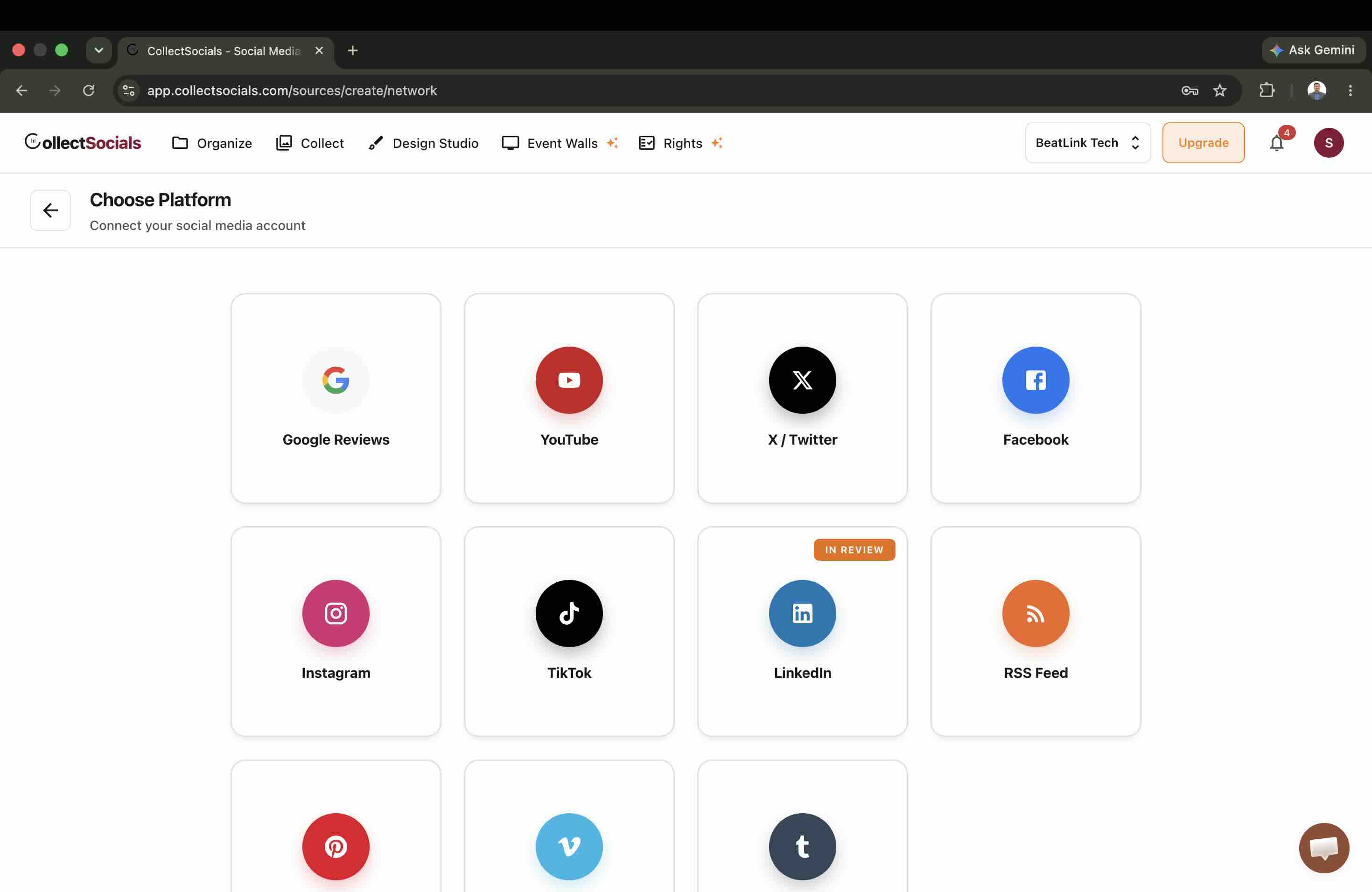
Desde el panel, elige Add Source y selecciona Google Reviews en la lista de plataformas. En una herramienta que corre sobre la Places API pública aquí no hay inicio de sesión de Google, ni requisito de ser el dueño o el administrador de la ficha. Estás buscando dentro del índice público de lugares de Google.
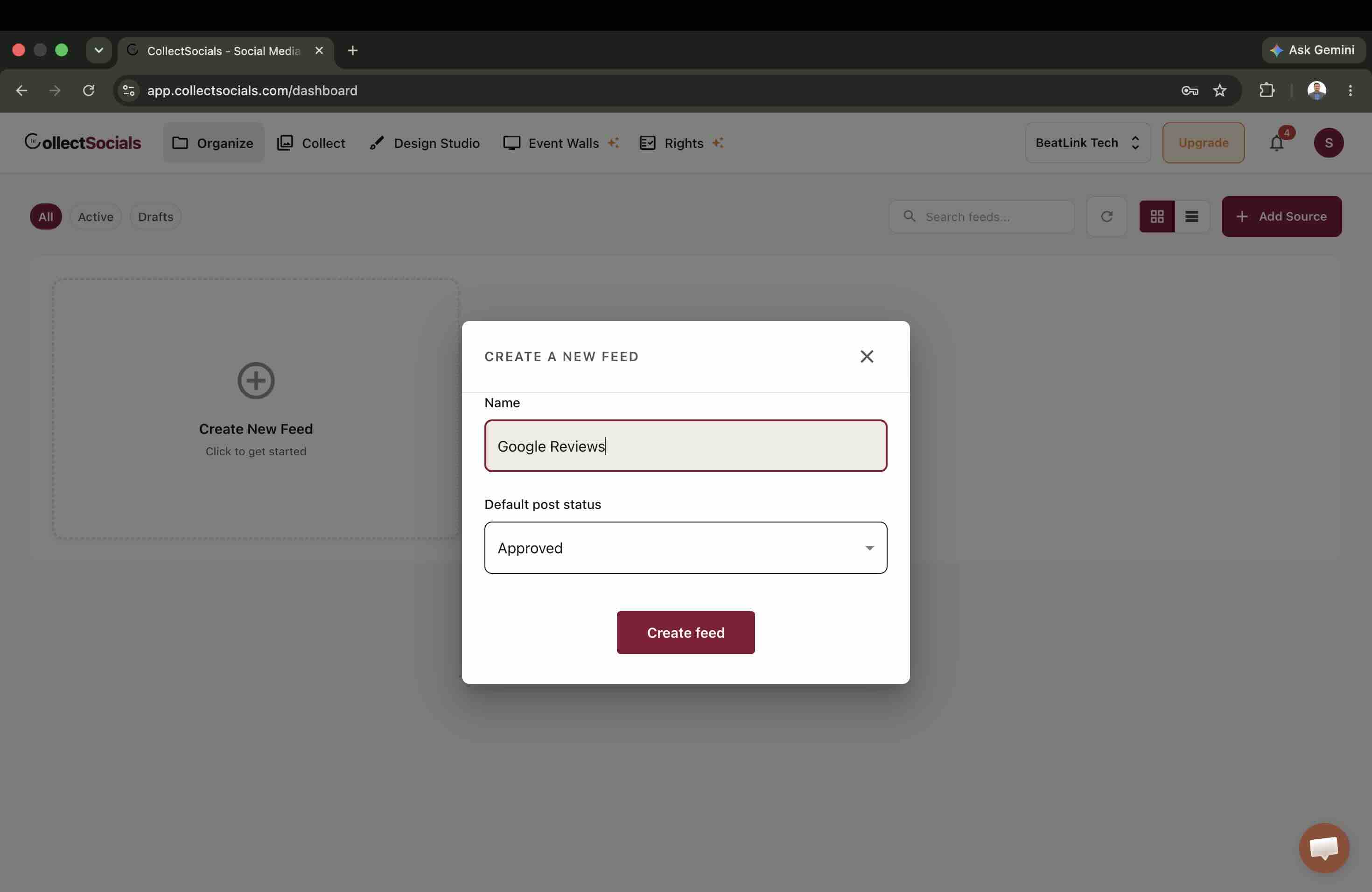
Paso 2: crea el feed donde van a caer las reseñas
El feed es el contenedor donde aterrizan las reseñas, y es la unidad que después vas a diseñar e insertar. Nada de lo que creas aquí es visible para nadie todavía: un feed permanece privado hasta que lo publicas explícitamente en el paso 7, y eso es justamente lo que te da un lugar seguro para inspeccionar las reseñas antes de que tus visitantes puedan verlas.
Paso 3: encuentra el negocio
Busca por nombre del negocio, y agrega la colonia o la ciudad si la marca tiene más de una ubicación. Las cadenas son el caso incómodo: una búsqueda suele devolver varias fichas con nombres casi idénticos en ciudades distintas, y elegir la equivocada significa publicar las reseñas de otra sucursal. Revisa la línea de dirección debajo de cada resultado, no el nombre.
Si no regresa nada para un negocio que sabes que existe, vuelve a leer la sección de negocios de área de servicio de más arriba.
Paso 4: mira lo que realmente te llegó
Este es el paso que todas las demás guías se saltan, y la razón por la que existe este artículo. Antes de diseñar nada, lee las reseñas que llegaron. Estás revisando tres cosas: cuántas regresaron, cómo se ve la distribución de calificaciones, y qué tan vieja es la más antigua. Puedes ahora mismo, antes de crear nada.
Si la muestra tergiversa tu negocio en cualquiera de las dos direcciones, detente aquí. Diseñar un widget precioso alrededor de una muestra que no te representa es como se termina publicando cinco reseñas de una estrella en un diseño de cuadrícula.
Este es el momento de actuar sobre una mala muestra. En la vista Collect puedes rechazar reseñas una por una, y una reseña rechazada queda fuera del widget publicado. Ese es el mecanismo, así que lee la sección de la FTC de arriba antes de echar mano de él: la limpieza neutral no es problema, borrar la crítica en silencio es otra cosa.
Paso 5: diseña para cinco
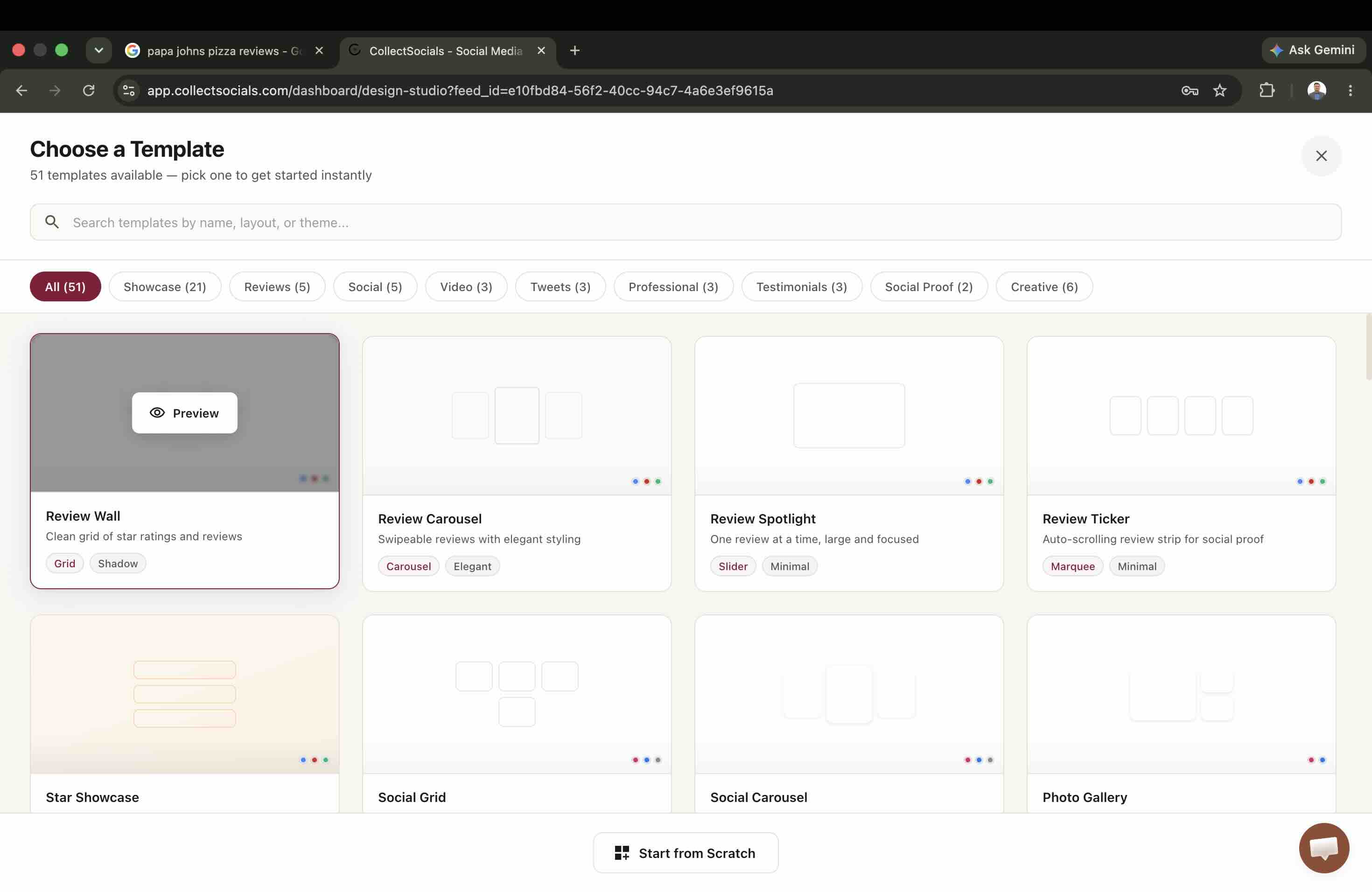
Elige una plantilla pensada para un conjunto chico. Un carrusel de reseñas, una tarjeta destacada que muestre una reseña a la vez, o una cuadrícula compacta se leen todas como una decisión deliberada. Deja encendidas las estrellas, los nombres de quienes reseñaron y las fechas. Las fechas sobre todo: esconderlas se lee como evasivo, y un visitante que no puede saber si una reseña es del mes pasado o de hace tres años la descuenta sola.
Ajustar el diseño a cinco reseñas
En la animación hay a la izquierda un panel de diseños y temas parecido al Design Studio real, con sus interruptores de calificación, fecha, avatar e insignia, y a la derecha una vista previa que cambia de forma cada vez que cambia la selección, pasando por combinaciones de Grid, Masonry, Carousel, List y Marquee. Para reseñas de Google la elección es más estrecha de lo que parece: con un tope de cinco tarjetas, los diseños que aguantan son los que llenan su espacio con poco contenido, y por eso un carrusel o una tarjeta destacada de una sola reseña se ven mejor aquí que un muro apretado.
Paso 6: agrega datos estructurados
Los datos estructurados son el marcado que ayuda a los buscadores a entender tus reseñas. Las directrices de Google (en inglés) permiten el marcado Review y AggregateRating para productos y servicios específicos. Ten en cuenta que el marcado de reseñas de LocalBusiness en el que el negocio se califica a sí mismo no genera estrellas en los resultados de búsqueda generales, así que tómalo como una señal de claridad y no como un truco de posicionamiento. Este paso es tuyo, no del widget: nuestro código de inserción renderiza las reseñas y no emite datos estructurados propios, así que si quieres marcado en la página tienes que ponerlo tú. Cualquier herramienta que diga emitirlo por ti vale la pena revisarla en el código fuente de la página antes de creerle. Lo que el contenido agregado puede y no puede hacer por el posicionamiento lo cubrimos en nuestra guía de agregación de contenido y SEO (en inglés).
Paso 7: inserta el widget
Pon el widget en Public y abre Get Code. Elige tu plataforma en esa ventana en lugar de copiar el código por defecto, porque no le entrega lo mismo a todas las plataformas y la equivocada falla en silencio.
WordPress: un bloque HTML personalizado, un plugin de fragmentos de código, o nuestro plugin de WordPress (en inglés), que se salta el código por completo. El plugin es la mejor ruta si la página tiene tráfico real: copia las reseñas y el diseño publicado a tu propia base de datos de WordPress y las renderiza desde tu dominio, así que una vez que el feed se sincronizó, sus vistas de página no se contabilizan en ningún plan, incluido el gratuito. La guía de inserción en WordPress (en inglés) cubre a detalle la colocación en el editor de bloques. Shopify: una sección Custom Liquid, y la ventana envuelve el script en un contenedor del ancho de la página para que las reglas flex de un tema no lo aplasten; el recorrido está en nuestra guía de Shopify (en inglés). Webflow: un elemento Embed acepta el script tal cual, ve la guía de Webflow (en inglés).
Squarespace y Wix son las dos que agarran a la gente desprevenida. Las dos reciben un iframe que ajusta su propia altura, y no una etiqueta de script: Wix ejecuta el HTML personalizado dentro de un entorno aislado, y los planes más bajos de Squarespace le quitan la etiqueta <script> a un bloque de código. Por eso un script pegado funciona en algunas cuentas y no muestra absolutamente nada en otras, sin ningún mensaje de error. Si eliges la plataforma en la ventana, recibes el iframe. Notion y Google Sites no pueden ejecutar un script en absoluto y reciben una URL de iframe simple. Nuestra guía de Squarespace (en inglés) y la guía de Wix (en inglés) explican qué elemento usar en cada una.
En las plataformas que sí reciben el script, el widget carga de forma asíncrona y se dibuja dentro de un Shadow DOM, así que no entra en conflicto con el CSS de tu sitio ni bloquea el renderizado de la página. En las que reciben el iframe el aislamiento es todavía más fuerte, porque ninguna parte del widget toca tu página. Los diseños pensados para un conjunto tan chico, y el tope de cinco reseñas dicho desde el principio, están en la página del widget de reseñas de Google (en inglés).
Cada cuánto se actualizan las reseñas insertadas
Vale la pena ser preciso aquí, porque es fácil suponer que un widget se comporta como un feed social. Hoy en CollectSocials, las reseñas de Google se recolectan en el momento en que agregas la fuente. En este momento no están dentro del calendario de actualización en segundo plano del que sí dependen las fuentes de Instagram, Facebook, TikTok, Pinterest, Vimeo, Tumblr, X y RSS.
Fue una decisión deliberada y no un descuido: con un tope duro de cinco reseñas ordenadas por relevancia que pueden tener un año de antigüedad, consultar el mismo endpoint cada hora en su mayoría vuelve a traer las mismas cinco. También es una limitación real, y preferimos escribirla a dejar que la deduzcas de una tabla de características. Para refrescar hoy una fuente de Google, vuelve a agregarla.
Este es el argumento práctico más claro a favor del camino de la API del Perfil de Empresa. El acceso de propietario es lo que hace que valga la pena una sincronización de reseñas genuinamente en vivo, porque detrás hay un conjunto completo de reseñas que sí cambia.
Dónde colocar las reseñas en tu sitio
Página de inicio, a media página. Después del bloque principal y de tu propuesta de valor. El visitante que pasa de largo tu titular y sigue bajando está lo bastante interesado como para evaluar, y las reseñas en ese momento lo mantienen avanzando.
Páginas de servicio y de producto, junto al botón de acción. El visitante que ya leyó la descripción de tu servicio y está decidiendo si da el paso necesita un empujón final. La mayor parte del tráfico que yo compro aterriza exactamente en páginas así, y por mi experiencia las que convierten son las que responden a la duda justo donde aparece, al lado del botón. Para los detalles de comercio electrónico, ve nuestra guía de prueba social para e-commerce (en inglés).
Páginas Acerca de y Contacto. Visitantes muy involucrados, decidiendo activamente si te escriben. El consejo tradicional dice que a esas páginas les pongas una vitrina grande de reseñas. Con cinco reseñas disponibles, la versión honesta de esa idea es una tarjeta destacada o un carrusel.
Pie de página. Un carrusel compacto de reseñas funciona como señal de confianza pasiva en todo el sitio. No va a ser tu palanca principal de conversión, pero refuerza la credibilidad en cada página.
Reseñas de Google junto a tus feeds sociales
Las reseñas y el contenido social hacen trabajos distintos, y el tope de cinco reseñas es un argumento fuerte para combinarlos. Cinco tarjetas de reseña solas son una sección flaca. Cinco tarjetas de reseña entrelazadas con un feed social en vivo son una sección completa.
Restaurantes: las reseñas cargan la señal racional (buena comida, precio justo, servicio confiable) mientras que Instagram carga la emocional (el emplatado, el ambiente, las ganas de estar ahí). Ve nuestra guía de Instagram para restaurantes (en inglés).
Servicios B2B: las reseñas para la satisfacción del cliente, LinkedIn para el criterio y la experiencia del equipo. Lo tratamos en nuestra guía de inserción del feed de LinkedIn (en inglés).
Comercio minorista: las reseñas para la credibilidad del negocio, Instagram y Facebook para las fotos de producto y las publicaciones de clientes. Cómo armar varias plataformas en un solo feed lo explica nuestra guía del muro de redes sociales (en inglés).
Anuncios y novedades: si además quieres el feed de tu página de Facebook o el de X en el mismo sitio, tenemos las dos guías en español: cómo poner tu página de Facebook en tu sitio web y cómo insertar un feed de X (Twitter).
Qué revisar antes de pagar por un widget de reseñas
Por cuál puerta entra. La prueba del inicio de sesión de más arriba. Esta es la diferencia más consecuente entre dos herramientas que se ven idénticas en una página de precios.
Si encuentra negocios de área de servicio. Busca tu propio nombre en su buscador antes de pagar.
Si realmente aparece el texto de las reseñas, y no solo una insignia de calificación. Agrega una fuente y confírmalo.
Moderación. Poder revisar lo que llegó antes de que se publique, y moderación de contenido para spam y groserías. Después de ver lo que el orden por relevancia te puede entregar, esto no es un extra de plan superior, es un requisito básico.
Rendimiento. El widget debe cargar de forma asíncrona y reservar su propio espacio para no mover tu diseño. El lado de Core Web Vitals lo trata a fondo nuestra guía de velocidad de página (en inglés).
Errores comunes
Insertar sin mirar. El error del que trata este artículo completo. Publicar un widget cuyo contenido no leíste es como un negocio de 4.0 estrellas termina sacando al aire cinco reseñas de una estrella.
Suponer que el widget se mantiene actualizado solo. Revisa cómo y cada cuánto actualiza tu herramienta. Nosotros no refrescamos las fuentes de Google automáticamente, y preferimos decírtelo a que lo supongas.
Diseñar para un volumen que no puedes conseguir. Un muro apretado hecho para 20 reseñas se ve roto sosteniendo cinco.
Filtrar por sentimiento. Las reglas neutrales están bien, quitar quejas una por una no. Ve la sección de la FTC de más arriba.
Ignorar el celular. La mayor parte del tráfico es móvil. Pruébalo ahí antes de salir en vivo.
No responder las reseñas en Google. Si vas a mostrar reseñas que incluyen críticas, una respuesta pública y bien pensada convierte lo negativo en evidencia de que te importa.
Preguntas frecuentes
¿Por qué solo se ven 5 de mis reseñas de Google?
Es el comportamiento de la Places API pública. La referencia lo dice en la definición del campo reviews: se devuelve un máximo de 5 reseñas. No existe ningún parámetro que suba ese límite y el resultado no cambia si el negocio tiene 20 reseñas o 20,000. El único camino que llega al conjunto completo es el de la API del Perfil de Empresa, en la que inicias sesión como propietario.
¿Puedo ocultar las reseñas con calificación baja?
Un criterio neutral aplicado por igual a todas las reseñas, como un umbral de calificación mínima o una ventana de fechas, es una regla y es admisible. Sacar del conjunto devuelto únicamente las quejas que no te gustan es seleccionar por sentimiento. Los detalles están en la sección de la FTC de Estados Unidos de más arriba. Y si de todos modos las cinco reseñas que llegaron son genuinamente malas, casi siempre la decisión correcta es no insertarlas.
Busco mi negocio y no aparece, ¿por qué?
Si no tienes local y vas hasta el cliente, es decir si eres un negocio de área de servicio, Google mantiene esas fichas fuera del autocompletado a menos que se pida una bandera específica. Si la herramienta no activó esa bandera, ninguna configuración de tu lado lo resuelve. Compruébalo buscando tu propio nombre en su buscador antes de comprar.
¿Las reseñas insertadas se actualizan solas?
En CollectSocials las reseñas de Google se recolectan en el momento en que agregas la fuente, y hoy no están dentro del calendario de actualización en segundo plano del que dependen las demás fuentes. Para refrescarlas, vuelve a agregar la fuente. La razón de esa decisión es que, con un tope de cinco reseñas ordenadas por relevancia, volver a consultar seguido casi siempre trae las mismas cinco.
¿El widget agrega las estrellas a mis resultados de búsqueda?
No por sí solo. Nuestro código de inserción renderiza las reseñas y no emite datos estructurados propios, así que el marcado de la página lo agregas tú. Además, el marcado de reseñas de LocalBusiness en el que el negocio se califica a sí mismo no genera estrellas en los resultados de búsqueda generales, según las propias directrices de Google.
¿Puedo mostrar las reseñas de un negocio que no es mío?
Con la Places API pública sí, técnicamente, porque no hay inicio de sesión ni verificación de propiedad: estás consultando el índice público de lugares. Con la API del Perfil de Empresa no, porque ahí solo llegas a las fichas que administras. Que se pueda no significa que convenga: publicar las reseñas de otro negocio como prueba social del tuyo es exactamente el tipo de tergiversación que la sección de la FTC de arriba describe.
¿Vale la pena insertar las reseñas de Google?
Para un negocio con un perfil de reseñas sano y actual, sí. Las reseñas son la señal de confianza más fuerte que tienen la mayoría de los negocios locales, y ponerlas en el camino de un visitante con intención alta en lugar de obligarlo a ir a Google a buscarlas es claramente algo que conviene hacer. Desde el lado de la publicidad la cuenta es todavía más simple: si compras clics y tu página de aterrizaje no lleva prueba en forma de reseñas, estás pagando precio completo por una página que hace la mitad de la persuasión.
Lo único que le cambiaríamos al consejo estándar es el orden de las operaciones. Todas las demás guías tratan la inserción como una sola acción: conecta, diseña, pega. Sobre la API pública son dos, porque las cinco reseñas que recibes las elige Google, las ordena por relevancia y no por calificación ni por fecha, y pueden no parecerse en nada a tu promedio.
Así que primero recolecta y mira lo que llegó, y después publica. Es una revisión de treinta segundos, es la diferencia completa entre el buen resultado y el que nos salió a nosotros en la prueba, y cualquier herramienta que valga la pena debería dejarte hacerla antes de que algo llegue a tu sitio.
Actualizaremos este artículo en cuanto se apruebe nuestro acceso a la API del Perfil de Empresa, midiendo el mismo negocio por las dos puertas. Si lo que buscas es la versión multiplataforma de esto, cómo juntar reseñas y contenido social en un solo feed lo explica nuestra guía del muro de redes sociales (en inglés).
Empieza a usar CollectSocials hoy
Primero recolecta, lee con tus propios ojos las reseñas que llegaron y después publica. Elige la fuente, elige el diseño, pega el código.