
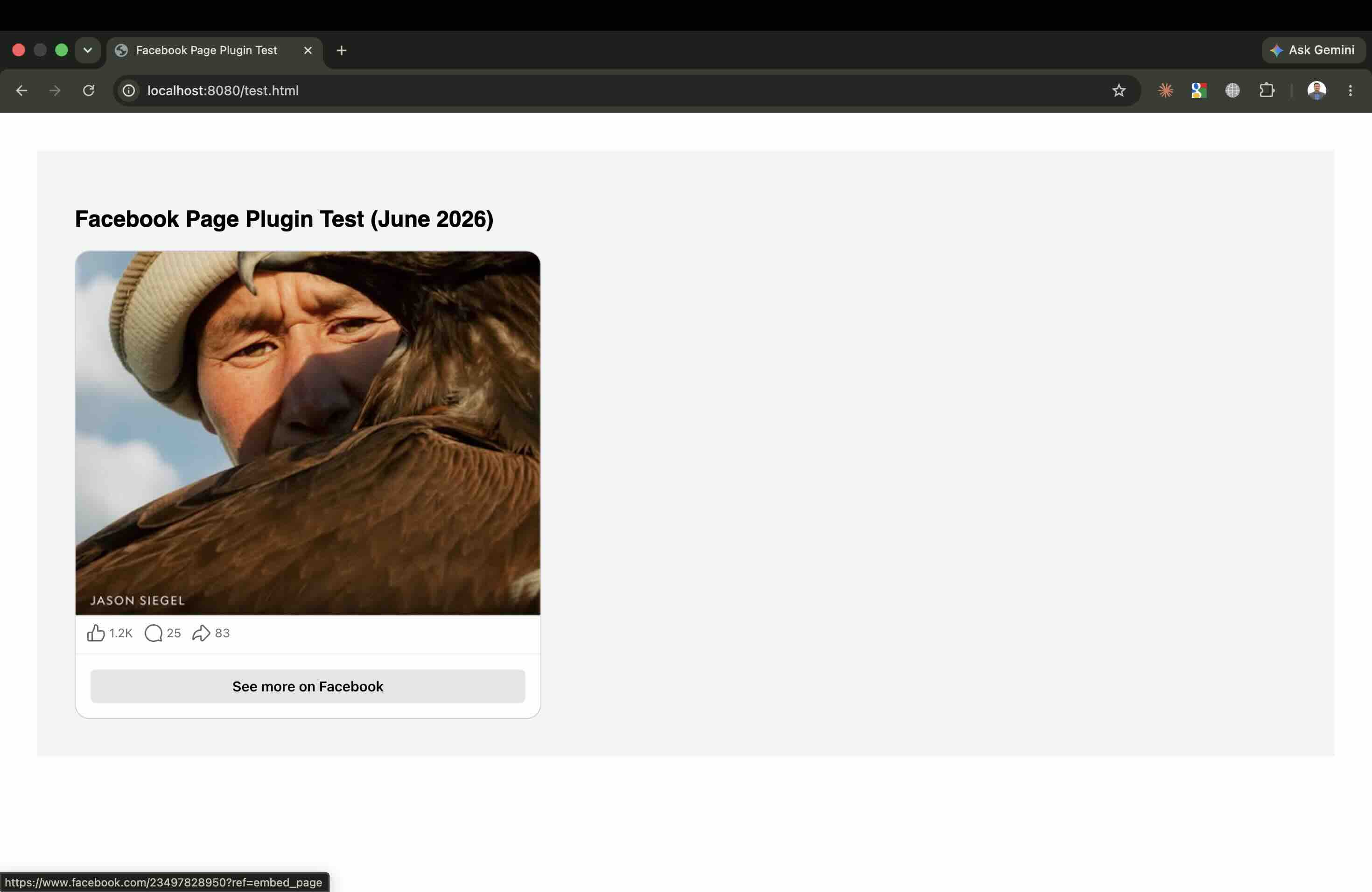
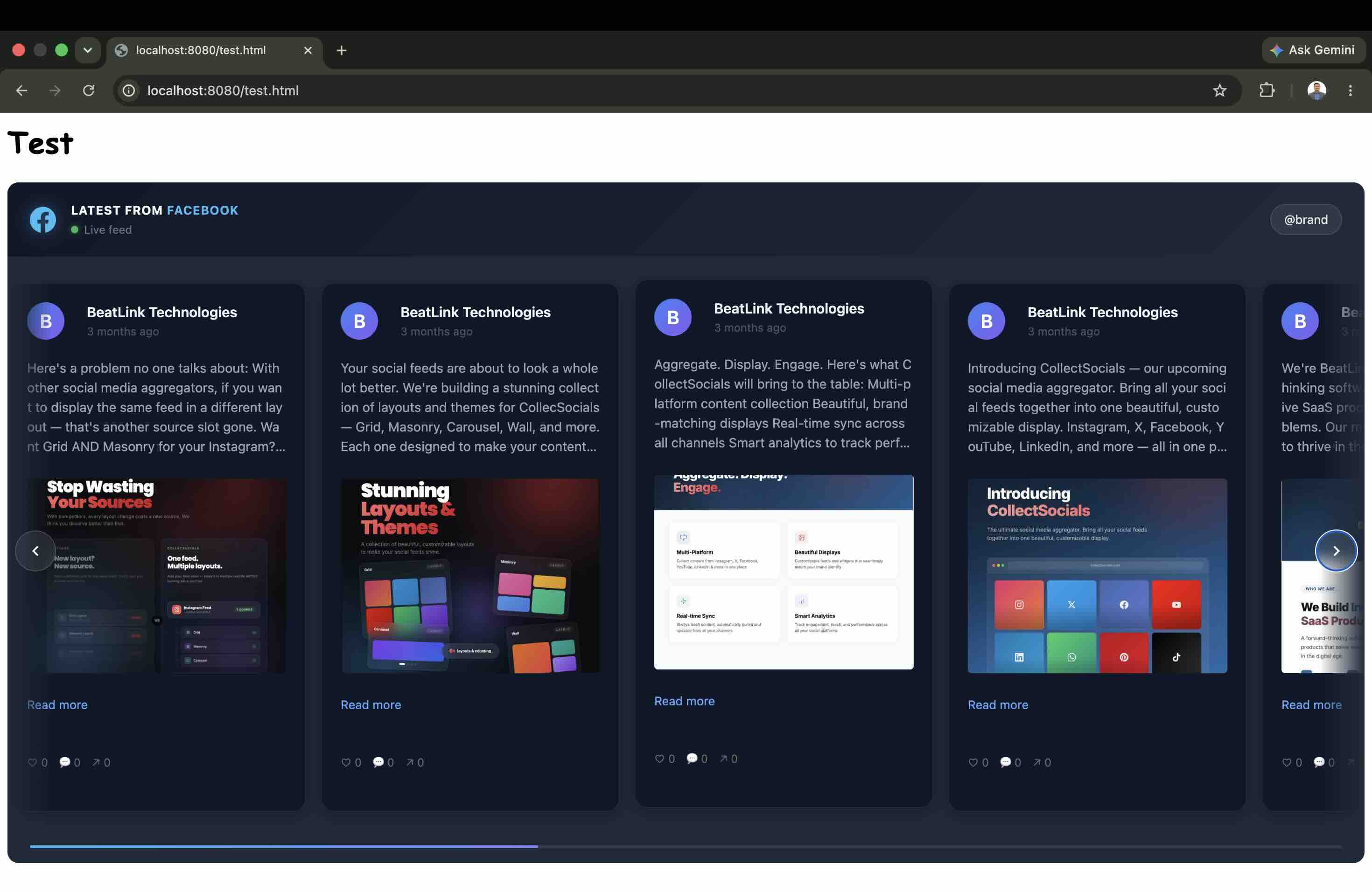
localhost:8080, Chrome en navigation privée, extensions désactivées, cache désactivé. La même page publique Facebook, le même montage, la même session : d'un côté le Page Plugin natif, de l'autre un flux CollectSocials. Toutes les captures ci-dessous viennent de cette session.La réponse courte : il existe deux façons d'intégrer une page Facebook sur un site web. Méthode 1, le Page Plugin natif : vous collez l'URL de votre page dans le configurateur de Meta, vous copiez le HTML généré, vous l'intégrez. C'est gratuit, et c'est aussi une boîte étroite figée au style de Facebook. Méthode 2, un widget tiers comme CollectSocials : vous connectez votre page, vous choisissez ce qui s'affiche, vous habillez le flux à vos couleurs, et vous collez un seul extrait de code qui occupe toute la largeur et reste responsive. La méthode 1 est celle vers laquelle on se tourne en premier ; la méthode 2 est celle qui tient la route. Les deux sont testées ci-dessous.
Ajouter sa page Facebook à son site web en 6 étapes
La marche à suivre la plus fiable, en six étapes, détaillée plus bas avec les captures de la même session de test :
- Créez un compte CollectSocials gratuit et créez un flux depuis le tableau de bord.
- Cliquez sur « Add Source » et choisissez Facebook dans la liste des plateformes.
- Connectez votre compte Facebook par le parcours OAuth de Meta, puis désignez la page à afficher.
- Passez vos publications en revue sur la page Collect : épinglez, masquez, filtrez. Les nouvelles publications sortent en ligne par défaut, donc le verbe utile ici est « masquer » ; activez Pre-approve posts si vous préférez que rien ne paraisse avant approbation.
- Ouvrez le Design Studio, choisissez une mise en page, puis un modèle tout prêt ou votre propre thème.
- Cliquez sur « Get Code », collez l'extrait dans le HTML de votre site, et vérifiez le rendu sur mobile.
Contrairement au plugin natif, cela m'a pris un seul extrait de code et cela a fonctionné du premier coup. Mais commençons par le démontage qui explique pourquoi j'ai cessé d'utiliser le Page Plugin.
Pourquoi un flux Facebook a encore de la valeur en 2026
Facebook reste l'endroit où une grande partie des entreprises publient leurs actualités, annoncent leurs promotions et répondent à leurs clients. Un flux intégré ramène cette activité sur votre site : le visiteur voit que vous êtes actif maintenant, et pas au trimestre dernier. Cela sert la preuve sociale, avec de vraies publications portant de vraies réactions, la présence locale, et la fraîcheur de vos pages sans écrire une ligne de contenu nouvelle. Associez-y vos avis ou d'autres réseaux et vous obtenez un flux unifié qui installe la confiance (en anglais) depuis un seul widget.
Ce que montre l'animation
À gauche, une carte « Your Page » sur facebook.com dont les publications apparaissent une à une ; au centre, un chemin animé étiqueté « Auto-Sync » que des points parcourent ; à droite, une fenêtre de navigateur « yoursite.com » où les mêmes publications se rangent en grille sous un titre « Social Feed », avec une pastille verte « Live ». C'est exactement le mécanisme dont le Page Plugin est incapable : les publications continuent d'arriver sans que vous rééditiez la page.
J'ai testé le Page Plugin officiel de Facebook : voilà ce qu'il fait vraiment
Tout ce qui suit a été relevé en juin 2026. J'ai installé le Page Plugin sur une page HTML vierge, inspecté ce qu'il charge, mesuré le réseau et les cookies, lancé Lighthouse, puis fait passer un flux Facebook CollectSocials par le même montage. Étape par étape.
Premier obstacle : récupérer le code
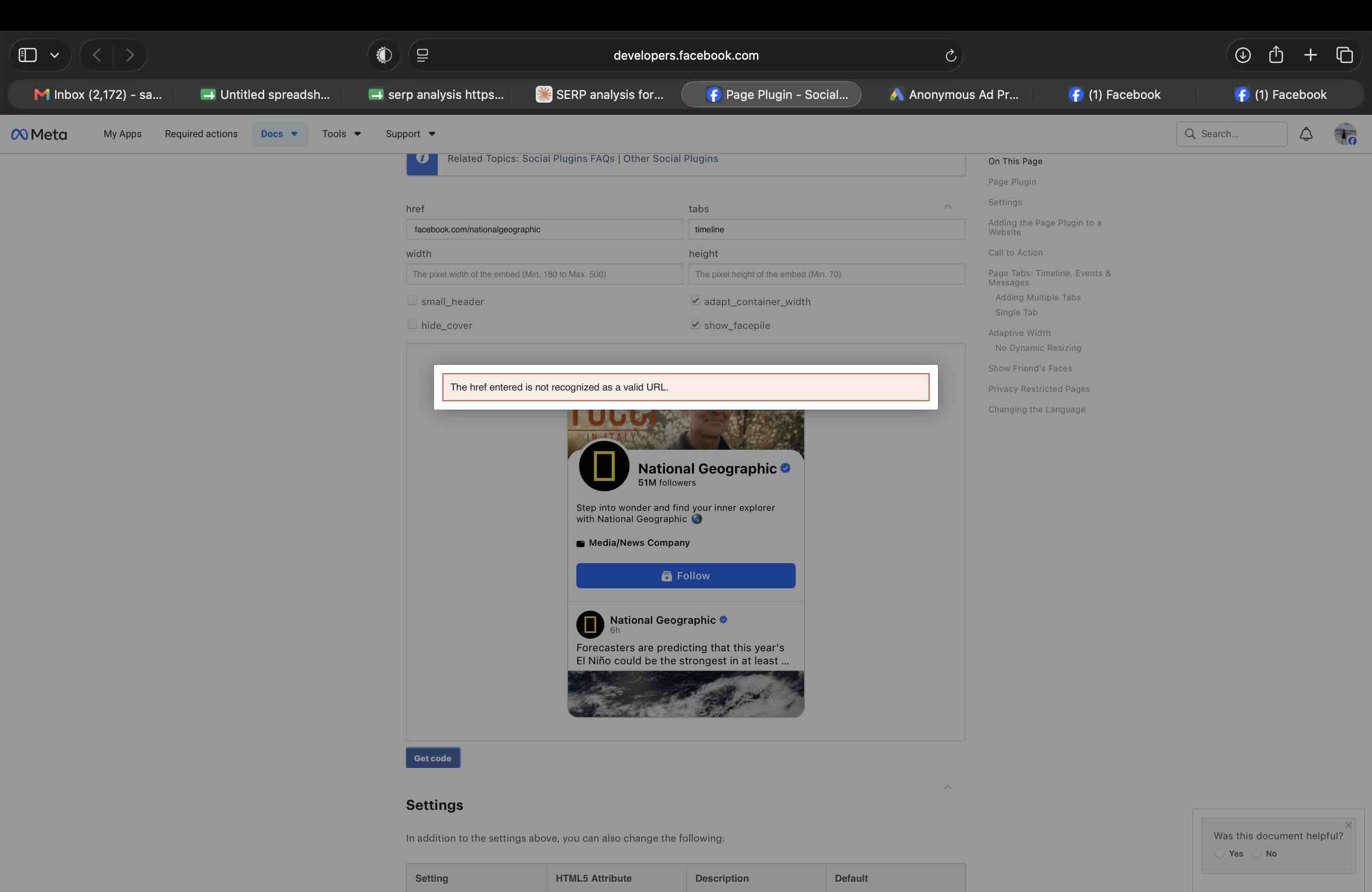
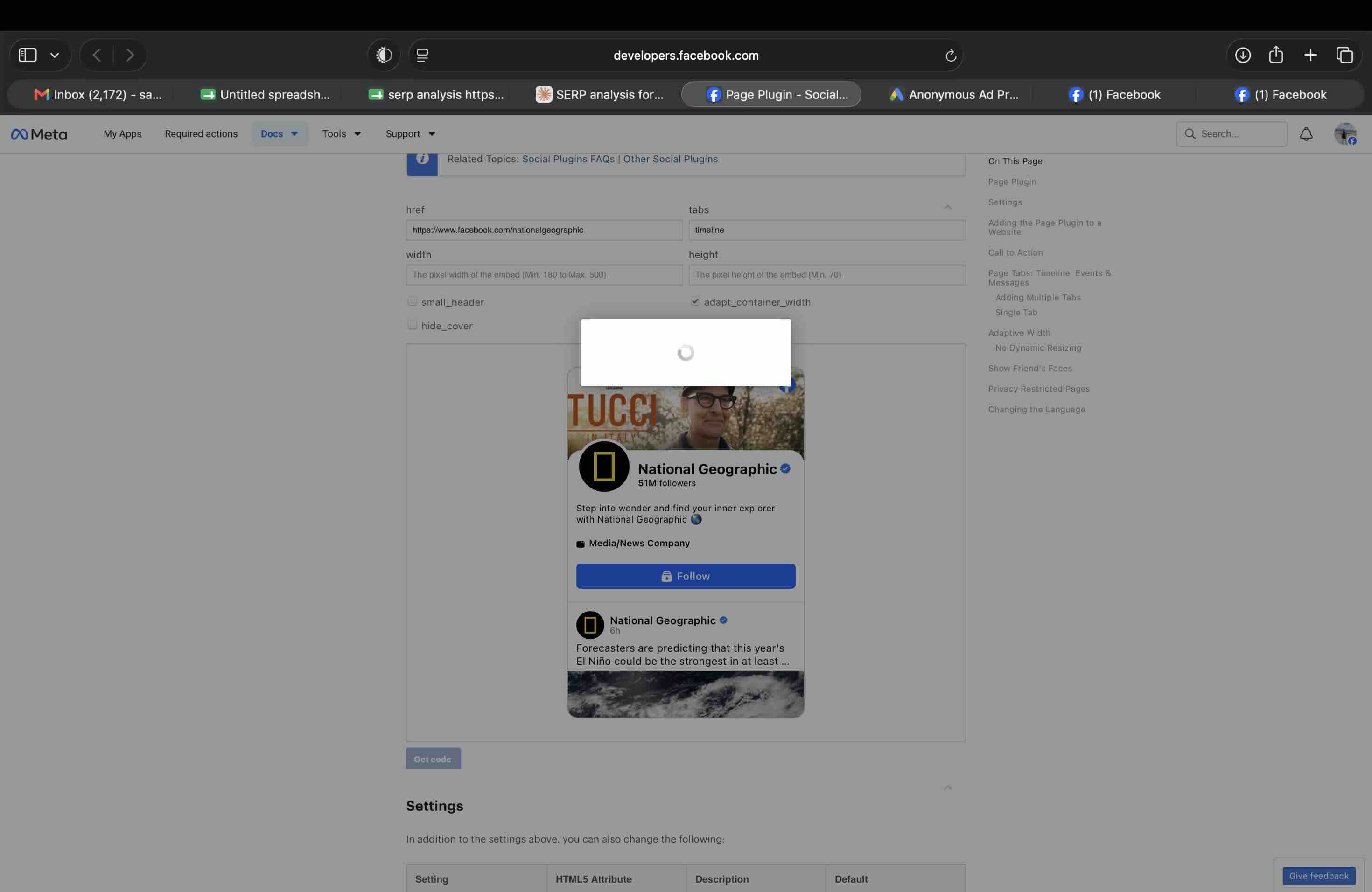
Je suis parti du configurateur du Page Plugin sur le site développeurs de Meta, et j'ai commencé à y saisir des URL. Avec l'URL d'un profil personnel, le bouton Get Code a tremblé et n'a rien fait : aucune erreur, aucune explication. Avec une page vérifiée dans Meta Business Suite soumise à des restrictions de permission au niveau de l'application, même échec silencieux. En saisissant une URL de page sans le préfixe https://, simplement facebook.com/..., il a affiché « The href entered is not recognized as a valid URL » alors que l'aperçu, juste en dessous du message d'erreur, affichait correctement la page. Et une fois l'URL complète en place, un clic sur Get Code a ouvert une fenêtre dont l'indicateur de chargement a tourné indéfiniment sans jamais livrer la moindre ligne de code. Pendant mon test, la génération de code de l'outil officiel était tout simplement cassée.
J'ai dû écrire l'intégration à la main
Puisque le configurateur ne livrait rien, j'ai écrit moi-même le chargeur du SDK et le div fb-page, pointés sur une page publique. Ouvrir le fichier en local par file:// ne donne rien : le SDK de Facebook refuse de s'exécuter depuis file:// pour des raisons de sécurité. Je l'ai donc servi par un serveur local sur localhost:8080. Voici le HTML exact qu'attend le Page Plugin, le chargeur de SDK plus le div, si vous voulez intégrer un flux Facebook en HTML pur :
<!-- 1. Charger le SDK JavaScript de Facebook une seule fois, en haut du <body> -->
<div id="fb-root"></div>
<script async defer crossorigin="anonymous"
  src="https://connect.facebook.net/en_US/sdk.js#xfbml=1&version=v23.0">
</script>

<!-- 2. Placer ceci là où le flux doit apparaître -->
<div class="fb-page"
  data-href="https://www.facebook.com/VotrePage"
  data-tabs="timeline"
  data-width="500"
  data-height="700"
  data-small-header="false"
  data-hide-cover="false"
  data-show-facepile="true">
</div>
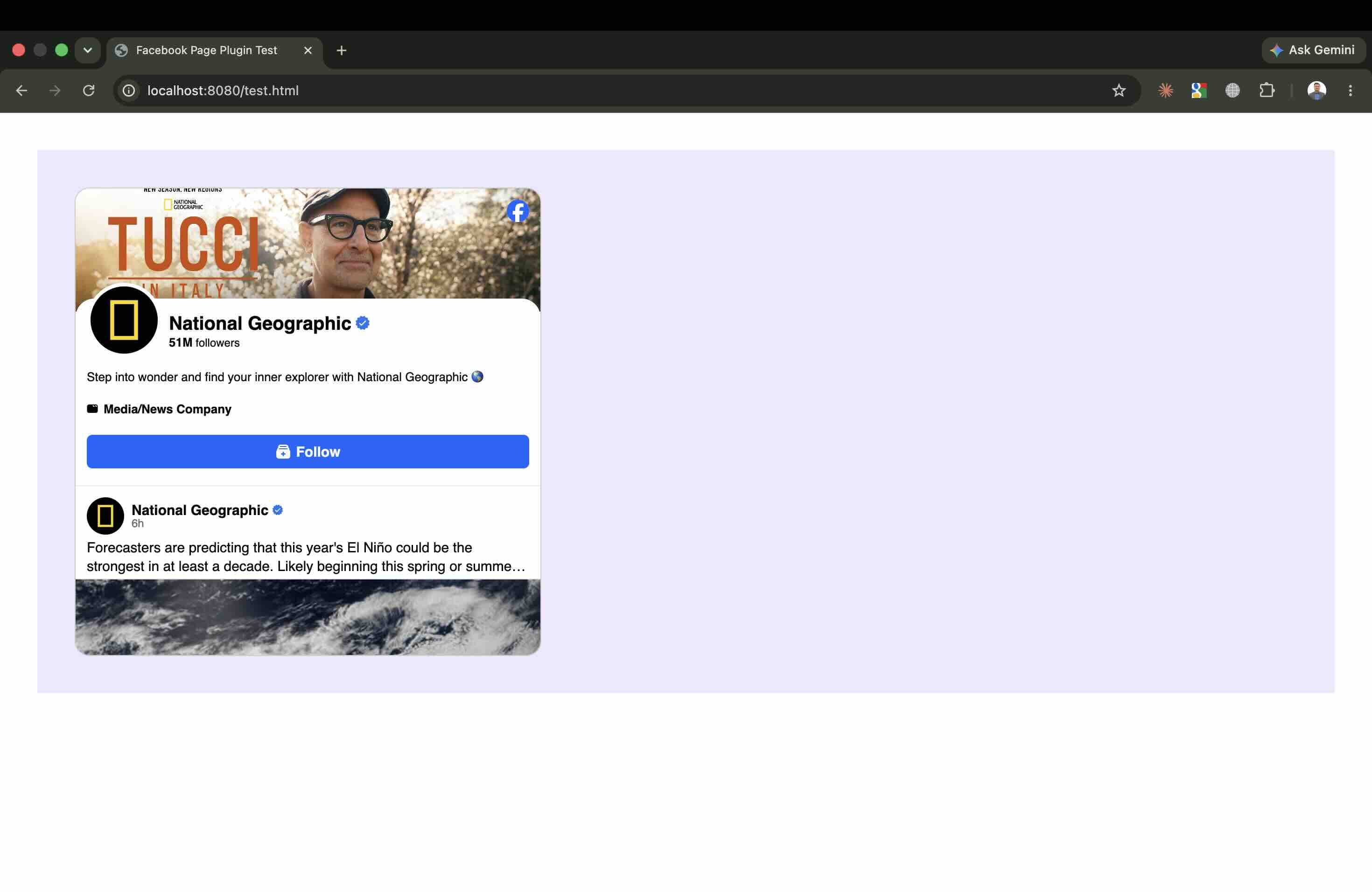
Notez le data-width="500" : c'est le maximum absolu. Une fois en ligne, le plugin s'est affiché comme une boîte étroite à défilement : cinq publications seulement, des légendes tronquées par des points de suspension, un clic sur une publication qui renvoie le visiteur sur Facebook, aucune lecture vidéo sur place, et un bouton « See more on Facebook » pour finir. Sa fonction est de sortir les visiteurs de votre site pour les ramener sur Facebook.
Le piège de la largeur : 180 px minimum, 500 px maximum
La documentation de Meta indique elle-même que la largeur du plugin est bornée à un minimum de 180 px et un maximum de 500 px, avec 340 px par défaut. Je l'ai vérifié. J'ai réglé data-width sur 500, déposé le widget dans une section pleine largeur et ouvert la fenêtre à 1179 px de large. Le plugin est resté une boîte étroite sur la gauche, avec environ 680 px de gris mort à sa droite (1179 − 500 = 679). Aucun réglage ne le fait remplir un conteneur large : il refuse simplement de dépasser 500 px.
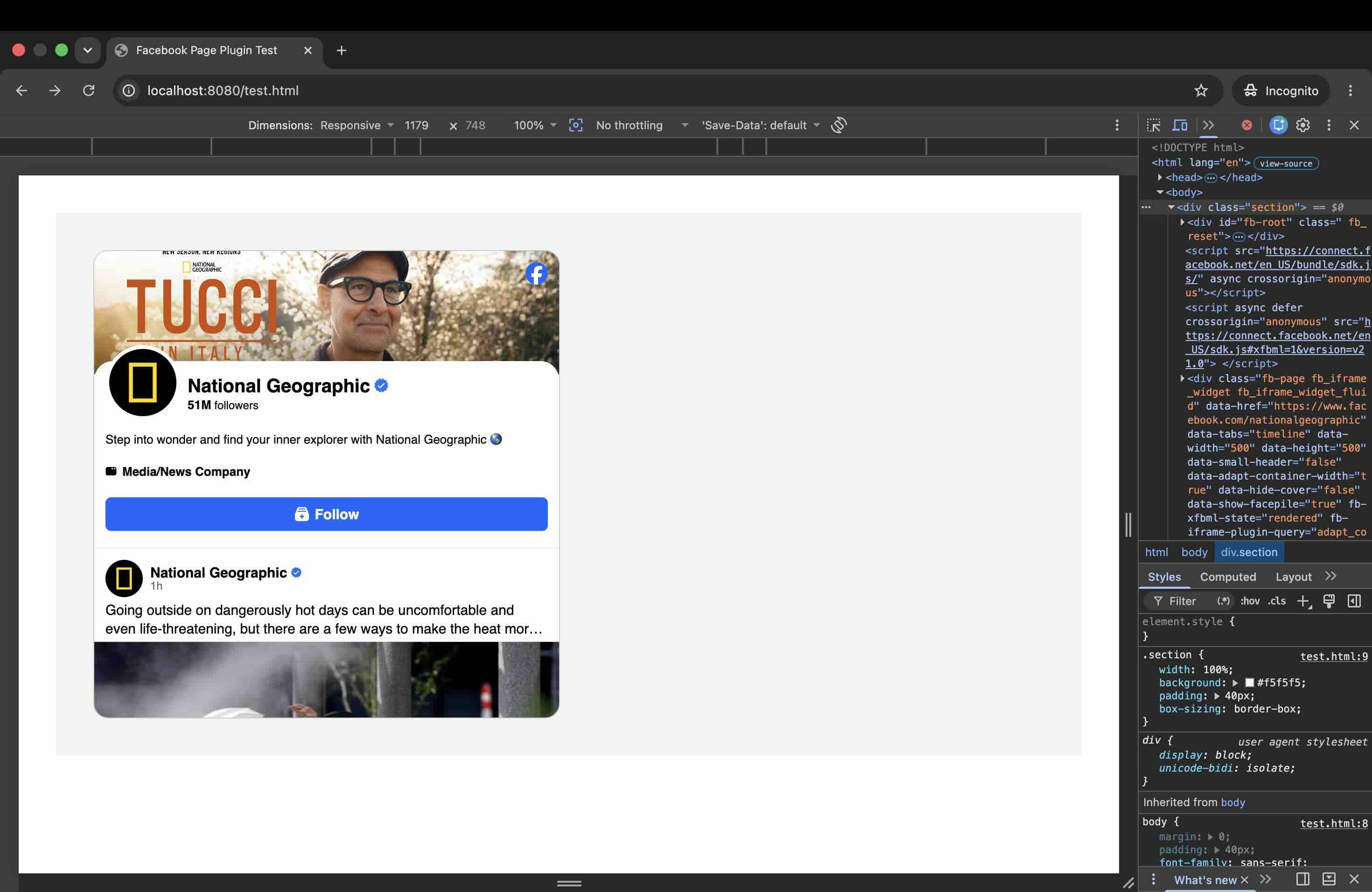
L'échec au redimensionnement
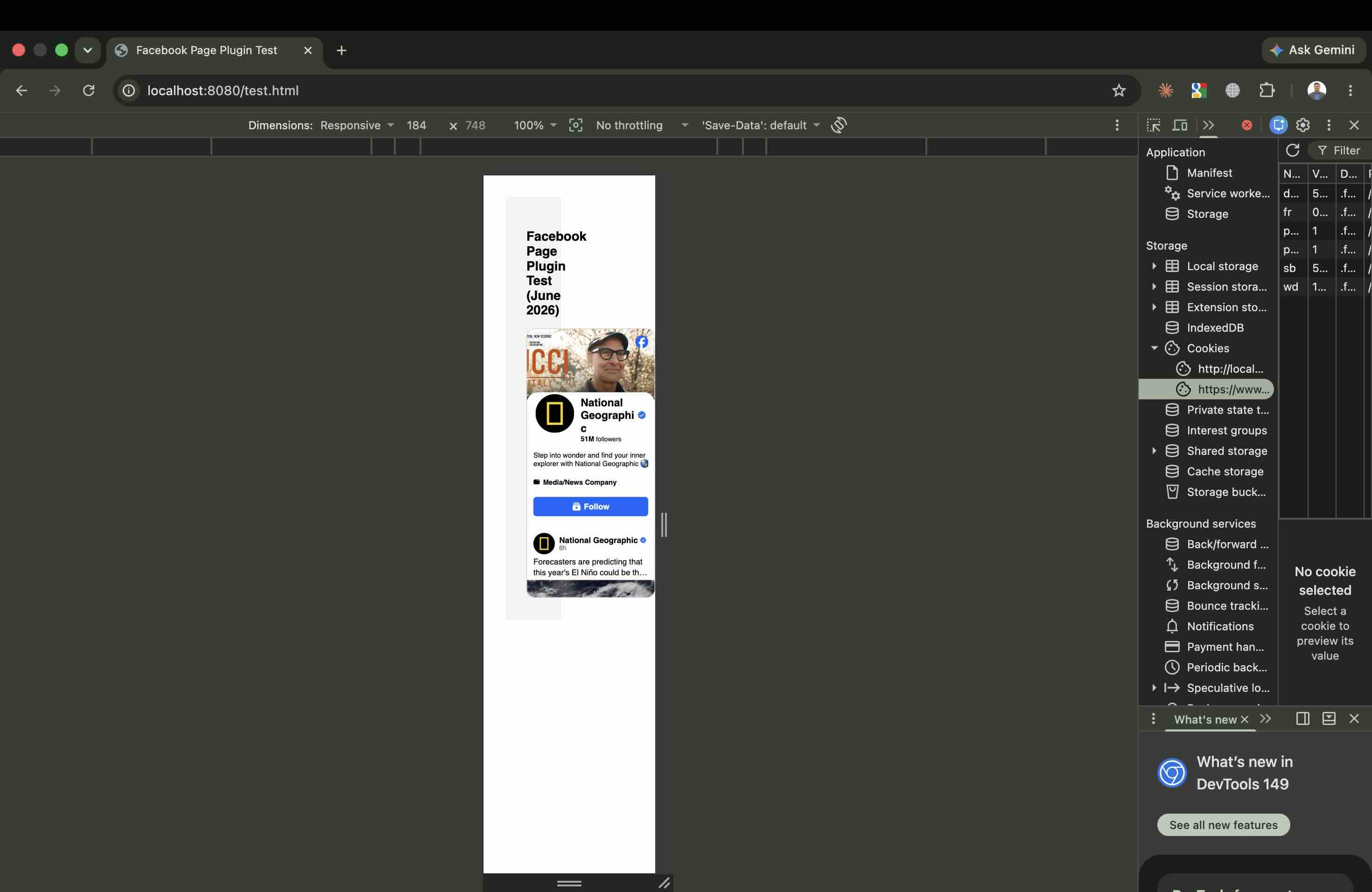
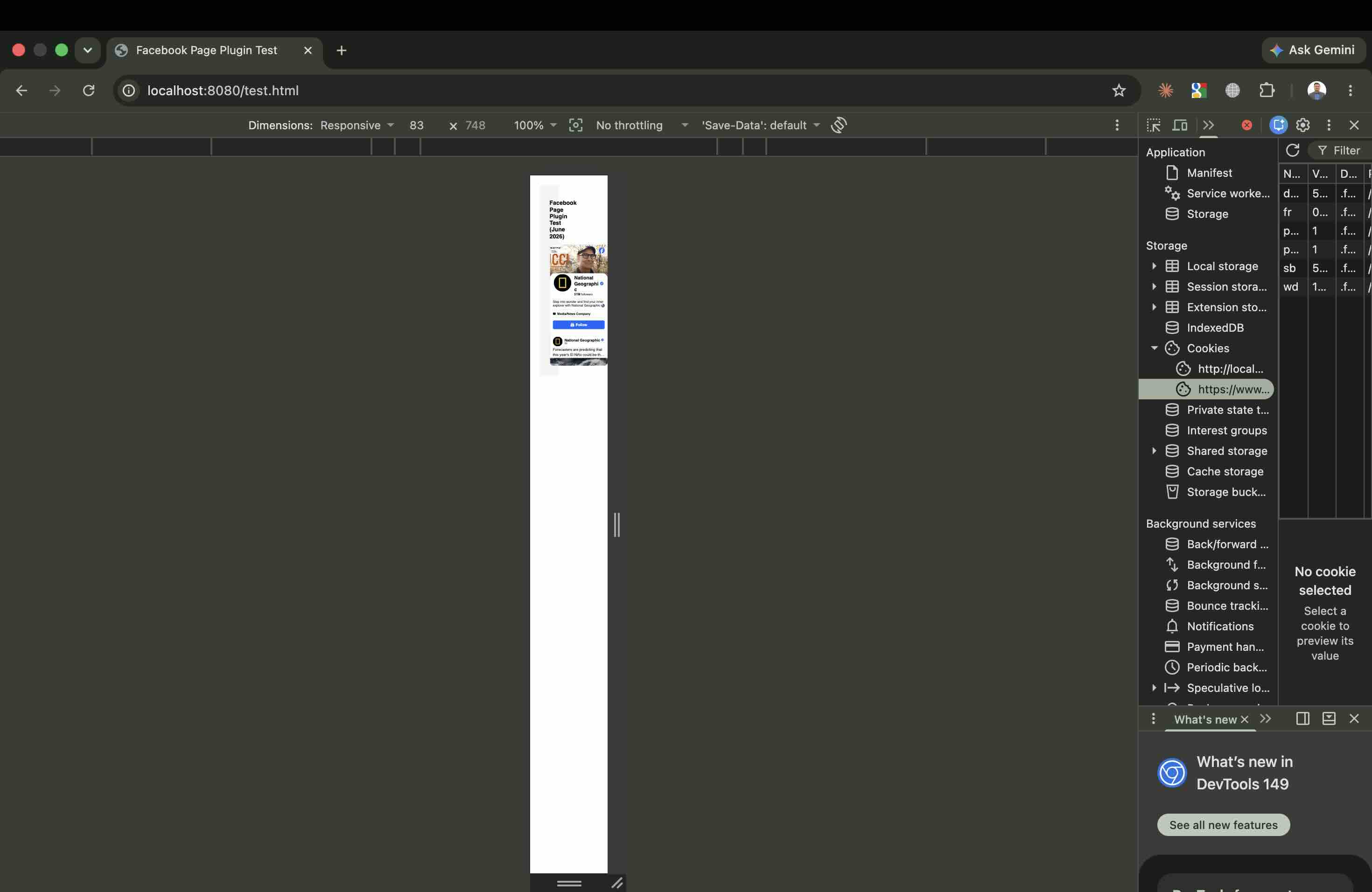
La documentation de Meta admet aussi que le plugin « détermine sa largeur au chargement de la page » et « ne réagit pas aux modifications du modèle de boîte après le chargement ». Je l'ai testé en mode responsive. À 1179 px il est resté figé sur son rendu étroit initial sans jamais s'élargir. À 184 px il s'est écrasé sur son minimum de 180 px. À 83 px il a cédé complètement : le texte s'empile verticalement et le widget devient inutilisable. C'est très exactement pour cela que tant de gens signalent un plugin cassé sur mobile ou après une rotation d'écran : il mesure une fois, puis ne s'ajuste plus.
Les cookies : c'est le point le plus lourd de conséquences
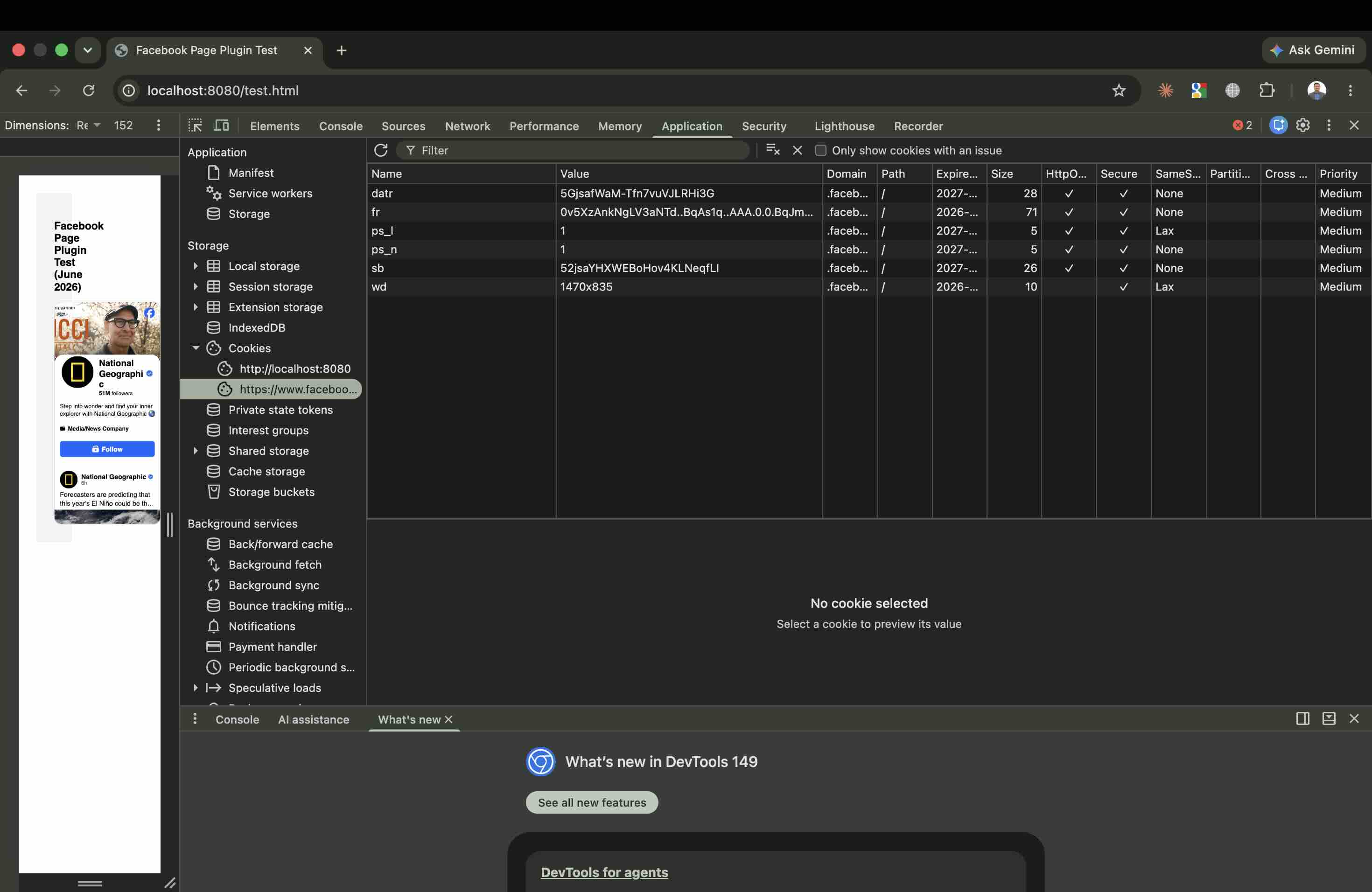
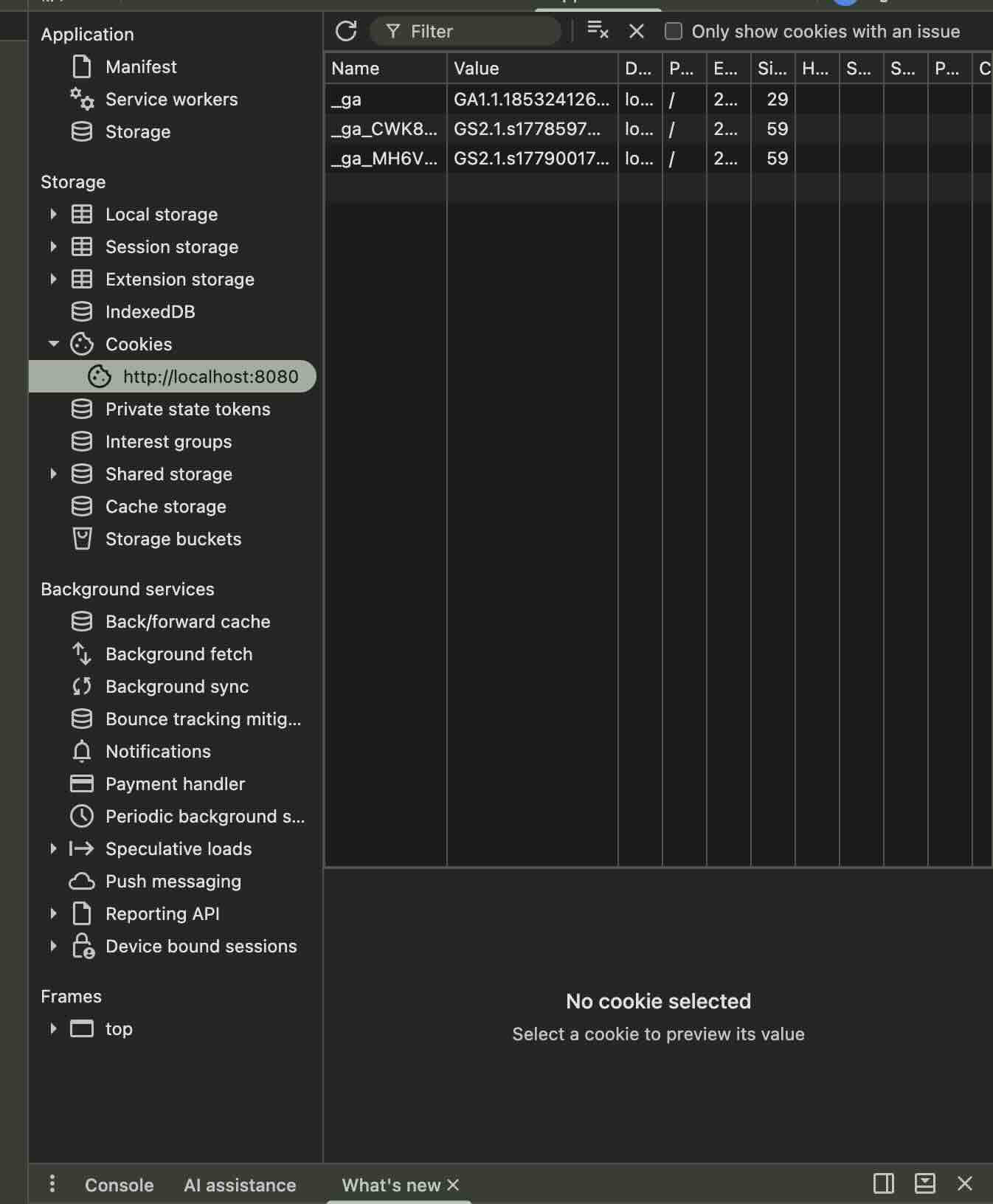
J'ai ouvert les outils de développement, onglet Application, section Cookies. Le domaine localhost ne portait que mes propres cookies Google Analytics, les _ga, qui sont les miens et pas ceux de Facebook. Mais sous le domaine .facebook.com, déposés uniquement par le plugin, sans la moindre interaction de ma part, j'ai trouvé six cookies Facebook :
datr: identification du navigateur, expiration 2027.fr: le principal cookie publicitaire de Facebook, expiration 2026. Attention au nom, il s'agit bien du cookie appeléfr, cela n'a rien à voir avec la langue française.ps_letps_n: détection de l'état de connexion et de session.sb: sécurité du navigateur, expiration 2027.wd: celui-ci enregistre littéralement les dimensions de mon écran, 1470×835, et les renvoie à Facebook.
Les six sont déposés au chargement de la page, avant que le visiteur ait cliqué sur quoi que ce soit. Au regard du RGPD et des règles équivalentes, c'est précisément le type de traceur tiers censé attendre derrière un bandeau de consentement. Le plugin « gratuit » se transforme donc discrètement en obligation de conformité sur tout site qui s'adresse à un public européen. Son usage est par ailleurs régi par les conditions de la plateforme Meta.
Le poids réseau
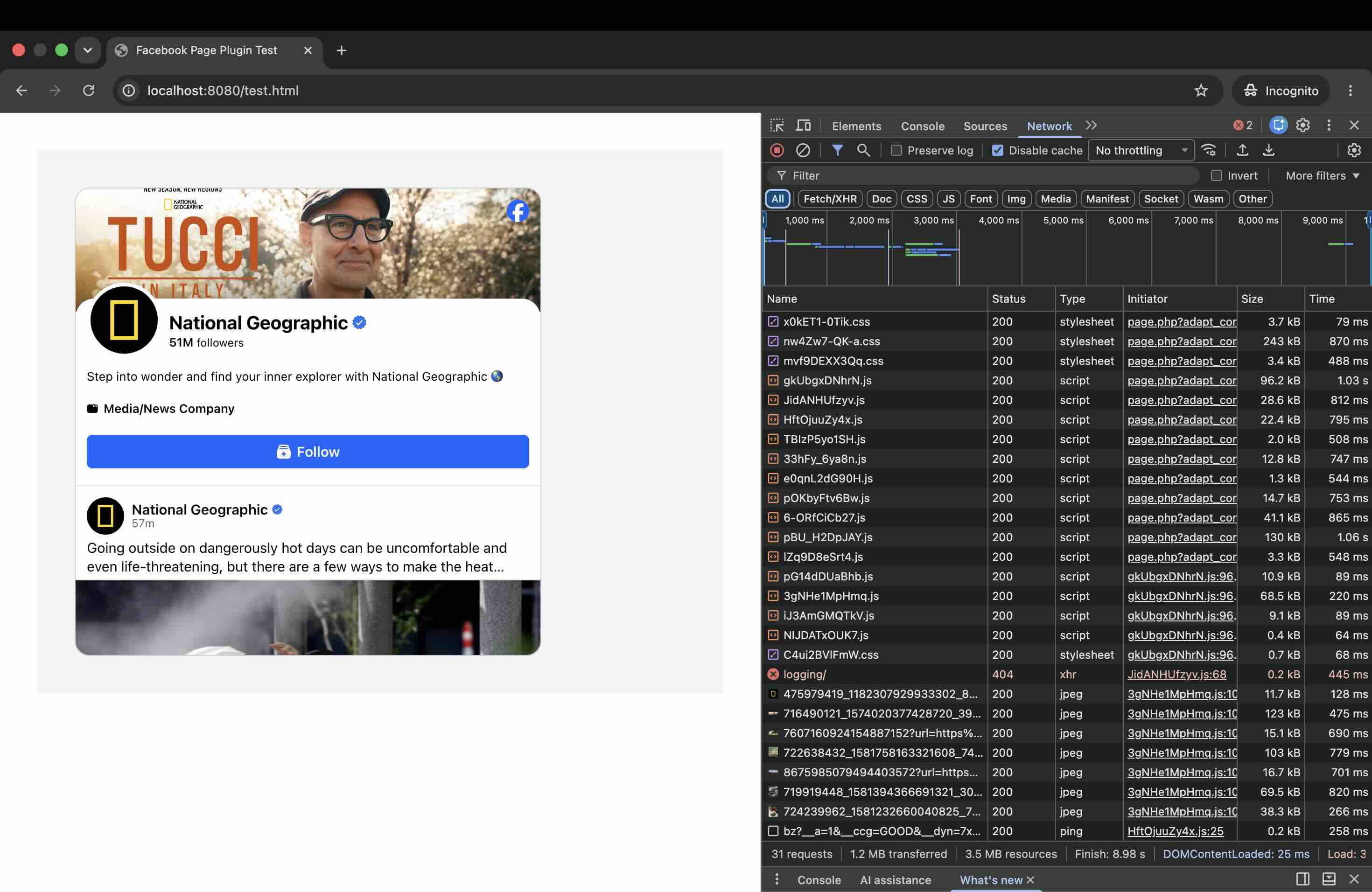
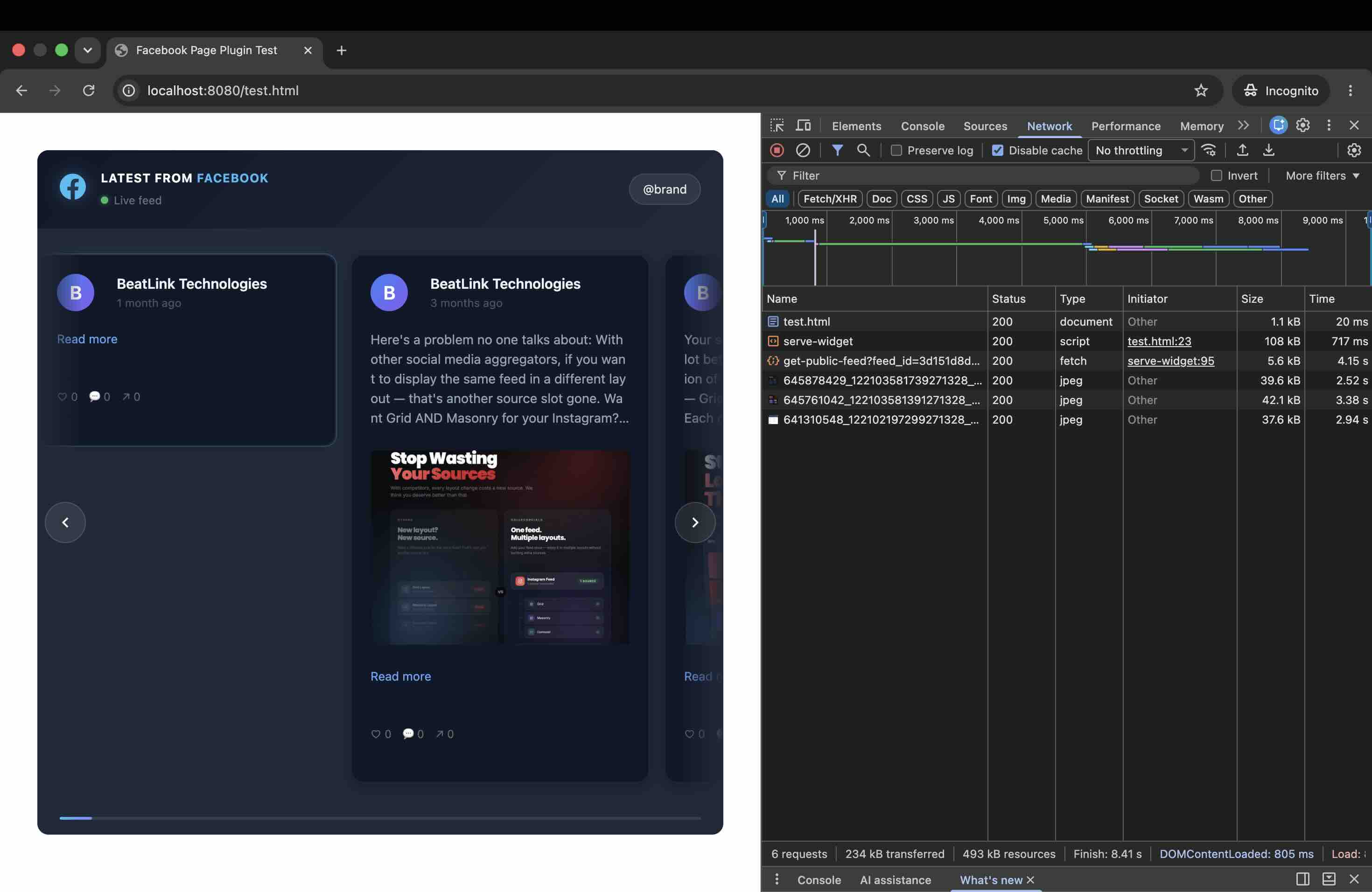
J'ai ouvert l'onglet Réseau en navigation privée, sans extensions, cache désactivé. Une page vierge ne portant rien d'autre que le Page Plugin charge le SDK de Facebook en deux temps, un petit chargeur puis le sdk.js principal, suivis d'une cascade de scripts Facebook obfusqués : l'un pesait 130 ko, un autre 96,2 ko, un autre 68,5 ko. S'y ajoute une requête vers un point de journalisation de Facebook qui répond 404. Le HTML de ma propre page, lui, était prêt en 25 ms ; tout ce qui suit venait de Facebook.
Une réserve honnête : le total exact d'octets varie selon la page et selon la session. Les images que sert une page sont récupérées telles quelles, sans optimisation, donc une page riche en visuels transférera beaucoup plus. Le coût du SDK et de sa cascade de scripts, lui, est constant quelle que soit la page intégrée, et c'est cette part constante qui pose les cookies de suivi et met Lighthouse en échec.
Lighthouse n'a même pas pu lui donner une note
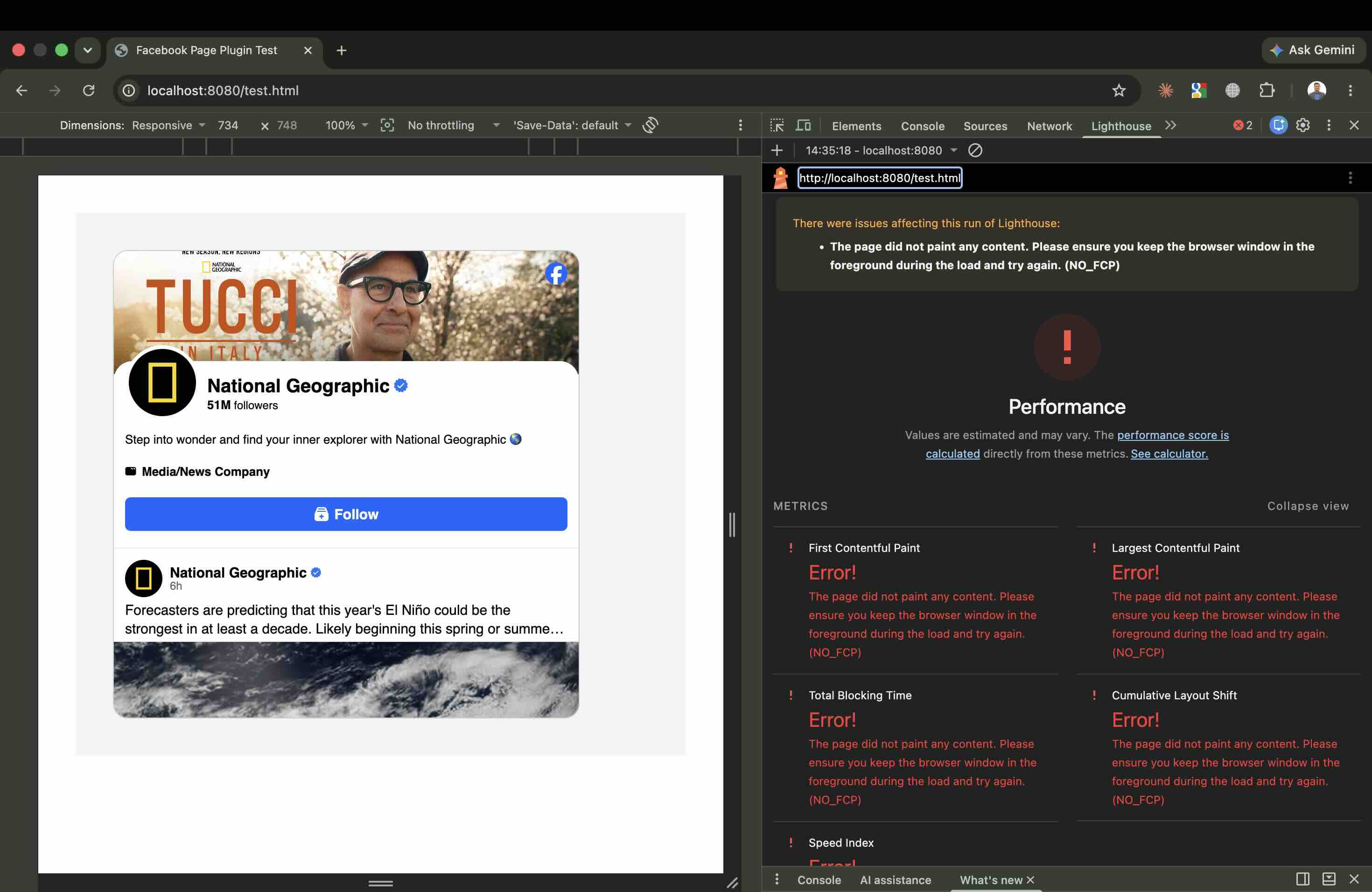
J'ai lancé Lighthouse sur mobile puis sur ordinateur. Les deux essais ont échoué avec l'erreur NO_FCP : « la page n'a affiché aucun contenu ». Le SDK se charge de façon si asynchrone que l'outil de mesure de Chrome n'arrive pas à capter le premier affichage de contenu. Le plugin natif est donc littéralement non mesurable par l'outil de performance standard de Google. En retirant le plugin pour ne tester que mon titre, Lighthouse est reparti normalement, ce qui confirme que le problème vient du plugin et non de ma page. Le flux CollectSocials, sur la même page et dans la même session privée, a été mesuré normalement et a produit un rapport complet.
J'ai filmé la séance pour que vous n'ayez pas à me croire sur parole. On y voit le configurateur de Facebook échouer à générer du code, le plugin s'afficher à son plafond de 500 px, Lighthouse renvoyer son erreur NO_FCP en direct, puis un flux Facebook CollectSocials occuper toute la largeur et rester mesurable, sur la même page et dans la même session de navigateur. L'enregistrement est en anglais.
Le test du CSS : aucun contrôle sur le design
J'ai injecté du CSS agressif dans ma page : polices en serif rouge Georgia, fond violet, arrondis et ombres supprimés. Tout ce qui entoure le plugin a changé ; le plugin, lui, est resté identique au pixel près, parce qu'il s'affiche dans une iframe que mon CSS ne peut pas atteindre. Pour être juste, cette isolation est voulue et elle protège le plugin d'une feuille de style qui le casserait. Le revers est le vrai sujet : vous n'avez aucun contrôle sur le design. Ce que Facebook décide est ce que vos visiteurs voient, sans couleurs, sans polices, sans mise en page, sans style de carte.
Sur mobile
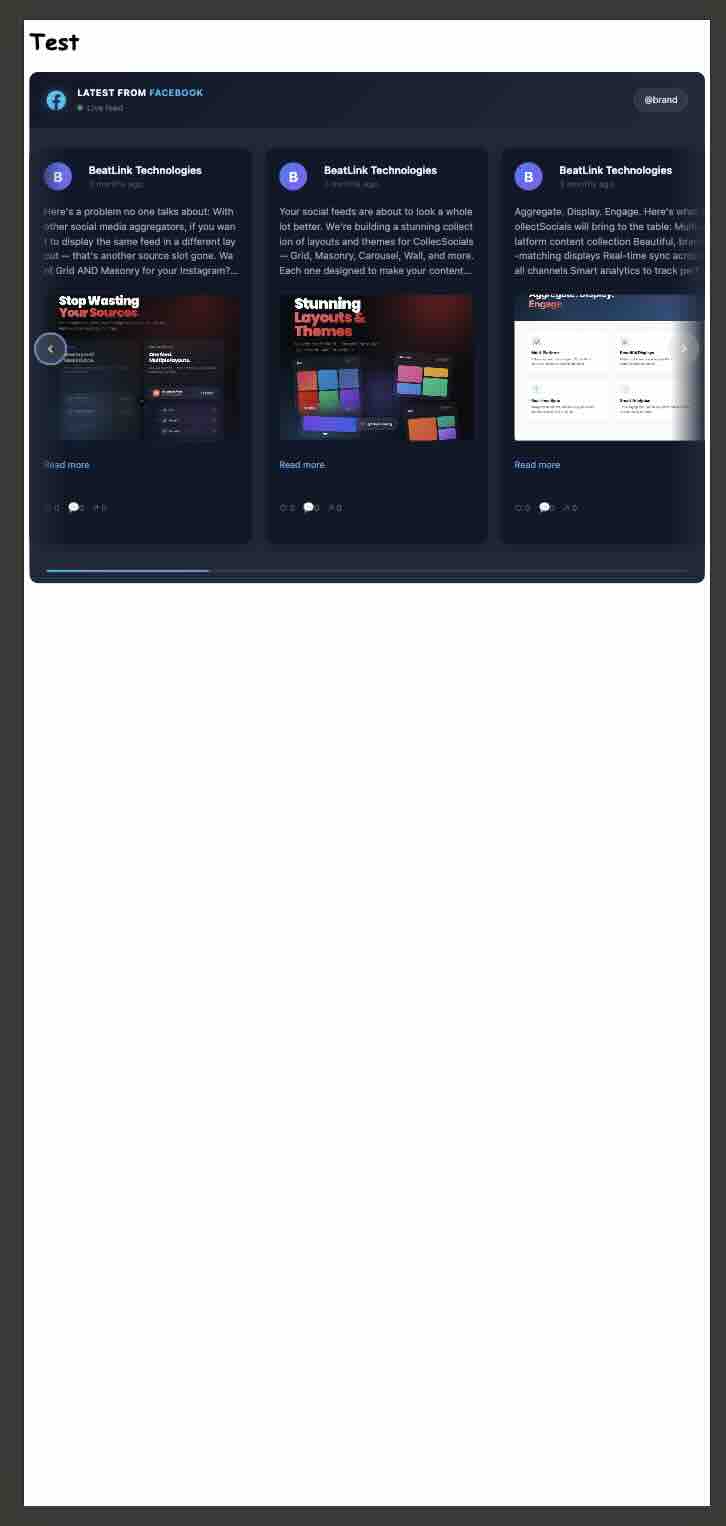
En émulation iPhone 12 Pro, le plugin occupe bien la largeur du téléphone, ce qui paraît correct au premier coup d'œil, mais le nom de la page se coupe en plein milieu d'un mot sur trois lignes (National / Geograp / hic) et la biographie est tronquée. Le flux CollectSocials, sur le même appareil, occupe le viewport d'un bord à l'autre sans problème de retour à la ligne, aussi bien en carrousel qu'en liste. Les deux captures reposent sur une page de test vide : le blanc qui traîne sous l'une comme sous l'autre vient de la page et non de l'intégration, et il y en a davantage sous la nôtre. Ce qui se compare ici, c'est la coupure du texte, pas la hauteur occupée.

Ajouter sa page Facebook pour de vrai, étape par étape
Après les 500 px et la cascade de scripts, j'ai monté le même flux avec CollectSocials, et il s'est affiché pleine largeur et aux couleurs du site du premier coup. Pas d'identifiant d'application Facebook, pas de chargeur de SDK, aucun bandeau de consentement déclenché par le widget. Voici le parcours complet, avec les captures de la même session de juin 2026.
Étape 1 : créer un flux
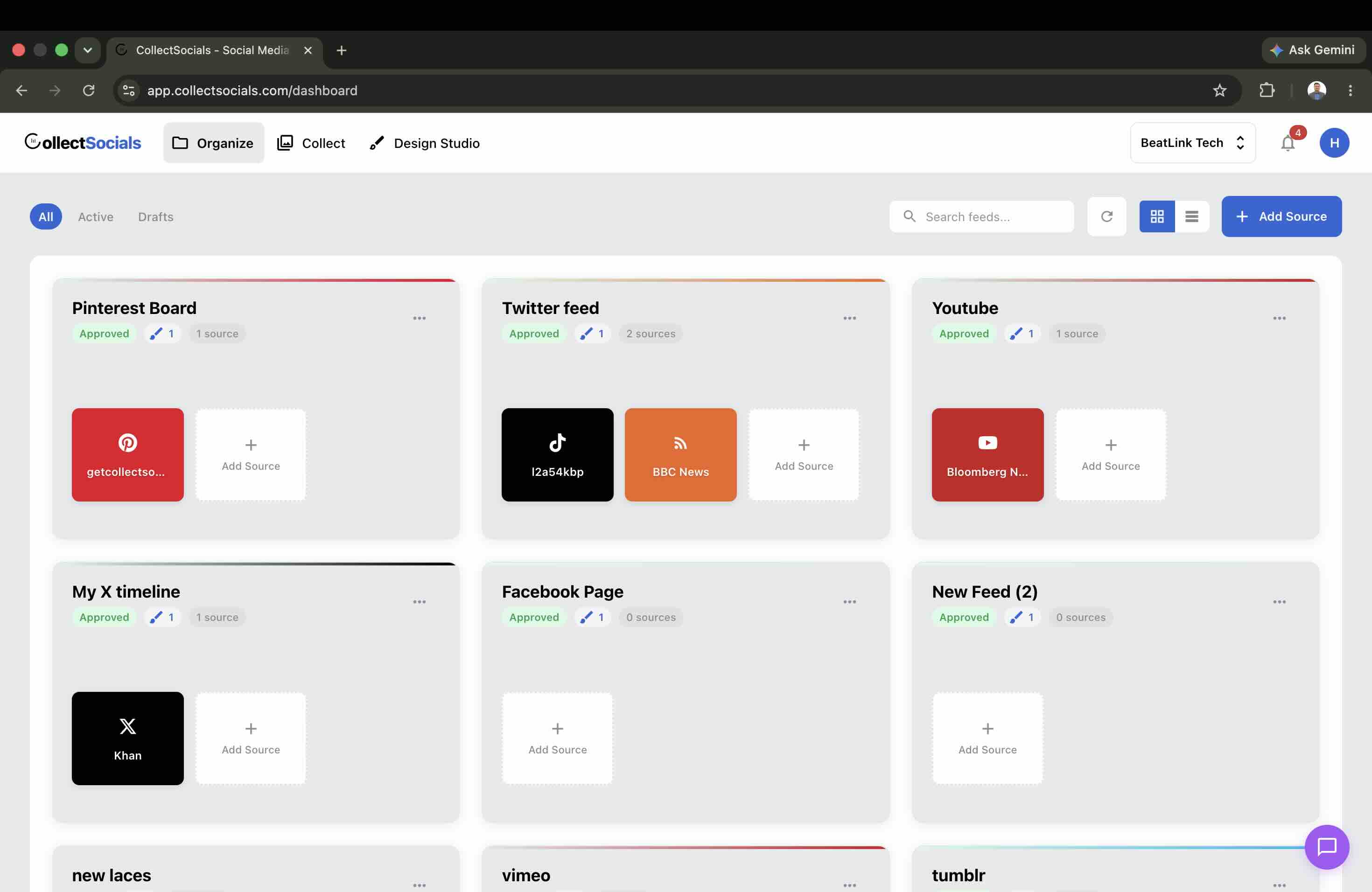
Après inscription, vous arrivez sur le tableau de bord. Créez-y un flux pour votre contenu Facebook. Vous pouvez en faire tourner plusieurs : un pour votre page principale, un autre pour une campagne ou une page précise de votre site.
Étape 2 : choisir Facebook comme source
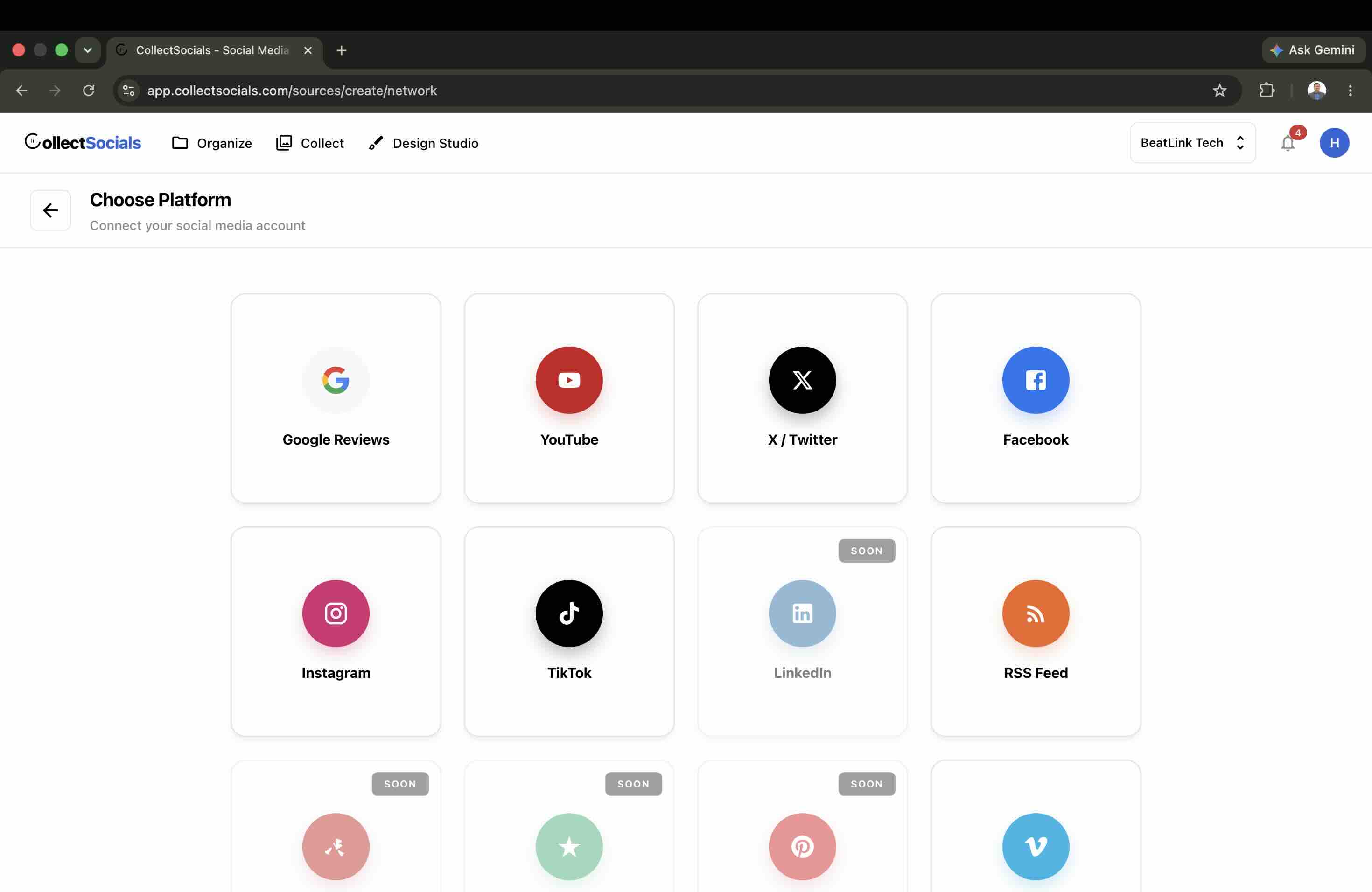
Cliquez sur « Add Source » et choisissez Facebook dans le sélecteur de plateformes. Facebook fonctionne sur toutes les offres, y compris l'offre gratuite : ce n'est pas une fonction réservée aux offres payantes. Vous pourrez plus tard combiner dans le même flux Instagram, YouTube, les avis Google, TikTok, X/Twitter, Pinterest, Tumblr, un flux RSS ou Vimeo. Le détail des offres est sur la page des tarifs (en anglais).
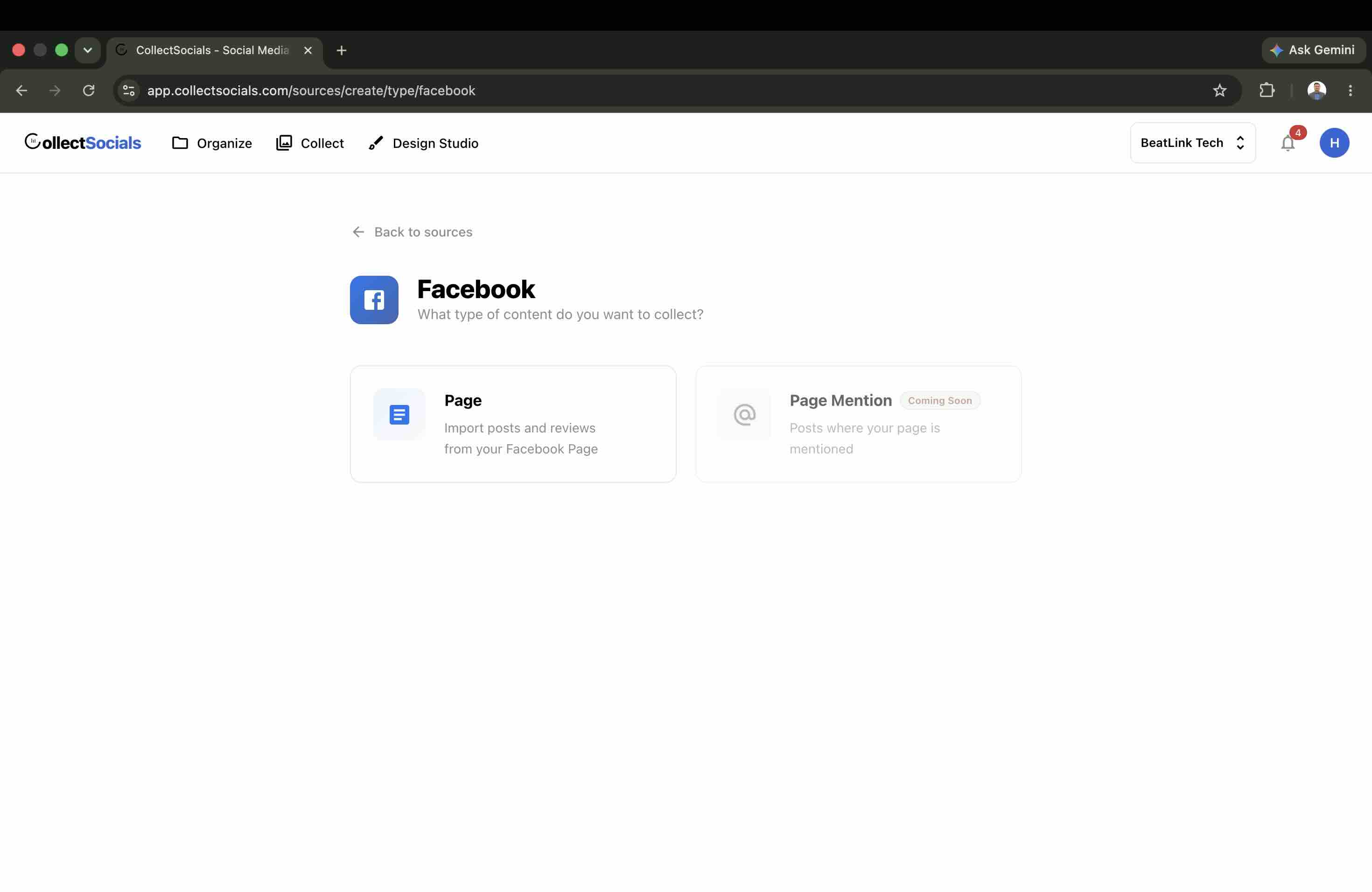
Étape 3 : connecter votre page Facebook
Cliquez sur « Connect Facebook » pour vous authentifier par le parcours OAuth de Meta, puis choisissez la page à afficher. L'écran de connexion l'annonce lui-même : la connexion passe par OAuth 2.0 et votre mot de passe n'est jamais stocké, le service utilise un jeton que vous pouvez révoquer à tout moment depuis vos paramètres Facebook. Les publications de votre page, texte, photos, vidéos et liens, sont importées automatiquement. Notez que CollectSocials ne connecte que les pages dont vous êtes propriétaire ou administrateur, une règle de l' API Graph de Meta, ce qui pour une entreprise qui intègre sa propre page est exactement le comportement souhaité.
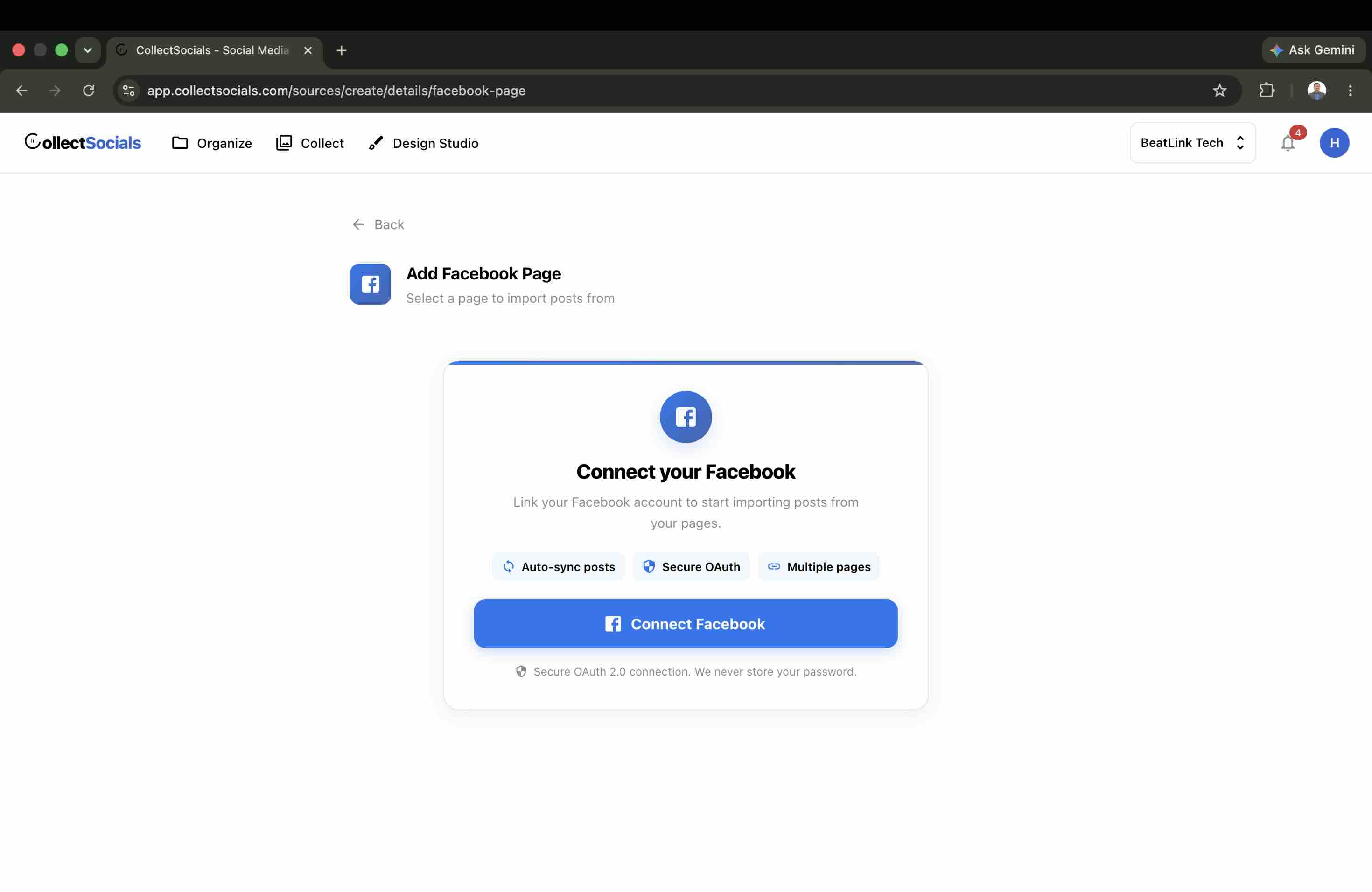
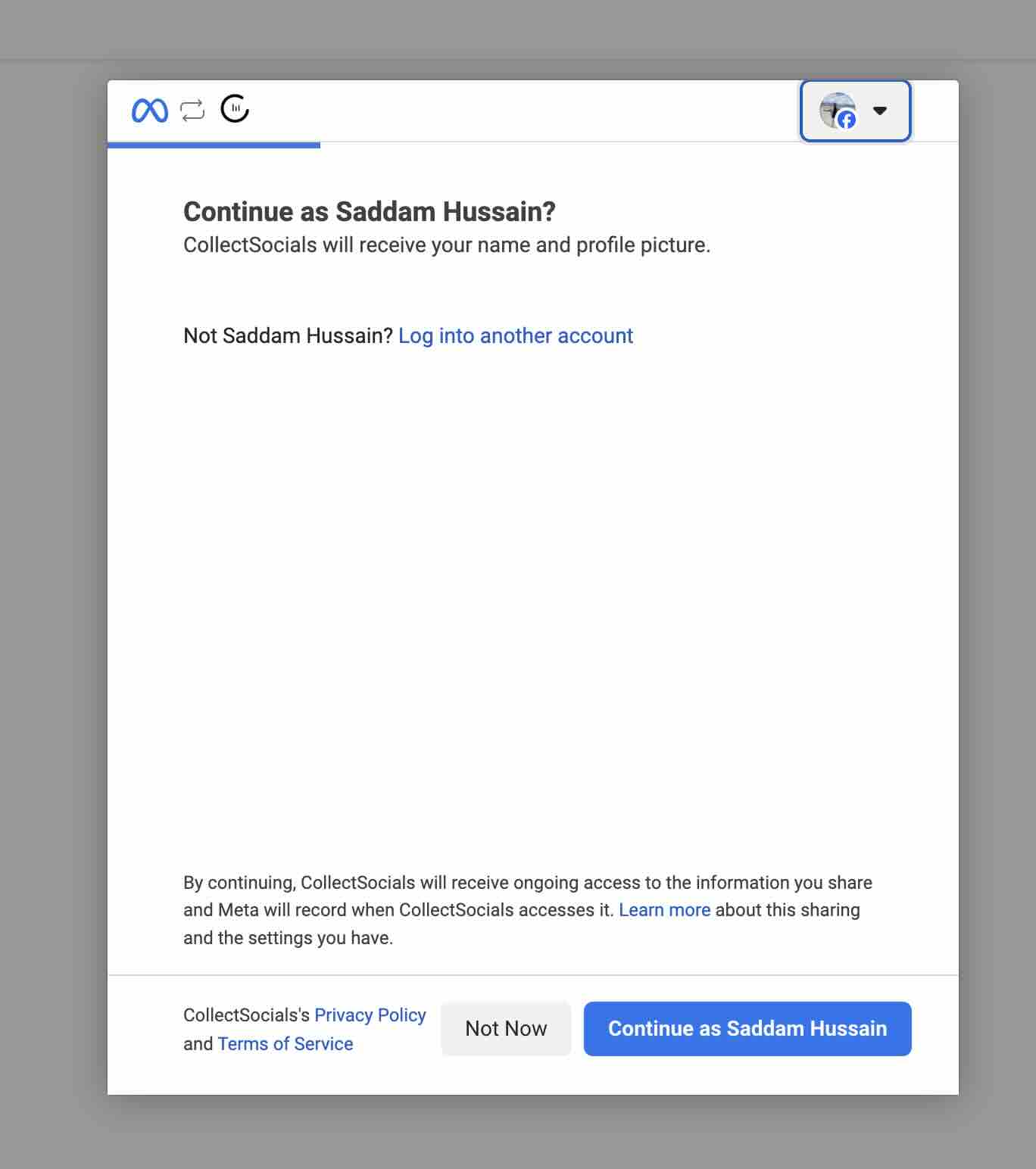
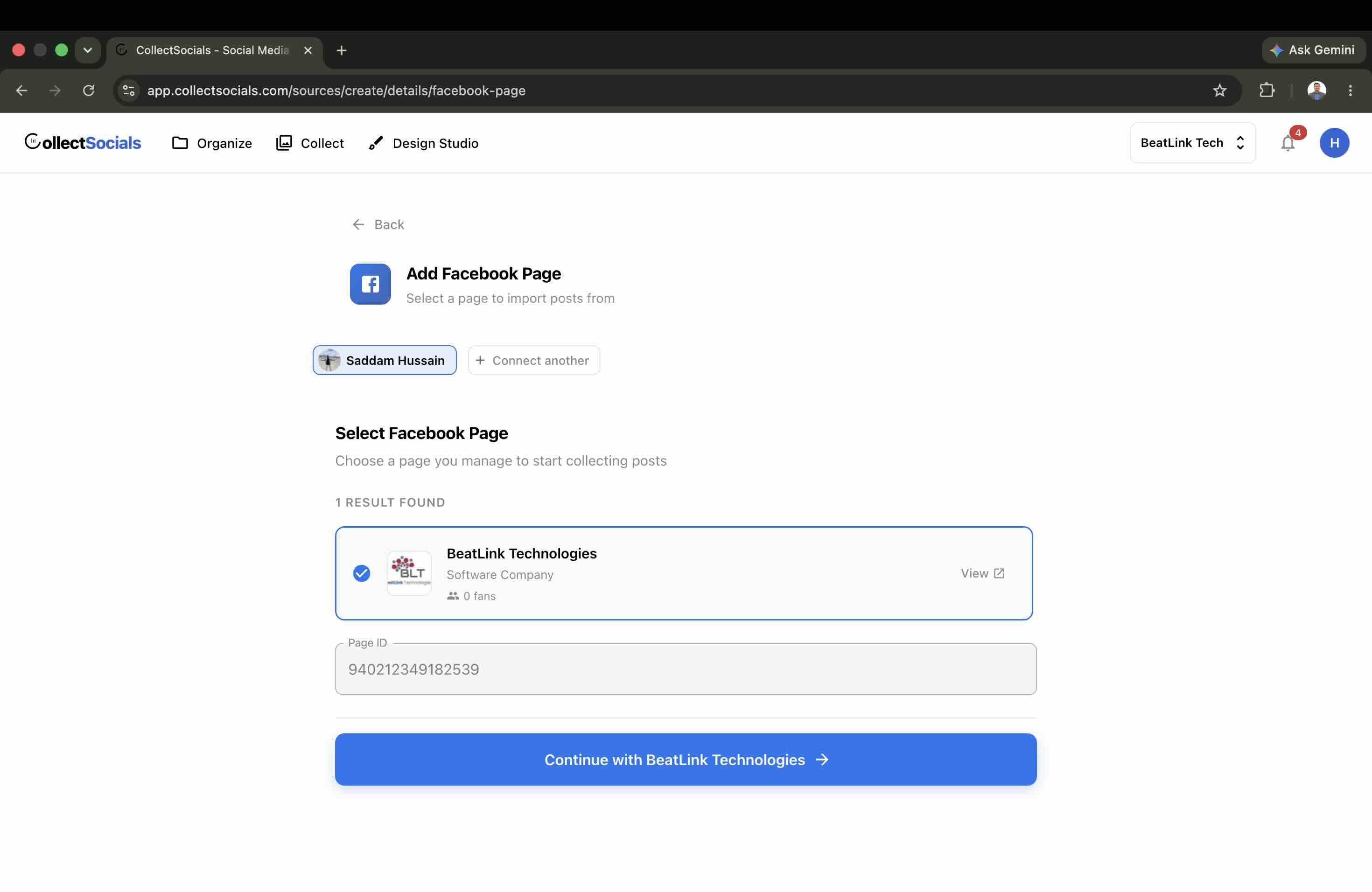
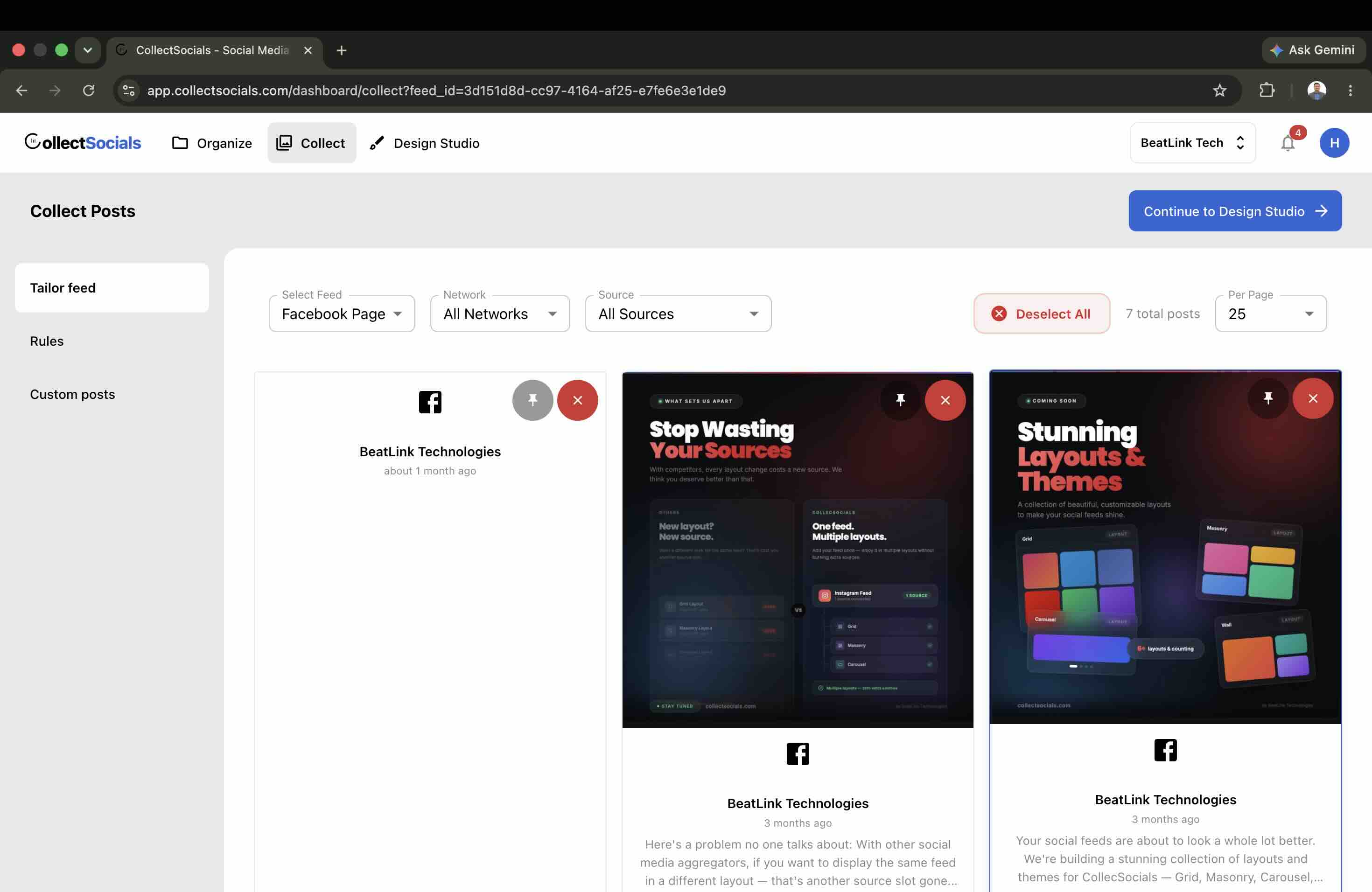
Étape 4 : trier et modérer vos publications
Une fois la connexion faite, vos publications arrivent sur la page Collect. C'est là que se joue ce qui manque totalement au plugin natif : le contrôle. Épinglez les publications à mettre en avant, retirez celles qui n'ont rien à faire sur votre site, rappels d'événements passés, sondages informels, hors-sujet, filtrez par flux, par réseau ou par source, et corrigez le texte d'une publication pour un public web. Les onglets Rules et Custom posts, dans la colonne de gauche, permettent d'automatiser une partie de ce tri et d'ajouter vos propres publications.
Si vous êtes plusieurs à gérer les flux, vous pouvez inviter votre équipe. Chaque action de modération est enregistrée dans un journal d'activité qui indique quel membre a épinglé, masqué ou modifié une publication. Le Page Plugin natif n'a aucune notion de modération, encore moins de rôles ou de piste d'audit.
Étape 5 : habiller le flux dans le Design Studio
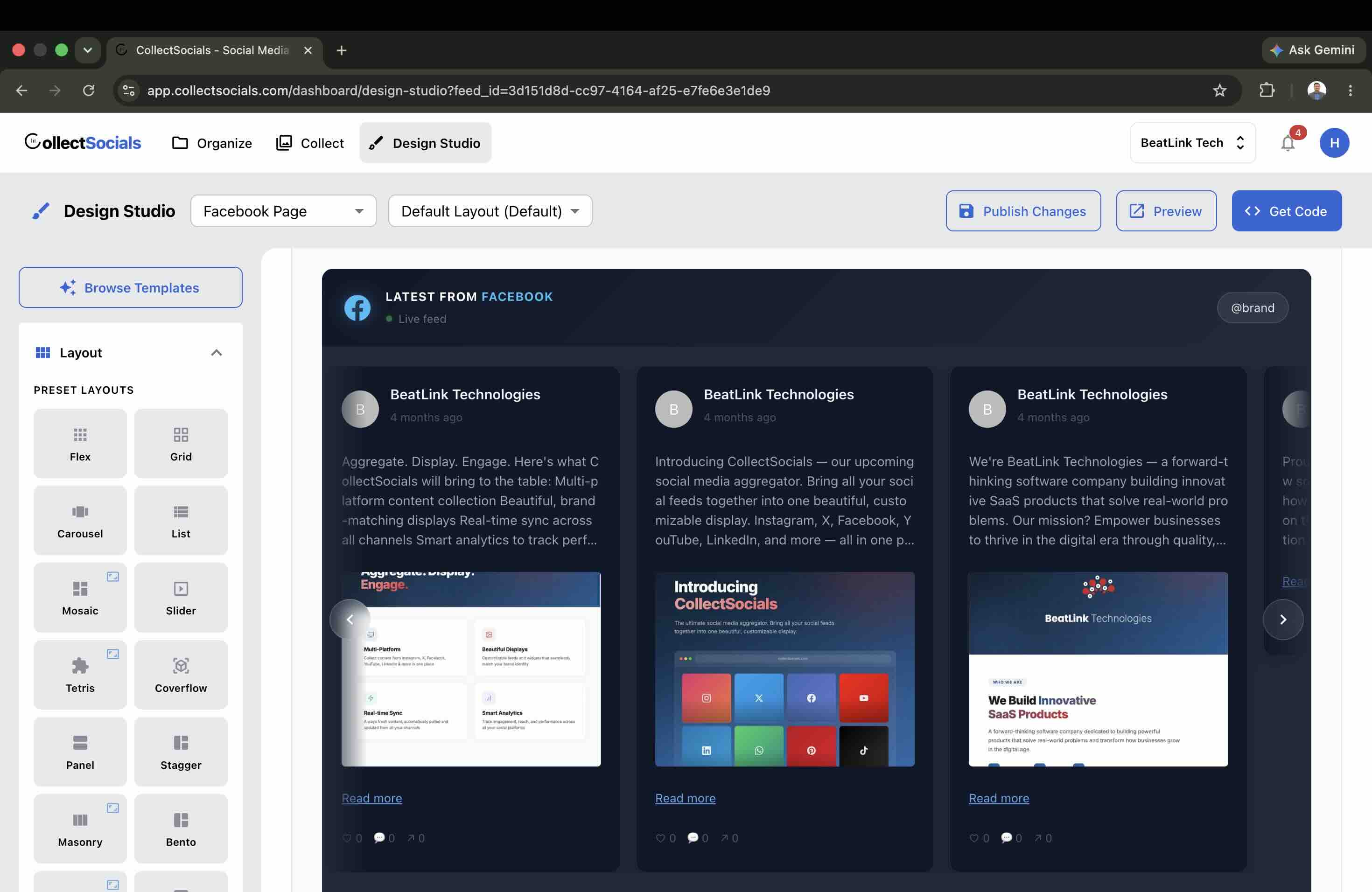
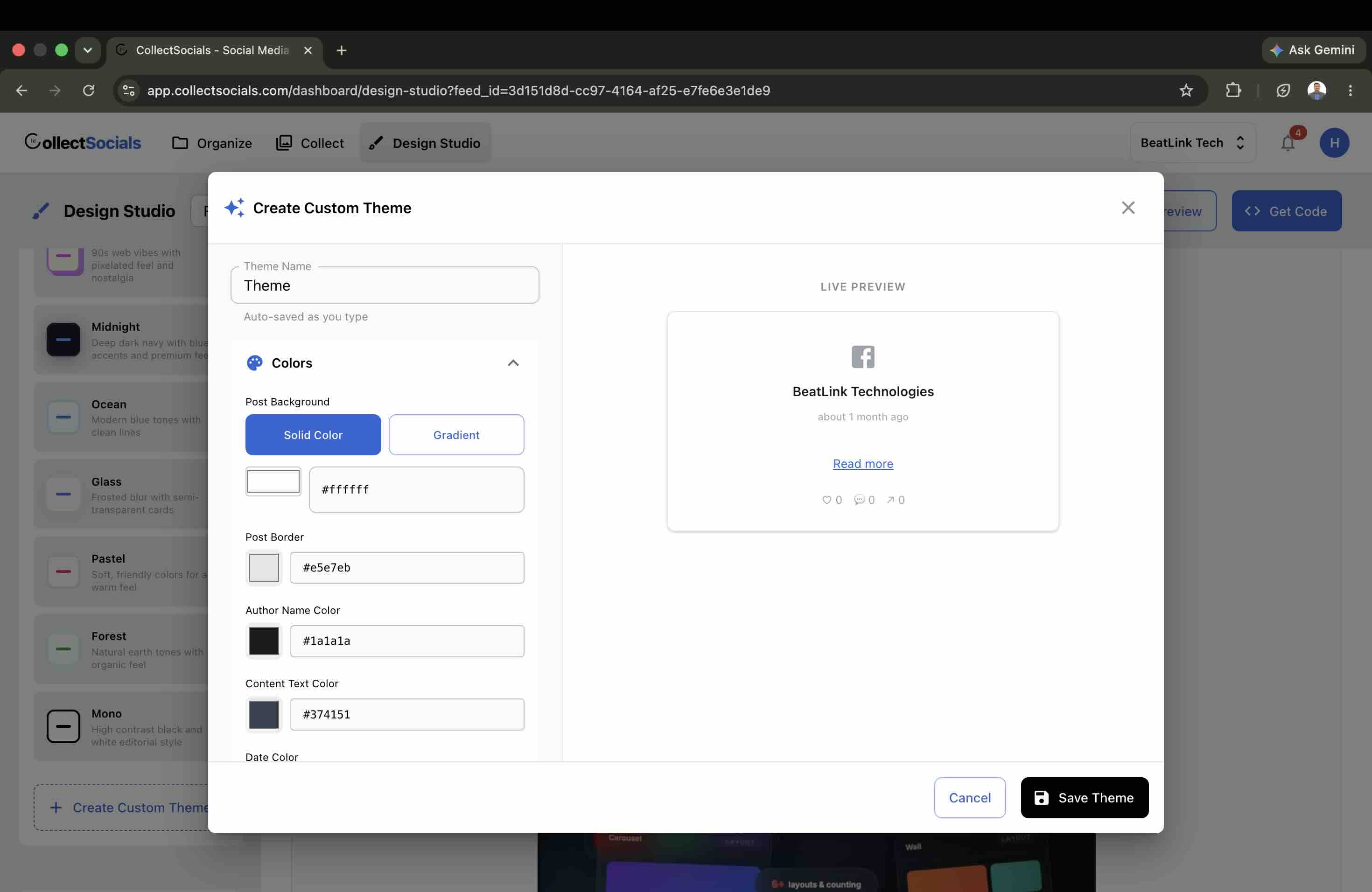
C'est la partie que le plugin natif ne peut pas atteindre. Dans le Design Studio, vous choisissez une mise en page dans la liste de gauche, Carousel, Mosaic, Masonry, Coverflow, Slider, Bento et d'autres, sur un aperçu en direct de vos vraies publications. Puis vous l'habillez : partez d'un modèle tout prêt, ou ouvrez le créateur de thème personnalisé et construisez le vôtre, couleurs, polices, bordures, ombres, espacements et style de carte. Comme les thèmes se sauvegardent, vous obtenez autant de rendus différents que nécessaire, tous accordés à votre marque plutôt qu'à celle de Facebook.
Habiller un flux Facebook aux couleurs de son site
L'animation reproduit l'écran du Design Studio : à gauche un sélecteur de mise en page, une liste de thèmes et des interrupteurs d'affichage ; à droite un aperçu intitulé « Facebook Feed » qui enchaîne les combinaisons, grille, mosaïque, carrousel, liste puis bandeau défilant, en changeant à chaque fois de fond, de couleur d'accent et de forme de carte. C'est précisément ce que le Page Plugin, figé dans son iframe, ne laisse pas faire.
Étape 6 : prévisualiser, récupérer le code, vérifier sur mobile
Le bouton « Preview » montre le rendu exact en basculant entre ordinateur, tablette et mobile. Quand tout est bon, « Get Code » vous remet l'extrait à coller. Le widget s'affiche dans un Shadow DOM : ses styles sont isolés de ceux de votre site, donc aucun conflit, et il reste responsive à n'importe quelle largeur. Je l'ai vérifié sur iPhone 12 Pro en carrousel et en liste verticale.
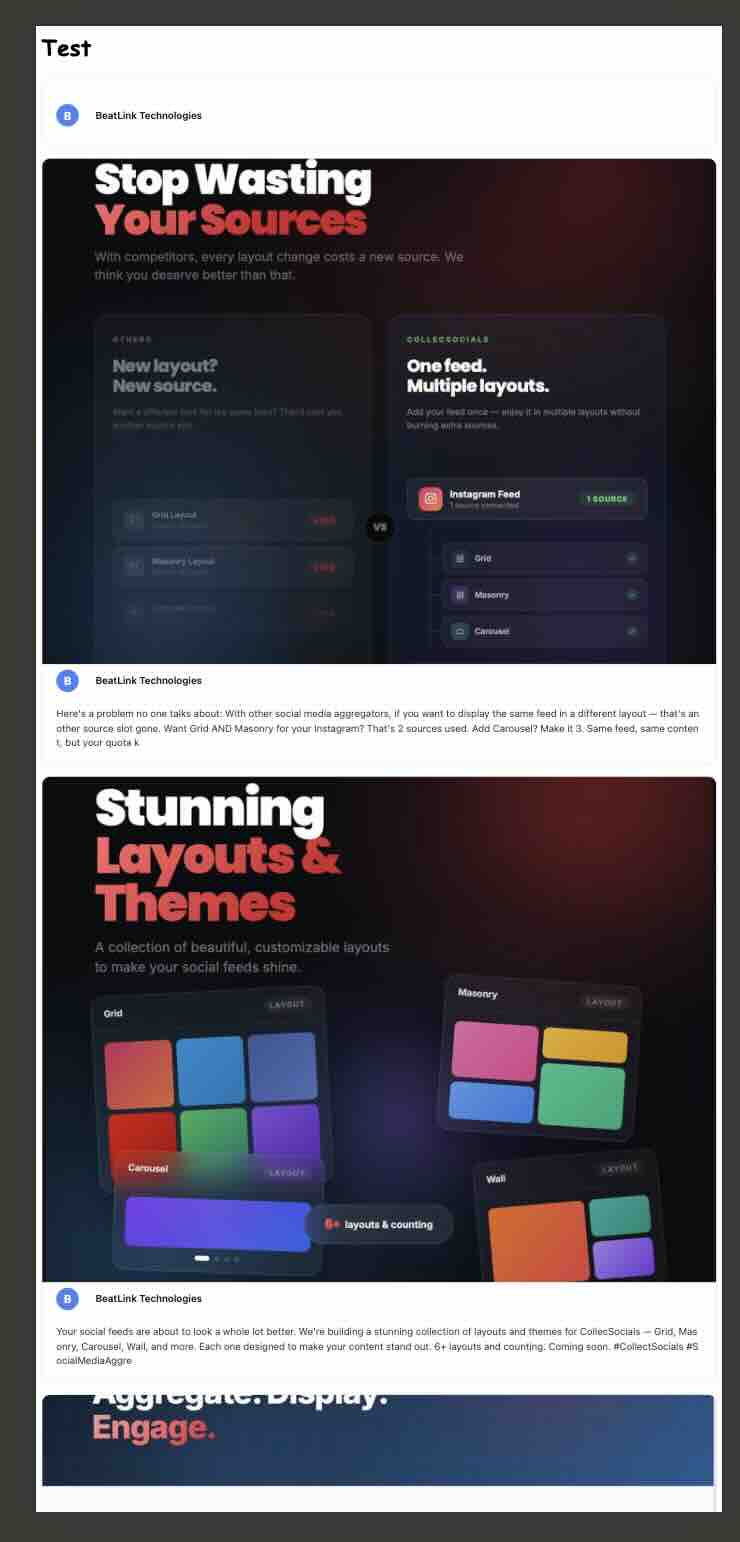
Une précision sur le mot « live » : il s'agit de flux qui se mettent à jour automatiquement, pas d'un direct. Votre widget récupère les nouvelles publications à intervalles réguliers, sans que vous ayez jamais à recoller le code ni à rafraîchir quoi que ce soit à la main.
Page Plugin natif ou widget : ce que j'ai mesuré
Chaque ligne de ce tableau vient de mon test de juin 2026 : la même page Facebook publique, intégrée sur des pages vierges identiques, mesurée dans la même session d'outils de développement.
| Ce que j'ai mesuré | Page Plugin Facebook | CollectSocials |
|---|---|---|
| Scripts chargés | SDK Facebook + cascade | 1 |
| Images servies | Non optimisées, telles que la page les sert | Au bon format |
| Cookies Facebook avant consentement | 6 (datr, fr, ps_l, ps_n, sb, wd) | 0 |
| Lighthouse | Échec NO_FCP, aucune note possible | Mesuré normalement |
| Largeur maximale | Plafonnée à 500 px | Pleine largeur, n'importe quel conteneur |
| Redimensionnement | Figé au chargement de la page | Entièrement responsive |
| Contrôle du design | Aucun (iframe verrouillée) | Mises en page, modèles, créateur de thème |
| Modération | Aucune | Épingler, masquer, filtrer, corriger le texte |
| Multi-plateformes | Facebook uniquement | Facebook, Instagram, avis Google, YouTube et plus |
| Coût | Gratuit | Une offre gratuite existe (tarifs, en anglais) |
Intégrer un flux Facebook sur WordPress, Shopify, Webflow, Squarespace, Wix ou Google Sites
Avant de coller quoi que ce soit, réglez « Où installez-vous votre widget ? » dans la fenêtre Get Code sur votre plateforme. Ce n'est pas un confort : l'extrait lui-même change. WordPress, Webflow et le HTML simple reçoivent une balise script ; Shopify reçoit ce même script dans un conteneur pleine largeur, pour que les règles flex d'un thème ne puissent pas l'écraser ; Wix et Squarespace reçoivent une iframe qui s'auto-dimensionne, parce que tous deux bloquent ou retirent les scripts ; et Google Sites reçoit une URL plutôt que du code. Choisissez mal, et le flux s'affiche étriqué ou pas du tout, sans message d'erreur dans les deux cas.
WordPress (éditeur Gutenberg)
WordPress est la seule plateforme à offrir deux chemins, parce que c'est la seule pour laquelle nous publions notre propre extension. Prenez l'extrait si vous voulez le flux en ligne dans la minute ; prenez l'extension si la page va recevoir du trafic.
Chemin 1 : le bloc HTML personnalisé.
- Ouvrez la page ou l'article qui doit recevoir le flux.
- Cliquez sur le + d'insertion de blocs et cherchez « HTML personnalisé ».
- Ajoutez un bloc HTML personnalisé et collez-y votre code.
- Utilisez « Aperçu » dans la barre du bloc pour vérifier le rendu, puis publiez.
Chemin 2 : l'extension WordPress CollectSocials, publiée dans le répertoire officiel WordPress.org. Installez-la, collez la clé du flux dans le bloc ou dans le code court [collectsocials], et l'extension recopie vos publications Facebook et le design publié dans la base de données WordPress du site. Vos visiteurs chargent alors le flux depuis votre domaine et n'envoient plus aucune requête chez nous, ce qui a une conséquence qui vaut les deux minutes d'installation : une fois le flux synchronisé, ses pages vues cessent d'être décomptées de votre offre, sur toutes les offres y compris la gratuite. Un flux Facebook sur une page à fort trafic est exactement le cas où cela compte, et c'est la seule chose qu'un embed hébergé, y compris le nôtre, ne peut pas vous offrir. L'installation est décrite sur la page WordPress (en anglais).
Le bloc HTML personnalisé de WordPress, en images
L'animation rejoue le geste dans l'éditeur WordPress : le bouton + clignote, un bloc « Custom HTML » apparaît, une unique balise <script> s'y écrit caractère par caractère, puis le bloc bascule sur un aperçu de flux portant le logo Facebook et la page passe en « Published, feed is live ». Aucune extension à installer, et aucun CSS de thème à combattre.
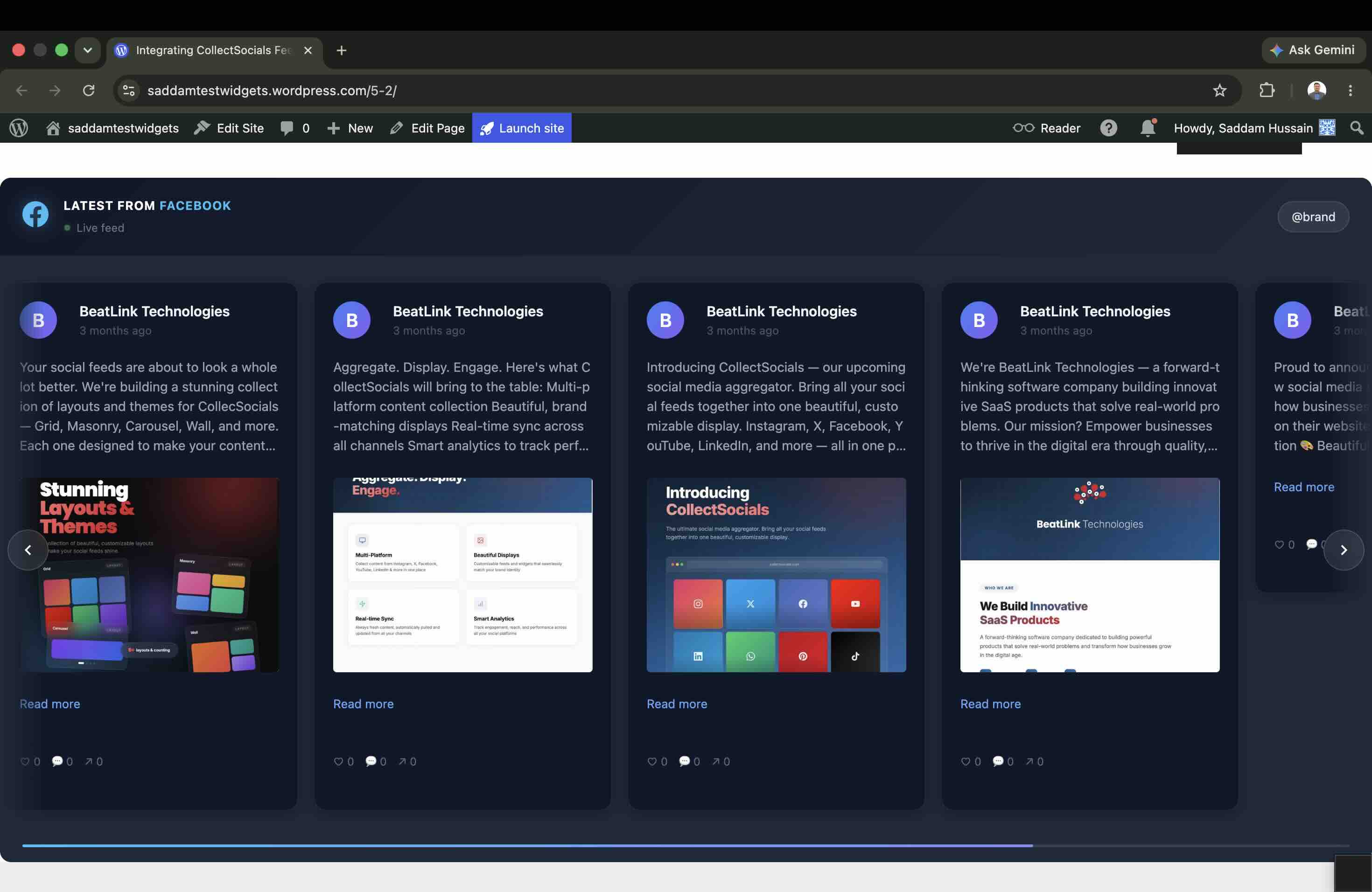
Comme le widget s'affiche dans un Shadow DOM, il est isolé du CSS de votre thème : il fonctionne tel quel sur n'importe quelle configuration WordPress, Gutenberg, Elementor, Divi, Beaver Builder, ou n'importe quelle combinaison de thème et de constructeur de pages, sans conflit d'extension.
Constructeurs de pages. Avec Elementor, déposez un widget HTML et collez le code. Avec Divi, utilisez un module Code ; Beaver Builder a un module HTML. Le geste est identique : coller, enregistrer.
Colonnes latérales et pieds de page. Pour afficher le flux sur tout le site, ajoutez un widget HTML personnalisé depuis Apparence > Widgets et collez-y le code. Les plus à l'aise peuvent placer l'extrait directement dans un fichier de gabarit du thème pour l'afficher partout sans le répéter.
WooCommerce. Sur une boutique WooCommerce, un flux Facebook sur les fiches produit, montrant du contenu client et des publications liées au produit, ajoute une preuve sociale au moment précis de l'achat.
Shopify (Online Store 2.0)
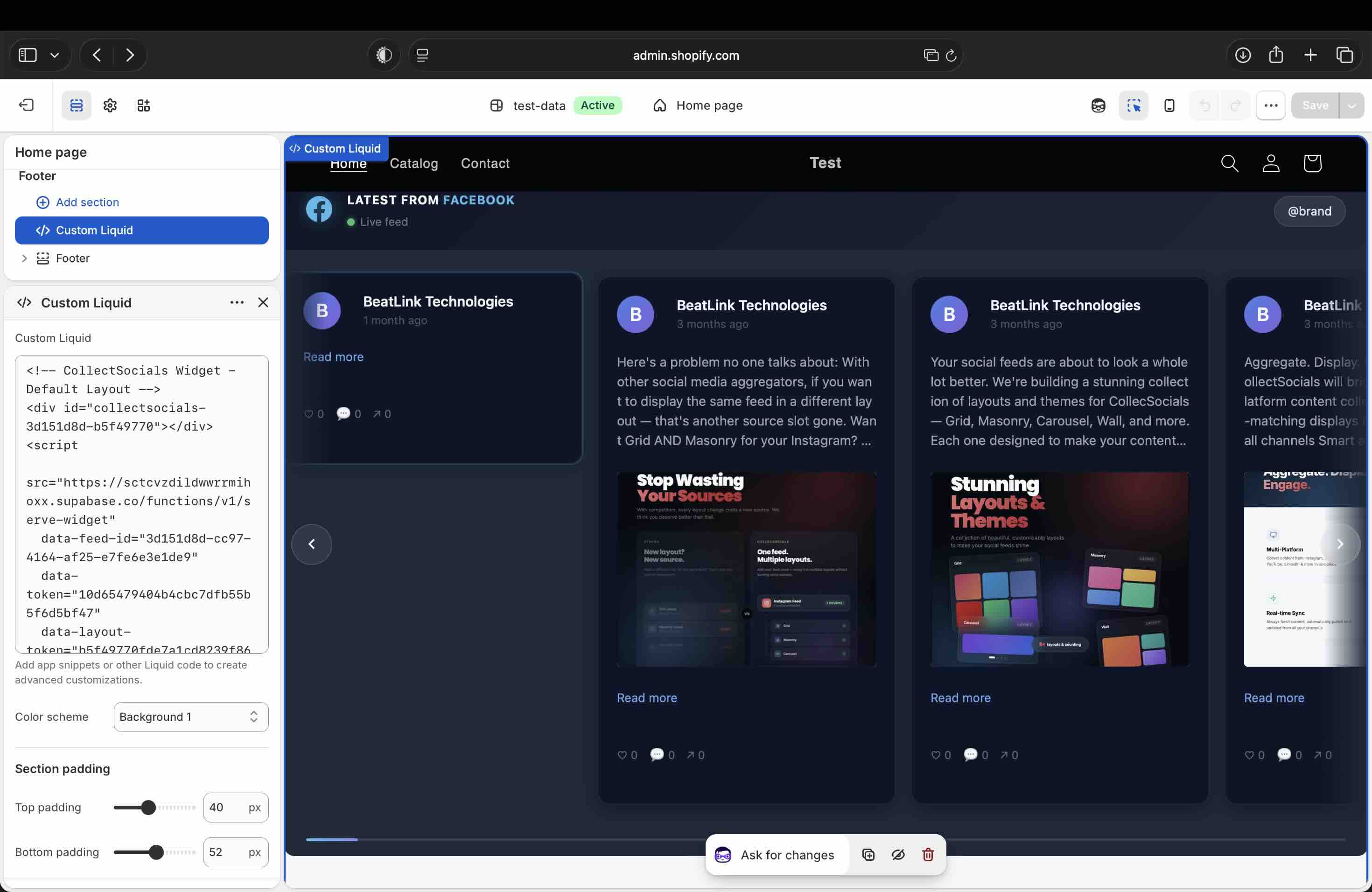
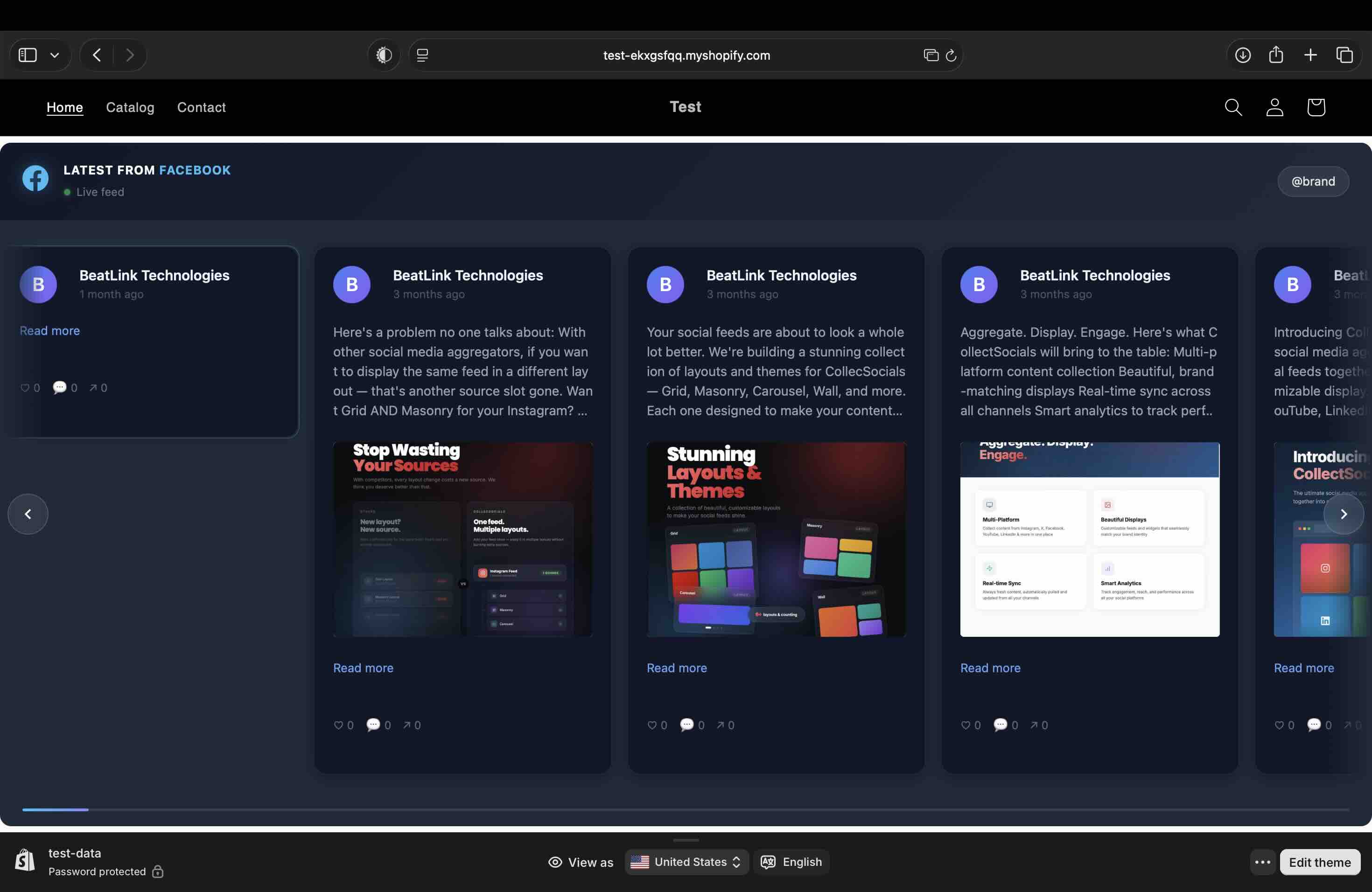
- Dans l'administration Shopify, allez dans Online Store > Themes > Customize.
- Rendez-vous sur la page voulue et cliquez sur Add section.
- Choisissez Custom Liquid et collez l'extrait Shopify dans le champ Liquid.
- Placez la section où vous le souhaitez, puis enregistrez.
Webflow
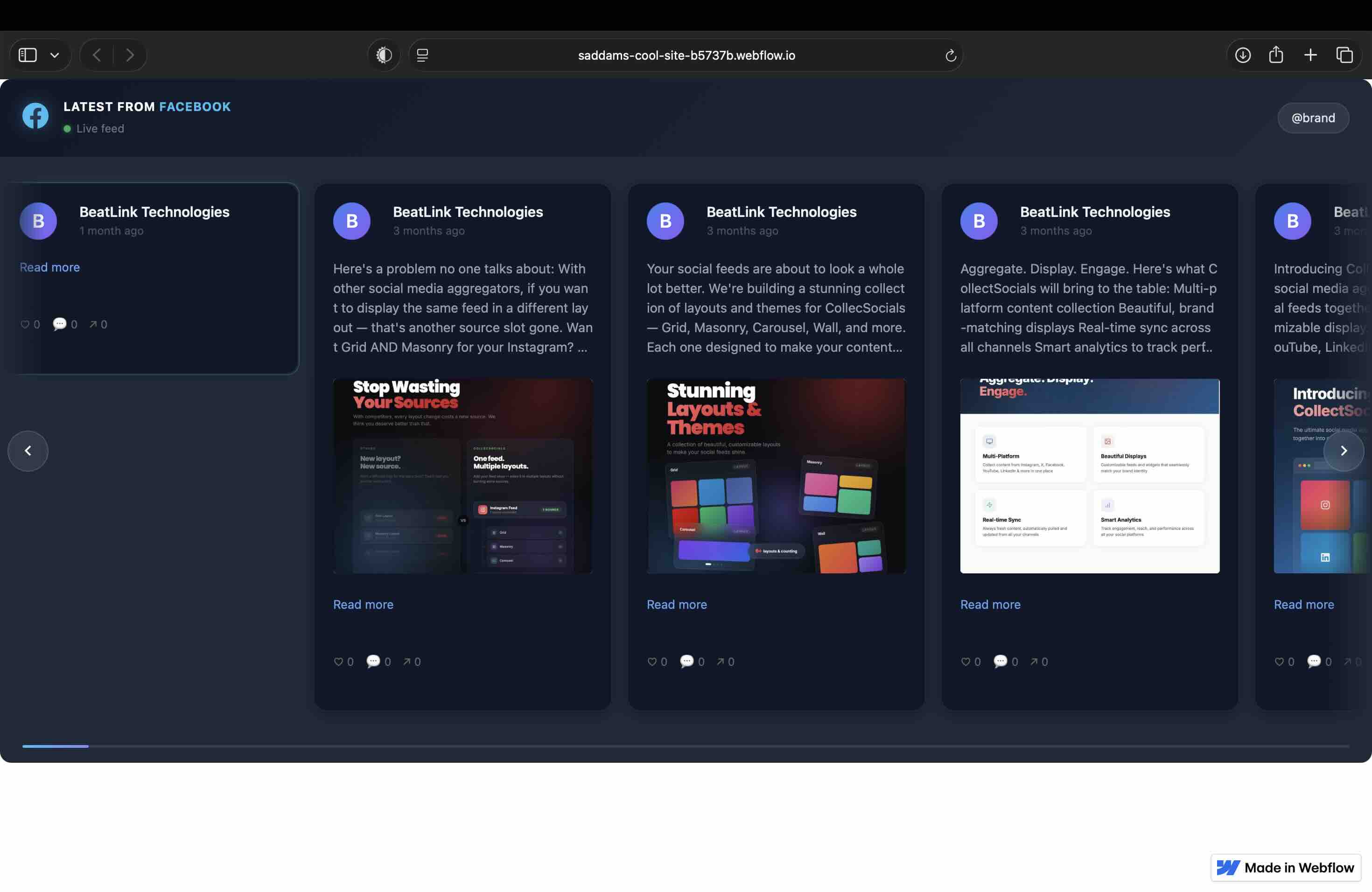
- Ouvrez votre projet dans le Designer de Webflow.
- Faites glisser un élément Embed, dans les composants, à l'endroit voulu.
- Collez votre code dans le champ, puis fermez l'éditeur.
- Publiez le site pour voir le widget en ligne.
Le parcours Webflow complet, Code Embed contre Code Block, points de rupture responsive et intégrations CMS, est détaillé dans notre guide intégrer un flux social sur Webflow (en anglais).
Squarespace
- Réglez le sélecteur sur Squarespace et copiez l'iframe qu'il vous donne.
- Éditez la page et cliquez sur un point d'insertion pour ajouter un bloc.
- Choisissez le bloc Code et collez-y cet extrait, en laissant le type sur HTML.
- Appliquez, puis enregistrez la page.
Squarespace reçoit une iframe et non une balise script, pour une raison précise : les offres Squarespace d'entrée de gamme retirent <script> d'un bloc Code. Collez l'extrait par défaut et le flux fonctionnera sur certains comptes Squarespace et n'affichera rien sur d'autres, sans rien pour vous dire dans quel cas vous êtes. L'iframe fonctionne sur toutes les offres et règle sa hauteur toute seule.
Wix
- Dans l'éditeur Wix, cliquez sur Ajouter > Embed & Social > Custom Embeds > Embed a Widget (dans Wix Studio, utilisez l'élément Embed).
- Ouvrez l'éditeur de code de l'élément, collez l'extrait Wix, et cliquez sur Apply.
- Redimensionnez et placez l'élément, puis publiez.
Wix exécute le code personnalisé dans son propre cadre : une balise script collée là ne tourne pas dans le document de votre page. L'extrait Wix intègre donc le flux dans une iframe qui mesure sa propre hauteur, ce qui constitue une isolation plus forte que le Shadow DOM utilisé ailleurs, et non plus faible : rien dans votre modèle Wix n'atteint les styles du flux, et rien dans le flux n'atteint ceux de votre modèle.
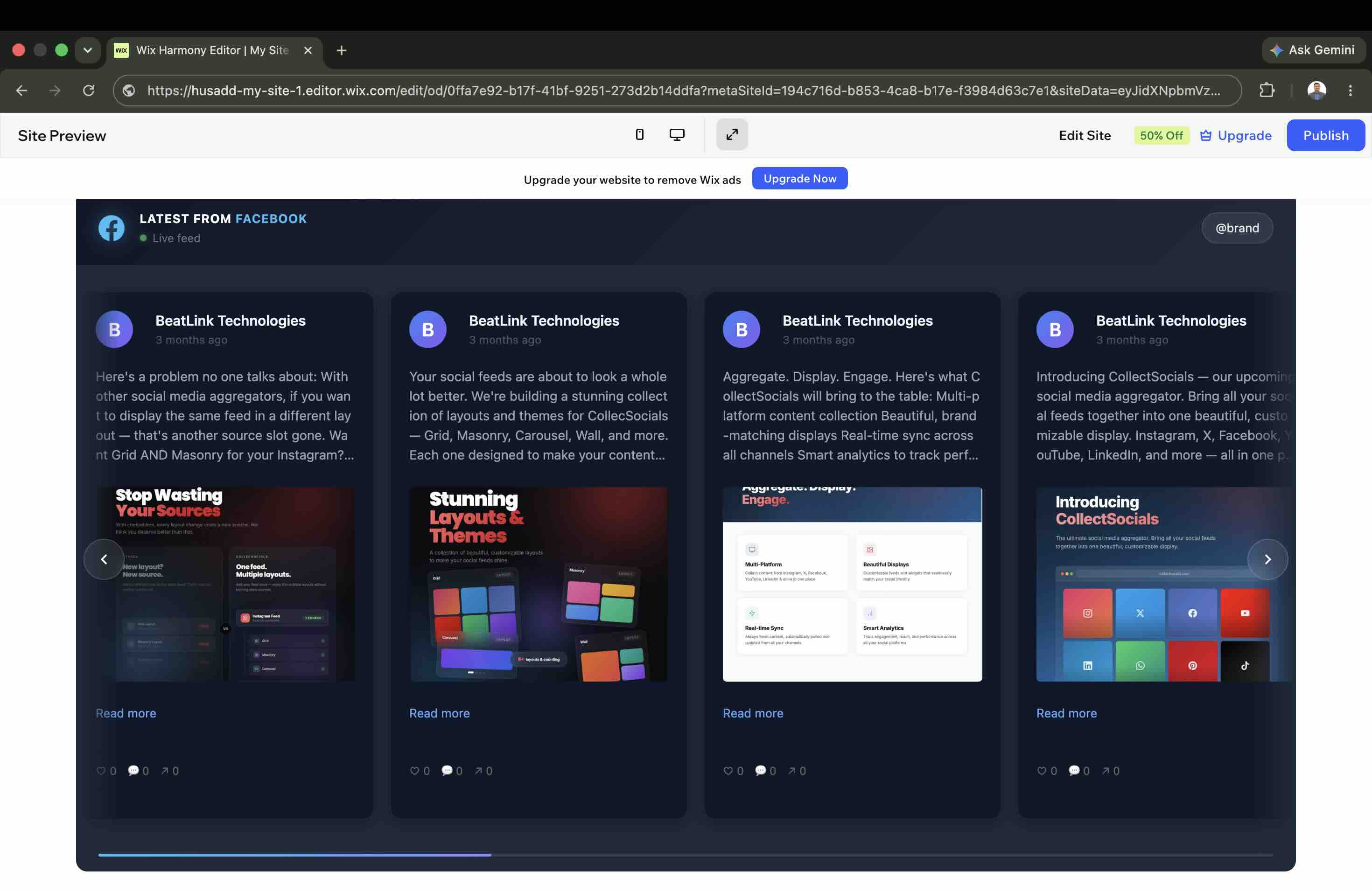
Wix a quelques particularités : l'intégration HTML fonctionne même sur les sites Wix gratuits, les sites créés avec Wix ADI doivent basculer sur l'éditeur standard, et la mise en page mobile se règle séparément. Le parcours complet avec captures est dans notre guide intégrer un flux Facebook sur Wix (en anglais).
Google Sites
- Réglez le sélecteur sur Google Sites. Il vous donne une URL et non du code, parce que Google Sites ne peut pas exécuter de script.
- Ouvrez votre site dans l'éditeur Google Sites et cliquez sur Insérer > Intégrer.
- Choisissez l'onglet Par URL, collez cette adresse, puis validez.
- Redimensionnez le bloc sur le canevas et publiez.
C'est le seul hôte où le flux garde une hauteur fixe et défile dans son cadre, faute de pouvoir être mesuré depuis la page. L'URL porte un h=600 que vous pouvez ajuster. Notion fonctionne de la même façon.
Partout ailleurs où du HTML et du JavaScript personnalisés sont acceptés, l'extrait HTML simple s'utilise tel quel : un site statique écrit à la main, un gabarit Jekyll ou Hugo, une vue Rails ou Laravel.
Le cas particulier des vidéos Facebook
Si votre page repose surtout sur la vidéo, reels, rediffusions de direct, démonstrations produit, vous pouvez construire un flux qui les met en valeur au lieu de les noyer dans un fil de texte. Rappelons que le Page Plugin ne lit même pas les vidéos sur place : un clic renvoie sur Facebook.
L'intégration native d'une vidéo. Facebook propose bien une intégration pour une vidéo à la fois : ouvrez la publication vidéo, cliquez sur le menu à trois points, choisissez Embed, et collez l'extrait généré. Cela convient pour un unique extrait mis en avant, par exemple un témoignage sur une page « À propos ». Mais vous ne pouvez intégrer qu'une vidéo à la fois, le style est verrouillé sur celui de Facebook, et changer de vidéo veut dire modifier le code à la main. Il n'existe aucun moyen de construire ainsi une galerie dynamique.
Un flux vidéo trié, à la place. Avec CollectSocials, vous connectez la page une fois, puis vous restreignez la sélection aux vidéos sur la page Collect : l'intégration se lit alors comme une galerie vidéo construite, et non comme un fil brut. Une mise en page Carousel ou Slider convient bien à la vidéo, le visiteur fait défiler les extraits sans dérouler la page. Le flux récupère tous les formats vidéo de votre page :
- Les vidéos natives : lancements, tutoriels, annonces publiés directement sur votre page.
- Les rediffusions de direct Facebook : une fois le direct terminé, l'enregistrement devient une publication ordinaire, ce qui donne une seconde vie à vos événements pour ceux qui les ont manqués.
- Les reels Facebook : la vidéo verticale courte, exposée à un public web qui ne l'aurait pas vue.
- Les compteurs d'engagement : réactions, commentaires et partages voyagent avec la publication, ce qu'un simple lecteur vidéo ne reproduit pas.
Où placer votre flux Facebook
L'emplacement décide de la valeur que le flux apporte réellement. Quelques endroits qui fonctionnent régulièrement.
Choisir l'emplacement
L'animation dessine une page de site dans une fenêtre de navigateur et fait apparaître trois repères, un dans la zone d'accueil, un sur un bloc « À propos », un sur un bloc « Produit », chacun accompagné de sa recommandation. C'est le même raisonnement que la suite de cette section : l'accueil sert la présence de marque, la page À propos l'authenticité, la fiche produit la preuve sociale au moment de l'achat.
Page d'accueil, sous la ligne de flottaison. Une section Facebook vers le bas d'une page d'accueil très fréquentée montre que la marque est active sans encombrer le message principal. C'est exactement là que le plafond de 500 px du plugin natif fait mal : un flux CollectSocials, lui, occupe la section entière.
Page « À propos ». De vraies publications apportent une personnalité et une authenticité qu'un texte institutionnel poli ne produit pas : le côté humain de votre activité.
Page de contact ou de support. Un flux Facebook à jour confirme que l'entreprise est active et réactive, et remonte des annonces que le visiteur a pu manquer.
Fiches produit ou de service. Les publications qui mettent en avant un produit précis ou racontent une histoire client fonctionnent comme preuve sociale, là où la décision d'achat se prend.
Au-delà de Facebook : combiner plusieurs réseaux
C'est là que l'écart avec le plugin natif devient total. Vous n'êtes pas limité à Facebook : dans un même flux, vous pouvez combiner votre page avec un flux Instagram, des avis Google (en anglais), YouTube et d'autres sources. Un widget qui montre votre dernière publication Facebook à côté d'un avis cinq étoiles et d'une photo Instagram récente pèse bien plus lourd que n'importe quel réseau isolé.
Si vous visez plus grand, un mur social ou un affichage d'événement, voyez nos guides sur le mur social sur n'importe quel site (en anglais) et sur les murs sociaux pour événements (en anglais).
Alors : Page Plugin natif ou widget ?
Ajouter une page Facebook à un site devrait être simple, et le Page Plugin l'est, à condition d'accepter une boîte de 500 px au style de Facebook, qui traîne derrière elle une cascade de scripts, dépose six cookies de suivi avant consentement, ne se modère pas et empêche même Lighthouse de noter la page. Pour un petit encart « Retrouvez-nous sur Facebook », le marché est peut-être équitable.
Pour tout ce qui doit occuper la largeur, respecter une charte, rester rapide et responsive, être trié, ou combiné avec Instagram, des avis et d'autres réseaux, il faut un outil qui rende le contrôle. Après avoir fait passer les deux par le même test, j'utilise CollectSocials : aucun cookie Facebook déposé, une page qui reste mesurable là où le plugin ne pouvait pas être noté du tout, et un widget Facebook qui ressemble à mon site au lieu de ressembler à une fenêtre sur Facebook. Et un flux Facebook fonctionne dès l'offre gratuite.
Facebook est rarement seul sur un site. Le même agrégateur porte un flux X (Twitter) pour le commentaire à chaud et un flux TikTok (en anglais) pour la vidéo courte, et les deux se déposent dans le même mur que vos publications de page.
Affichez votre page Facebook sur votre site
Le plugin officiel bloque à 500 px et dépose ses cookies avant le moindre clic. Connectez votre page, choisissez un design, collez une ligne de code.
Questions fréquentes
Pourquoi mon plugin de page Facebook ne s'affiche-t-il pas ?
Les causes les plus fréquentes, toutes reproduites pendant le test : le configurateur refuse souvent de générer le code, le bouton Get Code tournant sans fin ou échouant en silence sur un profil personnel et sur une page soumise à des restrictions de permission ; le plugin est plafonné à 500 px et ne peut donc pas remplir une section plus large ; il mesure sa largeur au chargement et, selon la documentation de Meta, « ne réagit pas aux modifications du modèle de boîte après le chargement » ; ou bien le SDK de Facebook, indispensable, n'a pas pu se charger ou a été bloqué par un outil de consentement ou de gestion des cookies. Un widget tiers évite ces limites.
Le widget Facebook n'est pas responsive : que faire ?
Ce n'est pas un réglage à corriger, c'est le comportement du plugin. Il détermine sa largeur une seule fois, au chargement, et ne s'ajuste plus ensuite : à 1179 px il est resté figé sur son rendu étroit, à 184 px il s'est écrasé sur son minimum de 180 px, et à 83 px il est devenu illisible. Un widget rendu dans un Shadow DOM et prévu pour être fluide s'adapte, lui, à la largeur de son conteneur.
Le Page Plugin dépose-t-il des cookies ? Est-ce compatible avec le RGPD ?
Oui, il dépose des cookies, et c'est le vrai piège. Le charger a créé un magasin de cookies .facebook.com contenant six entrées, datr, fr, ps_l, ps_n, sb et wd, dès le chargement de la page, avant la moindre interaction du visiteur. Au regard du RGPD, les cookies publicitaires et de suivi tiers comme celui nommé fr exigent en général un consentement préalable : le plugin peut donc créer une obligation de conformité. Le widget CollectSocials n'a ajouté, dans le même test, aucun domaine ni aucun cookie facebook.com.
Le Page Plugin ralentit-il mon site ?
Dans mon test, nettement. Une page vierge ne portant que le Page Plugin a chargé le SDK de Facebook puis une cascade de scripts obfusqués, et a mis sensiblement plus de temps à finir de charger ; le volume grimpe encore sur les pages qui servent des images lourdes, que le plugin récupère sans optimisation. Lighthouse n'a même pas pu capter un premier affichage de contenu. Sur la page identique, un flux Facebook CollectSocials a été mesuré normalement.
Intégrer un flux Facebook, est-ce gratuit ?
Le Page Plugin est gratuit, avec les contreparties décrites plus haut. Côté CollectSocials, une offre gratuite existe et un flux Facebook y fonctionne, vous pouvez donc ouvrir un compte gratuit et mettre un flux en ligne avant de décider si cela vaut la peine de payer quoi que ce soit. Le détail est sur la page des tarifs (en anglais).
Peut-on intégrer un profil Facebook personnel ?
Pas sous forme de flux. Le Page Plugin natif ne fonctionne qu'avec les pages Facebook, et il a échoué en silence quand j'ai saisi l'URL d'un profil personnel. Les outils tiers comme CollectSocials, eux, ne connectent que les pages dont vous êtes propriétaire ou administrateur, une restriction de confidentialité de l'API Graph de Meta. Pour un site professionnel, utilisez une page.
Comment intégrer un flux Facebook en HTML pur ?
Pour le plugin natif, ajoutez une fois le script du SDK JavaScript de Facebook, puis un élément <div class="fb-page"> portant l'URL de votre page dans l'attribut data-href : le HTML complet est dans le bloc de code plus haut. Pour un widget tiers, vous collez un seul extrait <script> là où le flux doit apparaître, sans SDK, sans balisage fb-page, et sans plafond à 500 px.
Comment ajouter un flux Facebook sur WordPress, Shopify ou Wix ?
Sur WordPress, ajoutez un bloc HTML personnalisé et collez le code. Sur Shopify, ajoutez une section Custom Liquid depuis Online Store > Themes > Customize. Sur Wix, utilisez un élément Embed ou HTML. L'extrait CollectSocials s'affiche tout seul, sans extension ni application à installer. Voyez les étapes WordPress ci-dessus, ou notre guide dédié à l'intégration d'un flux Facebook sur Wix (en anglais).
Peut-on intégrer une vidéo Facebook seule ?
Oui. Facebook propose une intégration pour une vidéo à la fois, par le menu à trois points de la publication puis Embed. Le style reste celui de Facebook, changer de vidéo demande de modifier le code à la main, et il n'existe aucun moyen d'en faire une galerie dynamique. Pour une galerie, il faut un flux trié sur les vidéos.
Sources et conditions de test
Tests réalisés en juin 2026 sur une page HTML vierge servie en local sur localhost:8080, dans Chrome en navigation privée avec les extensions désactivées et le cache désactivé, la même page publique Facebook étant intégrée d'un côté par le Page Plugin et de l'autre par un flux CollectSocials. Les relevés de cookies, de réseau et de Lighthouse viennent de cette session. Le comportement produit décrit ici correspond à CollectSocials en juin 2026 ; Meta fait évoluer régulièrement ses plugins sociaux et son API, alors revérifiez tout élément déterminant avant de construire dessus.