
Un fait commande tout le reste, alors il passe en premier : Instagram ne propose pas d'intégration de flux. Il n'existe aucun équivalent Instagram du Page Plugin de Facebook, aucun produit officiel qui affiche vos publications récentes sur votre propre site. Ce qu'Instagram vous donne, c'est un moyen d'intégrer une publication à la fois. Je l'ai vérifié de quatre façons différentes dans la section consacrée aux méthodes natives, captures à l'appui. Le choix concret se résume donc à ceci : coller des publications une par une à la main, ou utiliser un widget qui interroge l'API Graph d'Instagram. Si c'est la seconde option qui vous intéresse, la voici. Et si vous en êtes encore à comparer les outils, nous en avons testé 8 sur la même page (en anglais).
Intégrer un flux Instagram sur son site web en 5 étapes
Voici le parcours CollectSocials, capturé de bout en bout pendant la même session de juillet 2026 : cinq étapes, dont aucune ne demande d'écrire du code, à part coller un extrait. Si vous évaluez d'autres outils, la forme du parcours est comparable partout ; les détails ci-dessous sont les nôtres.
Étape 1 : créez un flux et choisissez Instagram
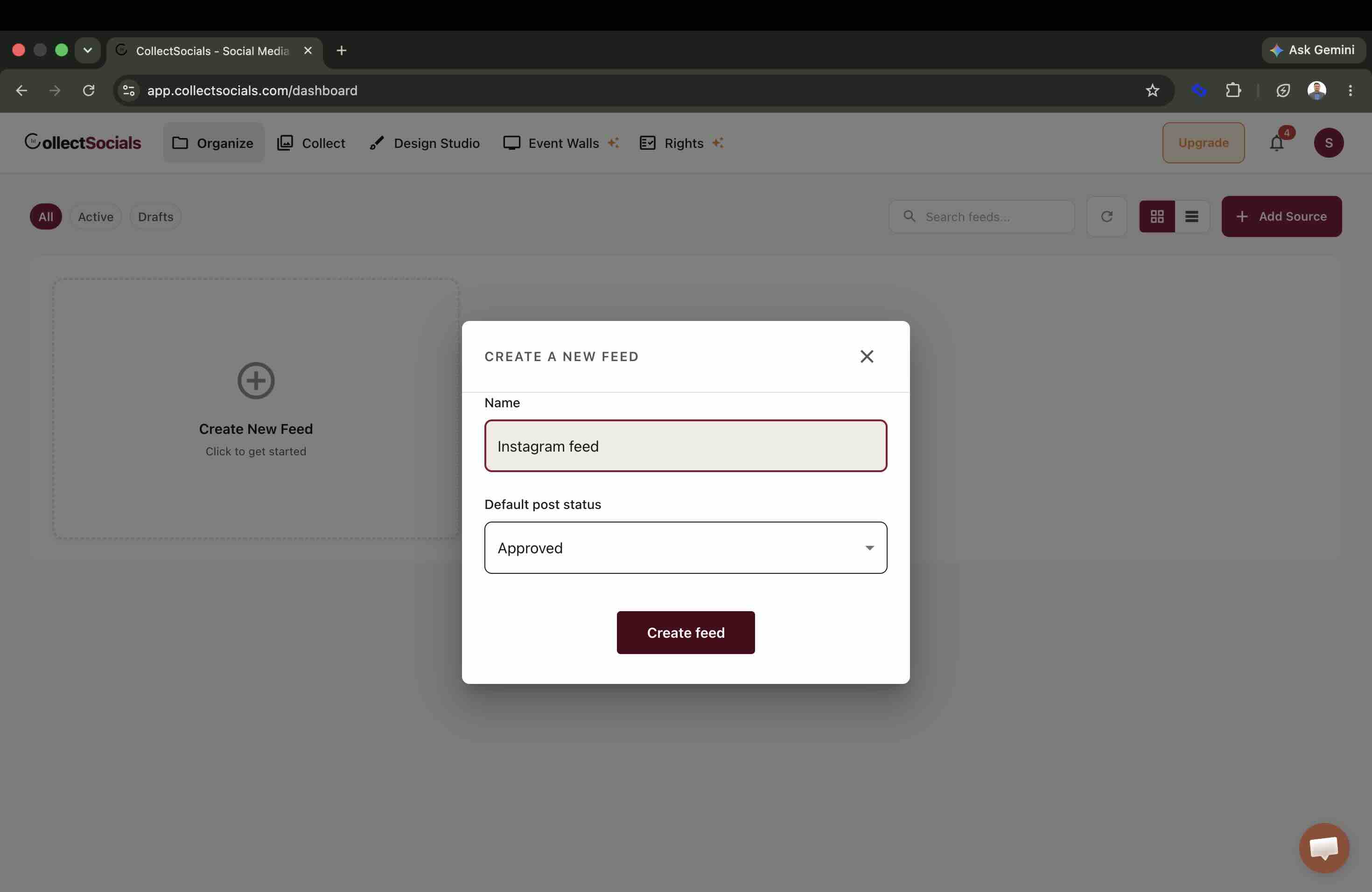
Tout est accroché à un flux, c'est donc le premier objet à créer. Créez un compte CollectSocials gratuit, ouvrez New Feed, donnez-lui un nom, et réglez au passage le statut par défaut des publications : Approved les fait apparaître automatiquement, ou vous pouvez tout retenir pour relecture.
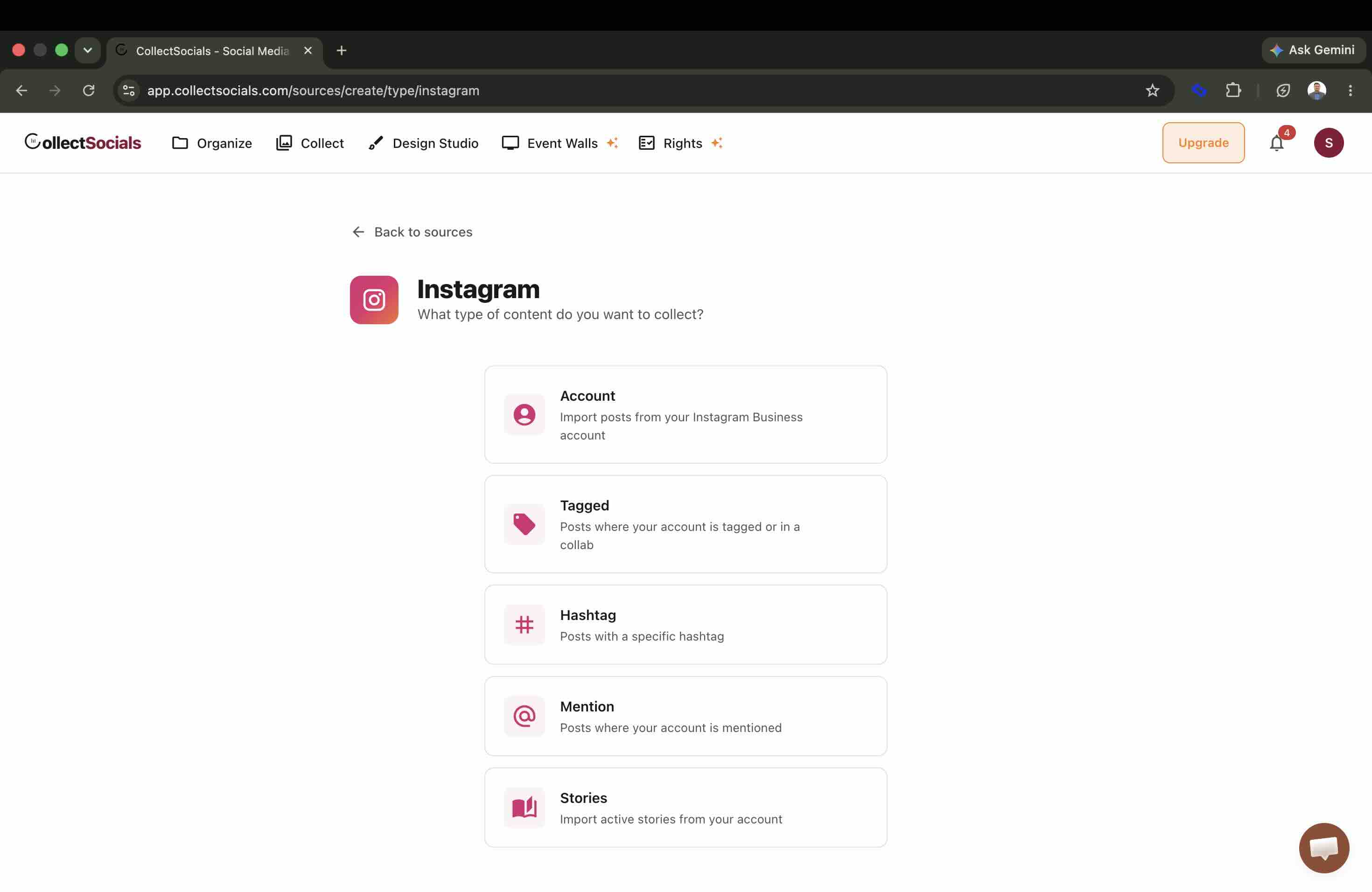
Instagram propose ensuite cinq types de sources : Account (compte), Tagged (identifications), Hashtag, Mention et Stories. Les cinq sont disponibles sur l'offre gratuite. Pour un premier flux, prenez Account, vos propres publications, dans l'ordre, et lisez la section sur les types de flux avant de vous engager sur l'un des autres, car deux d'entre eux sont soumis à des conditions posées par Meta.
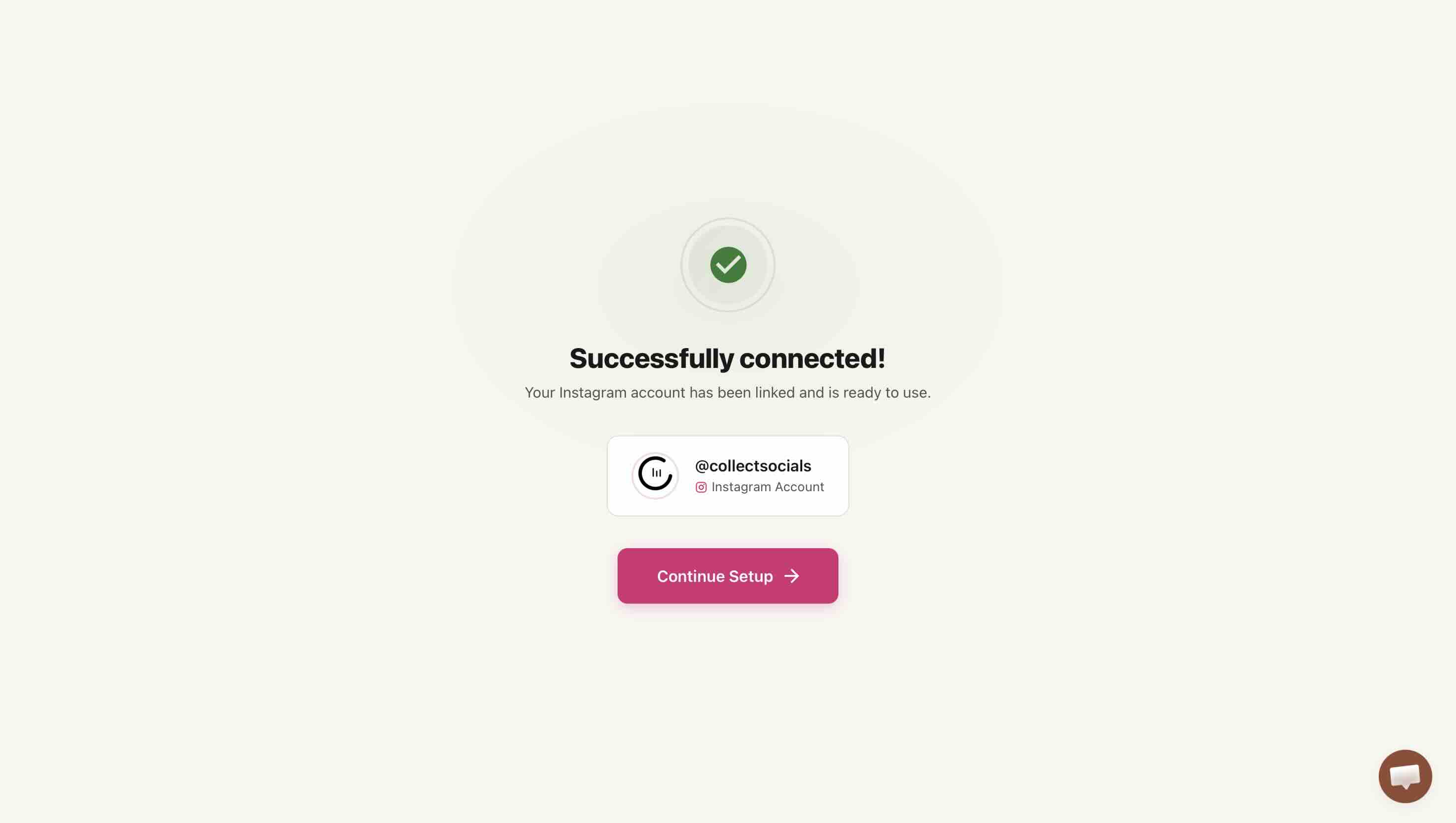
Étape 2 : connectez le compte, en commençant par Via Facebook
Il y a deux routes de connexion, et l'ordre a son importance. C'est Via Facebook qu'il faut utiliser. C'est la voie établie de longue date, elle fonctionne pour tous les comptes Business et Creator, et c'est de toute façon celle qu'exige la recherche par hashtag plus loin.
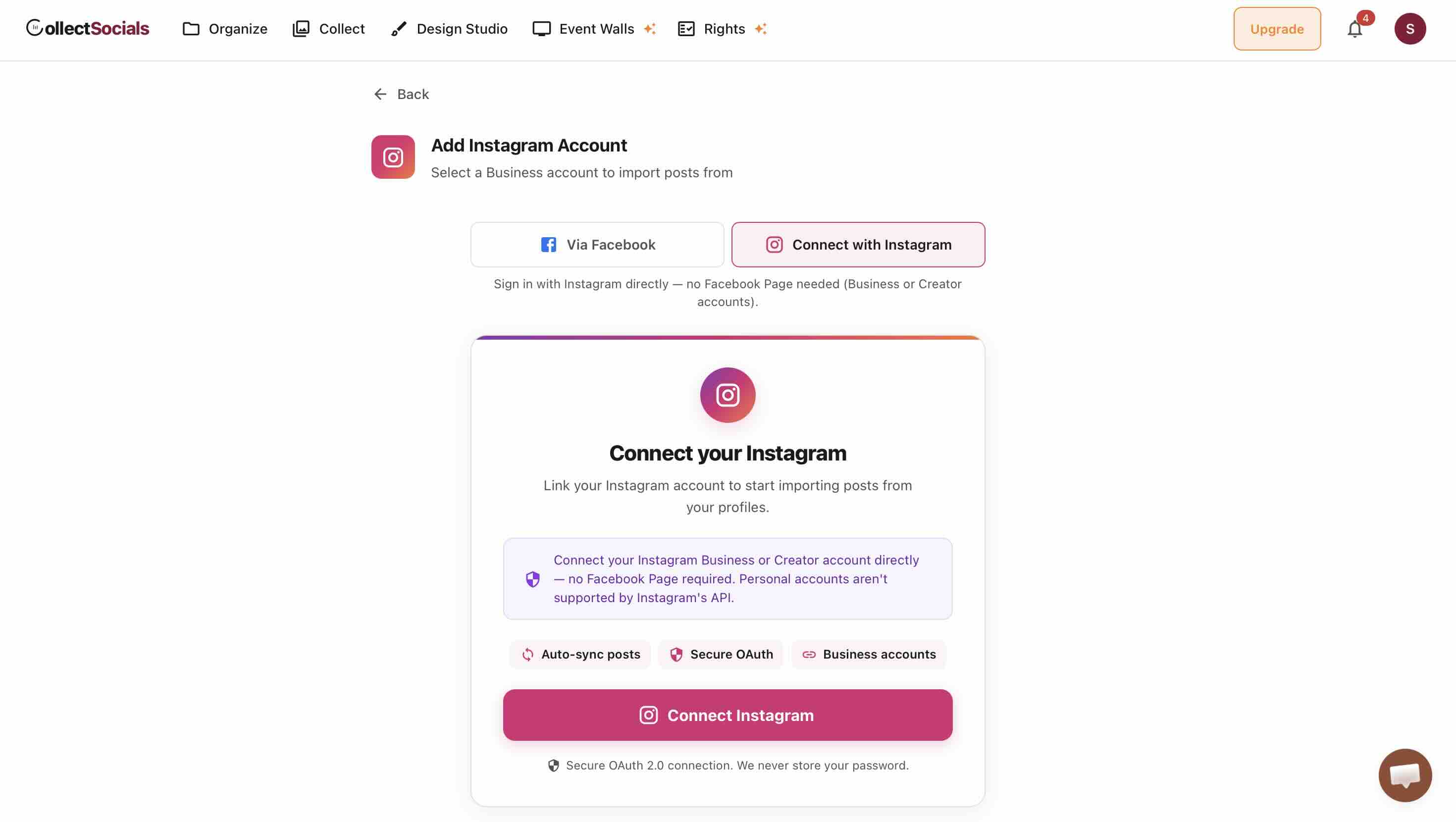
La connexion Instagram directe est la plus récente des deux et ne demande qu'une seule permission, voir le profil et accéder aux médias, sans aucune Page Facebook.
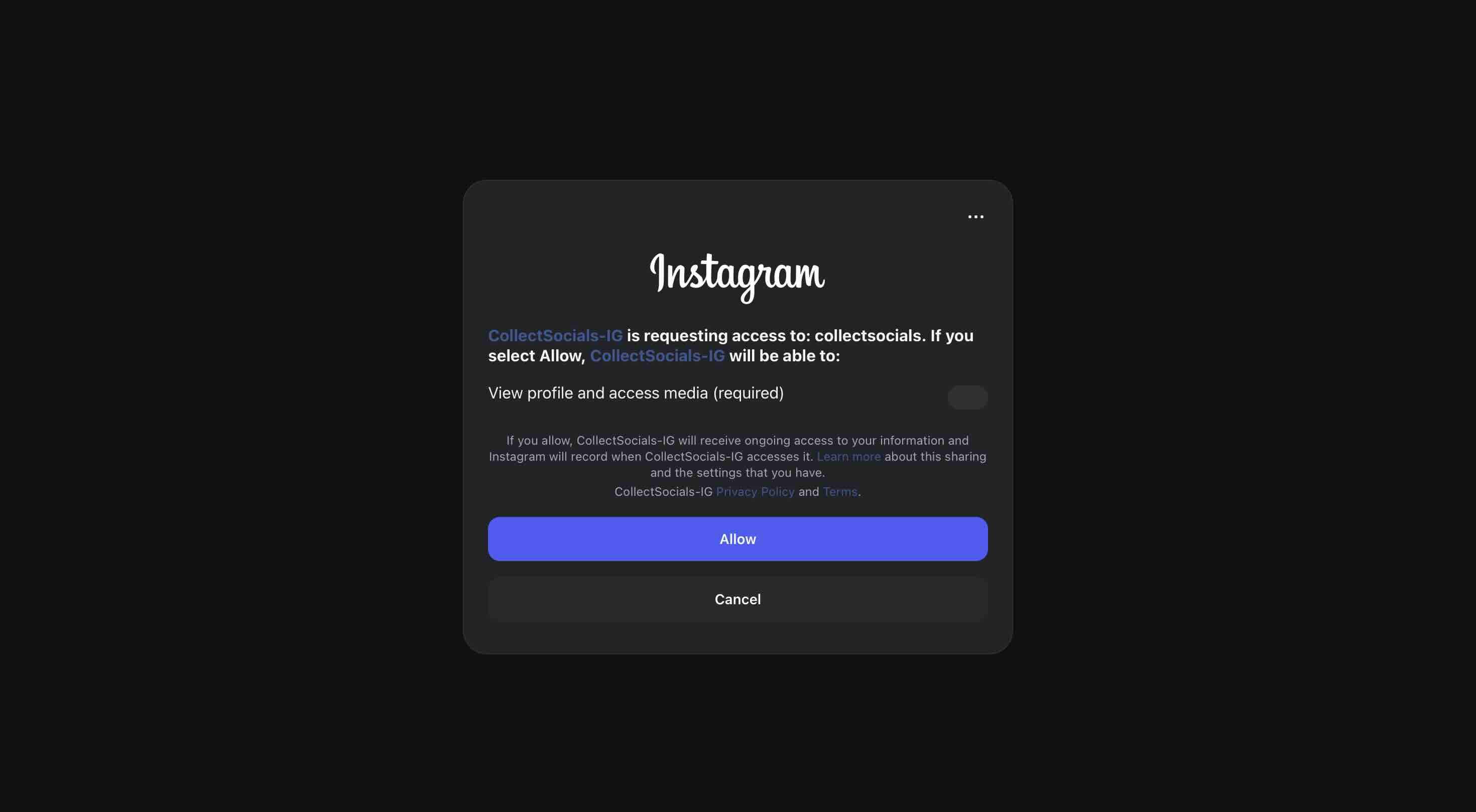
Elle est franchement plus simple, et c'est la plus récente des deux routes. Si elle n'aboutit pas pour votre compte, passez par Via Facebook : le flux obtenu est le même, et la recherche par hashtag passe de toute façon par là.
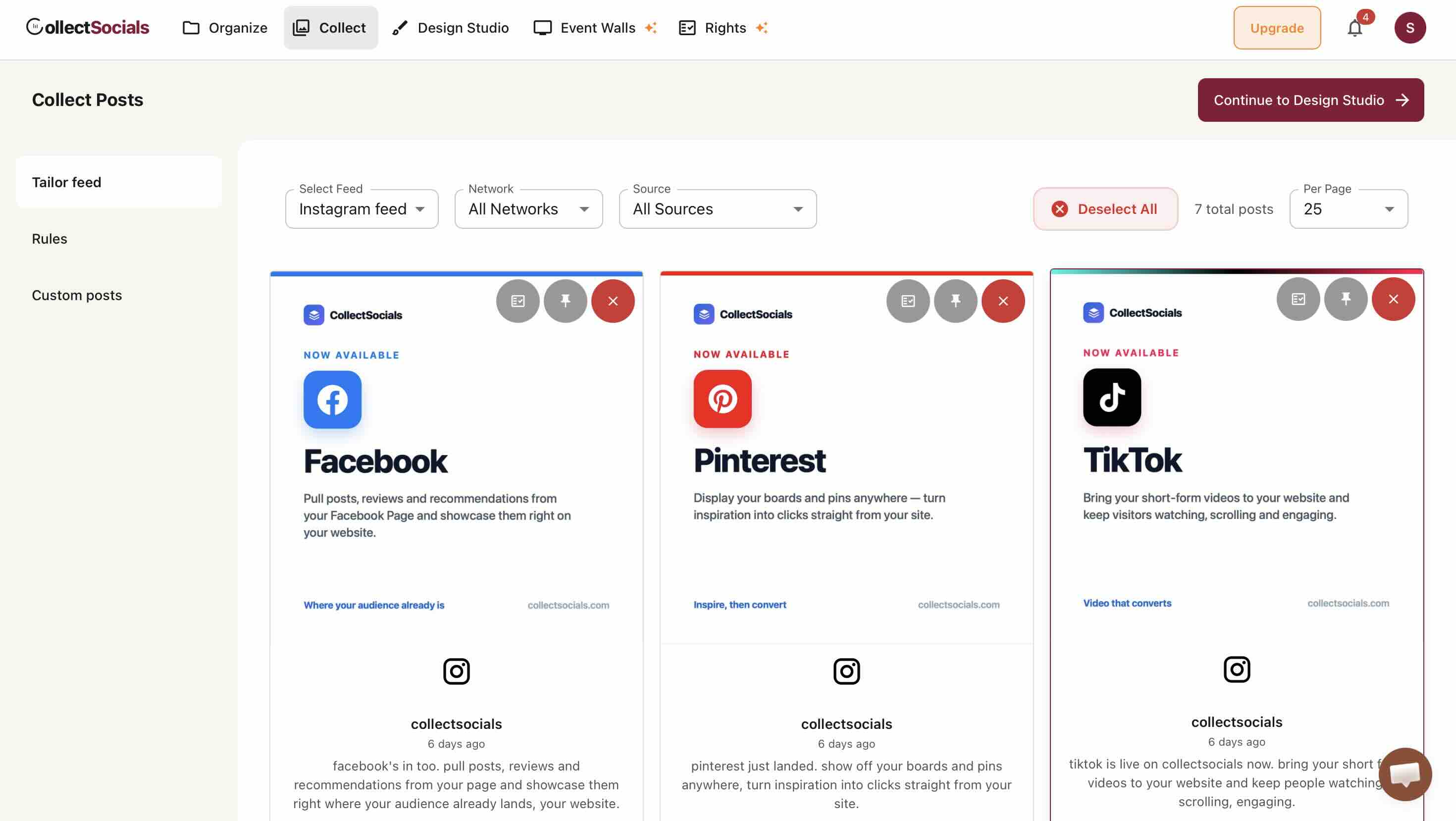
Étape 3 : choisissez les publications qui apparaissent
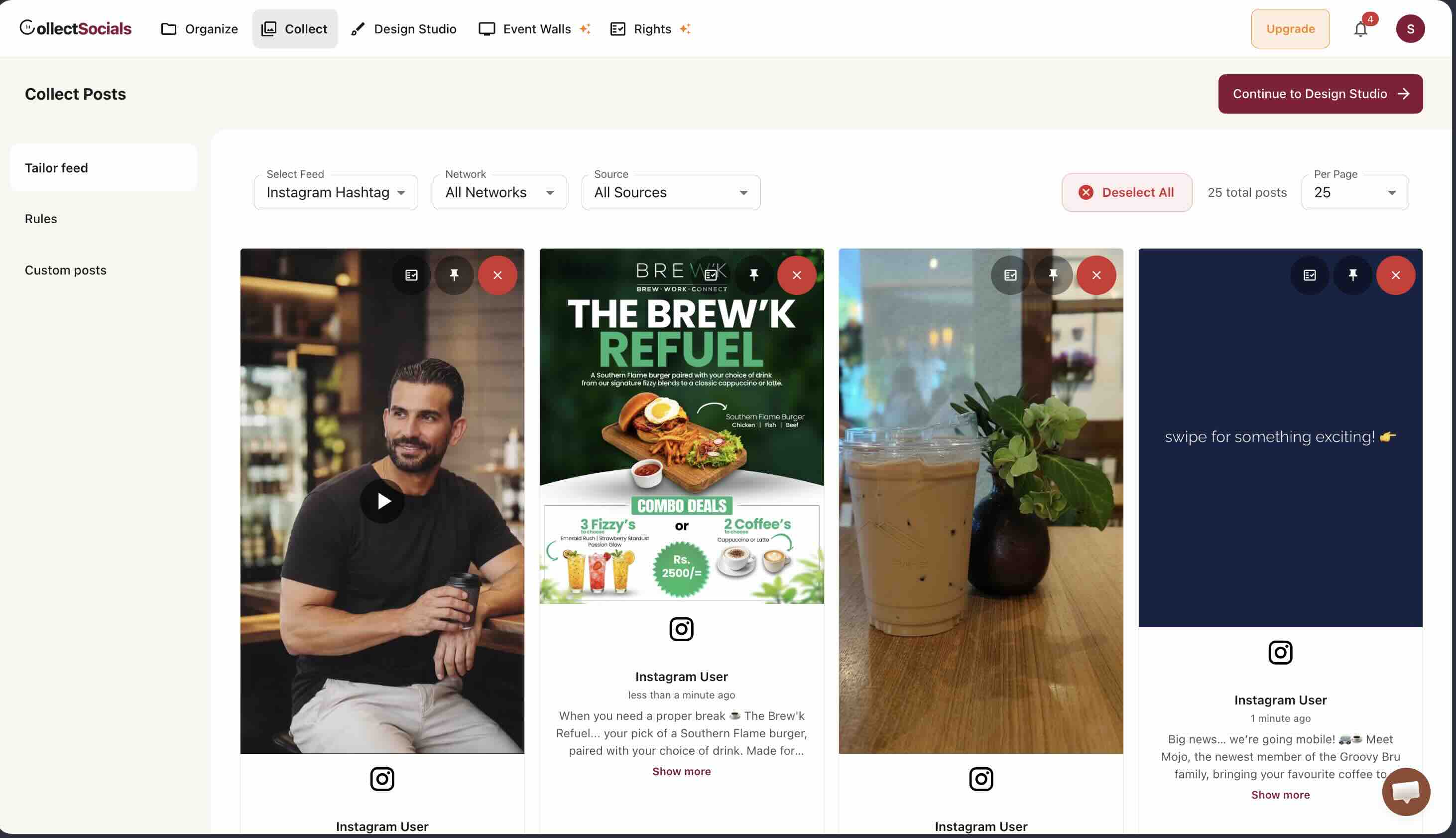
Les publications arrivent dans une file de relecture plutôt que de partir directement sur votre site. Chacune peut être approuvée, épinglée en haut, ou retirée.
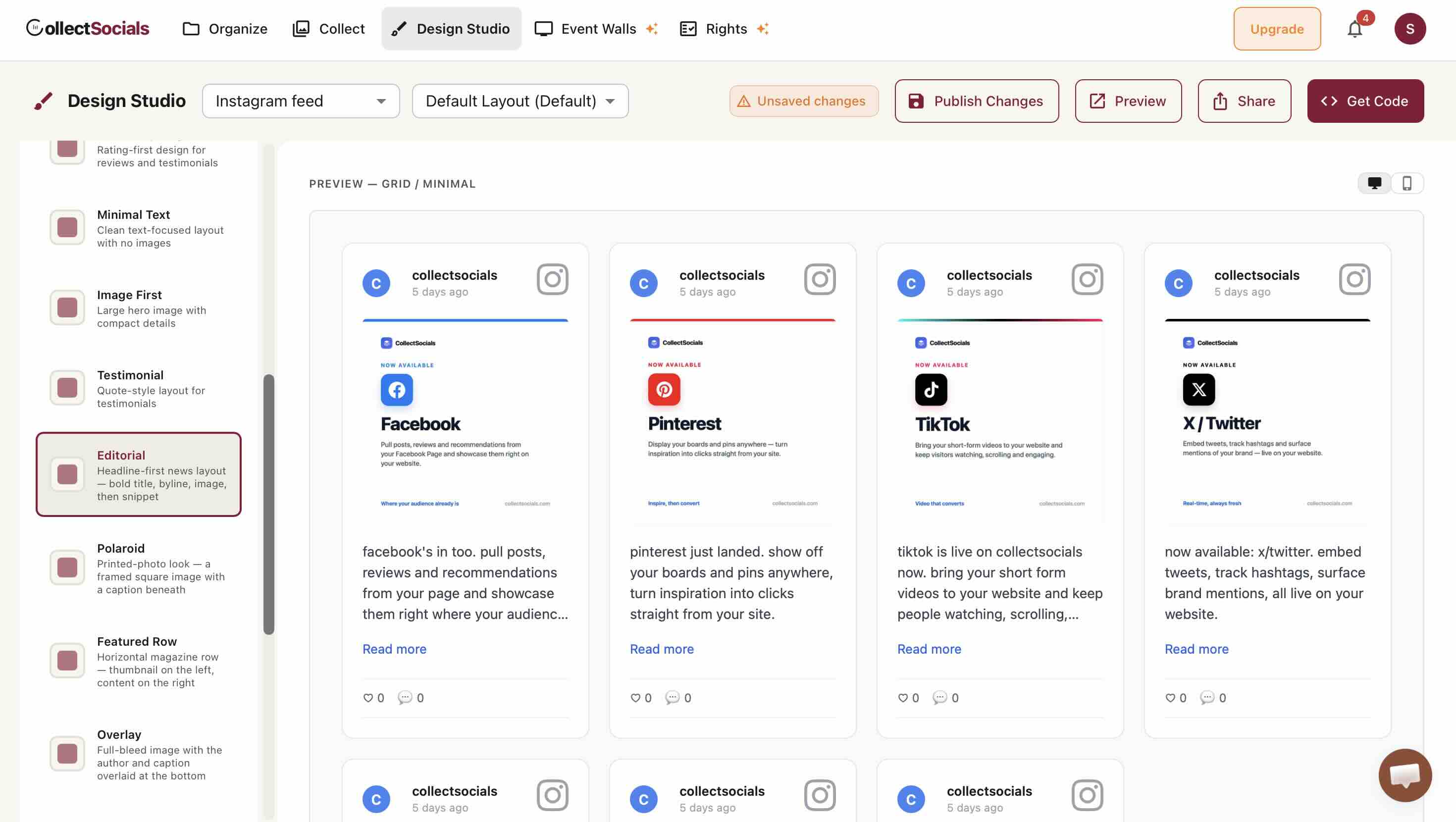
Étape 4 : dessinez le flux
La mise en page et le thème se choisissent dans le Design Studio, sur un aperçu en direct de vos vraies publications plutôt que sur une maquette.
Étape 5 : collez une ligne de HTML dans votre page
Get Code vous demande où va le flux et vous remet l'extrait correspondant à cette destination.
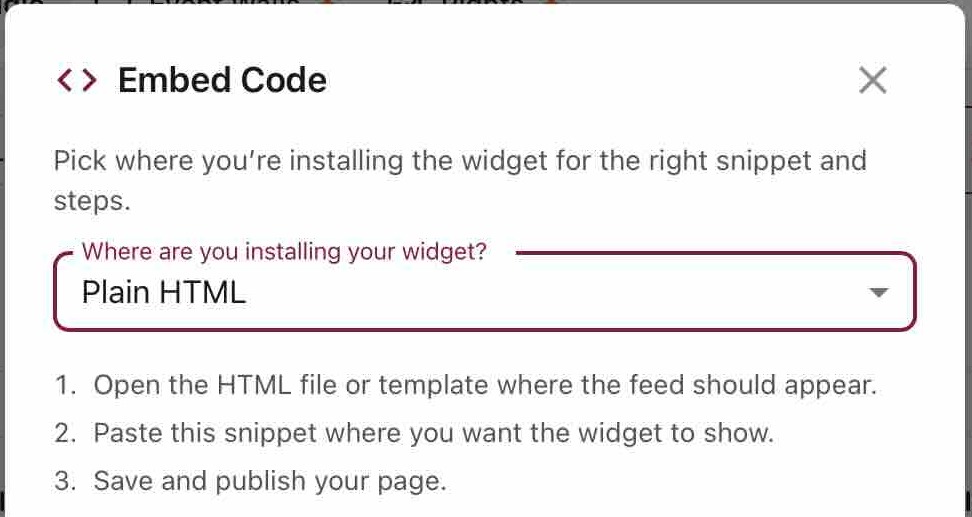
L'extrait lui-même se résume à une balise <script> et à un élément conteneur. C'est toute l'installation. Le flux se rend dans un Shadow DOM : le CSS de votre site ne peut pas fuir dans le widget, et le CSS du widget ne peut pas fuir dans votre page. Cela vaut la peine d'être vérifié sur n'importe quel outil que vous évaluez, parce que la plupart des intégrations par script n'isolent rien du tout, et vous pouvez le confirmer en une seconde en inspectant le flux et en cherchant une racine shadow.
C'est toute la séquence, et ce sont les mêmes cinq étapes que le flux finisse sur WordPress, sur Shopify ou sur une page HTML écrite à la main. Faites-la vous-même, puis comparez le résultat aux captures des intégrations natives plus bas.
Les types de flux Instagram : compte, hashtag, identifications, mentions et stories
À partir du moment où vous passez par l'API, vous avez des choix que l'intégration d'Instagram n'a jamais offerts. Se tromper de type est l'erreur de configuration la plus fréquente.
Où se situe le choix du type de flux dans la configuration
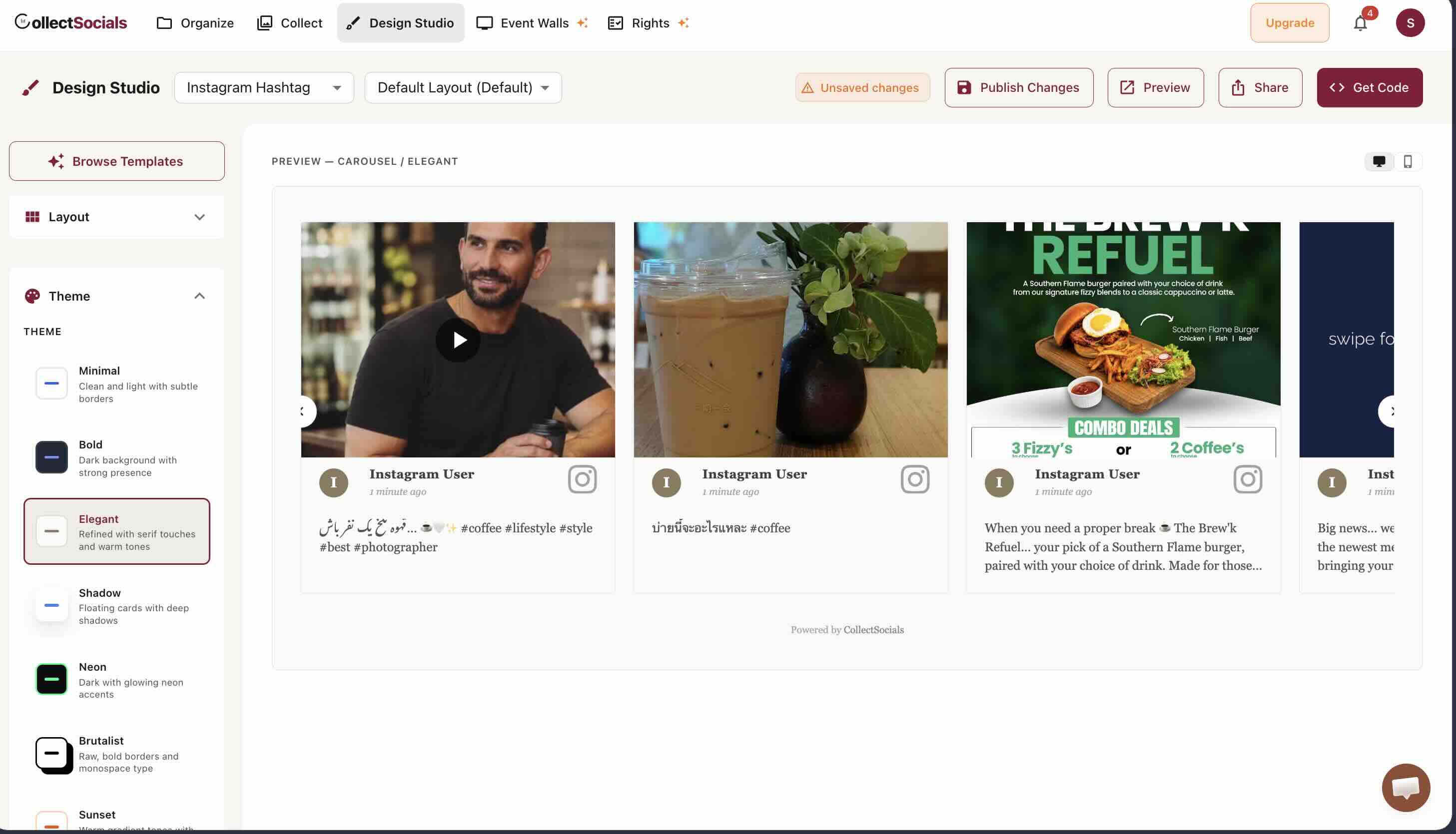
L'animation déroule les six étapes que cet article suit : définir l'objectif, choisir le type de flux, connecter le compte, régler la modération, personnaliser la mise en page, puis intégrer et vérifier. Les cinq types de sources comparés ci-dessous correspondent à la deuxième étape, et c'est là que se produit l'erreur de configuration la plus fréquente.
Account affiche vos propres publications dans l'ordre, ce qui correspond à ce que les gens imaginent quand ils disent « flux Instagram ». Hashtag rassemble les publications publiques portant un mot-clé, et c'est ainsi que se construisent les campagnes de contenu généré par les utilisateurs. Tagged fait remonter les publications dans lesquelles d'autres comptes vous ont identifié. Mention capte les publications et commentaires qui vous @mentionnent. Stories lit vos stories actives à travers l'API, la seule route qui existe, puisque le menu d'intégration ne comporte aucune entrée pour les stories.
Les cinq sont disponibles sur l'offre gratuite de CollectSocials. Deux d'entre eux sont soumis à des conditions posées par Meta et non par nous, et les deux sont traitées honnêtement ci-dessous : la recherche par hashtag exige une Page Facebook liée, et les mentions n'arrivent qu'à partir de la configuration.
Flux de hashtag : l'exigence de Page Facebook est bien réelle
Si vous voulez un flux de hashtag, Meta fait passer la recherche par une Page Facebook liée à votre compte Instagram Business. C'est l'architecture de Meta, pas une décision de packaging de notre côté : aucun outil ne peut proposer la recherche par hashtag Instagram sans cela.
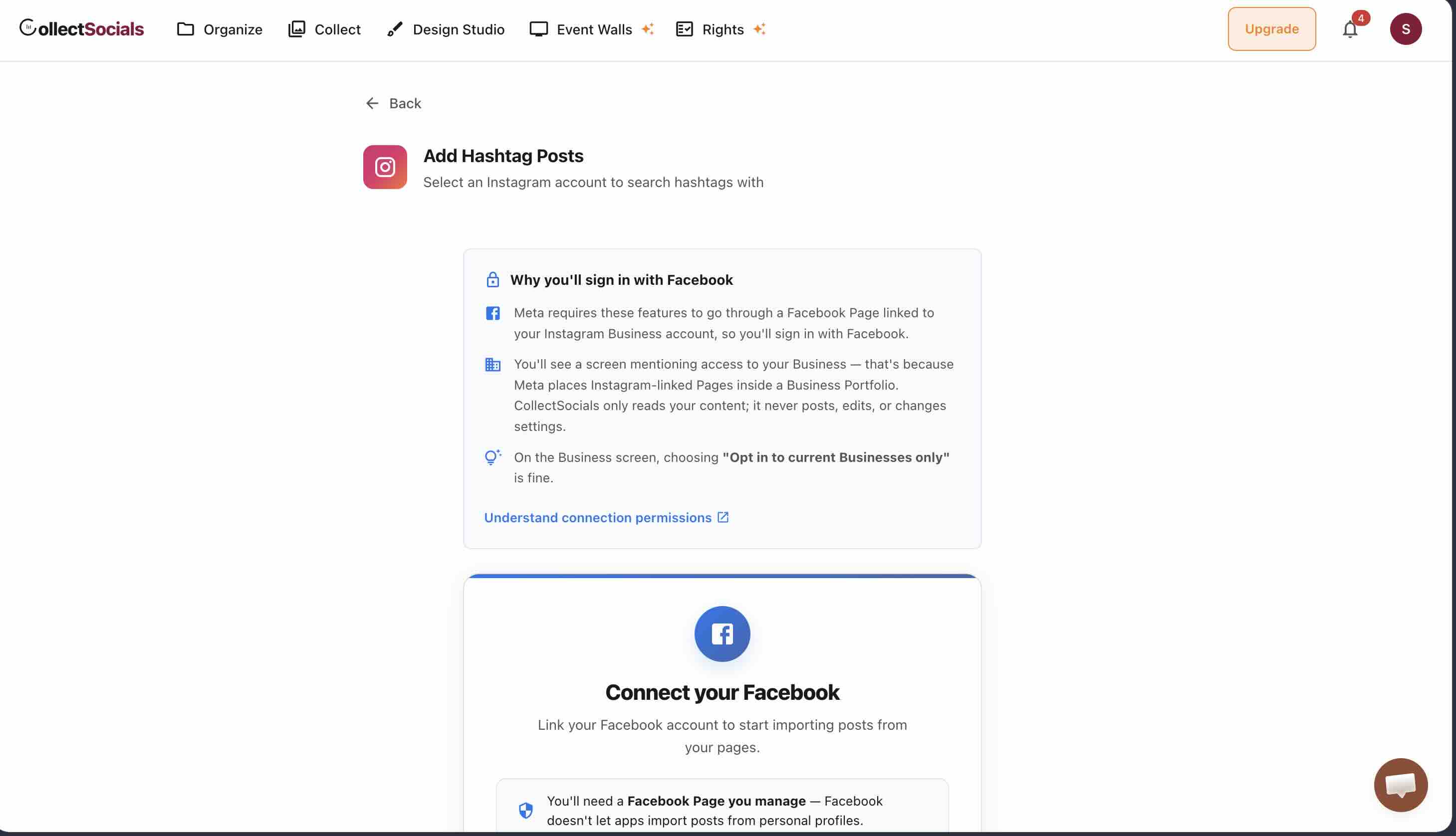
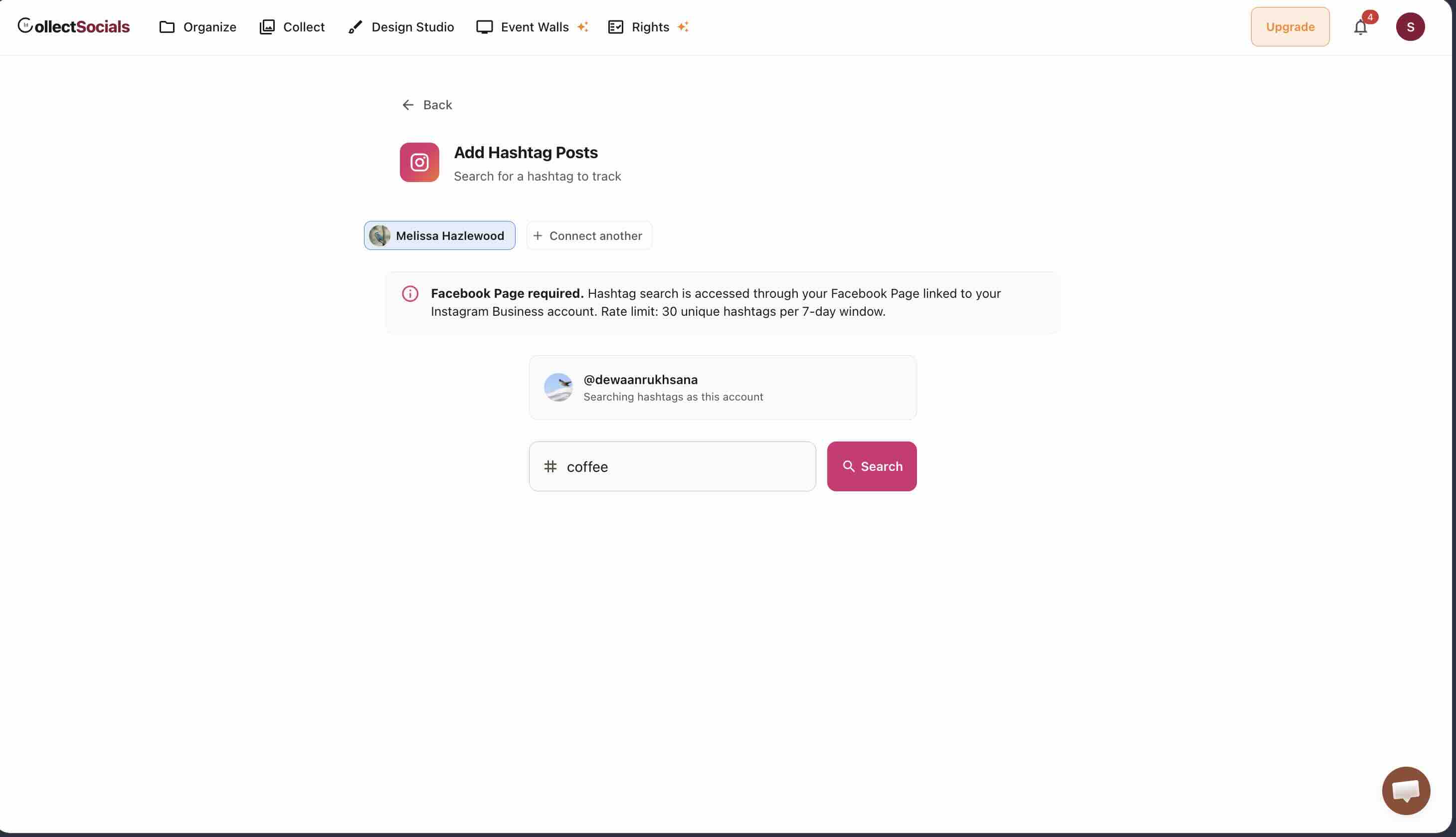
Il y a une seconde limite à connaître avant de planifier une campagne : Meta plafonne la recherche par hashtag à 30 hashtags uniques par fenêtre glissante de 7 jours et par compte. Confortable pour un hashtag de marque, contraignant si vous comptiez en faire tourner des dizaines. C'est indiqué sur l'étape de sélection du compte, et non enfoui dans une documentation.
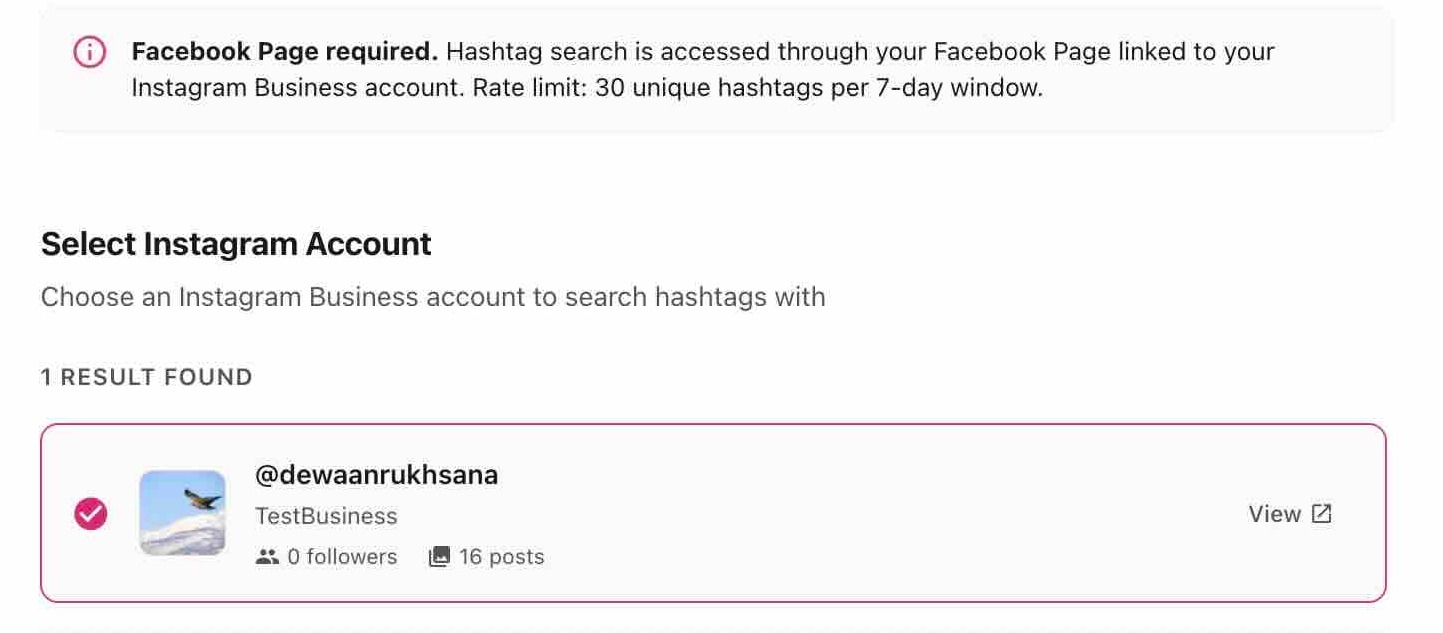
Notez aussi l'exigence de compte à cet endroit : la recherche par hashtag part d'un compte Instagram Business. Un compte personnel n'est pas éligible, ce qui relève d'une règle de Meta et non d'une restriction d'offre.
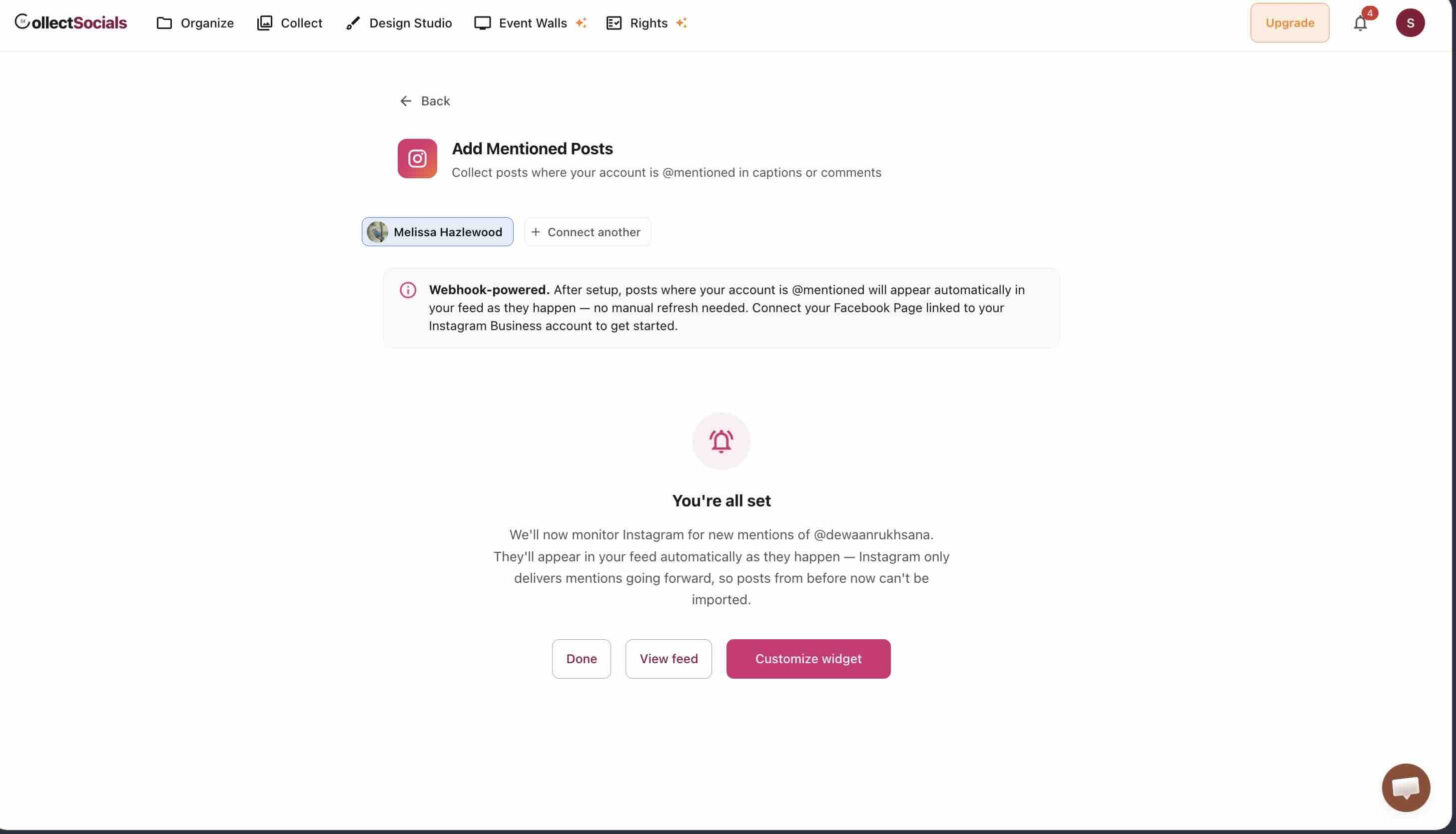
Les mentions n'arrivent qu'à partir de maintenant
Celle-là surprend beaucoup de monde, alors autant le dire clairement : Instagram livre les mentions par webhook à partir du moment où la connexion est autorisée. Les publications qui vous mentionnaient avant la configuration ne peuvent pas être importées. Il n'existe aucune reprise de l'historique, ni chez nous ni ailleurs : l'API n'en propose pas.
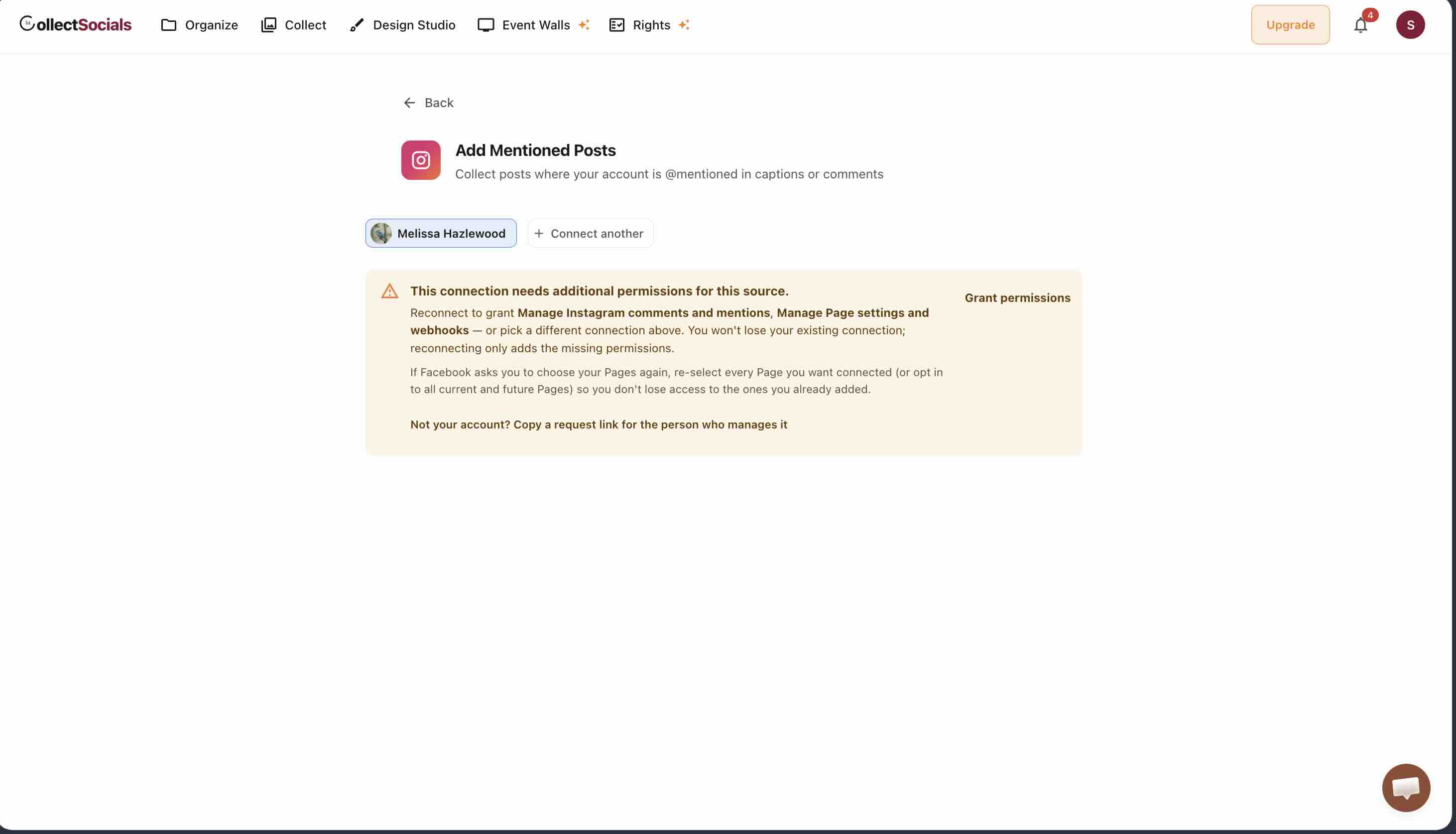
Les mentions demandent aussi deux permissions supplémentaires sur la connexion, que l'écran de configuration réclame explicitement.
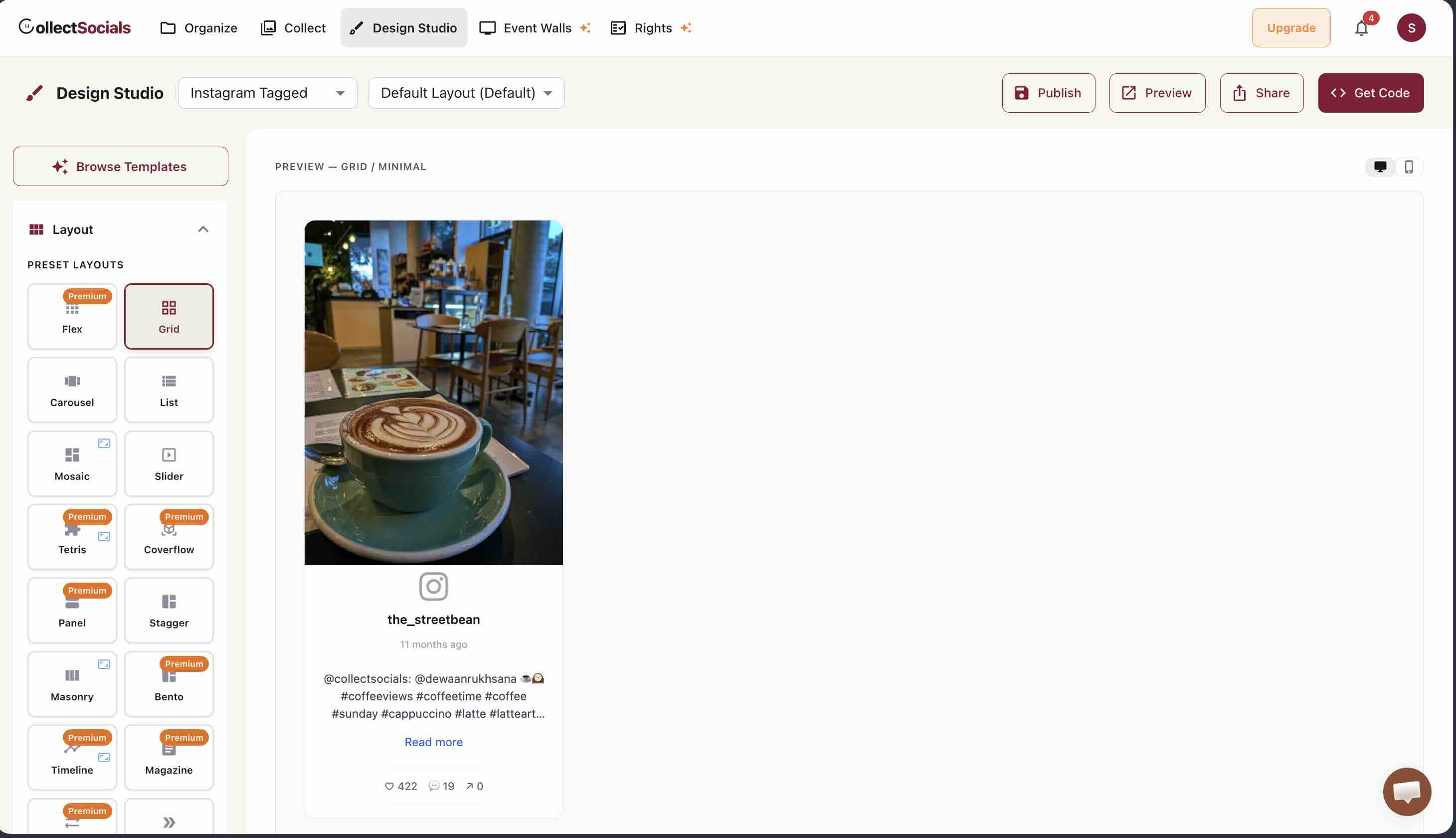
Les identifications, elles, remontent l'historique
Les publications où vous êtes identifié se comportent autrement que les mentions et remontent bien l'historique : le flux de test a récupéré une publication taguée datant de onze mois.
Peut-on intégrer un flux Instagram sans outil tiers ? J'ai testé toutes les méthodes natives
C'est la partie qu'aucun comparatif ne semble faire tourner pour de vrai. Quatre méthodes, quatre résultats.
Méthode 1 : l'intégration de publication existe, mais publication par publication
Ouvrez une publication, cliquez sur le menu à trois points, et vous y trouvez une entrée Embed qui vous remet un <blockquote> et une balise de script. Cela fonctionne, et c'est la seule intégration officiellement prise en charge par Instagram.
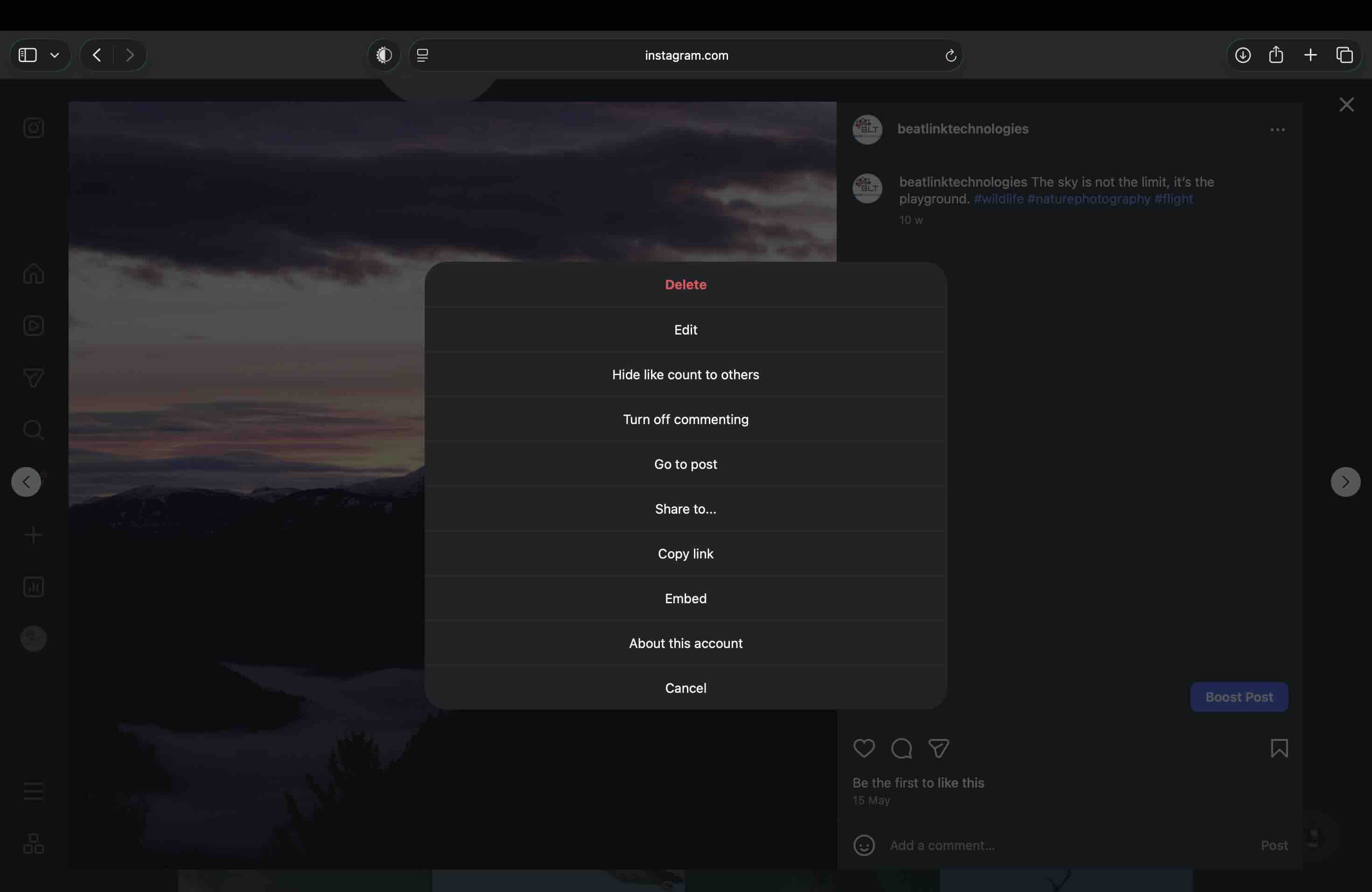
Le plafond est le point important. Il s'agit d'une intégration par publication. Un flux de vos douze dernières publications, cela veut dire coller douze blocs de code et rééditer la page à chaque nouvelle publication. Il n'y a pas d'intégration de profil, pas de widget « dernières publications », et rien qui se mette à jour tout seul.
Méthode 2 : les stories ne peuvent pas être intégrées du tout
Ouvrez le même menu sur une story et l'entrée Embed n'y est tout simplement pas. Le menu propose Report as inappropriate, About this account et Cancel. Rien d'autre.
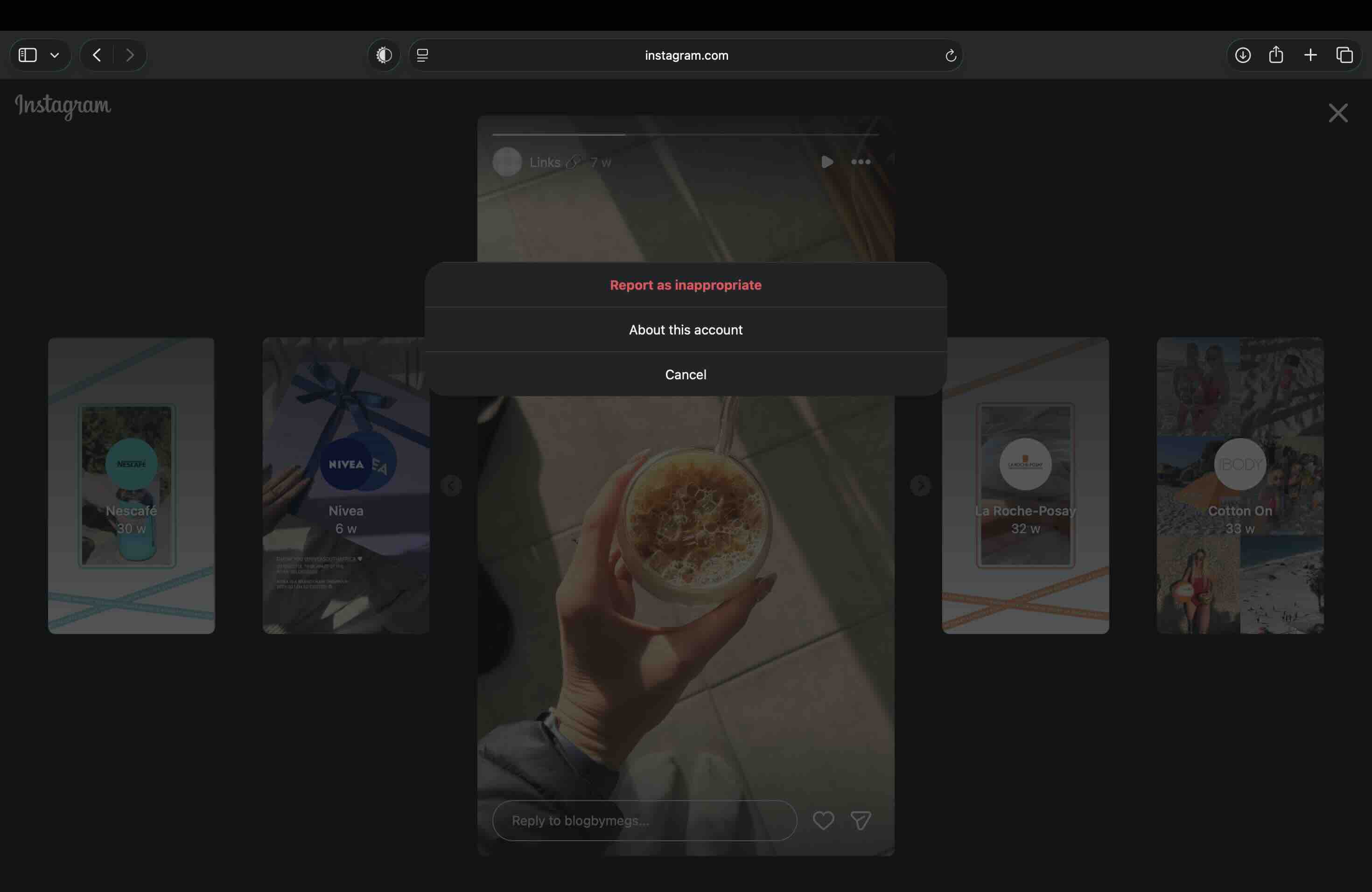
Les reels, eux, ont bien l'option Embed : le manque est donc propre aux stories. Si un éditeur annonce des stories Instagram sur votre site, il n'utilise pas une intégration : il lit les stories à travers l'API Graph avec votre autorisation, ce qui est un mécanisme entièrement différent.
Nous avons suivi ce mécanisme jusqu'au bout en août 2026 et nous l'avons documenté à part : afficher les stories Instagram sur son site (en anglais) détaille la route API étape par étape, la connexion Instagram directe sans Page Facebook, et ce qu'il advient d'une story sur votre site une fois ses 24 heures écoulées.
Méthode 3 : ce que rend vraiment le code d'intégration officiel
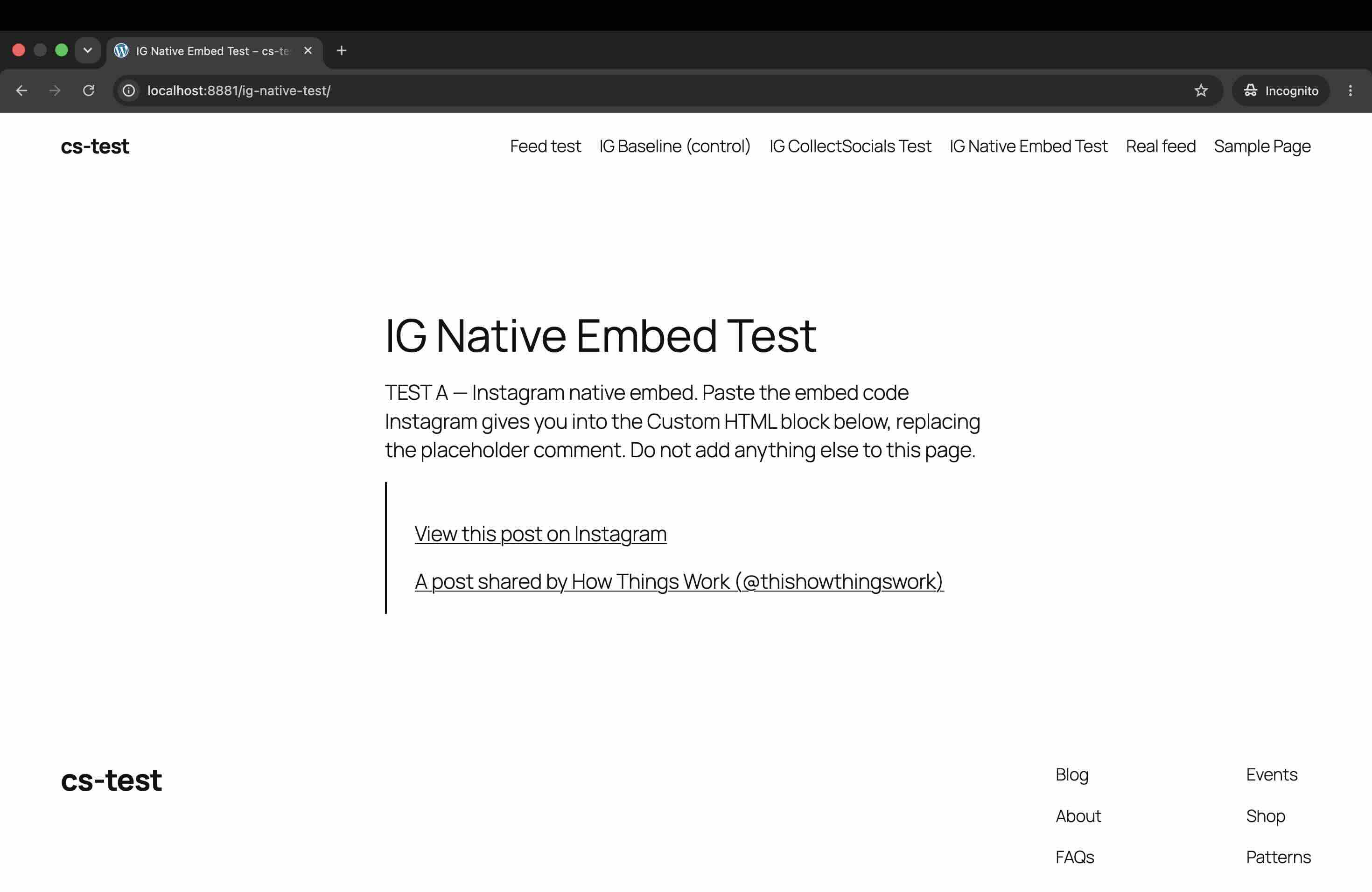
Voici le résultat qui a changé ma façon de voir la question. J'ai collé le code d'intégration d'Instagram dans un bloc HTML personnalisé, publié la page, et ouvert le tout en navigation privée. La publication ne s'est pas affichée. Ce qui est apparu, ce sont deux liens en texte brut, « View this post on Instagram » et l'attribution du compte, sans image, sans vidéo et sans légende.
Même chose sur mobile, et cela se voit dans l'éditeur avant même de publier.
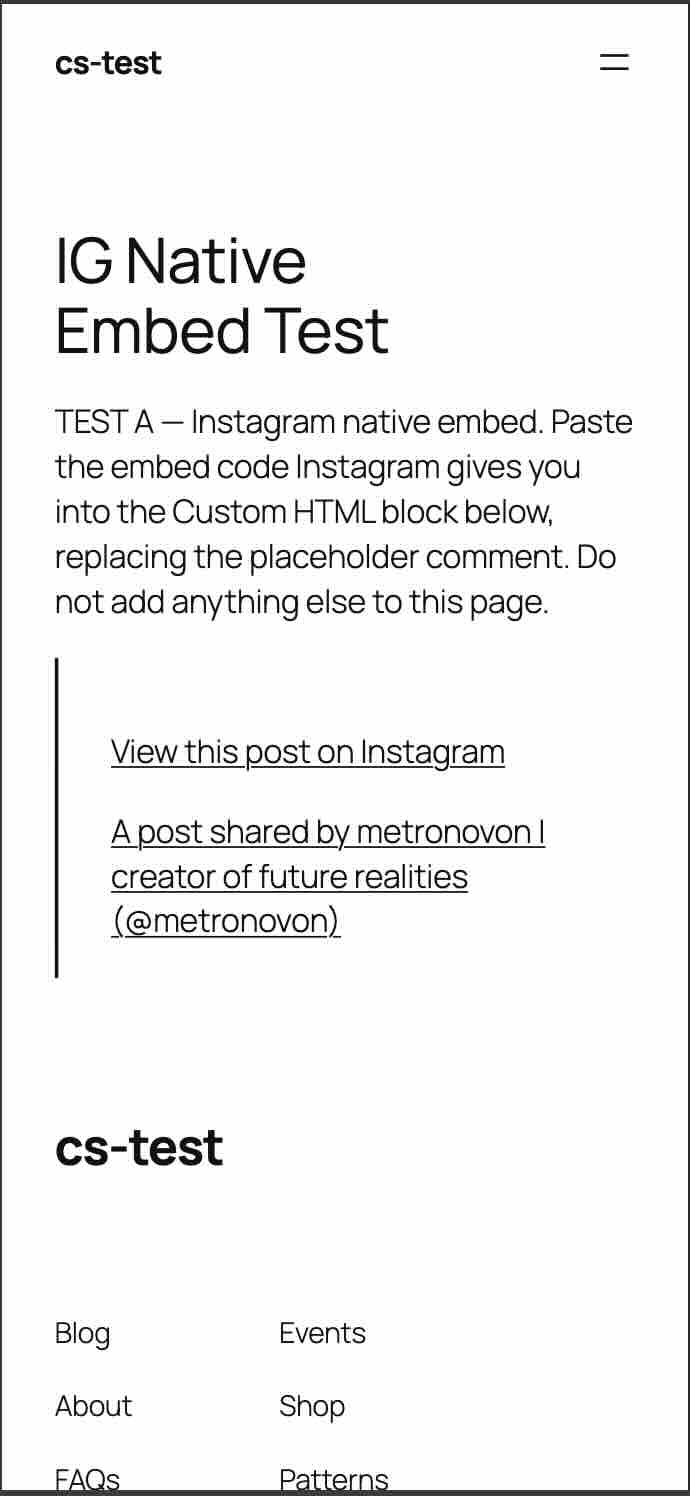
Soyons précis sur ce que cela prouve. L'intégration d'Instagram est un <blockquote> qu'un script servi par instagram.com est censé transformer en publication réelle. Ce que vous voyez ci-dessus, c'est l'état de repli, celui dans lequel l'intégration reste quand ce script ne s'exécute pas ou ne va pas au bout. Ce n'est pas une affirmation que l'intégration ne marche jamais pour personne : quand le script se charge normalement, vous obtenez bien la carte de la publication.
Si cela compte quand même, c'est parce que ce repli n'est pas un cas limite rare. Un script chargé depuis instagram.com est exactement le type de requête que bloquent les bloqueurs de publicité, les bloqueurs de traqueurs, les modes de navigation stricts et n'importe quelle bannière de consentement qui retient les scripts tiers tant que le visiteur n'a pas accepté. Chacun de ces visiteurs voit la capture ci-dessus. La panne est silencieuse, elle est invisible depuis votre propre navigateur connecté, et le repli qu'expédie Instagram se dégrade en deux liens plutôt qu'en quelque chose d'utile.
Méthode 4 : le bloc Instagram de WordPress a disparu
WordPress avait autrefois un bloc Instagram dédié, qui reposait sur l'ancien point d'entrée oEmbed. Sur WordPress 7.0.2, il n'est plus dans l'insertion de blocs. Coller une URL Instagram nue sur sa propre ligne, c'est-à-dire la voie d'intégration automatique qui fonctionne pour YouTube et pour X, produit un message d'échec.
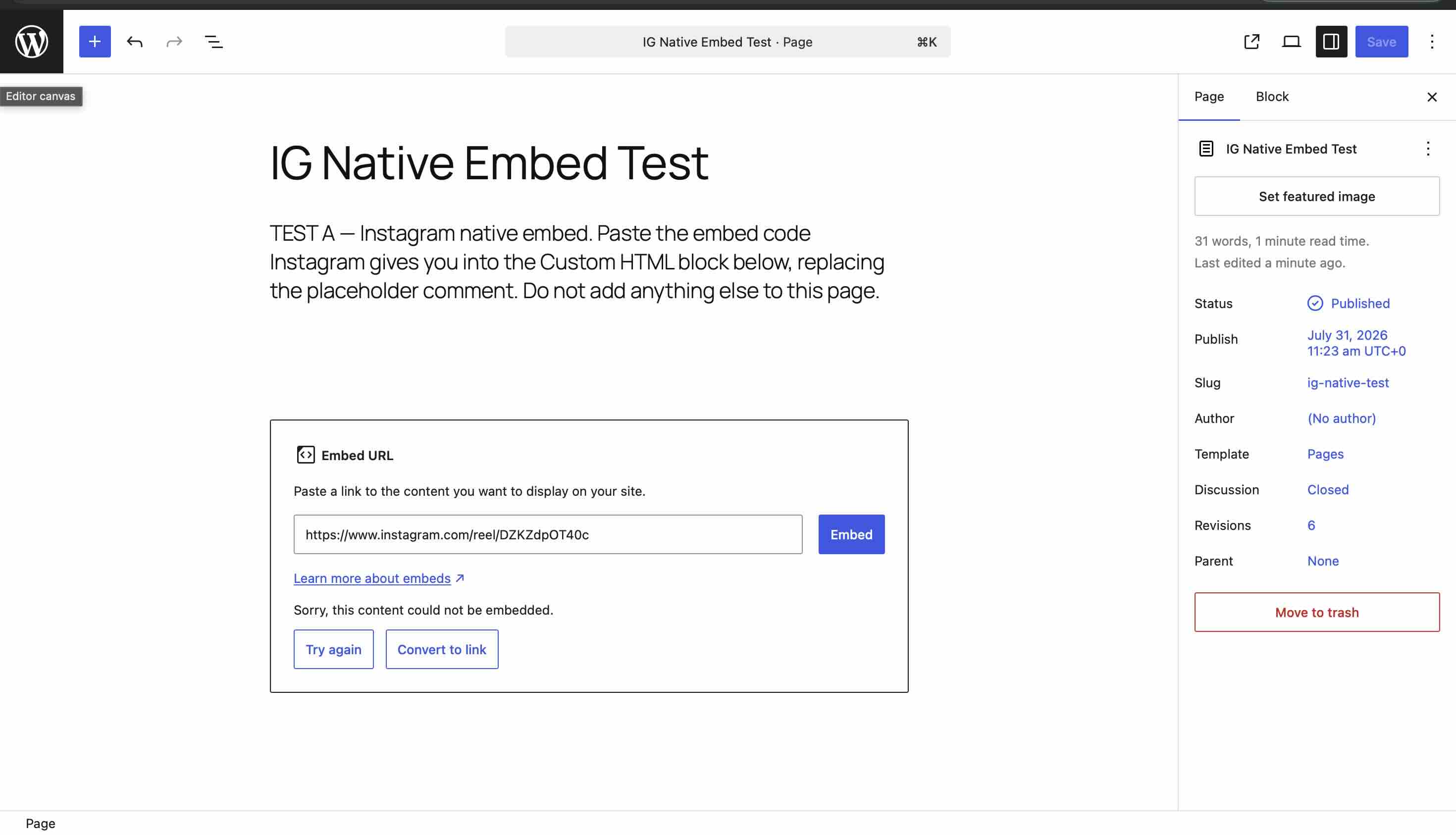
Si vous cherchez depuis un moment pourquoi votre flux Instagram ne s'affiche pas (en anglais) sur WordPress, c'est souvent toute la réponse : le bloc dont vous vous souvenez a été retiré, et l'URL collée se transforme discrètement en simple lien.
Les points d'entrée oEmbed : là où nous nous attendions à autre chose
C'est le test qui ne s'est pas passé comme je le supposais, alors il est écrit tel qu'il s'est réellement déroulé.
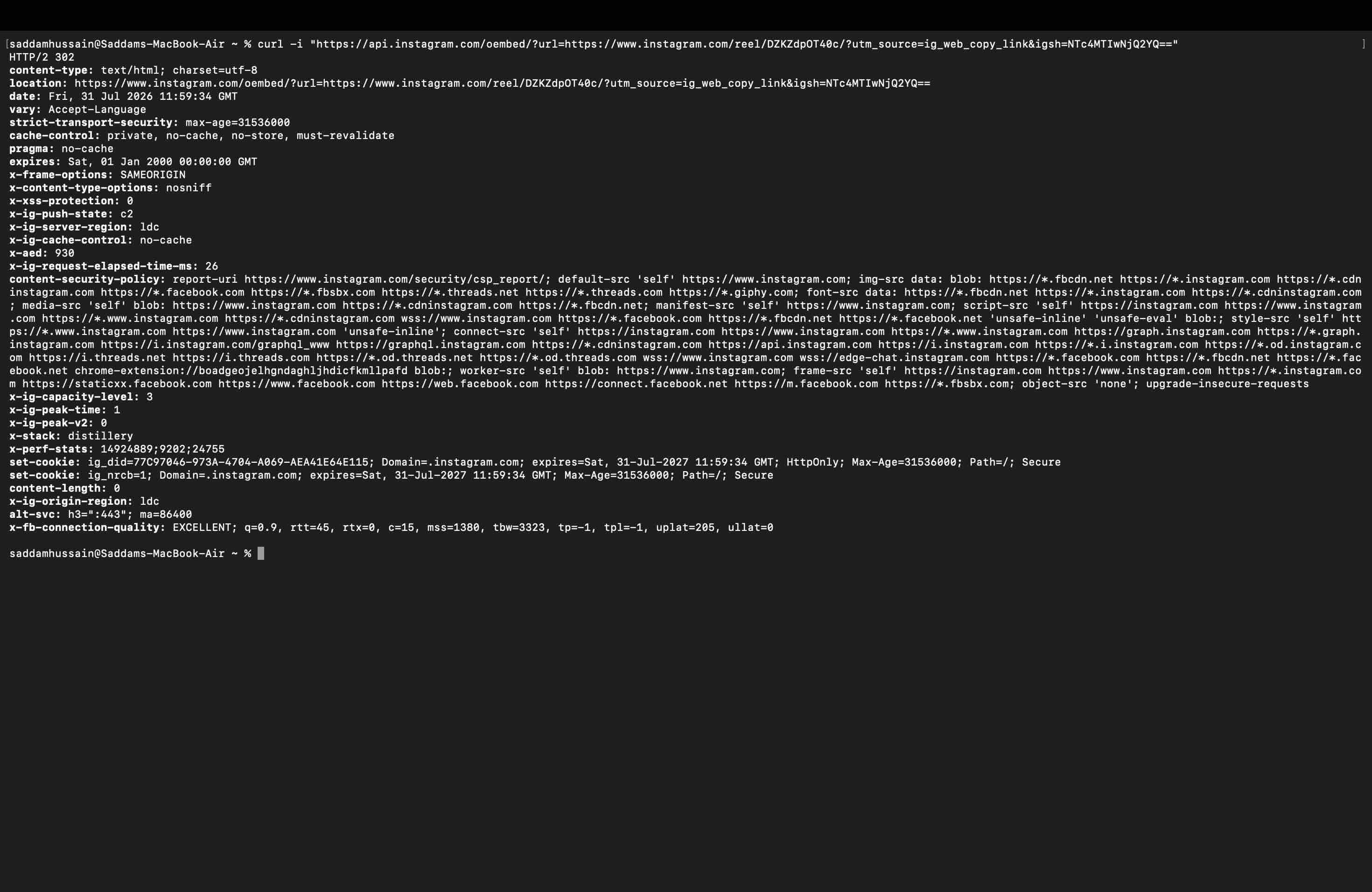
L'ancien point d'entrée est mort, comme prévu. Un appel à api.instagram.com/oembed/ renvoie un HTTP 302 avec content-length: 0 : une redirection vers une réponse vide, sans charge utile.
Je m'attendais à ce que le remplaçant exige une application et un jeton d'accès. Ce n'est pas le cas. Un appel à graph.facebook.com/v23.0/instagram_oembed sans le moindre jeton d'accès a renvoyé un HTTP 200 et le JSON complet du blockquote.
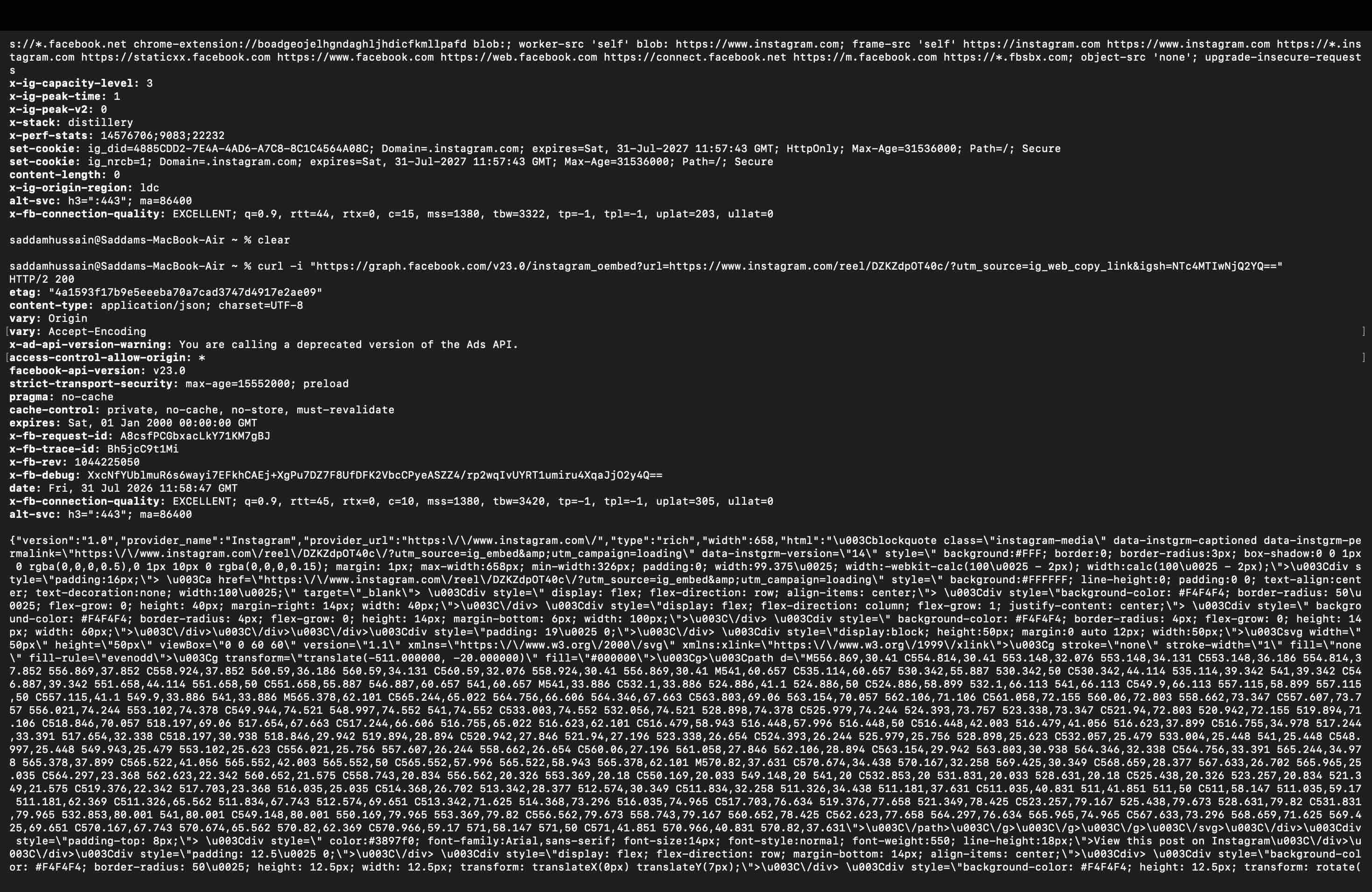
L'affirmation courante selon laquelle l'oEmbed d'Instagram se trouve désormais derrière une application et un jeton ne s'est donc pas vérifiée le jour du test, et nous n'allons pas la répéter. Deux réserves qu'il est juste d'énoncer : la réponse est arrivée avec un en-tête x-ad-api-version-warning indiquant que l'appel vise une version d'API dépréciée, et un point d'entrée non documenté, non authentifié et signalé comme déprécié n'est pas de quoi bâtir une fonctionnalité de site. Mais « il faut un jeton » n'est pas ce que nous avons mesuré, donc nous ne l'écrivons pas.
Intégration Instagram native vs widget passant par l'API Graph
Chaque ligne ci-dessous est quelque chose que j'ai vérifié pendant la session décrite plus haut, et chaque ligne est quelque chose que vous pouvez vérifier vous-même. Il n'y a délibérément aucun chiffre de performance ici : nous expliquons pourquoi nous avons cessé d'en publier (en anglais), et la version courte est qu'ils dépendent de l'endroit où vous placez le widget et de ce que contient votre flux, donc ils parlent davantage du test que de l'outil.
| L'intégration native d'Instagram | Un widget via l'API Graph | |
|---|---|---|
| Un flux des publications récentes | Non : une publication par intégration | Oui |
| Mise à jour sans rééditer la page | Non | Oui |
| Stories | Non : aucune option Embed n'existe | Oui (via l'API) |
| Flux de hashtag | Non | Oui (Page Facebook exigée par Meta) |
| Publications où vous êtes identifié | Non | Oui |
| Mentions | Non | Oui (à partir de la configuration, sans historique) |
| Choisir les publications affichées | Oui : vous les collez une par une | Oui : file de modération |
| Si le script tiers est bloqué | Deux liens texte, aucun contenu | Dépend de l'éditeur : testez-le |
| Coût | Gratuit | À partir d'une offre gratuite (tarifs, en anglais) |
Le résumé honnête : si vous voulez une publication précise sur une page et que rééditer du HTML quand elle change ne vous dérange pas, l'intégration d'Instagram est gratuite et fait le travail. Dès que vous voulez quelque chose qui reste à jour tout seul, ou des stories, ou un hashtag, il n'existe aucune option native à comparer. Si c'est bien un widget qu'il vous faut, la présentation du widget de flux Instagram (en anglais) décrit le nôtre : les cinq types de sources, les mises en page et les thèmes.
Ajouter un flux Instagram sur WordPress, Wix, Squarespace, Shopify ou Webflow
Les cinq étapes plus haut sont identiques partout ; seul le collage final change selon la plateforme. Nous avons parcouru chacune de ces voies sur le produit réel :
- Ajouter un flux Instagram à WordPress (en anglais), extension officielle incluse, installée et capturée plus bas.
- Flux Instagram sur Wix (en anglais)
- Widget Instagram pour Squarespace (en anglais)
- Intégrer un flux Instagram sur Webflow (en anglais)
- Connecter Instagram à Shopify (en anglais)
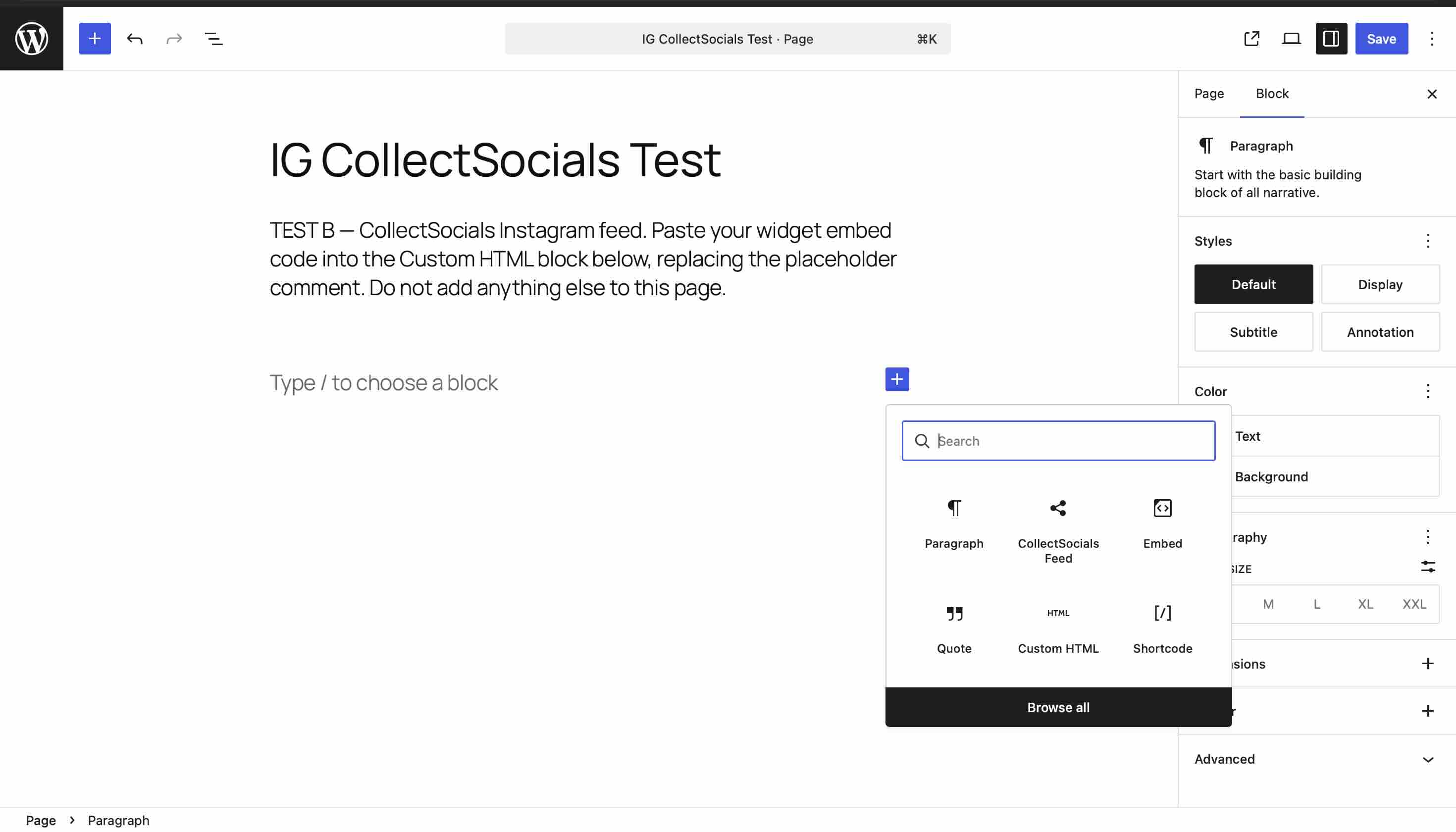
Sur WordPress, il existe une extension : vous n'avez donc même pas à coller du code dans un bloc HTML personnalisé, le flux devient un bloc dans l'éditeur.
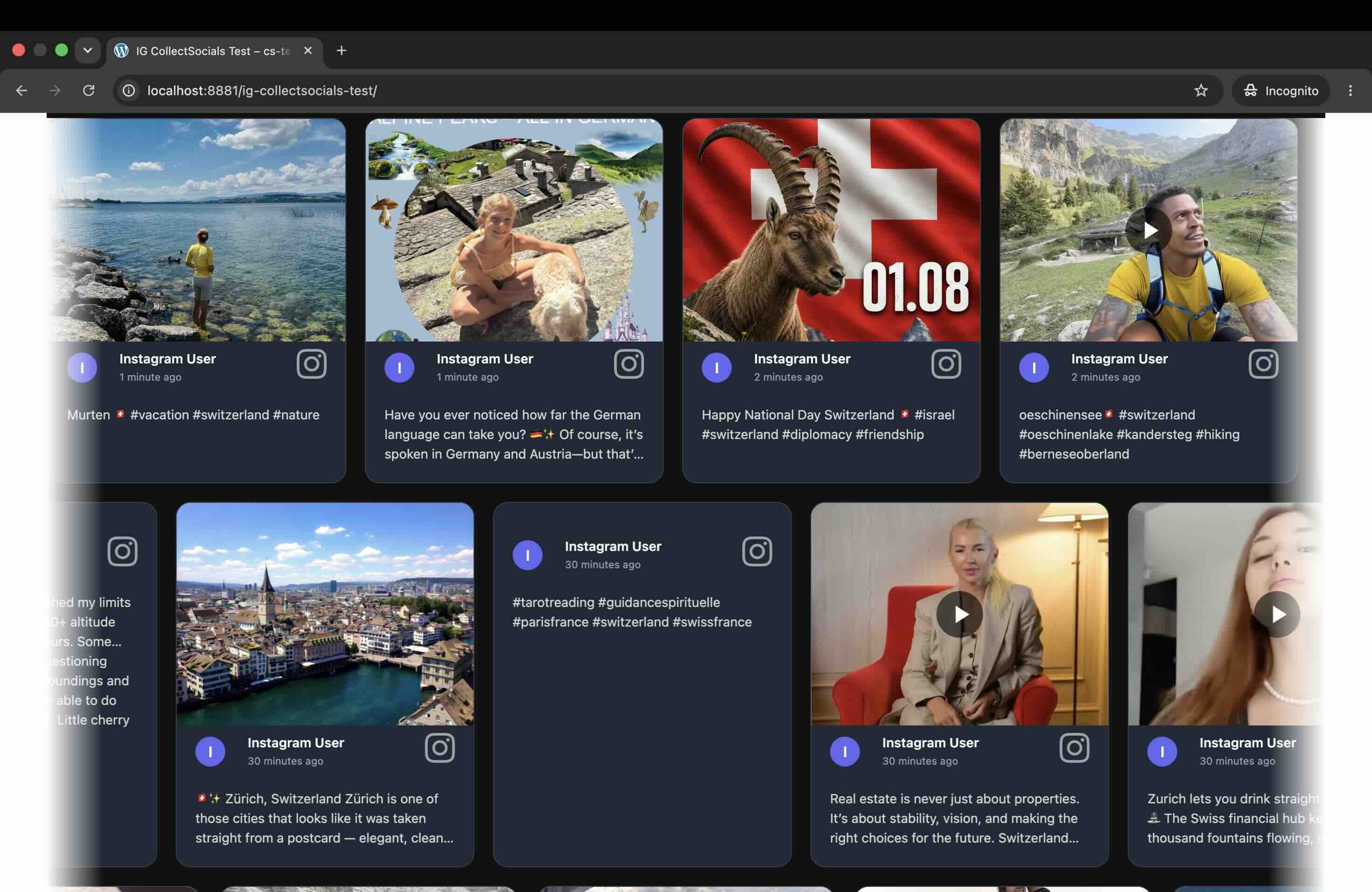
Où placer le flux sur votre page
L'emplacement change la valeur du flux davantage que la mise en page.
Où un flux Instagram gagne sa place
L'animation découpe une page en zones et montre celles où un flux Instagram aide réellement. Le schéma qu'elle illustre : sur une page d'accueil, un flux sous la ligne de flottaison appuie une promesse que le visiteur a déjà lue ; sur une fiche produit, il répond à la question « est-ce que des gens comme moi l'utilisent ? » ; sur une page d'atterrissage à forte intention, il entre en concurrence avec l'action de conversion autour de laquelle la page a été construite.
Sur une page d'accueil, placez-le sous la ligne de flottaison, après que la page a dit ce que vous faites. Sur une fiche produit, un flux de clients utilisant ce produit répond à la question que tout acheteur se pose en silence. Sur une page d'atterrissage, méfiance : un flux donne au visiteur autre chose à regarder, et autre chose où cliquer.
Nous détaillons cela page par page dans où placer votre flux Instagram (en anglais).
Questions fréquentes
Peut-on intégrer tout son profil Instagram sur son site ?
Pas avec ce que fournit Instagram. Il n'existe aucune intégration de profil ni de flux, seulement l'intégration par publication. Un flux suppose un outil qui passe par l'API Graph.
Intégrer un flux Instagram, est-ce gratuit ?
L'intégration par publication d'Instagram est gratuite, et elle reste une intégration par publication. Pour un vrai flux, CollectSocials a une offre gratuite qui inclut les cinq types de sources Instagram, compte, hashtag, identifications, mentions et stories, vous pouvez donc mettre un flux en direct sur une page et tester l'ensemble sur un compte gratuit avant de décider si cela vaut la peine de payer quoi que ce soit. Le détail des offres est sur la page des tarifs (en anglais).
Pourquoi mon intégration Instagram n'affiche-t-elle qu'un lien ?
C'est le repli du blockquote, affiché quand le script servi par instagram.com ne s'exécute pas. Bloqueurs de publicité, modes de navigation privée stricts et bannières de consentement le provoquent tous, et vous ne le verrez pas dans votre propre navigateur si le script se charge chez vous.
Peut-on intégrer les stories Instagram ?
Pas par intégration : il n'y a aucune option Embed dans le menu d'une story. Les stories arrivent sur un site par l'API.
Faut-il une Page Facebook ?
Pour un flux de compte, non. Pour la recherche par hashtag, oui : Meta la fait passer par une Page liée à votre compte Instagram Business, pour tous les outils.
Faut-il un compte Business ?
Pour les flux qui passent par l'API, oui : Business ou Creator. Les comptes personnels ne sont pas éligibles.
Peut-on récupérer les mentions publiées avant la configuration ?
Non. Instagram livre les mentions par webhook à partir du moment où vous autorisez la connexion, et l'API ne propose aucune reprise de l'historique.
Faut-il savoir coder ?
Non. L'installation tient en une balise <script> et un élément conteneur collés là où vous voulez le flux, et sur WordPress même pas : le flux est un bloc dans l'éditeur.
Affichez votre flux Instagram sur votre site
Instagram n’intègre qu’une publication à la fois. Choisissez votre type de source, choisissez un design, collez une ligne de code.
Sources et conditions de test
Tests réalisés en juillet 2026 sur WordPress 7.0.2 / PHP 8.4, dans Chrome en navigation privée avec les extensions désactivées, sur trois pages identiques dont une page témoin sans intégration. Les points d'entrée ont été appelés avec curl depuis un terminal propre. La documentation oEmbed d'Instagram est publiée par Meta sur developers.facebook.com (en anglais). Le comportement produit décrit ici correspond à CollectSocials en août 2026 ; Meta fait évoluer régulièrement la surface de l'API Instagram, alors revérifiez tout élément déterminant avant de construire dessus.